תגית: אייפון

חווית משתמשת: אייפון: IFTTT

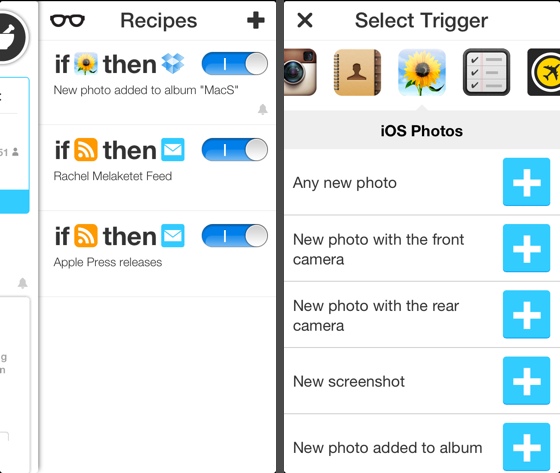
לפני מספר ימים הושקה אפליקציית האייפון של IFTTT. למקרה שעדיין לא נתקלתם, IFTTT הוא שרות המאפשר ליצור "מתכונים" (Recipes) ע" חיבור בין פעולה לבין התנאי להפעלתה (ה-Trigger), לדוגמא: ניתן ליצור מתכון שישלח לכם מייל כאשר פיד רסס (RSS) נבחר מתעדכן.
Iftttios
צילומי מסך: FTTT באייפון – מימין: הטריגרים הזמינים לתיקיית  התמונות, משמאל: רשימת מתכונים.

איך זה עובד
קודם כל צריך ליצור חשבון, ניתן לעשות זאת מתוך האפליקציה או באתר השרות, לאחר מכן ניתן ליצור מתכונים או להשתמש במתכונים שמשתמשים אחרים שיתפו. אם תתקינו את האפליקציה באייפון שלכם תוכלו ליצור, בין היתר, מתכונים הכוללים אפליקציות מובנות באייפון: אנשי קשר, תזכורות ותיקיית התמונות (אפשרויות נוספות תגענה בעתיד).

חשוב לציין
– כדי להשתמש במתכונים בשרותי אינטרנט הדורשים שם משתמש וסיסמא (לדוגמא: Dropbox) תצטרכו לתת ל-ITFFF רשות להעלות מידע לחשבון שלכם:  מדובר באישור שתצטרכו לתת רק פעם אחת, לאחר מכן תוכלו להשתמש בשרות בכל צורה שתחפצו.
– לא כל שרותי האינטרנט הקיימים נתמכים ע"י השרות, את רשימת השרותים הנתמכים אתם יכולים למצוא כאן.

יצירת מתכון (קווים כלליים)
– לוחצים על כפתור מתכון חדש (כפתור הפלוס בעמוד המתכונים באפליקציה / כפתור Create באתר).
– בוחרים את השרות / אפליקציה שיזניק / תזניק את המתכון, לדוגמא: תיקיית התמונות.
– בוחרים את הפעולה שתזניק את המתכון מהרשימה, לדוגמא: תמונה חדשה נוספה לתיקיית התמונות.
– בוחרים את הפעולה שתקרה אחרי הזנקת המתכון, לדוגמא: שמירת התמונה בדרופבוקס.

פיצ'רים נוספים
– אפשר להדליק / לסגור מתכונים.
– אפשר לקבל התראות באייפון כאשר מתכון השלים את הפעולה אותה הוא אמור היה לבצע.
– בהגדרות האפליקציה ניתן לקבוע סנכרון כאשר המיקום משתנה.
– בהגדרות האפליקציה ניתן למצוא מדריך קצר תחת השם "Intro".

כדאי לדעת / חשוב לציין
אפליקציות צד שלישי מוגבלות ביכולת שלהן לפעול ברקע ב-iOS (הגבלה של המערכת), במקרה שעבר זמן רב מאז הפעם האחרונה שהפעלתם את האפליקציה, ייתכן כי מתכון הקשור למערכת לא יוזנק, לדוגמא: אם תעדכנו את תיקיית התמונות (ויש לכם מתכון שאמור לעשות עם זה משהו) תצטרכו להפעיל את האפליקציה (לזמן קצר, לא חייבים לחכות להשלמת המשימה) כדי שהאפליקציה תהיה מודעת לעובדה שהאירוע אכן קרה.

מחיר בזמן כתיבת הפוסט: חינמית.
IFTTT באפסטור (כאן).
גרסה שנבדקה: 1.0.
נבדק על iOS 6.1.4.
Exif Wizard: כל מה שרציתם לדעת על התמונות שלכם באייפון

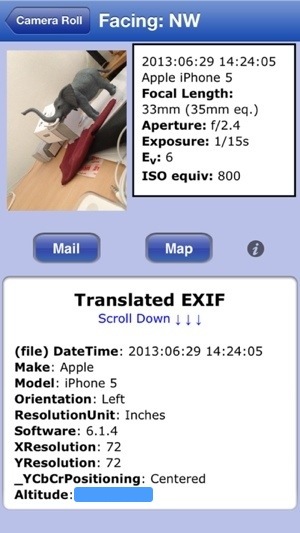
אם חשוב לכם לדעת פרטים טכנים על התמונות הנמצאות באייפון שלכם (לדוגמא: מיקום הצילום, תאריך, רזולוציה וכו'), כדאי לכם להכיר את Exif Wizard, אפליקציית אייפון המציגה מידע על התמונות המאכלסות את תיקיית התמונות שלכם – האפליקציה שואבת את המידע המאוחסן בתוך התמונות ומציגה אותו.

Exifwizardios

איך זה עובד
– פותחים את Exif Wizard.
– בוחרים תמונה מתיקיית התמונות ("סרט הצילום").
– האפליקציה מציגה את כל הפרטים שהיא מסוגלת לשאוב מהקובץ.

בנוסף, ניתן לשלוח, דרך Exif Wizard את התמונה (כולל כל הפרטים הידועים על התמונה) במייל.

הערות
– מידע על מיקום הצילום מוצג רק במידה והוא קיים בקובץ (לדוגמא: אם סגרתם את שרותי המיקום במצלמה, הצילומים לא יכילו פרטי מיקום).
– האפליקציה רק מציגה את המידע, אין אפשרות לערוך.
– הגרסה החינמית (בזמן כתיבת הפוסט) תואמת רק לאייפון, לאפליקציה יש גם גרסת פרו (בתשלום) אוניברסלית (אייפון / אייפד).

שימושים
– אני בד"כ מתעניינת בגודל ובנפח של התמונה (אני מטפלת בתמונות באפליקציות שונות וחשוב לי לעקוב אחרי השינויים בנפח ובגודל של התמונות).
– אם משתפים תמונות, ולא רוצים לחשוף את המיקום בו צולמה התמונה, כדאי לבדוק שהתמונה לא מכילה נתוני מיקום.

מחיר בעת כתיבת הפוסט: חינם.
Exif Wizard באפסטור (כאן).
גרסת הפרו של Exif Wizard באפסטור (מחיר בעת כתיבת הפוסט: $1.99).

סיכום
– עובד.
– אני מסתפקת בגרסה החינמית.

נבדק על אייפון 5, iOS 6.1.4.

השלמת מידע
Exif בויקיפדיה (כאן).

חופרת טיפ בסיסי: זיהוי אפליקציות שתומכות באייפון 5

החל מ-1 במאי 2013 אפל לא מאשרת אפליקציות שלא תואמות לאייפון 5 (אפליקציות חדשות או עדכונים לאפליקציות קיימות). הבעיה היא שהאפסטור עדיין מלאה באפליקציות ישנות שלא התעדכנו לאחרונה (ולא ברור מתי תתעדכנה). מאד מאכזב להוריד / לרכוש אפליקציה ולגלות שהיא לא מוצגת כראוי על אייפון 5.

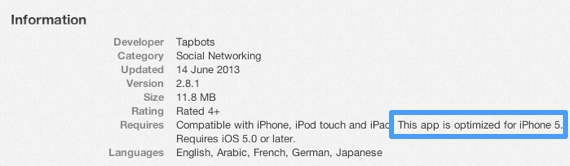
Iphone5opto
צילום מסך: תאימות לאייפון 5 באפסטור.

אם אתם עומדים לרכוש / להוריד אפליקציה, והתאימות לאייפון 5 חשובה לכם, תחפשו את הטקסט הבא בסעיף התאימות של האפליקציה:
"This app is optimized for iPhone 5"

חשוב לציין, ברוב המקרים ניתן לפתוח אפליקציות שאינן תואמות לאייפון 5, אבל זה לא נראה טוב: האפליקציות מוצגות במרכז המסך, בין קווים שחורים בצדדים (כאשר המסך נמצא במצב אופקי) או בין קווים שחורים  למעלה / למטה (כאשר המסך נמצא במצב אנכי).

חפרתי כאן בנושא – מאז שתי האפליקציות המופיעות בחפירה ( "הארץ" ו-Ynet) הותאמו לאייפון 5 ("הארץ" עודכנה רק היום).

השלמת מידע
ההודעה של אפל בדבר התאימות לאייפון 5 (כאן).

חופרת: רמי לוי ואפל

אתמול פורסם ב-דה מרקר (ומקורות נוספים) כי רמי לוי חתם הסכם עם אפל לפיו רמי לוי ייבא באופן רשמי אייפון ואייפד (הגרסאות הסלולריות). מאוחר יותר הסתבר שההסכם המדובר נחתם עם פרטנר ולא עם אפל.

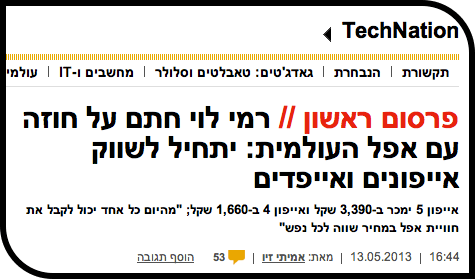
Ramileviapple
צילום מסך: הכותרת בדה מרקר.

כצפוי, המחירים שמציע רמי לוי זולים יותר משל היבואניות הרשמיות (אורנג', סלקום ופלאפון). מחירו של אייפון 5 (16 ג'יגה, SimFree) אצל רמי לוי: 3,390 ש"ח. השרות ותמיכה למכשירים, שיימכרו ע"י רמי לוי, יינתן ע"י פרטנר (אורנג'). פרטים נוספים אתם יכולים למצוא באתר של רמי לוי (כאן).

מספר שעות אחרי פרסום הידיעה, בדבר הפיכתו של רמי לוי ליבואן רשמי כביכול, מנכ"ל איידיגיטל, ערן תור, אמר לדה מרקר כי לרמי לוי אין הסכם עם אפל, אלא הסכם עם פרטנר, וכי ההסכם כולל רק אייפונים. לטענת ערן תור המחירים של רמי לוי הם מחירי הפסד.

בכתבה שפורסמה ב-Ynet מאשר רמי לוי כי ההסכם המדובר הוא עם פרטנר (בתיווכה של אפל) וכי בעתיד ייתכן שייחתם הסכם עם אפל.

השורה התחתונה
בכל מקרה מדובר ביבוא רשמי (עם אחריות רשמית) במחיר הכי זול שקיים כרגע.

חווית משתמשת: אייפון: Pixter Scanner OCR

אפליקציית OCR (זיהוי תווים אופטי) חדשה, Pixter Scanner OCR, מצליחה להתבלט בימים האחרונים. מתוקף חיבתי לתוכנות / אפליקציות OCR החלטתי לבדוק את הפלא מקרוב.

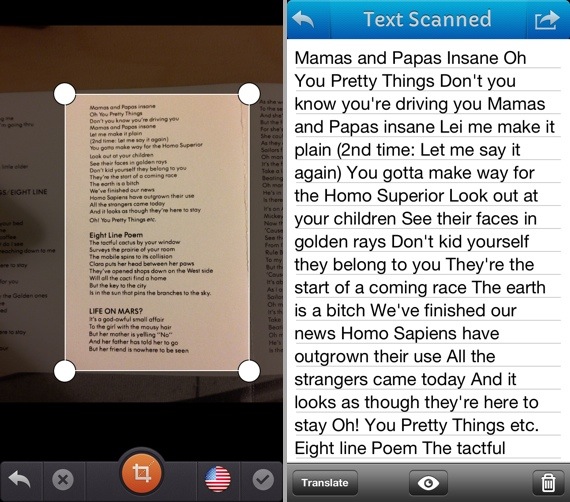
Pixterscanner 1
צילום מסך: Pixter Scanner OCR.

איך זה עובד
1.פותחים תמונה המכילה טקסט מתיקיית התמונות או מצלמים באמצעות האפליקציה.
2.חותכים את הצילום בהתאם למיקום הטקסט הרצוי.
3.הופכים את הטקסט בתמונה לטקסט חי (ע"י לחיצה על כפתור ה-V).

הטקסט ניתן לעריכה בתוך האפליקציה או מחוצה לה (תמיד יש סיכוי שתצטרכו לתקן מספר מילים). כמו כן, ניתן לשתף / לייצא את הטקסט: מייל, פייסבוק, טוויטר, PDF, ה-Clipboard של האייפון ועוד. בנוסף, ניתן לתרגם את הטקסט.

תמונות שאתם מצלמים באמצעות האפליקציה נשמרות אוטומטית בתיקיית התמונות של המכשיר (ניתן לבטל מהעדפות האפליקציה) וגם בהיסטוריה של האפליקציה (ניתן למחוק אם רוצים). חשוב לציין, האפליקציה צריכה חיבור לאינטרנט על מנת לעבוד – לטענת המפתחים כל התהליך נעשה באייפון עצמו ואין סכנה לפרטיות של המשתמש.

עברית
האפליקציה לא תומכת ב-OCR בעברית. אבל, אם סרקתם טקסט באנגלית תוכלו לתרגם לעברית – אני מניחה שהתרגום נעשה באמצעות שרות התרגום של גוגל (התוצאות בהתאם).

סרטון הדגמה של האפליקציה אתם יכולים למצוא ביוטיוב (כאן).

סיכום
עושה את העבודה בצורה סבירה ומאד קלה להפעלה. חשוב לציין, איכות ה-OCR תלויה באיכות הצילום (נכון לגבי כל תוכנת OCR שיצא לי לבדוק). מדובר בגרסה ראשונה של האפליקציה ועדיין חסרים בה פיצ'רים מועילים, לדוגמא: אפשרות לטפל בצילומים (לשנות בהירות, להטות את הצילום וכו'). אם אתם צריכים OCR בשפה הנתמכת ע"י האפליקציה, כדאי לכם לנסות.

גרסה שנבדקה: 1.0.
נבדק על אייפון 5.
מחיר בזמן כתיבת הפוסט: $0.99 (המחיר הרגיל: 1.99$).
Pixter Scanner OCR באפסטור (כאן).

קישורים נלווים
Prizmo 2: זיהוי תווים אופטי בעברית במק (כאן).

המלצה חוזרת: אייפון: Speedtest.net

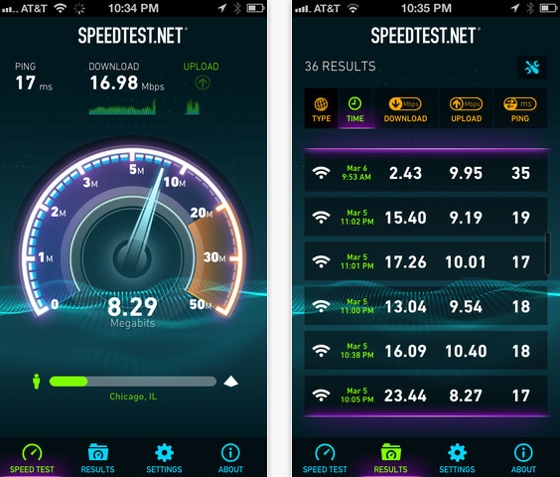
סביר להניח שנתקלתם ב-Speedtest.net, אתר הבודק את מהירות חיבור האינטרנט שלכם. השבוע יצאה גרסה חדשה לאפליקציית האייפון של האתר. הגרסה החדשה (3.01) זכתה לעיצוב חדש והותאמה לאייפון 5.

Speedtest 2013
צילומי מסך: Speedtest.net באפסטור.

משתמשים ותיקים ודאי זוכרים את החתול המאיים המתחבא בתוך האפליקציה, מסתבר שהוא עדיין שם – ניתן להגיע אליו ע"י משיכת הספידומטר למטה אחרי בדיקת המהירות (באמצעות מחוות ניגוב מלמעלה למטה עם אצבע אחת) – מדריך אתם יכולים למצוא כאן.

מחיר בזמן כתיבת הפוסט: חינם (תמורת דולר ניתן להיפטר מהפרסומת בתחתית המסך).
Speedtest.net באפסטור (כאן).

טיפ מעודכן: גוגל סטריט ויו באפליקציית המפות של גוגל באייפון

קיצור תולדות סטריט ויו (Street View) באייפון: לפני iOS 6 ניתן היה לגשת לסטריט ויו דרך אפליקציית המפות המובנית (הסבר אתם יכולים למצוא כאן). החל מ-iOS 6 אפל נטשה את המפות של גוגל לטובת שרות מפות משלה (שכמובן לא כולל את סטריט ויו), מאז ישנן לפחות שתי דרכים לגשת לסטריט ויו: דרך אפליקציית הרשת של Google Maps (הסבר מפורט אתם יכולים למצוא כאן) או דרך האפליקציה הרשמית של Google Maps לאייפון שהושקה באפסטור הישראלי בשבוע שעבר (הסבר מפורט בהמשך הפוסט).

Googlemapstreetview
צילומי מסך: סטריט ויו באייפון.

סטריט ויו באפליקציית האייפון של Google Maps
לחיצה על סרגל המידע המופיע בתחתית המסך (או מחוות מריחה מלמטה למעלה על סרגל המידע) תוביל אתכם למסך המכיל מידע + אפשרויות שיתוף / שמירה – אם סטריט ויו זמין תוכלו לראות קדימון, לחיצה עליו תוביל אתכם לגוגל סטריט ויו.

במידה ואינכם רואים את סרגל המידע, בתחתית המסך, תלחצו לחיצה ארוכה על היעד הרצוי על המפה.

Google Maps באפסטור (כאן).

מצב נהיגה: הפעלה קולית של אפליקציית הניווט החביבה עליכם

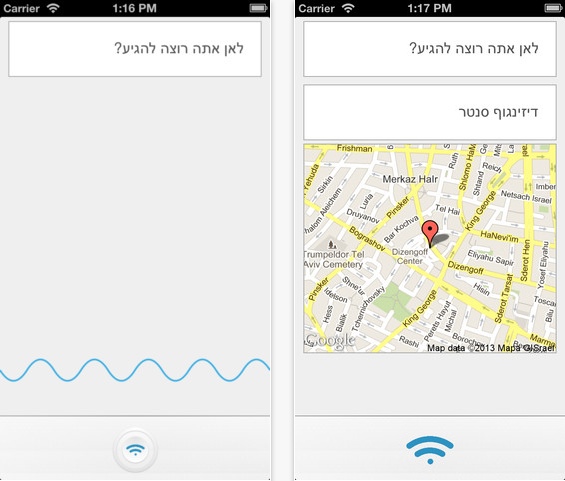
מצב נהיגה היא אפליקציית אייפון המאפשרת לכם להפעיל את אפליקציית הניווט החביבה עליכם באמצעות פקודה קולית (בעברית). כל מה שאתם צריכים לעשות הוא לפתוח את האפליקציה, ללחוץ על כפתור השליטה הקולית ולנקוב בשם היעד הרצוי – מכאן האפליקציה תזניק את תוכנת הניווט עם המסלול המבוקש.

Mazavneiga
צילום מסך: מצב נהיגה באפסטור.

את תוכנת הניווט החביבה עליכם תוכלו לבחור באמצעות תפריט המפרט את אפליקציות הניווט הקיימות במכשיר שלכם (זמין דרך כפתור השיתוף). מבדיקה שלי, האפליקציה עובדת היטב עם Waze (אני מניחה שזאת אפליקציית הניווט החביבה על רוב האנשים).

חשוב לציין, בגרסה הנוכחית של האפליקציה (1.1) יש באג המונע מאפליקציית המפות של אפל (Apple Maps) להציג מסלול ליעד המבוקש (הבאג צפוי להיפתר בגרסה הבאה של האפליקציה). 

גרסה שנבדקה: 1.1.
מחיר בזמן כתיבת הפוסט: 7.90 ₪.
מצב נהיגה באפסטור (כאן).

חופרת: צילום: אייפון: סוללה מרוקנת

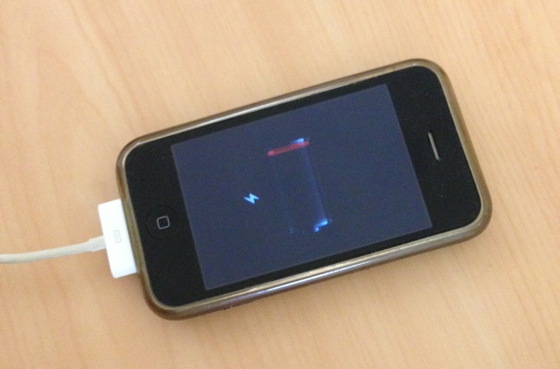
אני לא נוהגת לרוקן את סוללת האייפון עד הסוף, לרוב אני נשברת ב-5% ולפעמים הרבה לפני. לפני מספר ימים הצלחתי (בלי כוונה) לרוקן את סוללת האייפון, לראשונה בתולדותי, עד סופה (מדובר על אייפון 3GS ישן ומרופט עם זמן סוללה בעייתי).

Iphone3gsemty
צילום מסך: סוללה מרוקנת.

למקרה שעדיין לא נתקלתם: כאשר מחברים אייפון עם סוללה מרוקנת למקור כוח (במקרה שלי מדובר במחשב) רואים את המסך (המלחיץ) המצולם בתמונה המצורפת למעלה, זמן קצר לאחר מכן האייפון מתחיל את עצמו מחדש והטעינה נמשכת כרגיל.

"נא לא להפריע": הפיצ'ר יתקן את עצמו

לפי דף תמיכה חדש, שצץ אמש באגף התמיכה של אפל, הפיצ'ר "נא לא להפריע", שתפקודו האוטומטי פסק בתחילות השנה החדשה, יחזור לפעילות תקינה אחרי 7 בינואר (במילים פשוטות: יום שלישי הקרוב, 8 בינואר).

Bug 111 1 22

בינתיים ניתן להשתמש בפיצ'ר בצורה ידנית: לפתוח ולסגור את הפיצ'ר לפי צרכים, ולא לסמוך על סגירה / פתיחה אוטומטית של הפיצ'ר.

קישורים נלווים
חופרת: עיתוי גרוע: פרסומת: "נא לא להפריע" (כאן).
iOS: טיפ בסיסי: נא לא להפריע (כאן).