תגית: אפליקציות

Bump: חווית משתמשת: שיתוף תמונות בין אייפון למק

אפליקציית Bump משמשת בעיקר לשיתוף אנשי קשר ותמונות בין אייפונים (וסמארטפונים אחרים). בגרסתה החדשה Bump מאפשרת העברת תמונות מהאייפון למחשב (דרך הדפדפן), במילים פשוטות: אתם מעלים תמונות לאתר של Bump באמצעות הקשה על מקש Spacebar (במחשב שלכם) בעזרת האייפון.
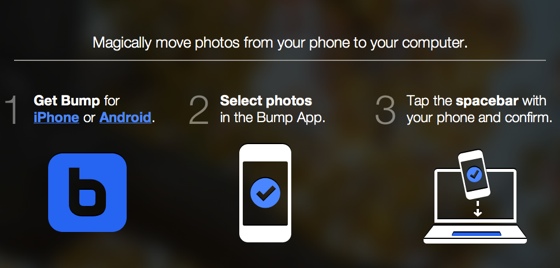
Bumpsite
צילום מסך: אתר העברת התמונות של Bump.

איך זה עובד
1. תפתחו את הכתובת הזאת בדפדפן.
2. תפתחו את אפליקציית Bump באייפון.
3. תבחרו תמונה / תמונות מספריית התמונות / סרט הצילום שלכם (אתם יכולים להגיע לספריית התמונות ע"י מחוות מריחה לרוחב מימין לשמאל – כאשר אתם נמצאים בעמוד הראשי של האפליקציה).
4. תלחצו על מקש Spacebar (במחשב) באמצעות האייפון.
5. תאשרו את הקשר (או באייפון או במחשב).
6. זהו. עכשיו אתם יכולים להוריד את התמונה למק שלכם או לשתף.

כדאי לקחת בחשבון
באחת מהפעמים בהן בדקתי העברת תמונות עם Bump הוצע לי באתר השרות להתחבר לסמארטפון שאינו שלי, כמובן שבחרתי לא להתחבר. חשוב לציין, אני לא יודעת מה היה קורה אם הייתי מקליקה על כפתור ההתחברות – יכול להיות שהאתר היה מבין את הטעות. בכל מקרה, צריך לקחת בחשבון שהעברת תמונות בשיטה הזאת עשויה לחשוף את התמונות גם לעיניים זרות.

נבדק על כרום: 19.0.1084.52.
גרסת Bump שנבדקה: 3.3.
מחיר בזמן כתיבת הפוסט: חינמית.
Bump באפסטור (כאן).
חווית משתמשת: Screenshot Journal

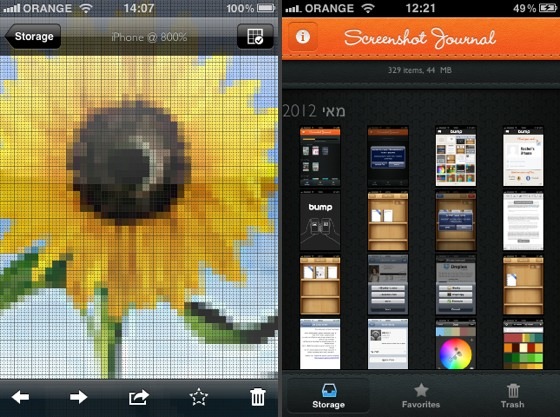
אם אתם מצלמים הרבה צילומי מסך במכשיר ה-iOS שלכם, כדאי לכם להכיר את Screenshot Journal, אפליקציה אוניברסלית (אייפון / אייפד / אייפוד טאץ') המאפשרת לכם גישה נוחה לכל צילומי המסך במכשיר ה-iOS שלכם.

Screenshotjournal 12
צילומי מסך: Screenshot Journal.

איך זה עובד
כאשר תפתחו את Screenshot Journal בפעם הראשונה, תתבקשו לאפשר לאפליקציה להשתמש בנתוני המיקום שלכם, לאחר מכן האפליקציה תייבא את כל צילומי המסך הקיימים ב- "סרט הצילום" (Camera Roll) – אם יש לכם הרבה צילומי מסך התהליך עשוי לקחת מספר דקות. צילומי המסך המיובאים יסודרו בתוך האפליקציה לפי החודש בו הם צולמו. בתוך Screenshot Journal תוכלו: לדפדף, לסמן צילומי מסך אהובים, לזרוק לפח, להתבונן בצילומים בזום + Grid ולשתף את צילומי המסך בדוא"ל וטוויטר (וכמובן להעתיק לקליפבורד ולהעביר לאפליקציה אחרת).

חשוב לציין
– הצילומים לא נמחקים מ-"סרט הצילום".
– כל פעם שתפתחו את האפליקציה היא תחפש צילומי מסך חדשים.

נבדק על אייפון: iOS 5.1.1.
גרסה שנבדקה: 1.1.
מחיר בזמן כתיבת הפוסט: $1.99.
Screenshot Journal באפסטור (כאן).

ColorSchemer: פלטות צבעים באייפון

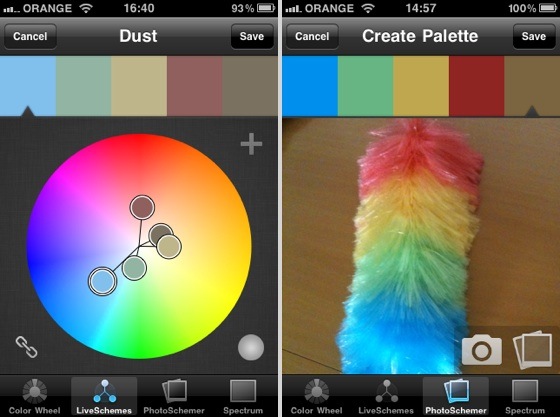
אם אתם מחפשים פלטת צבעים לפרויקט עיצובי כלשהו (אתר, לוגו וכו'),  ColorSchemer היא אפליקציית אייפון שעשויה להועיל לכם. בעזרת ColorSchemer ניתן לחפש / ליצור / לשתף פלטות צבעים.

Colorschemer 12
צילומי מסך: ColorSchemer.

חיפוש
ColorSchemer תחפש לכם פלטות צבעים מתאימות ב-COLOURlovers (אתר לשיתוף פלטות צבעים) לפי מילות חיפוש (שם של צבע, עונה בשנה, מצב רוח וכו'). את החיפוש ניתן לבצע בעמוד הראשי של האפליקציה (תגללו למעלה עד שתראו את שדה החיפוש).

יצירת פלטות צבעים
ניתן ליצור פלטות צבעים מתמונות (ספריית התמונות / צילום מתוך האפליקציה) ע"י נגיעה בצבע הרצוי בתמונה. כמו כן ניתן לבחור צבעים תואמים באמצעות גלגל צבעים (Color Wheel) ובחירה חופשית של צבעים (Spectrum). בנוסף, אחרי שכבר יצרתם פלטת צבעים ניתן לשנות צבעים תוך כדי שמירה על היחס בינהם באמצעות LiveSchemes.

שיתוף ושמירה
ניתן לשמור את הפלטות בתוך התוכנה. בנוסף ניתן לשתף במייל או ב-COLOURlovers (במידה ואתם רשומים). חשוב לציין, בכל דרך שתשתפו ותשמרו תוכלו לראות את ערכי ה-RGB וערכי ה-Hex של הצבעים.

גרסה שנבדקה: 1.1.
מחיר בזמן כתיבת הפוסט: חינם.
ColorSchemer באפסטור (כאן).
אתר האפליקציה (כאן).

סיכום
אפליקציה שווה בתחומה. יש גם גרסה למק ($19.99 בזמן כתיבת הפוסט).

טיפ בסיסי: הסטוריית מחירים של תוכנות

כאשר אתם עומדים לרכוש תוכנה / אפליקציה מאחת מחנויות האפליקציות של אפל, במיוחד כאשר מדובר בתוכנה יקרה, כדאי לבדוק את הסטוריית המחירים של התוכנה – אולי המפתחים נוטים להוריד מחירים מדי פעם ושווה לחכות.

Appshoper price
צילום מסך: הסטוריית המחירים של פיקסלמטור.

אתר App Shopper  מספק, בין היתר, את הסטוריית המחירים של כל התוכנות הזמינות בחנויות אפל (מק ו-iOS). כל מה שאתם צריכים לעשות הוא לחפש את האפליקציה הרצויה באתר ולהגיע לעמוד האפליקציה, שם תוכלו לראות את היסטוריית המחירים / עדכונים תחת הכותרת  App Activity (מצד ימין). גם באפליקציית ה-iOS של App Shopper ניתן לבדוק את הסטוריית המחירים: לחיצה על כפתור App Activity (בתחתית העמוד של האפליקציה המבוקשת).

חשוב לציין, באתר App Shopper ניתן ללמוד דברים נוספים על אפליקציות: שינויים במחיר, עדכונים, חדשות וכו'.

קישורים נלווים
גם למק: App Shopper (כאן).
אפליקציית האייפון / אייפד של App Shopper באפסטור (כאן).

בדיקה ראשונית: Pocket

דברים מעניינים קורים בגזרת "אפליקציות לשמירת קישורים לקריאה מאוחרת ונקייה". Pocket הוא שם חדש לשרות שמירת קישורים שבשנים האחרונות היה מוכר בשם Read it Later.

Pocket app
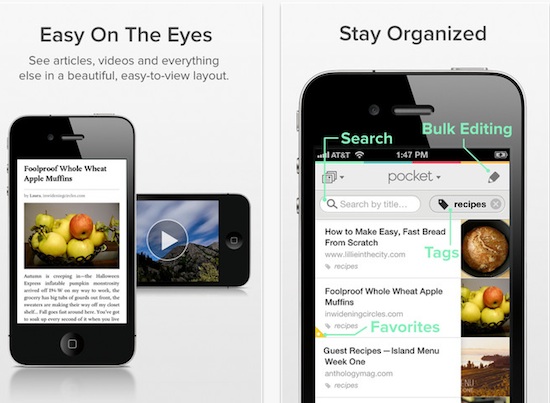
צילומי מסך: Pocket באפסטור.

על מנת להתחיל להשתמש ב-Pocket אתם צריכים להרשם (אם הייתם משתמשים רשומים ב-Read it Later אתם לא צריכים להרשם מחדש). ניתן להרשם דרך האתר של Pocket או דרך אפליקציית השרות. אחרי שתרשמו, שימוש ב-Pocket יאפשר לכם לשמור קישורים דרך הדפדפן בעזרת בוקמרקלט / הרחבה (בדפדפנים נבחרים). כמו כן תוכלו לשמור קישורים דרך אפליקציות צד שלישי במכשירי iOS, בהנחה שהאפליקציות תומכות (לדוגמא: האפליקציה של טוויטר תומכת).

את הקישורים ששמרתם תוכלו לקרוא בצורה נקייה ומסודרת דרך אתר השרות בדפדפן האהוב עליכם, או דרך אפליקציה (חינמית) אוניברסלית למכשירי iOS (יש גם לאנדרואיד וקינדל). ניתן לדפדף בקישורים ששמרתם לפי פילטרים מובנים: מאמרים, תמונות ווידאו. בנוסף, ניתן להוסיף תגיות לקישורים, לסמן קישורים אהובים ועוד.

סקירה קצת יותר מעמיקה + וידאו אתם יכולים למצוא ב-The Verge (כאן).

Pocket באפסטור (כאן) – חשוב לציין, האפליקציה תומכת ב-iOS 5 ומעלה.

סיכום
נראה מבטיח. לא השתמשתי בשרות לפני החלפת השם, לכן אני נמנעת מהשוואות בין עבר להווה.

גרסה שנבדקה: 4.0.0.

קישורים נלווים
Instapaper: האפליקציה (כאן).
Clearly: קריאה נקייה מבית אברנוט (כאן).

חווית משתמשת: אייפון: iA Writer

אם אתם מעוניינים לכתוב / לערוך טקסט בפשטות ונוחות באייפון / אייפד שלכם, iA Writer היא אפליקציה אוניברסלית שכדאי לכם לבדוק.

Iawriter 12
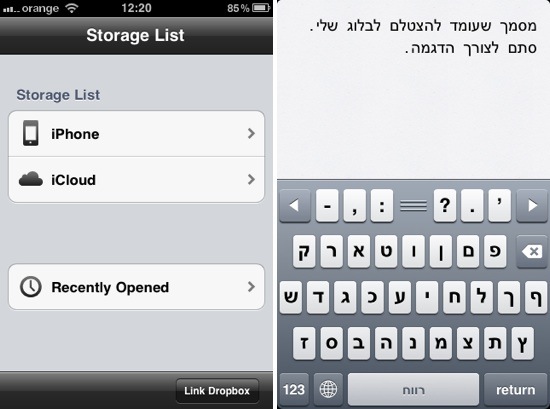
צילום מסך: iA Writer באייפון.

איך זה עובד
iA Writer היא אפליקציה מינימליסטית המתמקדת בכתיבה / עריכת טקסט (בלי עימוד, בלי בחירת פונטים וכו' = רק טקסט פשוט). האפליקציה מצויידת במקלדת יחודית המכילה סימני פיסוק וחיצי ניווט (דבר המקל על הזרימה).

אפשר לשמור מסמכים בשלושה מקומות שונים: במכשיר ה-iOS, ב-iCloud ובדרופבוקס (Dropbox). קביעת מיקום השמירה נקבע ע״י המקום בו יצרתם את המסמכים (באמצעות כפתור הפלוס הזמין בכל אחד מהמקומות) – ניתן לנווט בין המקומות השונים דרך רשימה הזמינה בתוך האפליקציה. ברירת המחדל לשמירה: חשבון ה-iCloud המשוייך למכשיר.

בנוסף, ניתן להעתיק את הטקסט, לשלוח אותו במייל: בתור טקסט או בתור קובץ טקסט, ואפילו להדפיס (בהנחה שיש לכם מדפסת התומכת ב-AirPrint – דף התמיכה של אפל בנושא).

סיכום
האפליקציה מאד מהירה (נפתחת מהר ומגיבה מהר). השמירה ל-iCloud זורמת היטב. יש תמיכה ב-RTL. חשוב לציין, ישנה גם גרסת מק ל-iA Writer אך היא עדיין אינה תומכת בכיווניות עברית (RTL) – לפי דף התוכנה באפסטור למק (כאן), יש סיכוי שהנושא יטופל בגרסאות הבאות.

הבדלים בין גרסת האייפון לגרסת האייפד
גרסת האייפד וגרסת האייפון שונות אחת מהשנייה, לדוגמא: ספירת מילים ואותיות הוא פיצ'ר הקיים רק באייפד (בשלב זה).

גרסה שנבדקה: 1.5.1. (האפליקציה תומכת ב-iOS 5.0 ומעלה).
מחיר בזמן כתיבת הפוסט: $0.99.

iA Writer באפסטור (כאן).

עדכון גרסה: Camera+

אפליקציית הצילום המהוללת לאייפון, Camera+, זוכה לעדכון משמעותי (3.0). בין השדרוגים אפשר למצוא: אפשרות לייבא תמונות בקבוצות, אייקון משופץ, שיתוף נוח יותר ועוד.

Camera+

כתבתי כאן בעבר על אחת הגרסאות הקודמות של האפליקציה (2.1.1) – חשבתי אז, ואני עדיין חושבת, שמדובר באחת מהאפליקציות היותר מרשימות שיצא לי להתקל בהן.

נבדק על iOS 5.1.

מחיר בזמן כתיבת הפוסט: $0.99.

Camera+ באפסטור (כאן).

חווית משתמשת: אייפון: Babylon Touch

אפליקציה חדשה, Babylon Touch, מאפשרת לכם לתרגם מילים דרך מצלמת האייפון. אמנם האפליקציה עדיין נמצאת בשלב הבטא (לפי תיאור האפליקציה באפסטור), אבל בכל זאת שווה התייחסות.

Babylontouch 11
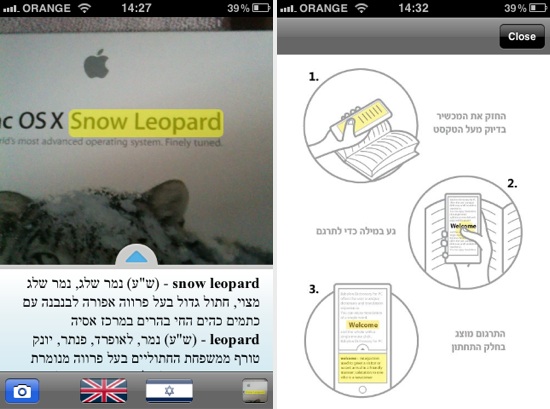
צילומי מסך: Babylon Touch

איך זה עובד
פותחים את האפליקציה, מכוונים את המצלמה לעבר הטקסט, נוגעים במילה אותה רוצים לתרגם (על המסך), ומחכים לתרגום שיופיע בתחתית המסך. במידה ורוצים לתרגם מילים נוספות: לוחצים על כפתור המצלמה בתחתית המסך.

פיצ'רים נוספים
– היסטוריית התרגומים שלכם נשמרת (לחיצה על כפתור התמונה מצד ימין למטה תציג אותה בפניכם) וניתנת למחיקה בשעת הצורך.
– ניתן להחליף את שפות התרגום ע"י לחיצה על הדגלים בתחתית המסך.

סיכום
האפליקציה עובדת בצורה סבירה עם מילים מודפסות בעולם האמיתי, קצת פחות עם מילים על מסך (אם המילים גדולות יותר, הסיכוי שהתרגום יעבוד עולה). טוב שיש + האפליקציה עשויה להועיל במצבים מסויימים.

מחיר בזמן כתיבת הפוסט: חינם.
Babylon Touch באפסטור (כאן).

חווית משתמשת: אייפון: Clear

אפליקציית משימות חדשה, Clear, מכה גלים באפסטור. בעזרת Clear ניתן ליצור רשימות של משימות ולדרג את המשימות לפי חשיבותן. מדובר באפליקציה פשוטה, נטולת "כפתורים", המעוצבת בפשטות ויעילות.

Clear app 12
צילום מסך: Clear באפסטור.

איך זה עובד
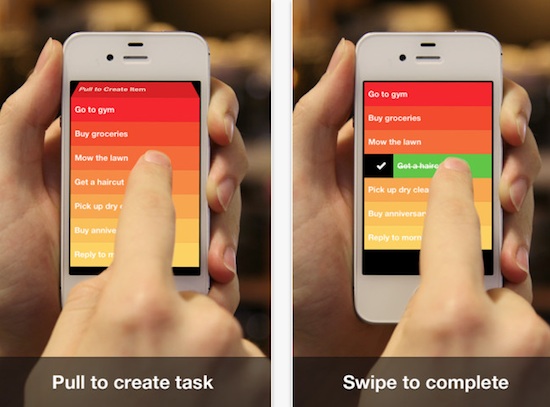
השליטה ב-Clear מתבצעת באמצעות מחוות, מאד קל לנחש את רובן (במיוחד אם אתם אנשים של מחוות), אספתי את המחוות הבולטות:
– משיכה למטה תוסיף פריט (רשימה או משימה = תלוי איפה אתם נמצאים).
– החלקת אצבע ימינה, על משימה / רשימה, תגרום לסימון המשימה / רשימה כמבוצעת.
– החלקת אצבע שמאלה, על משימה / רשימה, תגרום למחיקת המשימה / רשימה.
– טפיחה קלה על משימה / רשימה מאפשרת עריכה.
– צביטה כלפי פנים (אותה המחווה המשמשת להקטנת תמונה), כשאתם נמצאים בתוך רשימת משימות, תוציא אתכם מהרשימה ותעביר אתכם לעמוד עם הרשימות הזמינות. אותה המחווה על העמוד עם הרשימות הזמינות תוביל אתכם להעדפות התוכנה (ערכות נושא, צלילים וכו').
– צביטה כלפי חוץ (אותה המחווה המשמשת להגדלת תמונה) בין פריטים תיצור פריט חדש במיקום בו התרחשה הצביטה.

חשוב לציין
– מספר התווים בכל פריט משימה מוגבל ל-30.
– ישנן ערכות נושא שונות לאפליקציה, כולל ערכת נושא בהשראת Tweetbot (הערכה זמינה רק עם יש לכם את Tweetbot מותקנת במכשיר).
– אין אפשרות סנכרון.
– אין התראות.
– ניתן לכתוב בעברית: התוצאה לא מיושרת לימין, מכיוון שמדובר בטקסטים קצרים זה לא ממש מפריע.

שימושים אפשריים
רשימת קניות, רשימת הערות, רשימת רעיונות, כתיבת שירה (יש כבר קבוצה בפליקר), או כל משימה שלא מצריכה התראה.

סיכום
מהרגע ששולטים במחוות חווית השימוש בהחלט מרשימה. חשוב לזכור שהאפליקציה די מוגבלת במה שהיא מציעה, למרות זאת יש בה קסם.

סרטון תדמית, המדגים את רוב המחוות, אתם יכולים למצוא באתר האפליקציה (כאן).
מחיר בזמן כתיבת הפוסט: $0.99.
Clear באפסטור (כאן).

גרסה שנבדקה: 1.0.

קישורים נלווים
מדריך בסיסי: תזכורות באייפון (כאן).
חווית משתמשת: אייפון: Tweetbot (כאן).

חווית משתמשת: אייפון: Zite

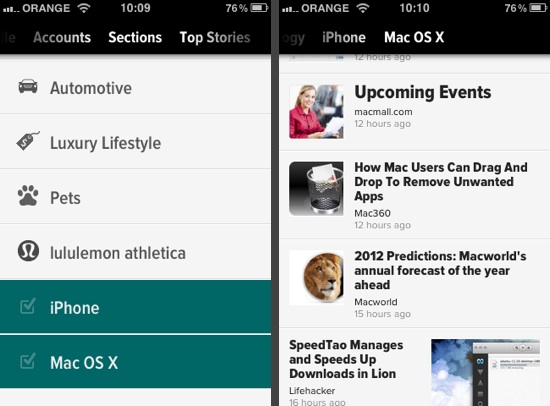
אם אתם מחפשים דרך נוספת לצרוך את התוכן שלכם כדאי לכם לבדוק את Zite: אפליקציית מגזין, חינמית ואוניברסלית (אייפון / אייפד / אייפוד טאצ'), המאפשרת לכם לצרוך את התוכן המועדף עליכם בצורה נוחה.

Zite 2012 a
צילום מסך: Zite באייפון.

איך זה עובד
על מנת שהאפליקציה תשרת אתכם בנאמנות אתם צריכים "ללמד" אותה מה באמת מעניין אתכם – אתם יכולים לעשות זאת, בין היתר, ע"י חיבור חשבון הגוגל רידר / טוויטר שלכם לאפליקציה. בנוסף, אתם יכולים לדרג את התוכן (אגודל למעלה, אגודל למטה) כדי להבהיר לאפליקציה את ההעדפות שלכם. ואם זה לא מספיק, אתם יכולים להוסיף / למחוק נושאים בצורה ידנית מהעדפות האפליקציה.

הדפדוף באפליקציה נעשה ע"י לפי נושאים הממוקמים בחלק העליון של האפליקציה. המעבר בין הנושאים נעשה ע"י החלקת האצבע (Swipe) לכיוון הנושא הרצוי.

למקרה שתהיתם, ניתן לשתף מתוך האפליקציה (טוויטר, פייסבוק, אינסטפייפר וכו').

סיכום
שווה לנסות.

מחיר בזמן כתיבת הפוסט: חינמית.
Zite באפסטור (כאן).

קישורים נלווים
המלצת אתר ואפליקציה: MacHash (כאן).