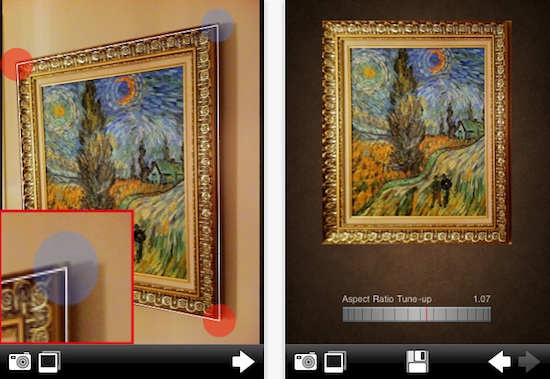
אם ניסיתם לצלם אוביקט כלשהו, ולא הצלחתם לצלם אותו ישר (למרות שזאת הייתה הכוונה שלכם), כדאי לכם להכיר את FrontView: אפליקציית אייפון המאפשרת לכם ליישר תמונות (אחרי שכבר צילמתם אותן).
צילום מסך: FrontView
איך זה עובד
– תפתחו את הצילום בו אתם רוצים לטפל בתוך האפליקציה (ניתן גם לצלם מתוך האפליקציה עצמה).
– תסמנו את האוביקט אותו אתם רוצים ליישר, בעזרת המסגרת, ותלחצו על החץ.
– תסדרו את היחס בין האורך והרוחב (במידת הצורך).
– תשמרו את התמונה (תלחצו על כפתור הדיסקט).
תועלת
מועיל בתיקון צילומים המכילים: ציורים, שלטים, דפים מספרים וכו'.
סיכום
עובד היטב + טוב שיש.
גרסא שנבדקה: 1.0.
מחיר בזמן כתיבת הפוסט: חינמי.
FrontView באפסטור (כאן).
אם אתם מקיסטים ותיקים אתם ודאי זוכרים את חבילות התוכנה, והמשימות הנלוות, של מקהייסט (MacHeist). מסתבר שהראש היצירתי של מקהייסט עדיין עובד, אתמול הם שחררו משחק לאייפון בשם The Heist. במסגרת המשחק אתם אמורים להשלים משימות, כשמעבר לסיפוק שטמון בהשלמת המשימות, ניתן גם לזכות בפרס נוסף, שעדיין לא נחשף באופן רשמי, מקורות שונים בבלוגוספירה מנחשים שמדובר במשהו שקשור לפלטפורמת המשחקים Steam (אולי משחק מתנה).
צילום מסך: The Heist
פרטים נוספים אתם יכולים למצוא באתר הפרומו של מקהייסט (כאן). בנוסף, תוכלו להשתתף בהגרלת מהדורה מיוחדת של אייפד 2 בתמורה לציוץ בטוויטר.
את The Heist אפשר להוריד מהאפסטור (כאן).
– מחיר בזמן פרסום הפוסט: $0.99.
סיכום
אם היה פרס אטרקטיבי, הייתי שוקלת לרכוש את המשחק.
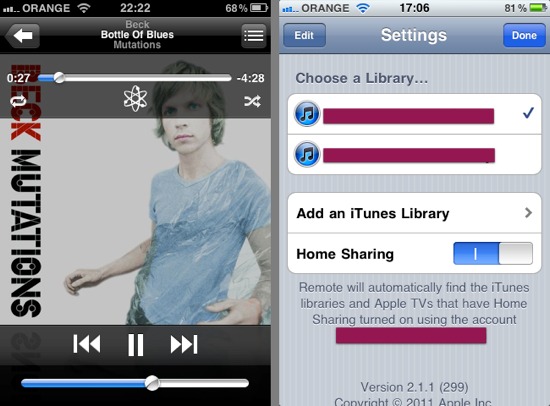
לפעמים, ברגע האמת, אפליקציות מתגלות במלוא גדולתן. השבוע מבחינתי היה השבוע של Remote. למקרה שעדיין לא נתקלתם, Remote היא אפליקציה אוניברסלית, מבית אפל, המאפשרת לכם לשלוט באייטיונס (במחשב/ים שלכם) וב-Apple TV.
צילומי מסך: Remote
פיצ'רים שמועילים לי במיוחד
– שליטה על ספריית האייטיונס ביותר ממחשב אחד (המעבר בין הספריות מאד פשוט).
– שליטה על ספריית האייטיונס בלי להעיר את המסך משינה (אני עדיין לא בטוחה אם זה באג או פיצ'ר, אבל זה מאד מועיל).
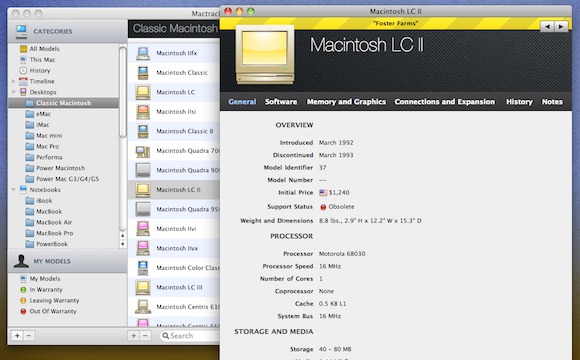
אם אתם צריכים לשלוף מידע טכני על מכשיר האפל שלכם, Mactracker היא תוכנה שתעשה זאת במהירות ויעילות.
צילום מסך: Mactracker
Mactracker היא תוכנה / אפליקציה המרכזת מידע טכני על רוב מוצרי אפל לדורותיהם: מק, אייפוד, אייפון, אייפד וכו'. בעזרת התוכנה תוכלו לגלות מה היה המחיר (בארה"ב) של מוצר האפל שלכם בזמן ההשקה, עם איזו מערכת הפעלה הוא הגיע, מתי הדגם הושק / הופסק, גבולות שדרוג הזיכרון של המק שלכם ועוד.
סיכום
חובה לכל מקיסט.
גרסה שנבדקה: 6.0.1.
נבדק על 10.6.7.
את גרסת המק ניתן להוריד מאתר התוכנה או מהאפסטור למק (כאן).
את גרסת האייפון של האפליקציה ניתן להוריד מהאפסטור (כאן).
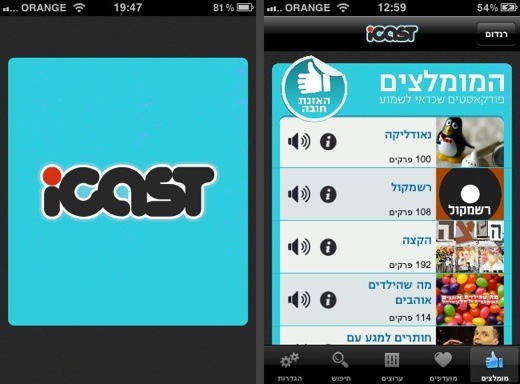
אם אתם מעוניינים להקשיב לפודקאסטים ישראלים, כדאי לכם לבדוק את האפליקציה של iCast. באפליקציה תוכלו להקשיב בסטרימינג (streaming) לפודקאסטים המופצים דרך אתר iCast. בנוסף, תוכלו לסמן פודקאסטים מועדפים, לחפש פודקאסטים חדשים ועוד. בעתיד יתווספו פיצ'רים נוספים, לדוגמא: אפשרות לקבל התראה כשיוצא פרק חדש לפודקאסט האהוב עליכם.
צילומי מסך: iCast
סיכום
מאד נוח. אני מאמינה שזה יגרום לי (ולאחרים) להקשיב ליותר פודקאסטים ישראלים. אם אתם מקיסטים ותיקים, או משתמשי אייפון ותיקים, אתם וודאי זוכרים את הפודקאסטים ששרתו את הקהילה בנאמנות: מופע המק של קיטרו, אייפון אחד על אחד והטיקאסט. שלושת הפודקאסטים כבר לא ממש מתעדכנים (וחבל). אולי האפליקציה תחזיר להם את החשק.
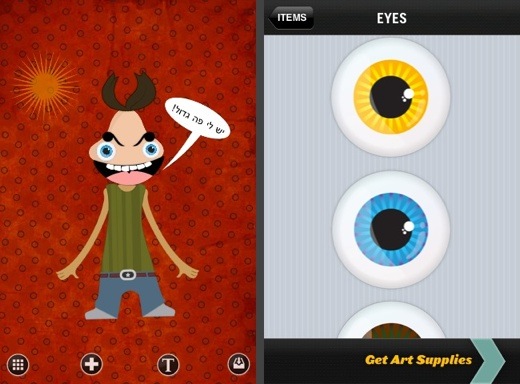
אם בא לכם להיות יצירתיים, Artpad היא אפליקציית אייפון המאפשרת לכם ליצור תמונות מאוביקטים / חומרים מוכנים: רקעים, צורות, חלקי אנשים ועוד.
צילומי מסך: מימין: ספריית העיניים ב-Artpad, משמאל: יצירת מופת בתהליך עבודה.
איך זה עובד
אחרי שתפתחו את האפליקציה בפעם הראשונה תצטרכו להוריד (בחינם, בשלב זה) חבילות של חומרים (בינתיים יש 2). לאחר מכן תוכלו לבחור אוביקטים ולהרכיב מהם את היצירה שלכם. בין האוביקטים הזמינים אפשר למצוא: רקעים, חלקי אנשים, צורות, קווים, אפקטים ועוד. ניתן גם לשנות את הצורות המוכנות: גודל, בהירות, שקיפות ועוד. בנוסף, ניתן להוסיף טקסט ליצירה. את היצירות המוכנות ניתן לשמור בתוך האפליקציה וגם בספריית התמונות באייפון שלכם. בנוסף, ניתן לשתף ב: מייל, פייסבוק, טוויטר וטמבלר. סרטון קצר המדגים את יכולות האפליקציה אתם יכולים למצוא כאן.
שימושים אפשריים
עיצוב רקעים לאייפון, שיתוף ברשתות חברתיות, חיפוש אחרי השראה ועוד.
סיכום
יש קסם, ודי ברור שיש פוטנציאל גדול לאפליקציה. אבל בכל זאת יש מקום לשיפור: הרזולוציה של התוצאה הסופית היא ברזולוציה של המסך (320X480 באייפון 3GS, באייפון 4: 640X960), וזה קצת מאכזב מבחינתי, הייתי מצפה שיהיה ניתן לשמור ברזולוציה גבוהה יותר. בנוסף, הייתי רוצה שתהיה אפשרות להוסיף אוביקטים משלי לספריית החומרים / אוביקטים. למרות החסרונות, מדובר באפליקציה מרשימה ומהנה (לחובבי הז'אנר).
מחיר בזמן פרסום הפוסט: $0.99.
Artpad באפסטור (כאן).
אתר האפליקציה (כאן).
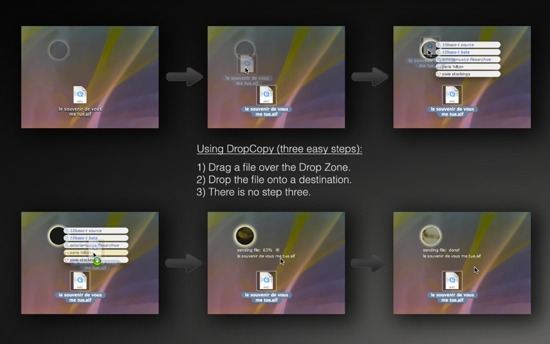
אם יש לכם לפחות שני מכשירים של אפל (מק / מכשיר iOS), ואתם מעוניינים להעביר קבצים בינהם, כדאי לכם להכיר את DropCopy: תוכנה המאפשרת העברת קבצים וטקסטים בין מקים / מכשירי iOS המחוברים לאותה רשת.
איך זה עובד (במק)
– מתקינים ומזניקים את DropCopy על המחשבים הרצויים.
– אחרי הזנקת התוכנה תוכלו לראות את אייקון התוכנה על הדסקטופ (ניתן להעלים אותו בהעדפות התוכנה, ואפילו להחליף לו את האייקון לפי בחירתכם).
צילום מסך: אפסטור: העברת קבצים עם DropCopy.
– העברת הקבצים מתבצעת ע"י גרירת קובץ לאייקון התוכנה בדסקטופ – במידה וישנם יותר משני מכשירים המריצים את התוכנה, תוכלו לבחור בשם המחשב / מכשיר אליו אתם רוצים להעביר את הקובץ.
– אחרי העברת הקובץ, המחשב אליו הועבר הקובץ יציג הודעה.
בנוסף, ניתן להעביר הודעות טקסט עם התוכנה, וטקסטים מהקליפבורד (Clipboard) של המק שלכם. בהעדפות התוכנה ניתן לקבוע, בין היתר, את נראות אייקון התוכנה, מיקום הקבצים הנכנסים ועוד. DropCopy היא תוכנה חינמית לשימוש אישי (עד שלושה מחשבים), גרסת הפרו עולה $5 באפסטור למק.
גרסת האייפון
גרסת האייפון / אייפד מאפשרת העברת קבצים בין מכשירי iOS (בינם לבין עצמם או עם מק). אני בדקתי את הגרסה החינמית והמוגבלת: מאפשרת קבלת קבצים, אבל שליחת קבצים מוגבלת רק לאלו שכבר נמצאים בתוך האפליקציה. למרות המוגבלות, האפליקציה שימושית במצבים מסויימים. פרטים על האפליקציה אתם יכולים למצוא באתר האפליקציה (כאן).
סיכום
DropCopy עובדת היטב גם במק וגם באייפון. במק זאת התוכנה המועדפת עלי (בתקופה האחרונה) להעברת קבצים בין מחשבים. גרסת ה-iOS (המלאה) קצת יקרה ($4.99 בזמן כתיבת הפוסט) – אני מניחה שאם לא היה לי את Pastebot (כתבתי עליה כאן), הייתי נותנת לגירסה המלאה של DropCopy הזדמנות גם באייפון.
גרסה שנבדקה: 1.71.
נבדק על 10.6.7.
iOS: 4.3.3.
האתר של DropCopy (כאן).
DropCopy באפסטור למק (כאן).
DropCopy Pro באפסטור למק (כאן).
הגרסה החינמית של האפליקציה לאייפון / אייפד (DropCopy Lite) באפסטור (כאן).
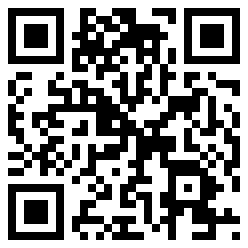
קוד QR הוא סוג של ברקוד המשמש לקידוד: טקסט, כתובות אינטרנט, כרטיסי ביקור ועוד. קוד QR ניתן לקרוא / ליצור בעזרת אפליקציות / תוכנות מתאימות, או אתרי אינטרנט המספקים את השרות.
תמונה: קוד QR שמכיל את הכתובת של הבלוג.
קריאת QR code עם האייפון
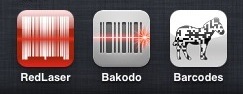
לאייפון ישנן די הרבה אפליקציות חינמיות הקוראות QR, בחרתי שתיים: Barcodes Scanner (קישור לאפסטור) הוא קורא QR פשוט שעושה את העבודה. נכנסים לאפליקציה, לוחצים על כפתור הסריקה, ממקדים את המצלמה בקוד ה-QR, ומחכים (שניות בודדות) שהאפליקציה תפענח את הקוד. אחרי הפענוח אתם יכולים לבחור מה לעשות עם המידע (לדוגמא: אם מדובר בקישור, אתם יכולים לבחור לגשת לאתר). הקודים המפוענחים נשמרים בהיסטוריה של האפליקציה. Bakodo (קישור לאפסטור) היא אפליקציית אייפון הקוראת ברקודים רגילים בנוסף ל-QR: בוחרים באפשרות הסריקה, ומכוונים את המצלמה לקוד המבוקש – האפליקציה מפענחת את הקוד ומאפשרת לכם לבחור מה לעשות עם המידע. גם כאן ישנה היסטוריית סריקות / קודים מפוענחים. באפליקציה ישנן אפשרויות נוספות: שיתוף בפייסבוק, השוואת מחירים של מוצרים ועוד.
צילום מסך: אפליקציות אייפון לקריאת QR.
קריאת QR code באינטרנט
אתר ZXing מספק שרות קריאה מקוון ל-QR.
יצירת QR code
ישנן אתרים ואפליקציות המאפשרים לכם ליצור קוד QR, לדוגמא:
אתר: KAYWA הוא אתר המאפשר יצירת קוד QR.
אפליקציית אייפון: RedLaser (קישור לאפסטור) היא אפליקציית אייפון (חינמית בזמן כתיבת הפוסט) הקוראת ברקודים רגילים בנוסף ל-QR, ומאפשרת יצירה של קוד QR.
שימושים נפוצים ב-QR code
– תוכן שיווקי: הרחבת מידע בפרסומות, קידום אתרים וכו'.
– כרטיסי ביקור.
– חתימה על תמונות.
דוגמא לשימוש מעניין ב-QR
בסרטון המצורף אתם יכולים לראות קוד QR, המוביל לסרטון וידאו, המשמש בתור פה, לתמונה המודפסת מצידו השני של דף המכיל קורות חיים כתובים.
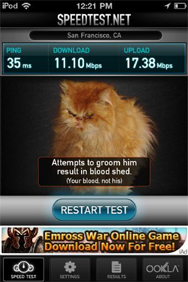
ישנן תוכנות / אפליקציות שיש להן תפקודים / מסרים נסתרים שהושתלו ע"י המתכנתים. התפקודים / המסרים הנ"ל מכונים Easter eggs (ביצי פסחא). ל-Speedtest, אפליקציה הבודקת את מהירות הרשת שלכם, יש ביצת פסחא בדמותו של חתול מאיים.
איך זה עובד
1.תפתחו את אפליקציית Speedtest
2.תלחצו על כפתור Begin Test
3.אחרי סיום המבחן, תמשכו את הספידומטר למטה עם האצבע.
4.אם עשיתם הכל כמו שצריך, חתול מרושע יופיע על המסך.
צילום מסך: Speedtest
את Speedtest ניתן להוריד מהאפסטור בחינם (כאן).
מקור צילום המסך והטיפ: Macworld ו-Eeggs.
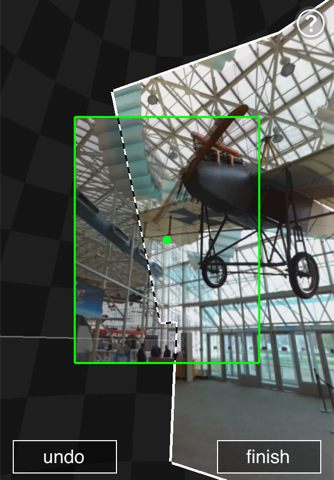
אם אתם רוצים ליצור צילומים פנורמים עם האייפון שלכם, מיקרוסופט באה לעזרתכם. Photosynth היא אפליקציה, מבית מיקרוסופט, המאפשרת לכם ליצור צילומים פנורמים ב-360 מעלות לכל הכיוונים (למעלה, למטה, שמאלה וימינה).
צילום מסך: Photosynth באפסטור.
איך זה עובד
לוחצים על המסך על מנת להתחיל בצילום, לאחר מכן מטים את האייפון לכיוון הרצוי – האפליקציה מצלמת רק כשהיא מצליחה למצוא חיבור מוצלח בין התמונה הקודמת למיקום הנוכחי של המצלמה (לפעמים היא טועה). אחרי שסיימתם לצלם, תוכלו לבקש מהאפליקציה לתפור את הפנורמה. אחרי התפירה, הפנורמה נשמרת אוטומטית בספריית התמונות באייפון שלכם וגם בתוך האפליקציה (ניתן למחוק משני המקומות, במידת הצורך). בנוסף, אתם יכולים לשתף את הפנורמות שלכם בפייסבוק, שרות המפות של בינג ועוד.
סיכום
באופן מפתיע, רוב הזמן הפנורמות נתפרות בצורה סבירה, והאפליקציה זורמת (זה תלוי ביכולות של המשתמש). אמנם יש פיספוסים לעיתים, אבל ניתן לבטל צילומים לא רצויים. הצפייה בפנורמות בתוך האפליקציה מאד נוחה (יוצרת תחושה של שיטוט במרחב). למרות העיצוב חסר החן, בהחלט אפליקציה ראויה.
מחיר בזמן כתיבת הפוסט: חינם.
גרסה שנבדקה: 1.0.
נבדק על אייפון 3GS
Photosynth באפסטור (כאן).

 מלקטת
מלקטת 