תגית: אפליקציות

חווית משתמשת: ReadQuick

אם אתם משתמשים בשרותי קריאה מאוחרת (Instapaper ו-Pocket), כדאי לכם להכיר את ReadQuick, אפליקציה אוניברסלית שתעזור לכם לקרוא בצורה נוחה ומהירה ע"י הצגת מילים בודדות על המסך במהירות הרצויה לכם. ההנחה של מפתחי האפליקציה היא שבהדרגה מהירות הקריאה שלכם תשתפר.
ReadQuick app 2

איך זה עובד
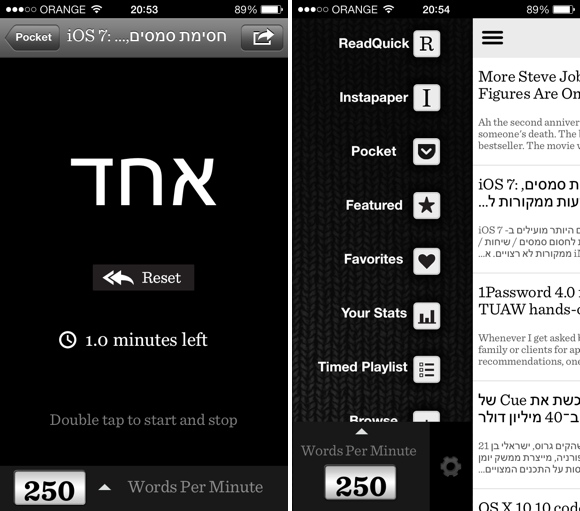
ReadQuick מאפשרת לכם גישה לתכנים במספר דרכים: דרך שרותי קריאה מאוחרת (Instapaper ו-Pocket), דרך דפדפן פנימי ודרך שותפי תוכן (מקוורלד ועוד). ליד כל פריט תוכן הנמצא ברשימה שלכם מוצג הזמן שתצטרכו להשקיע בקריאתו (בהתאם למהירות שבחרתם). אחרי שתבחרו את התוכן אותו אתם מעוניינים לקרוא, תלחצו פעמיים על המסך והמילים תוצגנה בפניכם בהתאם לקצב שבחרתם. ניתן לעצור באמצע (שתי לחיצות), ניתן להעביר 5 מילים אחורה (מחוות מריחה משמאל לימין). בנוסף, ReadQuick מאפשרת לכם לבדוק את ההתנהלות שלכם (מהירות קריאה ממוצעת, מקורות תוכן ועוד).

מאפיינים 
– ניתן לבחור את המהירות בה תוצגנה המילים על המסך = מספר המילים שתוצגנה בדקה, המהירות הנמוכה ביותר היא 50, הגבוהה ביותר היא 800.
– ניתן לבחור את צבע המילים והרקע עליו הן יוצגו (נכון לזמן כתיבת הפוסט ניתן לבחור בין מילים שחורות על רקע לבן ולהפך).
– ניתן לבחור את גודל המילים המוצגות (מוצעים לכם שני גדלים: גדול וקטן).
– ניתן ליצור רשימת קריאה.
את כל המאפיינים ניתן למצוא בתחתית המסך (לחיצה על הכפתור המציג את המהירות בזמן שנמצאים במסך הקריאה).

תכנים
האפליקציה תומכת בכל התכנים הנתמכים ע"י Instapaper ו-Pocket, גם תכנים בעברית (נכון לזמן כתיבת הפוסט: כלכליסט וווינט נתמכים, אבל וואלה לא).

סיכום
אני לא בטוחה שמהירות הקריאה שלי השתפרה, אבל אני בהחלט קוראת יותר. אני משתמשת ב-ReadQuick בעיקר לקריאה באנגלית. אני רואה באפליקציה עוד דרך מועילה לקריאה, בנוסף לקריאה רגילה והקראת טקסט ע"י המחשב / אייפון. במילים פשוטות: טוב שיש + מומלץ לחובבי הז'אנר = משתמשי Instapaper ו-Pocket שמחפשים דרך נוספת לצרוך תכנים. האפליקציה לא זולה, אבל המחיר יורד לעיתים, שווה לעקוב.

הרחבה
ל- ReadQuick ישנן מספר מתחרות, אחת מהן היא Velocity המעט זולה יותר (קישור לאפסטור). Macworld סקר את שתי האפליקציות (כאן).

גרסה שנבדקה: 1.5.1 (נבדק על iOS 7.0.2, על אייפון 5).
מחיר בזמן כתיבת הפוסט: $4.99 (המחיר בשקלים: 19.90₪).
ReadQuick באפסטור (כאן).

קישורים נלווים
Pocket: גרסת המק (כאן).
Instapaper: האפליקציה (כאן).
חינם לזמן מוגבל: Tangent ועוד

אחת מהאפליקציות הגרפיות החביבות עלי, Tangent, מוצעת כרגע להורדה חינם. Tangent היא אפליקציה אוניברסלית המאפשרת להוסיף צורות, מסגרות, צבעים ודוגמאות לתמונות. סקרתי את Tangent כאן.

Ear emoji

אפליקציית השבוע של אפל היא Stop Motion Studio, אפליקציה אוניברסלית ליצירת אנימציית סטופ מושן, עדיין לא יצא לי לבדוק אותה, אבל היא בהחלט נראית מבטיחה.

"אין מה לראות" היא אפליקציה אוניברסלית המספקת את לוחות השידורים של  כל גופי השידור בישראל (הוט, יס וכו'). בנוסף, ניתן ליצור תזכורות. האפליקציה הבסיסית חינמית בד"כ, כרגע ניתן לשדרג לגרסה המלאה חינם (ע"י רכישה מתוך האפליקציה ללא תשלום).

Tangent באפסטור (כאן).
Stop Motion Studio באפסטור (כאן).
"אין מה לראות" באפסטור (כאן).

אתם מוזמנים לשתף בתגובות אפליקציות חינמיות (לזמן מוגבל או בכלל) מומלצות.

חופרת: לא משתגעת על רכישה מתוך אפליקציות

כמו שבוודאי הבחנתם, בהדרגה הולכות ומתרבות האפליקציות המציעות לכם לרכוש הרחבות מתוך האפליקציה (In-App Purchases). לרוב מדובר באפליקציות חינמיות / משחקים חינמיים, אבל לא רק – גם אפליקציות בתשלום מציעות רכישות נוספות (די נפוץ בקרב אפליקציות צילום = חבילות פילטרים בתשלום, לדוגמא: Camera+).

M bug emoji

בתור רוכשת אפליקציות סדרתית, אני מודאגת מהמגמה המסתמנת – רכישה מתוך אפליקציות עשויה להתדרדר, בידיים הלא נכונות (של מפתח ערמומי / משתמש אובססיבי), למסחטת כספים לא קטנה. אני תמיד מעדיפה לרכוש גרסה מלאה, במידה וישנה אפשרות כזאת. לא הייתי רוצה להיסחט ע"י אפליקציות ממכרות.

חפירה חיצונית בנושא
מרקו ארמנט (Marco Arment), מפתח iOS ידוע ואיש עם דעות, טוען (בפוסט בבלוג שלו) כי מודל התשלום מראש על אפליקציה הולך ונעלם, ואת מקומו תופס מודל חינמי + רכישות מתוך האפליקציה. לטענתו, לרוב האפליקציות בתשלום ישנה מקבילה חינמית שעושה עבודה סבירה, דבר המכרסם במכירות – האפליקציות היחידות שיכולות עדיין לעבוד במודל של תשלום מראש הן אפליקציות המיועדות לקהל מאד ספציפי, וגם אז הן חייבות להיות טובות יותר באופן משמעותי מהאלטרנטיבות החינמיות.

המלצה: Apps Gone Free

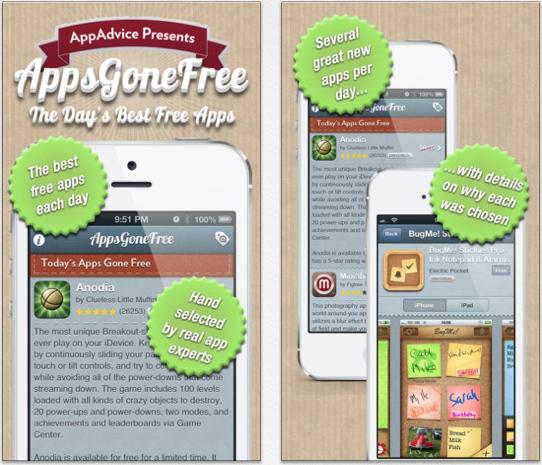
האתר AppAdvice.com מפרסם כל יום פוסט המכיל את האפליקציות החינמיות (לזמן מוגבל) הבולטות לאותו היום. אתם יכולים למצוא את הפוסט באתר (לדוגמא: הפוסט של אתמול), או ב-Apps Gone Free, אפליקציית iOS אוניברסלית שכל תפקידה בעולם הוא לפרסם את הפוסט ולשלוח התראה כאשר זה קורה.

Appsgonefree1
צילום מסך: Apps Gone Free.

גם אם אתם משתמשים נלהבים של App Shopper (כתבתי על האפליקציה / אתר כאן), יש סיכוי שתמצאו ב-Apps Gone Free אפליקציות מוצלחות שלא ידעתם על החינמיות הזמנית שלהן.

Apps Gone Free באפסטור (כאן).

חינם לזמן מוגבל: Deco Sketch

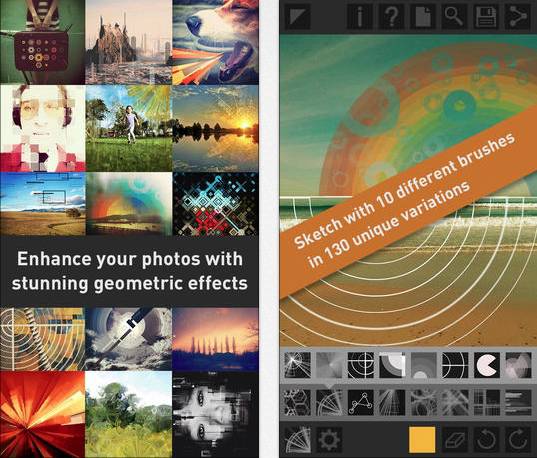
אחת האפליקציות הגרפיות היותר מעוררות השראה, Deco Sketch, מוצעת כרגע להורדה חינם באפסטור. Deco Sketch היא אפליקציית iOS אוניברסלית המאפשרת לצייר על צילומים / דף חלק עם מברשות גיאומטריות ייחודיות.

Deco appstore
צילום מסך: Deco Sketch באפסטור.

האפליקציה מכילה 10 מברשות שונות, כשכל מברשת מכילה בתוכה דוגמאות שונות. Deco Sketch מגיעה מאותו מפתח שפיתח את Tangent, אפליקציה מקסימה בזכות עצמה (כתבתי עליה כאן).

Deco Sketch באפסטור (כאן).

חינם לזמן מוגבל: Luminance

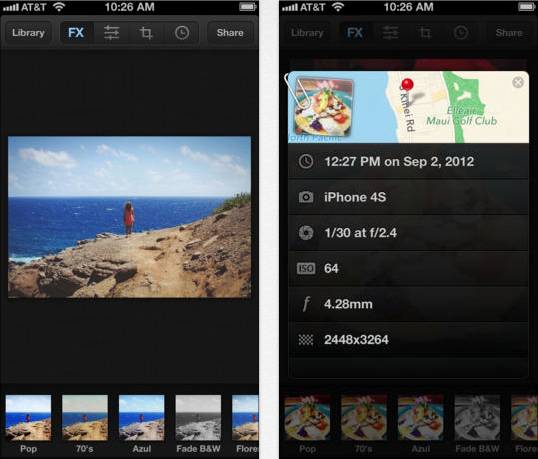
כדאי לכם להכיר את Luminance, אפליקציית iOS אוניברסלית המספקת סט כלים לעריכת תמונות: חיתוך תמונות (Crop), הטיית / סיבוב תמונות, כיוון בהירות וניגודיות, פילטרים מוכנים הניתנים לעריכה ועוד.

Luminance 1
צילומי מסך: Luminance באפסטור.

אחד מהפיצ'רים המנצחים של Luminance: האפליקציה שומרת את היסטוריית העריכה ומאפשרת לחזור לכל נקודה בציר הזמן של העריכה + ניתן להעתיק את כל שלבי העריכה ולהדביק על תמונה אחרת.

מחיר בזמן כתיבת הפוסט: חינם.
גרסה שנבדקה: 1.6.0.
Luminance באפסטור (כאן).

חווית משתמשת: אייפון: Big Lens

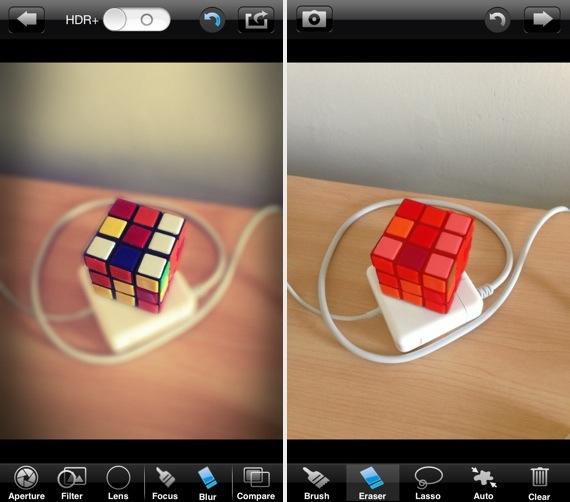
אם אתם חובבים אפקטים של טשטוש (blur) כדאי לכם להכיר את Big Lens, אפליקציית iOS אוניברסלית המאפשרת לכם לבחור את החלק בתמונה בו אתם רוצים להתמקד ולטשטש את כל מה שמסביבו.

Biglens 1

איך זה עובד
אחרי שפותחים תמונה (או מצלמים דרך האפליקציה), ניתן לבחור את הדרך בה רוצים לסמן את החלק בתמונה אותו רוצים להשאיר בפוקוס: צורות מוכנות (עיגול / מלבן) או בצורה ידנית המאפשרת התמקדות באובייקט ספציפי או חלק ספציפי בתמונה (כולל כלי אוטומטי שמסוגל לתקן בחירות לא מדוייקות). אחרי שהבחירה נעשתה ניתן לאפיין את האפקט: לקבוע את עוצמת הטשטוש, להוסיף HDR לצילום, להוסיף פילטרים לפי הטעם ועוד. בנוסף, ניתן לראות את התמונה לפני ואחרי (כפתור Compare הממוקם בסרגל התחתון של האפליקציה). הדגמה קצרה של האפליקציה אתם יכולים לראות בסרטון המצורף (קישור לסרטון ביוטיוב):

מחיר בזמן כתיבת הפוסט: $0.99.
גרסה שנבדקה: 1.0.3201.1.
Big Lens באפסטור (כאן).

השלמת מידע
אפקט הטשטוש ידוע גם בשם בוקה (Bokeh), אתם יכולים למצוא מידע על בוקה בויקיפדיה (כאן).

חווית משתמשת: Halftone 2

אם אהבתם את Halftone, אפליקציה ליצירת קומיקס עם אפקט Halftone ייחודי, תשמחו לדעת שישנה גרסה חדשה יחסית לאפליקציה (הושקה במאי לאייפד, אבל רק עכשיו הותאמה גם לאייפון) : Halftone 2. חשוב לציין, מדובר באפליקציה חדשה לחלוטין, הגרסה הקודמת ממשיכה להימכר במקביל.

Halftone2app s
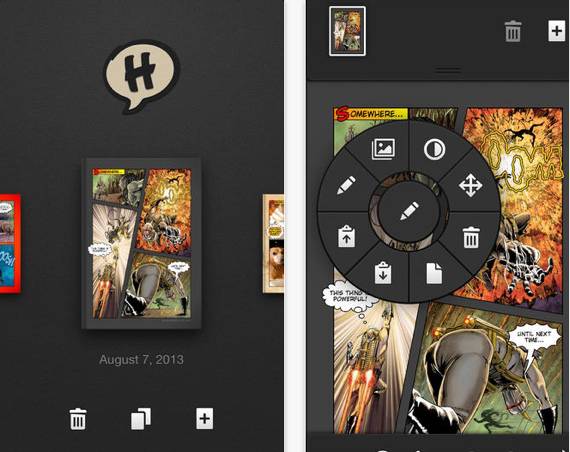
צילומי מסך: Halftone 2 באפסטור.

Halftone 2 היא אפליקציה אוניברסלית (אייפון / אייפוד טאץ' / אייפד) המאפשרת לבחור תבנית עימוד (מקסימום 7 תמונות בגרסה הנוכחית), לאכלס את התבנית עם תמונות (מספריית התמונות / פייסבוק / אינסטגרם ועוד), להוסיף טקסטורה, להוסיף בועות קומיקס, אוביקטים מוכנים ועוד. הניווט בין הפיצ'רים השונים נעשה באמצעות פלטה עגולה המופיעה על המסך כאשר אתם לוחצים על התבנית.

אוסף סרטוני הדרכה לאפליקציה אתם יכולים למצוא בערוץ היוטיוב של Juicy Bits (החברה המפתחת את האפליקציה). לדוגמא, בסרטון המצורף אתם יכולים לראות סקירה כללית של האפליקציה – גרסת האייפד (קישור ישיר לסרטון):

על הגרסה הקודמת של Halftone כתבתי כאן. מאז האפליקציה הפכה לאוניברסלית (ויציבה) ונוספו לה כלים לתיקון תמונות ואובקיטים מוכנים להדבקה. למקרה שתהיתם, Halftone 2 מאפשרת לעשות כל מה שאפשר היה לעשות עם הגרסה הראשונה, עם מספר תוספות, הבולטת ביותר: תבניות העימוד כוללות מספר תמונות.

סיכום
יש קסם. נוחה לשימוש. מאד מוצלחת מסוגה.

גרסה שנבדקה: 1.1.
מחיר בזמן כתיבת הפוסט: 1.99$.
Halftone 2 באפסטור (כאן).

חווית משתמשת: Percolator

אם אתם אוהבים פילטרים גרפיים וקפה, כדאי לכם להכיר Percolator, אפליקציית iOS אוניברסלית (אייפון / אייפד / אייפוד טאץ') המאפשרת ליצור אפקטים / פילטרים גרפיים ייחודים באמצעות ממשק משתמש המושפע מתהליך הכנת קפה.

Percolatorapp s
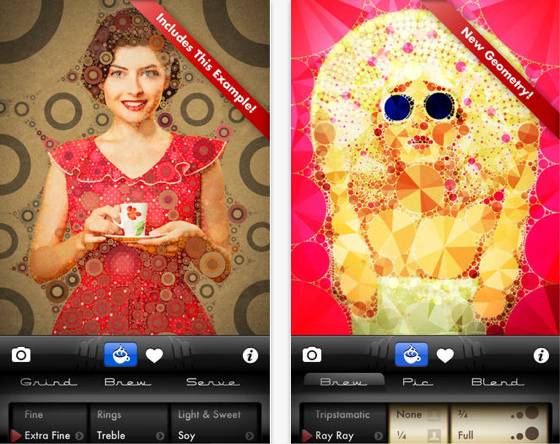
צילומי מסך: Percolator באפסטור.

איך זה עובד
ניתן לפתוח תמונה מתיקיית התמונות או לצלם דרך האפליקציה. עם פתיחת התמונה האפליקציה יוצרת את האפקט האחרון שיצרתם – מכאן תוכלו לאפיין את האפקט לפי רצונכם: לקבוע גודל, טקסטורה, נראות וכו'.

תהליך יצירת האפקט / פילטר בנוי משלושה חלקים עיקריים:
– טחינה (Grind): גודל חלקיקי הפילטר.
– בישול (Brew): קביעת צורה (עיגולים, טבעות וכו').
– הגשה (Serve): גוון וטקסטורה.

בכל חלק תוכלו לבחור מאפיינים נוספים (לחיצה על החץ הממוקם ליד שם הפילטר שבחרתם), לדוגמא: תוכלו לאפיין את הטקסטורה והגוון של הפילטר כאשר תלחצו על החץ הקטן הממוקם ליד פילטר ההגשה (Serve) הנבחר. הדגמה של תהליך העבודה עם האפליקציה אתם יכולים לראות בסרטון המצורף (קישור ישיר לסרטון):

סיכום
– אפליקציה ייחודית + יש קסם.
– Percolator = מכשיר / כלי להכנת קפה.

גרסה שנבדקה: 2.4.
מחיר בזמן כתיבת הפוסט: $2.99 (לפעמים המחיר יורד לזמן מוגבל).
Percolator באפסטור (כאן).

קישורים נלווים
חווית משתמשת: אייפון: Image Blender (כאן).
חווית משתמשת: אייפון: Tangent (כאן).

חווית משתמשת: Scanner Pro

לא חסרות אפליקציות סריקת מסמכים למכשירי iOS באפסטור, אבל כמו בכל תחום ישנן מספר אפליקציות שמצליחות להתבלט, Scanner Pro היא אפליקציית סריקה אוניברסלית שכדאי לכם להכיר.

Scannerpro 2013
צילומי מסך: Scanner Pro בפעולה.

רשימת פיצ'רים
– שיתוף / שמירה: מייל, תיקיית התמונות, Dropbox, אברנוט, גוגל דרייב, אייטיונס ועוד.
– תמיכה ב-iCloud: ניתן לגבות מסמכים ל-iCloud (מועיל במיוחד אם התקנתם את האפליקציה על שני מכשירים).
– פתיחת הסריקה באפליקציית אחרות: כן (לדוגמא: Copy ו- Dropbox).
– צילום דרך האפליקציה: כן.
– פתיחת תמונה מתוך תיקיית התמונות: כן.
– שיטות סריקה: תמונה, מסמך ושחור לבן.
– אפשרויות תיקון סריקה: אפשר להתאים בהירות וניגודיות.
– פורמט ייצוא: PDF ו-JPG.
– אפשרות לחבר מספר דפים יחד: כן.
– נהול סריקות: ניתן לשמור סריקות בתיקיות ולשנות שמות של סריקות.
– איכות הסריקה: בהתאם למצלמת המכשיר וכשרונו של הצלם.
– OCR: אין באופן מובנה, ניתן להעלות את הקבוץ הסרוק לגוגל דרייב ולעשות זאת שם.
– הדפסה: ניתן להדפיס, בהנחה שיש לכם מדפסת התומכת בטכנולוגיית AirPrint.
– פקס: ניתן לשלוח פקס, השרות כרוך בתשלום נוסף (לא בדקתי אם זה עובד עם מספרים ישראלים).
– אבטחה: ניתן לסגור מסמכים עם סיסמה.
– גרסה שנבדקה: 4.6.

הדגמה קצרה של Scanner Pro (שהכנתי בעצמי) אתם יכולים לראות בסרטון המצורף (קישור ליוטיוב):

הגרסה החינמית
ל-Scanner Pro ישנה גרסה חינמית העונה לשם Scanner Mini (קישור לאפסטור). הגרסה החינמית נבדלת מזו בתשלום בכך שהיא מוגבלת יחסית בכל מה שקשור לשמירה ושיתוף: אין אפשרות לשמור מסמכים ישירות לשרותי גיבוי וסנכרון (Dropbox וכו'), אבל ניתן לשמור לאפליקציות של שרותי סנכרון (בהנחה שהאפליקציות מותקנות במכשיר) ול-iCloud. בנוסף, אין אפשרות להגן על מסמכים בסיסמא, להדפיס מסמכים ישירות מהאפליקציה ועוד.

סיכום
רוב אפליקציות הסריקה מציעות פיצ'רים דומים, לדעתי היתרון העיקרי של Scanner Pro הוא בעיצוב האפליקציה ובנוחות השימוש. אם אתם לא משתמשים כבדים יש סיכוי שתוכלו להסתפק בגרסה החינמית (Scanner Mini). אפליקציית סריקת מסמכים בולטת נוספת שכדאי לכם להכיר היא JotNot Scanner Pro, כתבתי עליה כאן לפני שלוש שנים, מאז היא כמובן השתדרגה והיא עדיין מוצלחת בתחומה (עדיין מותקנת לי באייפון לצד Scanner Pro).

מחיר בעת כתיבת הפוסט: $1.99 (מחיר בד"כ: 6.99$).
Scanner Pro באפסטור (כאן).

קישורים נלווים
חווית משתמשת: אייפון: Documents (כאן).