תגית: אפליקציות

חווית משתמשת: layrs

לחובבי הפילטרים, כדאי לכם להכיר את layrs, אפליקציית אייפון חינמית המאפשרת לפצל תמונה לשתי שכבות ולהפעיל אפקטים שונים, לפי בחירתכם, על כל שכבה בנפרד.

Layrs 11
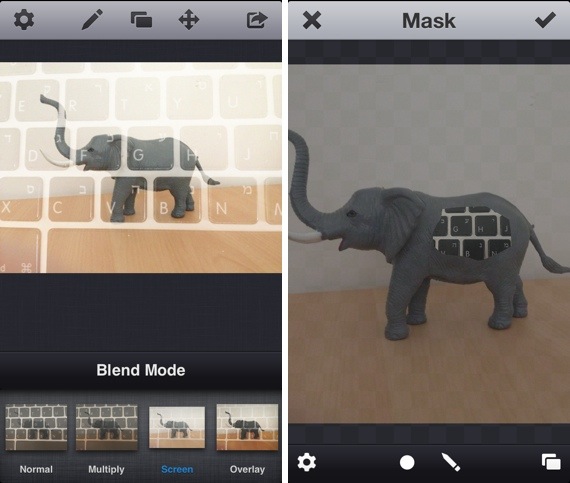
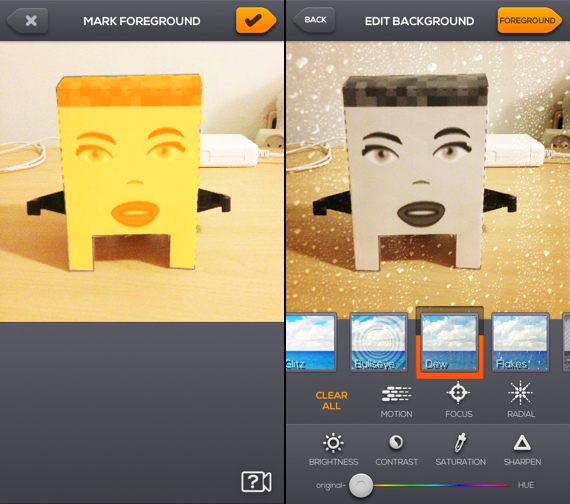
צילומי מסך: layrs, מימין: אפקט על השכבה התחתונה, משמאל: בחירת השכבה העליונה.

איך זה עובד
1.פותחים תמונה מספריית התמונות, או מצלמים דרך האפליקציה.
2.חותכים את התמונה כדי שתכנס לתוך ריבוע.
3.בוחרים / מסמנים את תוכן השכבה העליונה (יכול להיות אוביקט הקיים בתוך התמונה או דמות).
4.בוחרים אפקט לשכבה התחתונה.
5.בוחרים אפקט לשכבה העליונה.
6.משתפים: תיקיית התמונות, פייסבוק טוויטר, מייל וכו'.

חסרונות
חייבים לחתוך את התמונה לצורת ריבוע.
רזולוציית ייצוא מאכזבת (1280X1280).

יתרונות
חינמית.
זורמת + קלה לשימוש.

ל-layrs יש ערוץ יוטיוב המכיל סרטוני הדגמה לאפליקציה (כאן).
גרסה שנבדקה: 1.2.
מחיר בעת כתיבת הפוסט: חינמית.
layrs באפסטור (כאן).

חווית משתמשת: אייפון: Isometric

אם אתם מוצאים השראה בצורות גיאומטריות, כדאי לכם להכיר את Isometric, אפליקציה אוניברסלית המאפשרת ליצור יצירות גרפיות (אוביקטים, דוגמאות וכו') ממעוינים.

Isometric 1
צילום מסך: Isometric באפסטור.

איך זה עובד
האפליקציה מציעה לכם שלושה סוגים של מעוינים (שלושה צבעים ושלוש זוויות), מכאן אתם יכולים להתחיל ליצור את היצירה שלכם ע"י הנחת המעוינים במקום הרצוי והחלפת / הוספת צבעים במקרה הצורך. סרטון הדגמה:


קישור לסרטון ביוטיוב (כאן).

שליטה
הזזת מעוין: החזקה וגרירה.
מעבר בין סוגי מעוינים: לחיצה על המעוין.
מחיקה: לחיצה ארוכה על המעוין אותו רוצים למחוק.
ביטול פעולות אחרונות: לחיצה ארוכה עם שתי אצבעות על המסך כאשר היצירה מוגדלת (לא תמיד זורם בהתאם לציפיות).

נהול
ניתן לתת שמות ליצירות.
תמיכה ב- iCloud (במידה ותרצו לסנכרן עם מכשירים נוספים).
ניתן לייצא את היצירה לתיקיית התמונות בתוספת פילטרים / אפקטים, כמו כן ניתן לייצא את היצירות בפורמט PNG עם רקע שקוף (יכול להועיל אם אתם מעוניינים להדביר את היצירה על תמונה אחרת, בעזרת אפליקציה מתאימה כמובן).

בנוסף, ניתן לייצא את היצירות לפורמט וקטורי (SVG) – בתנאי שתרכשו את ההרחבה מתוך האפליקציה.

סיכום
יש קסם.

נבדק על אייפון 5, iOS 6.1.4.
גרסה שנבדקה: 1.1.
מחיר בזמן כתיבת הפוסט: $1.99.
Isometric באפסטור (כאן).

קישורים נלווים
יצירות שנוצרו עם Isometric אתם יכולים למצוא כאן.

אפליקציית המפות של גוגל זמינה גם לאייפד

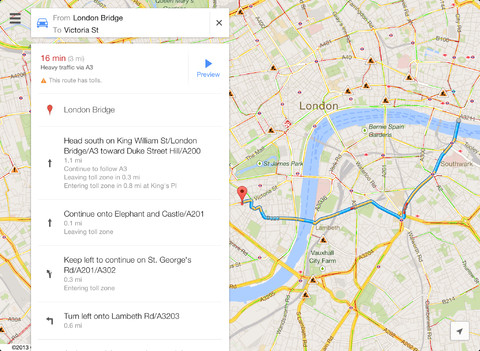
גוגל עדכנה את אפליקציית המפות שלה (Google Maps) ל-iOS והתאימה אותה גם לאייפד (האפליקציה הפכה לאוניברסלית). כזכור, האפליקציה הושקה בסוף 2012 עם תמיכה רק באייפון, בישראל הושקה האפליקציה מספר חודשים לאחר מכן.

Googlemapsipad
צילום מסך: Google Maps על אייפד, מקור: אפסטור.

בין השיפורים בגרסה החדשה (2.0) אפשר למצוא: ניווט משופר, Explore: אפשרות למצוא מקומות פופולריים בסביבה הקרובה (מסעדות, חנויות ועוד), אפשרות ניווט בתוך מבנים (קניונים, שדות תעופה וכו') ועוד. לא ברור עד כמה הפיצ'רים החדשים נתמכים בישראל.

מחיר: חינם.
Google Maps באפסטור (כאן).

קישורים נלווים
אפליקציית המפות של גוגל לאייפון זמינה גם בישראל (כאן).
טיפ מעודכן: גוגל סטריט ויו באפליקציית המפות של גוגל באייפון (כאן).

חווית משתמשת: אייפון: IFTTT

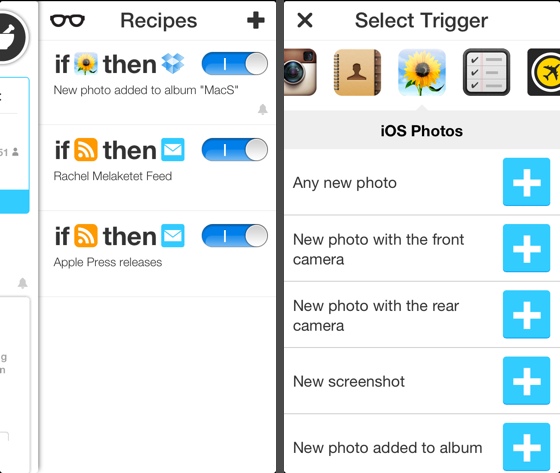
לפני מספר ימים הושקה אפליקציית האייפון של IFTTT. למקרה שעדיין לא נתקלתם, IFTTT הוא שרות המאפשר ליצור "מתכונים" (Recipes) ע" חיבור בין פעולה לבין התנאי להפעלתה (ה-Trigger), לדוגמא: ניתן ליצור מתכון שישלח לכם מייל כאשר פיד רסס (RSS) נבחר מתעדכן.
Iftttios
צילומי מסך: FTTT באייפון – מימין: הטריגרים הזמינים לתיקיית  התמונות, משמאל: רשימת מתכונים.

איך זה עובד
קודם כל צריך ליצור חשבון, ניתן לעשות זאת מתוך האפליקציה או באתר השרות, לאחר מכן ניתן ליצור מתכונים או להשתמש במתכונים שמשתמשים אחרים שיתפו. אם תתקינו את האפליקציה באייפון שלכם תוכלו ליצור, בין היתר, מתכונים הכוללים אפליקציות מובנות באייפון: אנשי קשר, תזכורות ותיקיית התמונות (אפשרויות נוספות תגענה בעתיד).

חשוב לציין
– כדי להשתמש במתכונים בשרותי אינטרנט הדורשים שם משתמש וסיסמא (לדוגמא: Dropbox) תצטרכו לתת ל-ITFFF רשות להעלות מידע לחשבון שלכם:  מדובר באישור שתצטרכו לתת רק פעם אחת, לאחר מכן תוכלו להשתמש בשרות בכל צורה שתחפצו.
– לא כל שרותי האינטרנט הקיימים נתמכים ע"י השרות, את רשימת השרותים הנתמכים אתם יכולים למצוא כאן.

יצירת מתכון (קווים כלליים)
– לוחצים על כפתור מתכון חדש (כפתור הפלוס בעמוד המתכונים באפליקציה / כפתור Create באתר).
– בוחרים את השרות / אפליקציה שיזניק / תזניק את המתכון, לדוגמא: תיקיית התמונות.
– בוחרים את הפעולה שתזניק את המתכון מהרשימה, לדוגמא: תמונה חדשה נוספה לתיקיית התמונות.
– בוחרים את הפעולה שתקרה אחרי הזנקת המתכון, לדוגמא: שמירת התמונה בדרופבוקס.

פיצ'רים נוספים
– אפשר להדליק / לסגור מתכונים.
– אפשר לקבל התראות באייפון כאשר מתכון השלים את הפעולה אותה הוא אמור היה לבצע.
– בהגדרות האפליקציה ניתן לקבוע סנכרון כאשר המיקום משתנה.
– בהגדרות האפליקציה ניתן למצוא מדריך קצר תחת השם "Intro".

כדאי לדעת / חשוב לציין
אפליקציות צד שלישי מוגבלות ביכולת שלהן לפעול ברקע ב-iOS (הגבלה של המערכת), במקרה שעבר זמן רב מאז הפעם האחרונה שהפעלתם את האפליקציה, ייתכן כי מתכון הקשור למערכת לא יוזנק, לדוגמא: אם תעדכנו את תיקיית התמונות (ויש לכם מתכון שאמור לעשות עם זה משהו) תצטרכו להפעיל את האפליקציה (לזמן קצר, לא חייבים לחכות להשלמת המשימה) כדי שהאפליקציה תהיה מודעת לעובדה שהאירוע אכן קרה.

מחיר בזמן כתיבת הפוסט: חינמית.
IFTTT באפסטור (כאן).
גרסה שנבדקה: 1.0.
נבדק על iOS 6.1.4.
חמש שנים לאפסטור: הוקם אגף מיוחד

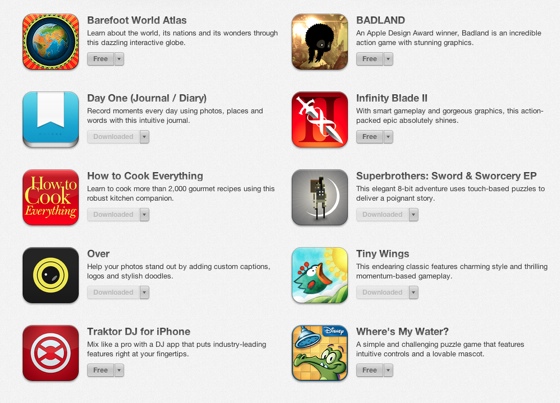
אפל פתחה אתמול בחגיגות יום ההולדת החמישי של האפסטור בהפיכתן של 10 אפליקציות בולטות לחינמיות (לזמן מוגבל). העשיריה הנבחרת כוללת חמישה משחקים וחמש אפליקציות. את רשימת האפליקציות אפשר למצוא באגף מושקע באפסטור, זאת בנוסף לציר זמן המרכז את האירועים החשובים בתולדות האפסטור.

Appstore5
צילום מסך: הבאנר של החגיגות בעמוד הראשי של האפסטור.

Appstorefree5
צילום מסך: האפליקציות המשתתפות.

בין האירועים החשובים בתולדות האפסטור (שאפל בחרה לציין) אפשר למצוא את: ההשקה של Doodle Jump, שיאי ההורדות של Angry Birds ועוד.

ניתן להגיע לאגף החגיגות ע"י לחיצה על באנר החגיגות בעמוד הראשי באפסטור (או דרך הקישור הזה).

חשוב לציין, יום ההולדת הרשמי של האפסטור חל ב-10 ביולי (יום רביעי הקרוב) – אולי תהיינה הפתעות נוספות בימים הקרובים.

חווית משתמשת: אייפון: Image Blender

אם אתם אוהבים אפליקציות ממוקדות, כדאי לכם להכיר את Image Blender, אפליקציית iOS (אוניברסלית) שכל מטרת קיומה מתמקדת בלערבב / למזג / להדביק שתי תמונות אחת על השניה.

Imageblender
צילום מסך: Image Blender.

איך זה עובד
מיזוג התמונות נעשה ע"י איכלוס שתי שכבות, עליונה ותחתונה, בתמונות הרצויות. את השכבות ניתן למזג באמצעות שקיפות (של השכבה העליונה) ושיטות ערבוב המקובלות בתוכנות גרפיות (פוטושופ ועוד): Multiply, Overlay ועוד. בנוסף, השכבה העליונה ניתנת לעריכה: ניתן להקטין, להזיז, לסובב ולהעלים / להחזיר חלקים מהשכבה ע"י יצירת מסיכה (Mask).


קישור לסרטון ביוטיוב (כאן).
טיפים
– הרזולוציה של התוצאה הסופית נקבעת לפי הרזולוציה של התמונה בשכבה התחתונה.
– ניתן להשטיח את המיזוג ולאחר מכן להוסיף שכבה חדשה.
– ניתן לייצא כל שכבה בנפרד (לחיצה על כפתור השכבה).
– אפשר להחליף בין השכבות.
– ניתן לייצא תמונות לתיקיית התמונות או לאפליקציות אחרות.

שימושים אפשריים
– הוספת טקסטורות / פילטרים מקוריים משלכם על תמונות.
– יצירת קולאז'ים.
– השתלת אוביקטים.

סיכום
אפליקציה מאד מוצלחת לחובבי הז'אנר: נוחה לשימוש + קלה ללימוד.

מחיר בזמן כתיבת הפוסט: $2.99 (תמיד אפשר לחכות שהמחיר ירד).
Image Blender באפסטור (כאן).

גרסה שנבדקה: 1.9.6.
נבדק על אייפון 5.
iOS 6.1.4.

Exif Wizard: כל מה שרציתם לדעת על התמונות שלכם באייפון

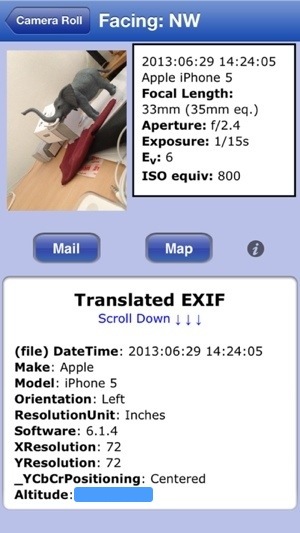
אם חשוב לכם לדעת פרטים טכנים על התמונות הנמצאות באייפון שלכם (לדוגמא: מיקום הצילום, תאריך, רזולוציה וכו'), כדאי לכם להכיר את Exif Wizard, אפליקציית אייפון המציגה מידע על התמונות המאכלסות את תיקיית התמונות שלכם – האפליקציה שואבת את המידע המאוחסן בתוך התמונות ומציגה אותו.

Exifwizardios

איך זה עובד
– פותחים את Exif Wizard.
– בוחרים תמונה מתיקיית התמונות ("סרט הצילום").
– האפליקציה מציגה את כל הפרטים שהיא מסוגלת לשאוב מהקובץ.

בנוסף, ניתן לשלוח, דרך Exif Wizard את התמונה (כולל כל הפרטים הידועים על התמונה) במייל.

הערות
– מידע על מיקום הצילום מוצג רק במידה והוא קיים בקובץ (לדוגמא: אם סגרתם את שרותי המיקום במצלמה, הצילומים לא יכילו פרטי מיקום).
– האפליקציה רק מציגה את המידע, אין אפשרות לערוך.
– הגרסה החינמית (בזמן כתיבת הפוסט) תואמת רק לאייפון, לאפליקציה יש גם גרסת פרו (בתשלום) אוניברסלית (אייפון / אייפד).

שימושים
– אני בד"כ מתעניינת בגודל ובנפח של התמונה (אני מטפלת בתמונות באפליקציות שונות וחשוב לי לעקוב אחרי השינויים בנפח ובגודל של התמונות).
– אם משתפים תמונות, ולא רוצים לחשוף את המיקום בו צולמה התמונה, כדאי לבדוק שהתמונה לא מכילה נתוני מיקום.

מחיר בעת כתיבת הפוסט: חינם.
Exif Wizard באפסטור (כאן).
גרסת הפרו של Exif Wizard באפסטור (מחיר בעת כתיבת הפוסט: $1.99).

סיכום
– עובד.
– אני מסתפקת בגרסה החינמית.

נבדק על אייפון 5, iOS 6.1.4.

השלמת מידע
Exif בויקיפדיה (כאן).

חינם לזמן מוגבל: Paper Camera

לחובבי הפילטרים שבינינו: Paper Camera, אפליקציית iOS אוניברסלית המספקת פילטרים לתמונות (ווידאו), חינמית לזמן מוגבל. באמצעות האפליקציה ניתן לצלם (תמונות או וידאו) ולראות את הפילטרים בזמן אמיתי, כמו כן ניתן לפתוח תמונות מספריית התמונות ולהפעיל עליהן את הפילטרים הזמינים באפליקציה.

Papercamera
צילום מסך: Paper Camera בפעולה.

סיכום
טוב שיש באוסף.

סרטון הדגמה אתם יכולים למצוא ביוטיוב (כאן).
 
מחיר בזמן כתיבת הפוסט: חינם (מחיר רגיל: 1$).
Paper Camera באפסטור (כאן). 

חופרת טיפ בסיסי: זיהוי אפליקציות שתומכות באייפון 5

החל מ-1 במאי 2013 אפל לא מאשרת אפליקציות שלא תואמות לאייפון 5 (אפליקציות חדשות או עדכונים לאפליקציות קיימות). הבעיה היא שהאפסטור עדיין מלאה באפליקציות ישנות שלא התעדכנו לאחרונה (ולא ברור מתי תתעדכנה). מאד מאכזב להוריד / לרכוש אפליקציה ולגלות שהיא לא מוצגת כראוי על אייפון 5.

Iphone5opto
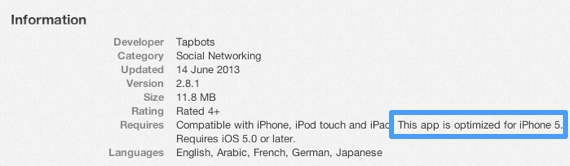
צילום מסך: תאימות לאייפון 5 באפסטור.

אם אתם עומדים לרכוש / להוריד אפליקציה, והתאימות לאייפון 5 חשובה לכם, תחפשו את הטקסט הבא בסעיף התאימות של האפליקציה:
"This app is optimized for iPhone 5"

חשוב לציין, ברוב המקרים ניתן לפתוח אפליקציות שאינן תואמות לאייפון 5, אבל זה לא נראה טוב: האפליקציות מוצגות במרכז המסך, בין קווים שחורים בצדדים (כאשר המסך נמצא במצב אופקי) או בין קווים שחורים  למעלה / למטה (כאשר המסך נמצא במצב אנכי).

חפרתי כאן בנושא – מאז שתי האפליקציות המופיעות בחפירה ( "הארץ" ו-Ynet) הותאמו לאייפון 5 ("הארץ" עודכנה רק היום).

השלמת מידע
ההודעה של אפל בדבר התאימות לאייפון 5 (כאן).

החינמיות הבולטות: iOS: אפליקציות צילום

אפליקציות צילום מציעות בד"כ פילטרים, מסגרות, כלים לתיקון תמונות ואפשרויות שיתוף. בחרתי 2 אפליקציות iOS חינמיות בולטות במיוחד שכדאי להכיר: Snapseed ו-Camera Awesome.

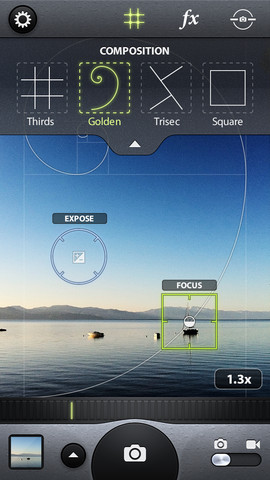
Cameraawesome
צילום מסך: Camera Awesome באפסטור.

Camera Awesome
תאימות: אוניברסלית.
מחיר בעת כתיבת הפוסט: חינם.
רכישות מתוך האפליקציה: יש.
צילום דרך האפליקציה: יש.
ניתן לפתוח תמונות מתיקיית התמונות: כן.
תיקון תמונות: יש (תיקון אוטומטי וידני).
חיתוך תמונות (Crop): יש.
פילטרים: יש (אפשר להפעיל בזמן הצילום או אחריו).
מסגרות: יש.
שיתוף: יש (תיקיית התמונות, פייסבוק, טוויטר, פליקר, מייל וכו').
פיצ'רים בולטים
– כלים לבחירת הקומפוזיציה הנכונה בעת הצילום.
– שעון עצר (Timer) במצלמה.
– מצב Burst: צילום מהיר של מספר תמונות בלחיצה אחת, משמש לצילום של אוביקטים בתנועה או צילום בתנאי תאורה משתנים.
– אפשרות צילום בהפרשי זמן לפי בחירתו של המשתמש.
– צילום וידאו.
Camera Awesome באפסטור: (כאן).

Snapseed
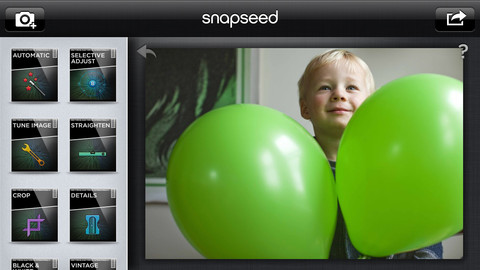
צילום מסך: Snapseed באפסטור.

Snapseed
תאימות: אוניברסלית.
מחיר בעת כתיבת הפוסט: חינם.
רכישות מתוך האפליקציה: אין.
צילום דרך האפליקציה: יש.
ניתן לפתוח תמונות מתיקיית התמונות: כן.
תיקון תמונות: יש (תיקון אוטומטי וידני).
חיתוך תמונות (Crop): יש.
פילטרים: יש.
מסגרות: יש.
שיתוף: יש (תיקיית התמונות, פייסבוק, טוויטר, גוגל פלוס, מייל וכו').
פיצ'רים בולטים
– אפשרות לתקן חלקים בתוך תמונה (Selective Adjust).
– אפקט פוקוס: מאפשר לטשטש חלקים בתמונה כדי להבליט את האוביקט הרצוי.
Snapseed באפסטור (כאן).