תגית: טיפ-בסיסי

אריה הרים: טיפ בסיסי: Gatekeeper

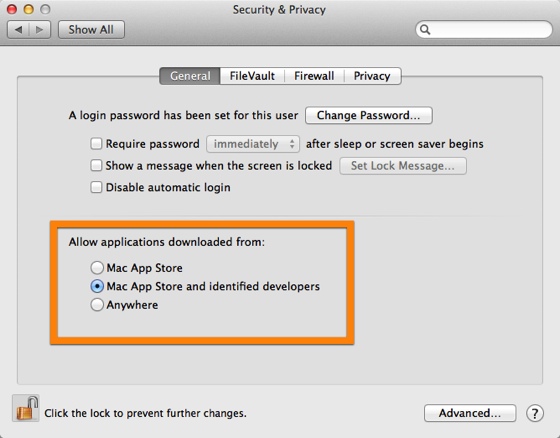
לפי אפל, מערכת ההפעלה אריה הרים מאובטחת יותר מקודמותיה. אחד מאמצעי האבטחה הבולטים ביותר באריה הרים הוא Gatekeeper, פיצ'ר אבטחה המאפשר למשתמש למנוע פתיחת תוכנות ממקורות לא רצויים.
Securityprivacyml
צילום מסך: העדפות Gatekeeper.

העדפות Gatekeeper נמצאות בהעדפות המערכת בתוך העדפות Security & Privacy תחת לשונית General. בהעדפות של Gatekeeper תוכלו לקבוע לאיזה תוכנות מותר להיפתח במק שלכם, תוכלו לבחור בין שלוש אפשרויות:
– תוכנות שהורדו / נקנו מהאפסטור למק.
– תוכנות שהורדו / נקנו מהאפסטור למק + מפתחים רשומים.
– תוכנות שהורדו / נקנו מכל מקור שהוא.

במידה ותבחרו באחת משתי האפשרויות הראשונות, בפעם הראשונה שתפתחו תוכנה, שלא מתאימה להעדפות שלכם, תקדם את פניכם הודעת אזהרה. אם בכל זאת תרצו לפתוח את התוכנה תוכלו לעשות זאת ע"י בחירה בפתיחה דרך תפריט עכבר ימני.חשוב לציין, תוכנות שכבר פתחתם בעבר, ואינן מתאימות להעדפות Gatekeeper שקבעתם, לא תושפענה מההגבלות החדשות. במילים פשוטות, ההעדפות של Gatekeeper תקפות רק על תוכנות שאתם פותחים בפעם הראשונה.

סרטון הדגמה קצר מבית היוצר של מקוורלד אתם יכולים למצוא כאן.
טיפ בסיסי: אריה הרים: כפתור השיתוף

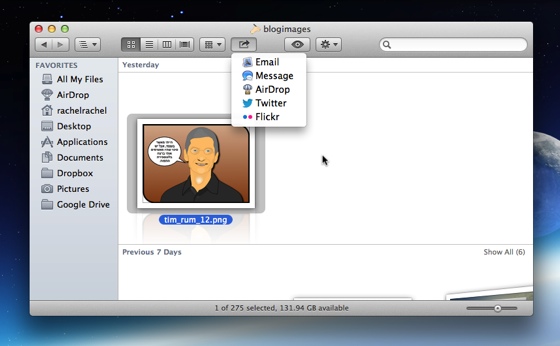
כפתור השיתוף (Share button) הוא אחד מהחידושים שהגיעו למק באריה הרים (כן, גם כאן מדובר בפיצ'ר שהגיע מ-iOS). כפתור השיתוף זמין בפיינדר (בחלק העליון של כל חלון בפיינדר ובתפריט עכבר ימני תחת הכותרת Share). כמו כן ניתן למצוא את הכפתור בתוכנות נבחרות: ספארי, Notes, תוכנת אנשי הקשר המובנית ( Contacts), קוויקטיים (QuickTime X) ועוד.

Findershareml
צילום מסך: שיתוף תמונה מהפיינדר.

הגדרות
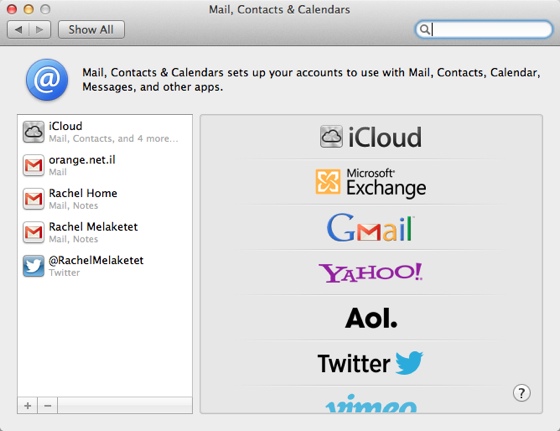
לפני שתוכלו ליהנות מהשיתוף תצטרכו לשמור שמות משתמש וסיסמאות לחשבונות נתמכים / רצויים בהעדפות המערכת:
System Preferences – Mail, Contacts & Calendars

Mailcon pref ml
צילום מסך: העדפות Mail, Contacts & Calendars.

הגדרת חשבון: בוחרים את השרות הרצוי מהרשימה וממלאים את הפרטים הנדרשים.

שרותים נתמכים
פליקר, טוויטר, ג'ימייל, יאהו, iCloud ועוד. תמיכה בפייסבוק תצטרף בסתיו (ויש סיכוי שיהיו גם שרותים נוספים).

דוגמאות שימושית
– בוחרים תמונה / קובץ בפיינדר ושולחים במייל (או לטוויטר או כל שרות נתמך אחר).
– שיתוף עמוד אינטרנט בספארי.

חשוב לציין
אפשרויות השיתוף העומדות לרשתוכם מותאמות לסוג המידע שבחרתם לשתף, לדוגמא: אם בחרתם קובץ זיפ בפיינדר לא תוכלו לשתף אותו בטוויטר, אבל תוכלו לשתף אותו במייל (או כל שרות נתמך אחר).

אפקטים
כאשר משתפים לטוויטר מספארי נשמעת שריקה (במעמד השליחה).

טיפ: מק: הזנקת העדפות מערכת עם מקשי המדיה

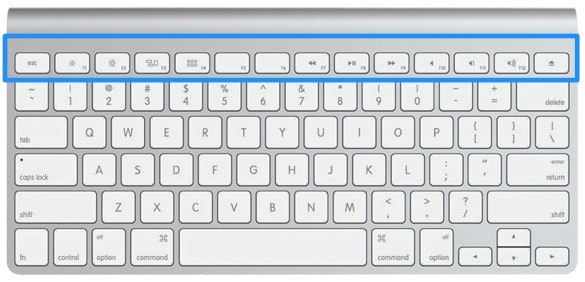
יש טיפים שאני בטוחה שידעתי פעם, ואולי אפילו כתבתי עליהם פעם, אבל הספקתי לשכוח. שבוע שעבר הוזכר ב-MacBreakWeekly (פודקאסט מק ותיק ומומלץ) טיפ מהסוג הזה: הזנקת העדפות מערכת עם מקשי המדיה.

Keyboard 12 mark

איך זה עובד
מקשי ה-Function במקלדת של אפל (המכונים גם מקשי המדיה) משמשים בד"כ לשליטה על אייטיונס, שינוי בהירות מסך וכו'. מסתבר שיש פיצ'ר נוסף: הקשה על מקשי המדיה + מקש Option (הידוע גם בשם Alt) מזניקה את העדפת המערכת המתאימה למקש, לדוגמא: הקשה על אחד ממקשי הווליום מזניקה את העדפות הקול במק, הקשה על אחד ממקשי בהירות המסך מזניקה את העדפות המסך וכו'.

נבדק על
10.7.4 (אמור להיות תקף גם במערכות קודמות).
מקבוק פרו (אמצע 2010).

קישורים נלווים
טיפ: מק: מציאת קיצורים לסמלים מיוחדים (כאן).
דברים שאפשר לעשות עם: מקש Option (כאן).

טיפ בסיסי: מק: סרטים וכתוביות בעברית

אם אתם צופים בסרטים / סדרות טלוויזיה במק שלכם, ומעוניינים לצפות בהם עם כתוביות עבריות, אתם יכולים לעשות זאת בקלות בעזרת נגני המדיה הפופולרים למק.

Subtitles 11
צילום מסך:  תרגום.

נגני מדיה פופולרים / מומלצים למק
מעבר ל-QuickTime Player המובנה ב-OS X (שמפגין חוסר תאימות לכתוביות מסויימות), כדאי לכם לבדוק לפחות עוד שני נגנים (חינמיים):
VLC: תוכנת קוד פתוח התומכת כמעט בכל סוגי קידודי הוידאו הקיימים. ניתן להוריד את התוכנה מאתר התוכנה (כאן).
MPlayerX: התוכנה תומכת כמעט בכל סוגי קידודי הוידאו הקיימים (ומאד מוצלחת בכל מה שקשור לתאימות כתוביות). ניתן להוריד את התוכנה מהאפסטור למק (כאן) או מאתר התוכנה (כאן).

צפייה עם כתוביות
1.תאתרו את קובץ התרגום באינטרנט (חיפוש בגוגל או באתר הכתוביות האהוב עליכם).
2.תקפידו שלקובץ הסרט וקובץ הכתוביות יש את אותו השם עם סיומת שונה (ניתן לערוך את השם במקרה הצורך), לדוגמא:
הסרט: movie.mp4.
התרגום: movie.srt.
3.תקפידו שקובץ הסרט וקובץ הכתוביות נמצאים באותה התיקיה.
4.תפתחו את הסרט בנגן האהוב עליכם.

בעיות עברית
ברוב המקרים העברית עובדת בצורה סבירה – במקרים שלא, ניתן לשנות את העדפות התרגום (בד"כ ניתן למצוא את העדפות התרגום בהעדפות התוכנה), לדוגמא:
– לשנות את פונט הכתוביות לפונט התומוך בעברית בצורה טובה, לדוגמא: Arial.
– לשנות את קידוד התרגום.

מיזוג קובץ התרגום בתוך הסרט
אם, מסיבה זו או אחרת, אתם מעוניינים למזג את קובץ התרגום בסרט עצמו, ניתן לעשות זאת באמצעות תוכנות שונות:
Handbrake החינמית (מדריך אתם יכולים למצוא כאן).
– Submerge (בתשלום).

קישורים נלווים
מדריך: VLC: הקשבה לתחנות רדיו (כאן).

טיפ בסיסי במיוחד: מק: וידוא הקשת קיצור מקשים

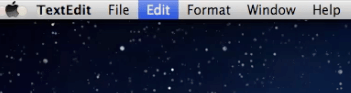
לעיתים רחוקות, כאשר משתמשים בקיצור מקשים (במק), שום דבר לא קורה – יכול להיות שמדובר בתקלה במערכת / מקלדת / תוכנה או טעות של המשתמש. אם מדובר בקיצור האמור להפעיל פקודה הנמצאת בתפריט העליון (תוכנה / פיינדר) ישנה לפחות דרך אחת לבדוק אם הקיצור שהקשתם נקלט.

Paste 12
צילום מסך: וידוא הקשת קיצור מקשים.

איך זה עובד
על מנת להיות בטוחים שאכן הקשתם קיצור אתם צריכים לראות הדגשה (לזמן קצר) בתפריט העליון בו נמצאת הפקודה שאמורה להתבצע (כמו בתמונה המצורפת).

דרכים נוספות
– ניתן להציג את המקלדת על המסך (דרך תפריט השפה) ולראות אם אכן המקשים הרצויים נלחצים.
– ישנן תוכנות צד שלישי המציגות קיצורי מקשים על המסך, לדוגמא: Mouseposé (כתבתי על התוכנה כאן).

קישורים נלווים
טיפ: מק: מציאת קיצורים לסמלים מיוחדים (כאן).

טיפ בסיסי: PDF + iBooks

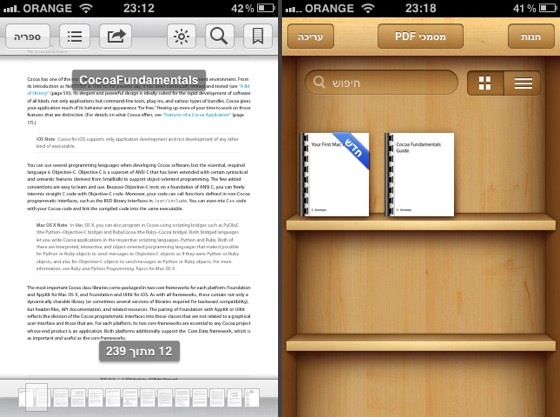
אפליקציית iBooks, מבית אפל, ידועה בעיקר בתור חנות ספרים (וקורא ספרים שנקנו בחנות), אבל יש לה גם שימושים נוספים, לדוגמא: אם אתם מעוניינים לקרוא קבצי PDF במכשיר ה-iOS שלכם, אתם יכולים לעשות זאת, בין היתר, בעזרת iBooks.

Ibooks pdf 12
צילומי מסך: iBooks.

הכנסת קובץ PDF ל-iBooks דרך אייטיונס
1.תפתחו את אייטיונס.
2.תקליקו על Books (ממוקמם בצידו השמאלי העליון של חלון התוכנה).
3.מתפריט File תבחרו ב-Add to Libaray, ולאחר מכן תבחרו בקובץ הרצוי.
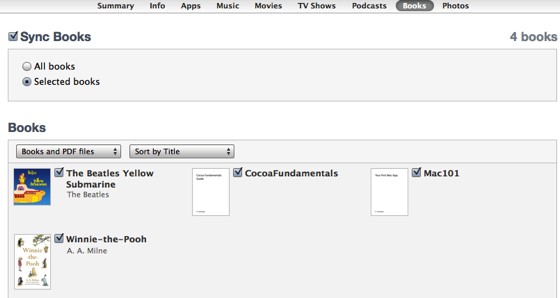
4.על מנת להכניס את קובץ ה-PDF ל-iBooks אתם צריכים לסנכרן את מכשיר ה-iOS שלכם עם אייטיונס. לפני הסנכרון, תבחרו את מכשיר ה-iOS באייטיונס (ממוקמם בצידו השמאלי של חלון התוכנה), ותבדקו שקובץ ה-PDF מסומן ב-V תחת קטגוריית Books.

Itunes pdf books 12
צילום מסך: סנכרון ספרים באייטיונס.

במידה ותרצו להפסיק לסנכרן את הקובץ עם מכשיר ה-iOS שלכם (במילים אחרות: למחוק אותו מ-iBooks), פשוט תורידו את ה-V מהקובץ הרצוי. דרך נוספת למחיקת קובץ PDF מ-iBooks (דרך אפליקציית iBooks): לחיצה על כפתור "עריכה", ולאחר מכן בחירה בקובץ הרצוי, ולחיצה על כפתור "מחיקה".

בנוסף, ניתן לפתוח קבצי PDF מאפליקציית Mail (ואפליקציות נתמכות נוספות) ב-iBooks: תפתחו את ה-PDF בתוך אפליקציית מייל, ותבחרו ב: "פתח ב-iBooks" מהתפריט שייפתח אחרי שתלחצו על כפתור הפעולות (הכפתור עם החץ המעוגל).

iBooks באפסטור (כאן).
נבדק על iOS 5.1 (באייפון).
iBooks 2.1.1.

טיפ: iOS: העלמת התראה

באופן כללי אני מוצאת שההתראות ב-iOS 5 הן די מועילות, אבל לעיתים הן מגיעות בתזמון מטריד. מסתבר שאפשר להעלים התראות מהמסך בצורה ידנית, מבלי לפתוח אותן או לחכות שההתראות יעלמו מעצמן.

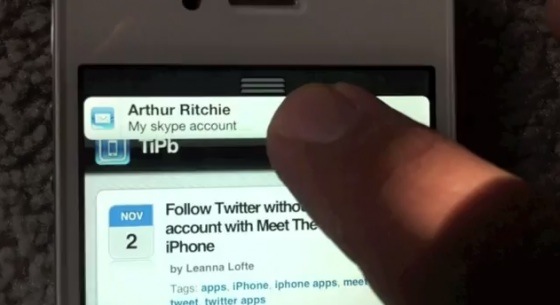
Alert 12
תמונה: נטרול התראה, מקור: iMore.

הדרך הראשונה
תמשכו את ההתראה מעט כלפי מטה ולאחר מכן תעזבו (אותה הפעולה שאתם עושים על מנת להראות את מרכז ההתראות, רק שבמקרה הזה אל תמשכו עד הסוף).

הדרך השניה
מריחה מימין לשמאל על ההתראה.

חשוב לציין, שתי השיטות מצריכות דיוק מסוים, אחרת אתם עשויים לפתוח את ההתראה בטעות.

נבדק על iOS 5.1.

מבוסס על iMore (שם תוכלו לצפות בסרטון הדגמה).

קישורים נלווים
טיפ בסיסי: פתיחת מסך הנעילה עם התראה (כאן).

טיפ בסיסי: iOS: חזרה לראש העמוד

באפליקציות המובנות ב-iOS (ובאפליקציות נוספות) ניתן לחזור לראש העמוד, באפליקציה בה אתם נמצאים, בצורה מהירה ע"י טפיחה קלה על סרגל המידע (באזור השעון) בחלקו העליון של המסך.

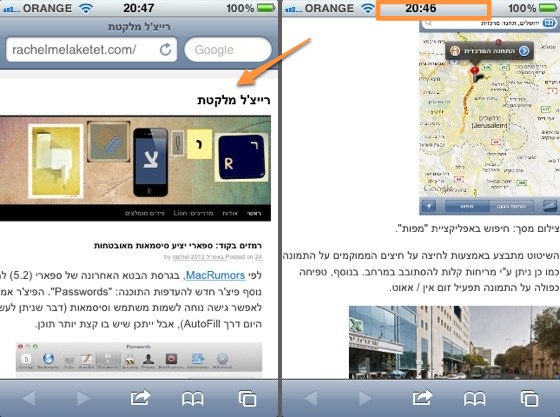
Backtothetop 22

הטיפ שימושי במיוחד בעמודים ארוכים, לדוגמא: אם אתם נמצאים בתחתית העמוד בספארי ורוצים לחזור למעלה, טפיחה קלה על סרגל המידע (באזור השעון) תעביר אתכם לחלקו העליון של העמוד בו אתם נמצאים.

מבוסס על OS X Daily.

טיפ בסיסי: הסטוריית מחירים של תוכנות

כאשר אתם עומדים לרכוש תוכנה / אפליקציה מאחת מחנויות האפליקציות של אפל, במיוחד כאשר מדובר בתוכנה יקרה, כדאי לבדוק את הסטוריית המחירים של התוכנה – אולי המפתחים נוטים להוריד מחירים מדי פעם ושווה לחכות.

Appshoper price
צילום מסך: הסטוריית המחירים של פיקסלמטור.

אתר App Shopper  מספק, בין היתר, את הסטוריית המחירים של כל התוכנות הזמינות בחנויות אפל (מק ו-iOS). כל מה שאתם צריכים לעשות הוא לחפש את האפליקציה הרצויה באתר ולהגיע לעמוד האפליקציה, שם תוכלו לראות את היסטוריית המחירים / עדכונים תחת הכותרת  App Activity (מצד ימין). גם באפליקציית ה-iOS של App Shopper ניתן לבדוק את הסטוריית המחירים: לחיצה על כפתור App Activity (בתחתית העמוד של האפליקציה המבוקשת).

חשוב לציין, באתר App Shopper ניתן ללמוד דברים נוספים על אפליקציות: שינויים במחיר, עדכונים, חדשות וכו'.

קישורים נלווים
גם למק: App Shopper (כאן).
אפליקציית האייפון / אייפד של App Shopper באפסטור (כאן).

טיפ בסיסי: אייפון / אייפד: גוגל סטריט ויו

בשעה טובה גוגל סטריט ויו (Google Street View) זמין בישראל (במקומות נבחרים). אפליקציות "מפות" המובנת באייפון / אייפד שלכם תומכת בגוגל סטריט, כל מה שעליכם לעשות הוא לפתוח את אפליקציית "מפות", לחפש את המקום הרצוי, ללחוץ על האיש הכתום (במידה והוא זמין) ולהתחיל לשוטט.

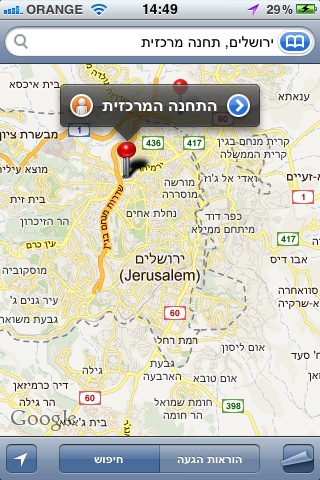
Googlestreet mapot search 11
צילום מסך: חיפוש באפליקציית "מפות".

השיטוט מתבצע באמצעות לחיצה על חיצים הממוקמים על התמונה, כמו כן ניתן ע"י מריחות קלות להסתובב במרחב. בנוסף, טפיחה כפולה על התמונה תפעיל זום אין / אאוט.

Googlestreet map j
צילום מסך: שיטוט ליד התחנה המרכזית בירושלים.

נבדק על אייפון: iOS 5.1.

את רשימת המקומות / אתרים הנתמכים ע"י גוגל סטריט ויו (בישראל ובעולם) אתם יכולים למצוא בדפי התמיכה של גוגל (כאן).

עדכון: 10.10.2012
החל מ-iOS 6 אפליקציית המפות המובנית ב-iOS משתמשת במפות של אפל לכן הפתרון הנ"ל לא תקף, אבל יש פתרון אחר (פרטים אתם יכולים למצוא כאן).