תגית: טיפ-בסיסי

טיפ בסיסי: iOS: החלפת שפה במקלדת בצורה נוחה

אם הגדרתם במכשיר ה-iOS שלכם יותר משתי שפות / מקלדות, ייתכן שהמעבר בין המקלדות השונות ע"י לחיצה קלה על כפתור החלפת השפות (האייקון המעוצב בצורת כדור הארץ) היא לא תמיד יעילה. אבל, יש פתרון כל כך פשוט, שיש סיכוי שלא שמתם לב אליו.
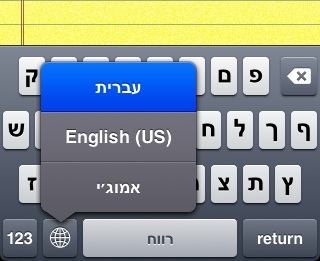
Change lang 11
צילום מסך: בחירת מקלדת.

הפתרון
לחיצה ארוכה על כפתור החלפת השפה תציג בפניכם את כל המקלדות הזמינות במכשיר ה-iOS שלכם, מכאן תוכלו לבחור את המקלדת הרצויה.

נבדק על  iOS 5.0.1.

קישורים נלווים
טיפ בסיסי: iOS: מקלדת אמוג'י מובנית
תזכורת: מק: בחירת שפת כתיבה בצורה חזותית
טיפ בסיסי: iOS: מקלדת אמוג'י מובנית

אם אתם חובבי אמוג'י (הגרסה היפנית לאמוטיקונים / רגשונים / סמיילים) כדאי שתדעו שישנה מקלדת אמוג'י מובנית במכשיר ה-iOS שלכם (iOS 5). כל מה שאתם צריכים לעשות על מנת להשתמש בה: להוסיף אותה בהגדרות המערכת.

הוספת מקלדת אמוג'י
תפתחו את אפליקציית "הגדרות" (Settings) ותנווטו ל:
כללי – מקלדת – מקלדות בינלאומיות – הוסף/י מקלדת חדשה: כאן תוכלו לבחור להוסיף את מקלדת האמוג'י למקלדות בהן אתם משתמשים.

איך זה עובד
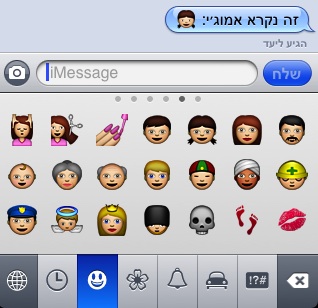
כל פעם שתשתמשו במקלדת תוכלו לבחור (ע"י לחיצה על אייקון כדור הארץ בצידה השמאלי התחתון של המקלדת), בין יתר המקלדות שלכם, גם במקלדת האמוג'י.

Emoji im 22
צילום מסך: מקלדת אמוג'י.

נבדק על iOS 5.

קישורים נלווים
Lion: אייקוני אמוג'י + שימושים אפשריים
דפי התמיכה של אפל: Emoji

טיפ בסיסי: Lion: מניעת שמירת חלונות אוטומטית

ב-Lion, כאשר אתם סוגרים תוכנה, התוכנה שומרת את החלונות / המסמכים הפתוחים באופן אוטומטי. כשתפתחו את התוכנה מחדש תמצאו את עצמכם באותו מצב בו עזבתם את התוכנה. באופן כללי מדובר בפיצ'ר מועיל, אבל ישנם מקרים בהם תעדיפו שהתוכנה לא תשמור את החלונות / המסמכים הפתוחים. במקרים הנ"ל ישנן כמה אפשרויות הפתוחות בפניכם:

מקש Alt בעת סגירת התוכנה:
אם תחזיקו את מקש Alt, פקודת Quit בתפריט File (או בתפריט הנושא את שם התוכנה) תהפך ל:
"Quit and Discard Windows"
– במקום שימוש בתפריט אתם יכולים להשתמש בקיצור: Alt Command Q

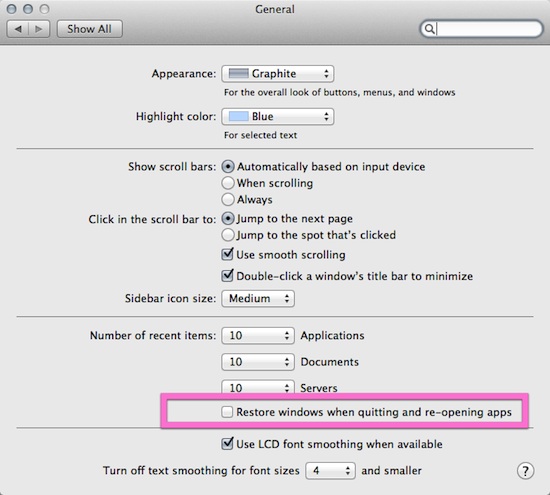
Auto save 18
צילום מסך: ביטול שמירת החלונות / מסמכים בעת סגירת התוכנה.

ניתן לבטל את השמירה האוטומטית בהעדפות המערכת:
תבחרו ב-General ותורידו את ה-V מ:
"Restore windows when quitting and re-opening apps"
חשוב לציין, תצטרכו לסגור את התוכנות הפתוחות על מנת שהשינוי יכנס לתוקף.

אחרי הביטול, במידה ותרצו שהתוכנה בכל זאת תשמור את החלונות הפתוחים, תצטרכו לסגור את התוכנה בעזרת הקיצור:
Alt Command Q
או לחלופין לסגור את התוכנה דרך תפריט File (או בתפריט הנושא את שם התוכנה) תוך כדי החזקת מקש Alt.

נבדק על 10.7.2.

טיפ בסיסי: חשיפת מהירות ההורדה באייטיונס

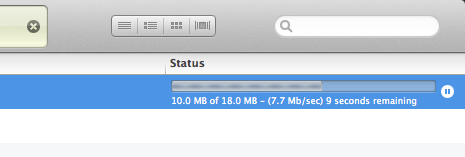
כשאתם מורידים אפליקציה (או כל תוכן אחר) מאייטיונס (iTunes) ניתן לראות את מהירות ההורדה ע"י הקלקה על פס ההורדה:

Itunes down speed 11
צילום מסך: הורדה באייטיונס.

איך זה עובד
אחרי שבחרתם להוריד אפליקציה / שיר / פודקאסט, תקליקו על "Downloads" בצידו השמאלי של חלון אייטיונס (כפתור "Downloads" זמין אחרי שהתחלתם להוריד), לאחר מכן תקליקו על האוביקט המורד, ולאחר מכן תקליקו על פס ההורדה.

נבדק על
גרסת אייטיונס: 10.4.1.
מערכת הפעלה: 10.7.1.

תזכורת: מק: בחירת שפת כתיבה בצורה חזותית
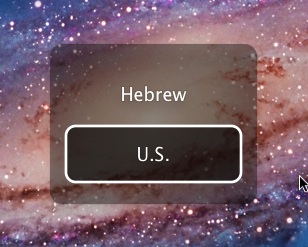
ב-Lion, כשעובדים עם תוכנות במצב מסך מלא, התפריט העליון לא גלוי (בהנחה שאתם לא עוברים מעליו עם העכבר) ולא ניתן לראות את שפת הכתיבה הנוכחית (או יתר השפות הזמינות). הפתרון הוא ממש פשוט, בחירת  שפה ע"י הצגת השפות הזמינות על המסך.

Lang switch 1
צילום מסך: הצגת שפות הכתיבה הזמינות.

אם תחזיקו את קיצור המקשים של החלפת השפה (אצלי זה Command Space), תוכלו לבחור באופן חזותי את השפה בה אתם מעוניינים.

הטיפ עובד גם בנמרשלג (10.6).

נבדק על 10.7.1.

טיפ + חופרת: האריה והספייסס

בגרסאות קודמות של Mac OS X היה מאד קל להתעלם מספייסס (Spaces), ב-Lion זה כבר יותר קשה. אם אתם מעוניינים להשתמש ב-Mission Control, אחת הדרכים הנוחות היא להקצות לכל תוכנה (או קבוצת תוכנות מצומצמת) ספייס / דסקטופ משלה, אחרת זה קצת מבולגן.

הקצאת ספייס לתוכנה
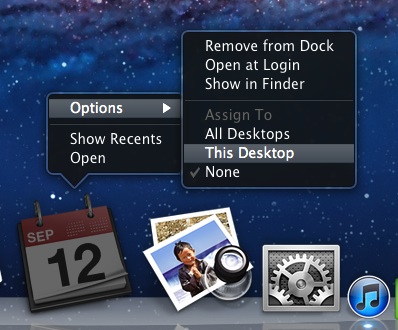
כשהתוכנה פתוחה (או סגורה), תפעילו לחצן עכבר ימני על אייקון התוכנה ב-Dock, תבחרו ב-Options ולאחר מכן תבחרו ב-This Desktop. הפעולה הנ"ל משייכת את התוכנה לספייס בו אתם (והתוכנה) נמצאים. מעכשיו, כל פעם שתפתחו את התוכנה היא תפתח בספייס הנבחר (גם אם תזניקו אותה ממקום אחר).

Options thisdesktop 1
צילום מסך: הקצאת ספייס לתוכנה.

קישורים נלווים
תחקיר מיוחד: Mission Control

טיפ: גרירת תמונה מספארי לדסקטופ / פיינדר במצב מסך מלא

לפני עידן Lion, כשרציתי לשמור תמונה מספארי לדסקטופ, גררתי את התמונה לדסקטופ. ב-Lion, כשאני בספארי, במצב מסך מלא, אני לא ממש רואה את הדסקטופ, אבל יש פתרון: ניתן לגרור את התמונה לתיקיית הדסקטופ (או כל תיקייה אחרת לפי בחירתכם) ב-Dock. אמנם ה-Dock בלתי נראה במצב מסך מלא, אבל גרירת התמונה לקצה של ה-Dock הופכת אותו לנראה, כמו שניתן לראות בסרטון המצורף:

כתובת הסרטון ביוטיוב (כאן).

יצירת נציגות לתיקיית הדסקטופ ב-Dock
בתור ברירת מחדל, תיקיית הדסקטופ ממוקמת בתוך תיקיית המשתמש שלכם, ניתן לגרור אותה ל-Dock (מצד ימין, ליד הקו המפוספס) על מנת להפוך אותה לזמינה מה-Dock. חשוב לציין, המיקום של תיקיית הדסקטופ לא משתנה, היא פשוט פותחת נציגות ב-Dock.

סביר להניח שהשיטה תעבוד בכל תוכנה שתומכת בגרירת תמונות (ואולי אף תכנים אחרים) לדסקטופ / פיינדר, או בגרירת תמונות מהפיינדר / דסקטופ לתוך התוכנה.

גרסת ספארי: 5.1.
מערכת הפעלה: 10.7.1.

טיפ בסיסי: iOS: בדיקת גרסת מערכת

יש לפחות שתי דרכים לבדוק מה היא גרסת המערכת המותקנת במכשיר ה-iOS שלכם.

אייטיונס (iTunes)
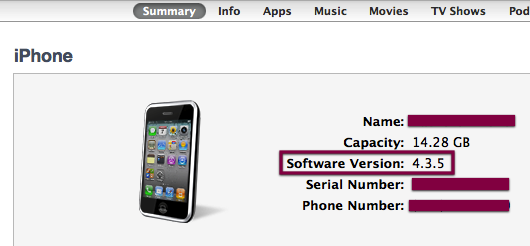
כשאתם מחברים את האייפון / אייפד שלכם למחשב, ופותחים את אייטיונס, אתם יכולים לראות את גרסת המערכת המותקנת במכשיר תחת לשונית Summary:

צילום מסך: אייפון מחובר לאייטיונס.

הגדרות המערכת
תפתחו את אפליקציית "הגדרות" במכשיר ה-iOS: תבחרו בקטגוריית כללי, תבחרו בקטגוריית אודות ותחפשו את הגירסה:

צילום מסך: גירסת המערכת בהגדרות המערכת.

נבדק על iOS 4.3.5.

אייפון: דברים שאפשר לעשות עם כפתור הבית

כפתור הבית (Home Button) במכשירי ה-iOS מתפקד בהתאם לנסיבות וכמות הלחיצות, החלטתי לעשות קצת סדר בנושא (בהשראת lifehacker).

לחיצה אחת
כמעט תמיד, לחיצה אחת על כפתור הבית מחזירה אתכם למסך הראשי של האייפון, אבל ישנם כמה מקרים מיוחדים:
– אם אתם נמצאים במסך הראשי, לחיצה על כפתור הבית תוביל אתכם לעמוד החיפוש.
– אם המסך של האייפון כבוי, לחיצה על כפתור הבית תוביל אתכם למסך הנעילה של האייפון.
– לחיצה ממושכת על כפתור הבית תפעיל את השליטה הקולית באייפון.

לחיצה כפולה
אם אתם נמצאים במסך הנעילה של האייפון, לחיצה כפולה תאפשר לכם לשלוט באפליקציית האייפוד, אם אתם נמצאים בכל מסך אחר, לחיצה כפולה תפתח את סרגל ריבוי המשימות (Multitasking Bar) – שם תוכלו למצוא את כל האפליקציות הפתוחות ברקע.

לחיצה משולשת
אם אתם משתמשים בהגדרות נגישות, אתם יכולים להפעיל או לבטל אותם בעזרת לחיצה משולשת – אתם צריכים לקבוע את הפיצ'ר בהגדרות הנגישות (הגדרות – כללי – נגישות).

נבדק על:
iOS 4.3.3 (חלק מהפיצ'רים לא זמינים בגרסאות שקדמו ל-4).
אייפון: 3GS.

קישורים נלווים
ניתוח אישי: אייפד 2 לטכנופובים

טיפ: שינוי מדינה באפסטור: בדפדפן ובאייטיונס

אם אתם מעוניינים לעבור לאפסטור של מדינה אחרת (על מנת לקרוא תגובות משתמשים, או כל סיבה אחרת), יש לכם לפחות שתי דרכים אפשריות.

בדפדפן
הכתובת של האפליקציה מכילה את השם של המדינה, אם אתם מעוניינים לראות את אותה אפליקציה במדינה אחרת, פשוט תשנו את השם של המדינה, ותרפרשו את העמוד:

צילום מסך: שינוי מדינה בדפדפן.

באייטיונס (iTunes) ובתוכנת האפסטור למק
לחיצה על אייקון הדגל בתחתית העמוד (מצד ימין) תוביל אתכם לעמוד בו נמצאים כל השמות והדגלים של המדינות בהן יש אפסטור, מכאן תוכלו לבחור את המדינה הרצויה.

סיכום
אם אתם מעוניינים לקרוא תגובות משתמשים על תוכנה ספציפית, יותר קל לעשות זאת בדפדפן. אם אתם סתם רוצים לדפדף בחנות אחרת, אייטיונס / תוכנת האפסטור היא פיתרון הולם. חשוב לציין, מעבר למדינה אחרת (דרך אייטיונס / תוכנת האפסטור) מוציא אתכם (Log Out) מהחשבון שלכם – תצטרכו למלא שם משתמש וסיסמא במידה ותרצו להשתמש בחנות במועד מאוחר יותר.

נבדק על 10.6.7
אייטיונס: 10.2.2

קישורים נלווים
הצעה לסדר: תגובות מכל העולם באפסטור (כאן).