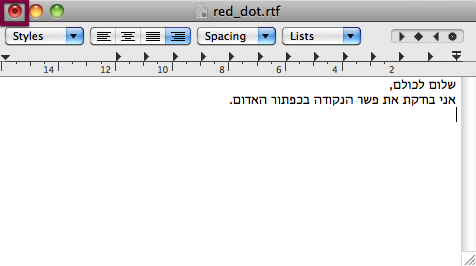
מדי פעם אני נזכרת / נתקלת בפיצ'ר, שכולם מכירים (או הכירו בעבר ושכחו), והפעם: הנקודה בתוך הכפתור האדום בחלון המסמך.
פתרון התעלומה
אם אתם רואים נקודה בתוך הכפתור האדום בחלון המסמך, עליו אתם עובדים, כנראה לא שמרתם את השינויים האחרונים שעשיתם.
צילום מסך: TextEdit.
אחרי שתשמרו, הנקודה תעלם.
חשוב לציין, הפיצ'ר קיים בעיקר בתוכנות מק אמיתיות (Cocoa), וגם אז לא בכולן (בחירה של המתכנתים). בין התוכנות הנתמכות אפשר למצוא את: TextEdit, פיקסלמטור, מייל ועוד.
קוד QR הוא סוג של ברקוד המשמש לקידוד: טקסט, כתובות אינטרנט, כרטיסי ביקור ועוד. קוד QR ניתן לקרוא / ליצור בעזרת אפליקציות / תוכנות מתאימות, או אתרי אינטרנט המספקים את השרות.
תמונה: קוד QR שמכיל את הכתובת של הבלוג.
קריאת QR code עם האייפון
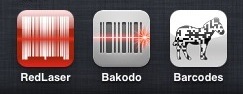
לאייפון ישנן די הרבה אפליקציות חינמיות הקוראות QR, בחרתי שתיים: Barcodes Scanner (קישור לאפסטור) הוא קורא QR פשוט שעושה את העבודה. נכנסים לאפליקציה, לוחצים על כפתור הסריקה, ממקדים את המצלמה בקוד ה-QR, ומחכים (שניות בודדות) שהאפליקציה תפענח את הקוד. אחרי הפענוח אתם יכולים לבחור מה לעשות עם המידע (לדוגמא: אם מדובר בקישור, אתם יכולים לבחור לגשת לאתר). הקודים המפוענחים נשמרים בהיסטוריה של האפליקציה. Bakodo (קישור לאפסטור) היא אפליקציית אייפון הקוראת ברקודים רגילים בנוסף ל-QR: בוחרים באפשרות הסריקה, ומכוונים את המצלמה לקוד המבוקש – האפליקציה מפענחת את הקוד ומאפשרת לכם לבחור מה לעשות עם המידע. גם כאן ישנה היסטוריית סריקות / קודים מפוענחים. באפליקציה ישנן אפשרויות נוספות: שיתוף בפייסבוק, השוואת מחירים של מוצרים ועוד.
צילום מסך: אפליקציות אייפון לקריאת QR.
קריאת QR code באינטרנט
אתר ZXing מספק שרות קריאה מקוון ל-QR.
יצירת QR code
ישנן אתרים ואפליקציות המאפשרים לכם ליצור קוד QR, לדוגמא:
אתר: KAYWA הוא אתר המאפשר יצירת קוד QR.
אפליקציית אייפון: RedLaser (קישור לאפסטור) היא אפליקציית אייפון (חינמית בזמן כתיבת הפוסט) הקוראת ברקודים רגילים בנוסף ל-QR, ומאפשרת יצירה של קוד QR.
שימושים נפוצים ב-QR code
– תוכן שיווקי: הרחבת מידע בפרסומות, קידום אתרים וכו'.
– כרטיסי ביקור.
– חתימה על תמונות.
דוגמא לשימוש מעניין ב-QR
בסרטון המצורף אתם יכולים לראות קוד QR, המוביל לסרטון וידאו, המשמש בתור פה, לתמונה המודפסת מצידו השני של דף המכיל קורות חיים כתובים.
כבר הרבה מאד שנים יש באייטיונס Visualizer (הוא נמצא בתפריט View). ה-Visualizer מספק "תרגום ויזואלי" למוסיקה המתנגנת באותו רגע. אני מניחה שרוב האנשים מקשיבים למוסיקה ברקע, ולא ממש משתמשים ב-Visualizer. אבל, במידה ויש צורך, ה-Visualizer יכול לספק אווירה.
ב-Visualizer ישנם מספר אפקטים מובנים (ניתן למצוא נוספים ברשת). ניתן לשלוט באפקטים המובנים בעזרת קיצורי מקשים: לחיצה על מקש סימן השאלה (?), כשהשפה הנבחרת היא אנגלית, גורמת לתפריט קיצורים להופיע על המסך. בעזרת התפריט ניתן לשלוט בפרמטרים שונים של האפקט (הפרמטרים משתנים בהתאם לאפקט הנבחר).
צילום מסך: iTunes Visualizer.
כדאי לשים לב, חלק מהאפקטים צורכים די הרבה כוח מהמעבד. במקבוק פרו שלי, האפקט הבסיסי (iTunes Visualizer) הוא הכי סביר מבחינת דרישות המעבד שלו. בנוסף, שינוי הפרמטרים של האפקט יכול להוריד/להעלות את צריכת המעבד.
נבדק על 10.6.7.
אייטיונס: 10.2.1.
קישורים נלווים AppStorm אסף 10 אפקטים ויזואלים נבחרים לאייטיונס (לא כולם חינמים). theAppleBlog הכין לפני שנתיים רשימה של 14 אפקטים ויזואלים חינמיים לאייטיונס, אני מניחה שרובם עדיין תקפים.
ישנם אתרים בהם קישורים נפתחים בטאבים חדשים (לדוגמא: הבלוג שלי), לעומתם ישנם אתרים בהם הקישורים נפתחים בטאב בו אתם נמצאים. גם אם אתם גולשים באתר בו הקישורים לא נפתחים בטאב חדש, ישנן די הרבה דרכים לפתוח קישורים בטאב חדש, אספתי כמה דרכים נבחרות.
דרכים לפתיחת קישור בטאב חדש
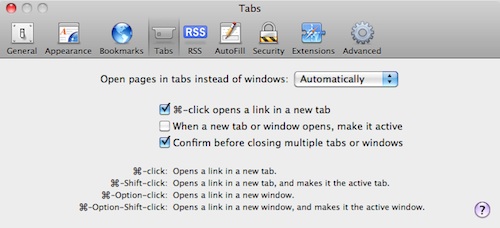
– לחיצה על מקש Command בזמן לחיצה על קישור תפתח את הקישור בטאב חדש (*ספארי, פיירפוקס, כרום). *בספארי ניתן לבטל/להפעיל את האופציה בהעדפות התוכנה + ישנם קיצורים נוספים לפתיחת טאבים:
צילום מסך: העדפות טאבים בספארי.
– לחיצה על קישור עם כפתור עכבר ימני מפעילה תפריט ממנו ניתן לבחור, בין היתר, בפתיחת הקישור בטאב חדש (ספארי, פיירפוקס, כרום).
– לחיצה על כפתור אמצעי בעכבר, בזמן לחיצה על קישור, תפתח את הקישור בטאב חדש (ספארי, פיירפוקס, כרום).
– גרירת הקישור לסוף שורת הטאבים (ספארי, פיירפוקס, כרום).
– גרירת הקישור למיקום כולשהו בשורת הטאבים (כרום).
אם אתם משאירים את האייפון שלכם דלוק בלילות, או מבלים במקומות בהם אסור להשתמש בסלולר, כדאי שתכירו את מצב טיסה (Airplane mode).
מה זה מצב טיסה
מצב טיסה מבטל / חוסם את:
העברת נתוני הסלולר: שיחות ואינטרנט.
Wi-Fi: תקשורת אלחוטית.
Bluetooth (בלוטות').
GPS.
*במידת הצורך ניתן לבטל את החסימה של ה-Wi-Fi וה-Bluetooth (בהגדרות המערכת).
איך עוברים למצב טיסה
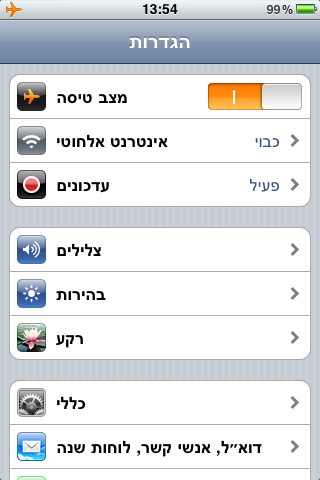
פותחים את אפליקציית "הגדרות" ומזיזים את כפתור "מצב טיסה" למצב דולק. כשהאייפון שלכם נמצא במצב טיסה תראו אייקון של מטוס כתום בבר העליון באייפון שלכם.
צילום מסך: מצב טיסה באייפון.
אם אתם רוצים לבטל את מצב הטיסה: תעבירו את כפתור "מצב טיסה" למצב כבוי.
מקש Option (ידוע גם בשם Alt) הוא אחד המקשים החשובים במק שלכם. לחיצה על מקש Option במקומות / מצבים מסויימים יכולה להועיל לכם. אספתי כמה דוגמאות בולטות.
Option
התפריט העליון בפיינדר
– לחיצה על מקש Option, פלוס לחיצה על אלמנטים מסויימים בתפריט העליון בפיינדר, תספק לכם פרטים נוספים על:
– מצב הסוללה (בהנחה שיש לכם מק נייד).
– נתונים על הרשת האלחוטית.
– נתונים על העדפות הסאונד.
– נתונים על כרטיס הבלוטות'.
פיינדר
– שכפול קבצים: גרירת קובץ, תוך כדי לחיצה על מקש Option, תשכפל את הקובץ.
– סגירת כל החלונות בפיינדר: לחיצה על Option בנוסף ללחיצה על כפתור ה-X בחלון פתוח. (עובד גם עם תוכנות נתמכות).
– הקיצור Option Command H יחביא את כל התוכנות הפתוחות, מלבד התוכנה בה אתם נמצאים.
Dock
– לחיצה על האייקון של תוכנות נתמכות ב-Dock, עם לחצן עכבר ימני פלוס מקש Option, תוסיף את האלמנט "Force Quit" לתפריט, ותשנה את "Hide" ל-"Hide Others".
– הקלקת עכבר על תוכנה שפתוחה ברקע, פלוס לחיצה על מקש Option, תעביר אתכם לתוכנה עליה לחצתם, ותחביא את התוכנה בה הייתם בזמן הלחיצה.
בחירת מערכת הפעלה
לחיצה על מקש Option בזמן עליית המק תציג בפניכם את האופציה לבחור את הדיסק ממנו תעלה המערכת (בהנחה שיש לכם יותר מדיסק אחד עליו מותקנת מערכת הפעלה).
הורדת קבצים מקישורים
לחיצה על קישור המוביל לקובץ, פלוס לחיצה על מקש Option, תוביל להורדת הקובץ. (בדפדפנים נתמכים).
ישנם מקיסטים שמתנהלים לאורך שנים מבלי לפתוח את האוטומטור (Automator). אני מניחה שהרבה אנשים פשוט לא יודעים מה אפשר לעשות עם האוטומטור, ואיך האוטומטור יכול להשתלב ברצף העבודה שלהם עם המק. גם אני לא משתמשת כבדה באוטומטור, אבל לפעמים אני בהחלט מוצאת תועלת.
יצירת תיקיה חדשה עם תאריך
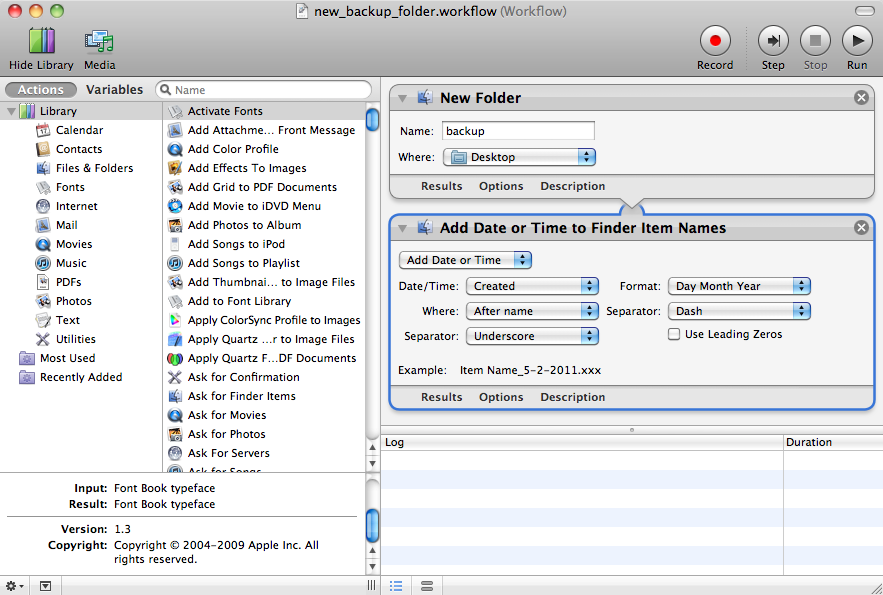
אני נוהגת לגבות את הבלוג כמעט כל יום בתיקייה ששמה כולל את התאריך של אותו היום. על מנת לפשט את התהליך, יצרתי WorkFlow פשוט שיוצר תיקייה חדשה, ויוצר לה שם מתאים: backup + התאריך של אותו היום (מצורפת תמונה + לחיצה על התמונה תוביל אתכם לגרסה גדולה יותר של התמונה):
צילום מסך: יצירת תיקייה עם תאריך.
למקרה שעדיין לא נתקלתם באוטומטור
תוכנת Automator היא תוכנה מובנית במערכת (מאז ימי טייגר – 10.4). התוכנה מאפשרת ליצור משימות מרצף פעולות מוכנות ולהריץ אותן בשעת הצורך. הפעולות המוכנות מרוכזות בצידו השמאלי של חלון התוכנה – גרירה של הפעולות לחלקו הימני של החלון תיצור את רצף הפעולות. את המשימות המוכנות ניתן להריץ מתוך האוטומטור, בתור תוכנה עצמאית, ואפילו בתור שרות מערכת.
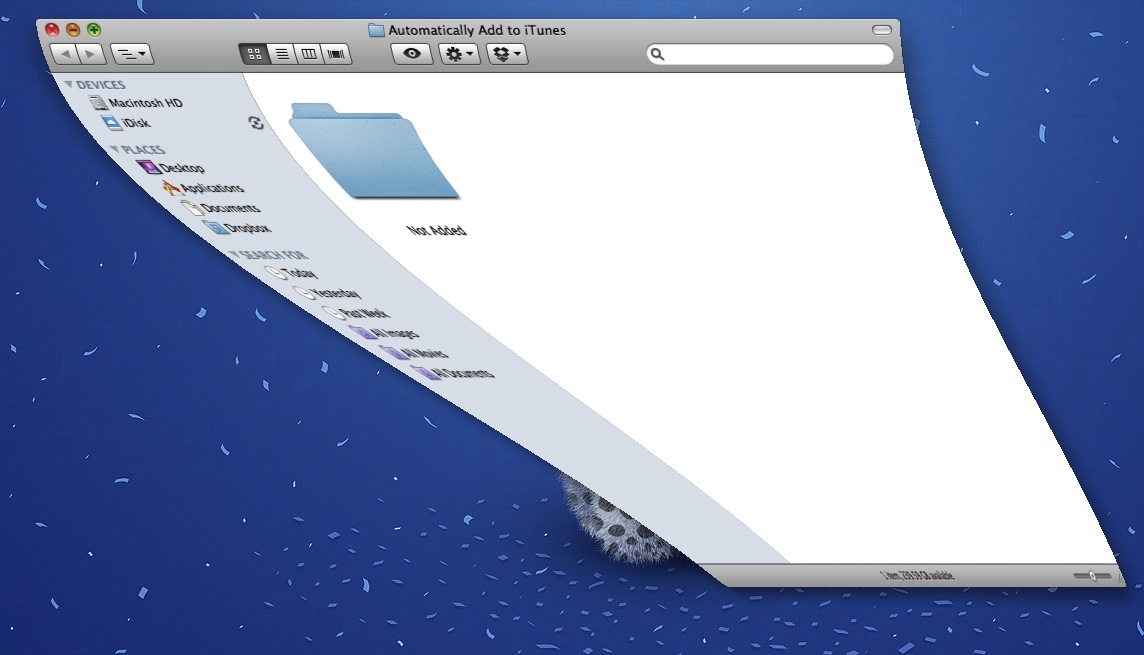
אני מניחה שרובכם מכירים, אבל יש סיכוי שתשמחו להיזכר באנימציות מערכת שניתן לראות בהילוך איטי בעזרת מקש Shift. השימוש היחיד שאני מוצאת, בפיצ'ר הנ"ל, הוא האפשרות לצלם צילומי מסך שווים.
אנימציית שיפט 1
אם אתם לוחצים על מקש Shift, וממזערים את החלון (עם הכפתור האמצעי של החלון), אנימציית המזעור מתרחשת בהילוך איטי.
צילום מסך: מזעור חלון
אנימציית שיפט 2
אם אתם לוחצים על מקש ה-Dashboard (אחד ממקשי ה-F, בד"כ F12 או F4), ביחד עם מקש Shift, תהליך הפתיחה של הדשבורד מונפש באיטיות. אם אתם רוצים לצאת מהדשבורד בהילוך איטי, אתם יכולים להשתמש באותו קיצור. אפשרות נוספת ליציאה איטית מהדשבורד: לחיצה על מקש Shift, תוך כדי לחיצה על העכבר.
נבדק על 10.6.5 (אמור לעבוד גם על גרסאות ישנות יותר של OS X).



 מלקטת
מלקטת 