תגית: טיפ-בסיסי

טיפ בסיסי: דפי התמיכה של אפל בעברית

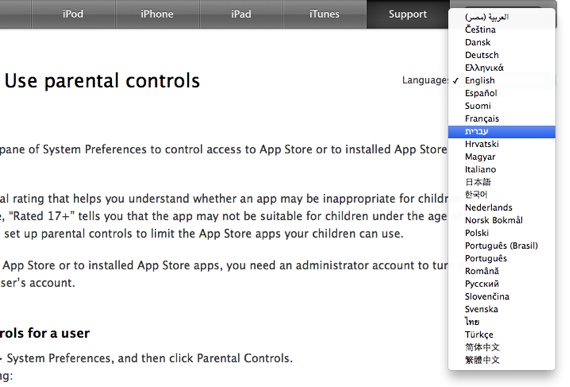
לאט לאט מתווספים, לעמודי התמיכה של אפל, עמודים המתורגמים לעברית, לדוגמא: העמוד הבא: Mac App Store: שימוש בכלי בקרה להורים ועמודים נוספים.
Apple supp heb

איך זה עובד
כאשר אתם מגיעים לעמוד תמיכה תחפשו ״עברית״ בתפריט השפות (ממוקם בצידו הימני העליון של העמוד), יש סיכוי שקיימת גרסה עברית. אמנם עדיין לא מדובר בכל דפי התמיכה, ויש באגים מסויימים בעמודים בעברית (לא תמיד הם מיושרים לימין, ואם הם מוישרים לימין אז תפריט השפות מסתיר את הכותרת ועוד), אבל בכל זאת שווה לבדוק.

חשוב לציין, קיימים תכנים נוספים בעברית באתר של אפל, לדוגמא: מדריכים ל-Pages: גרסת המק (כאן), גרסת האייפון (כאן), גרסת האייפד (כאן).

קישורים נלווים
הגדרות בסיסיות: חבילת iWork (כאן).
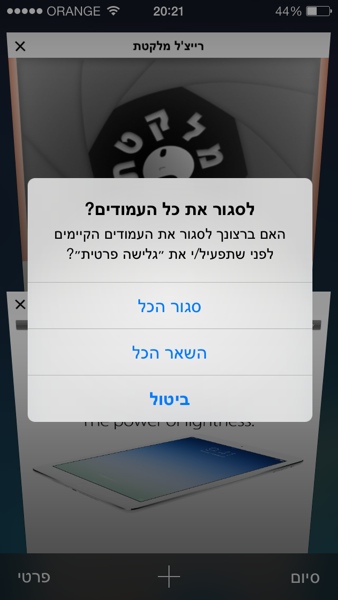
טיפ בסיסי: iOS: סגירת כל הטאבים בספארי

אם אתם מעוניינים לסגור את כל הטאבים הפתוחים בספארי, במכשיר ה-iOS שלכם, אתם יכולים ללחוץ על כפתור ה-X הממוקם בראש כל טאב או לבצע מחוות מריחה (מימין לשמאל) על הטאב. אבל, מסתבר שיש דרך עוקפת שעשויה להועיל במקרים מסויימים.

Safari close tabs

איך זה עובד
1.תנווטו לעמוד הטאבים (באייפון: לחיצה על הכפתור המעוצב בצורת שני מלבנים).
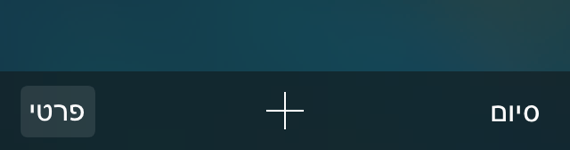
2.תלחצו על כפתור ״פרטי״.
3.מהחלון שיפתח תוכלו לבחור ב-״סגור הכל״.
4.אם אתם מעוניינים לבטל את מצב ״פרטי״: תנווטו לעמוד הטאבים ותלחצו על כפתור ״פרטי״.

נבדק על iOS 7.0.4 (על אייפון 5).

השראה: OS X Daily (כאן).

קישורים נלווים
ספארי: iOS: ניקוי היסטוריה ועוגיות (כאן).
iOS 7: ספארי: שיתוף טאבים (כאן).

טיפ בסיסי: iOS: שמירת קבצים מתוך אפליקציות למחשב ולהפך

רוב האפליקציות (המייצרות / שומרות קבצים) מאפשרות לשמור את הקבצים לשרותי סנכרון (דרופבוקס וכו׳), לשלוח במייל, לפתוח באפליקציות אחרות ועוד. במידה ואתם מעדיפים לגשת לקבצים במחשב, ללא תיווך של שרות סנכרון חיצוני, אתם יכולים לעשות זאת (ברוב המקרים) בעזרת אייטיונס (iTunes).

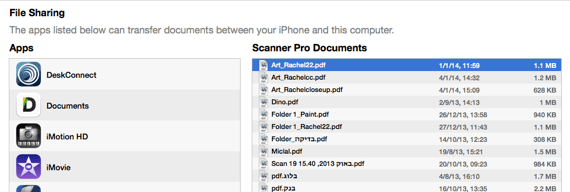
File sharing itunes 1

שמירת קבצים מתוך אפליקציות למחשב
1.תחברו את מכשיר ה-iOS למחשב (השיטה עובדת גם באופן אלחוטי, אבל לא תמיד בצורה יציבה).
2.תנווטו ללשונית Apps באייטיונס.
3.תגללו למטה עד שתגיעו ל-File Sharing (ראו צילום מצורף למעלה).
4.תבחרו את האפליקציה הרצויה.
5.תבחרו את הקובץ הרצוי מתוך רשימת הקבצים.
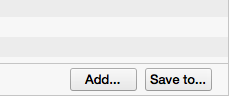
6.תלחצו על כפתור ״Save to״.

File sharing itunes 2

הוספת קבצים לתוך אפליקציות
תפעלו לפי שלבים 1-4, ולאחר מכן תלחצו על כפתור “Add” (כאן תוכלו לבחור את הקובץ אותו אתם רוצים להוסיף).

הערות
– לא כל האפליקציות תומכות באופציה.
– כאשר מדובר בתמונות ניתן לשמור לספריית התמונות המובנית ב-iOS.

נבדק על 10.9.1, אייטיונס 11.1.3.

מבוסס על דף תמיכה של אפל בנושא (כאן).

טיפ בסיסי: מק: המחשבון יודע להמיר מטבעות ועוד

אם אתם מעוניינים להמיר מידות / משקלים / מטבעות  / טמפרטורות ועוד, אתם יכולים לעשות זאת באמצעות תוכנת המחשבון (Calculator) המובנית ב-OS X.

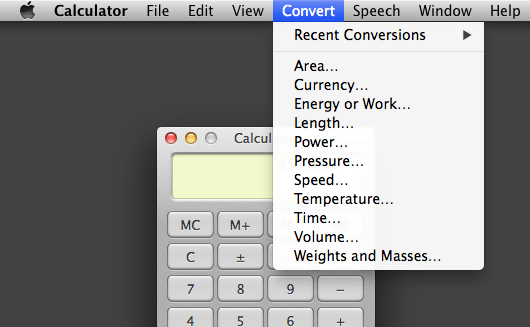
Calc mav
צילום מסך: המרת מטבעות ב-Calculator.

איך זה עובד
1.תפתחו את תוכנת המחשבון (Calculator).
2.תכתבו את המידה / משקל / מטבע / וכו׳ במחשבון.
3.תבחרו את הקטגוריה הרצויה מתפריט Convert:

Calc mav 2

4.תבחרו בתתי הקטגוריות הרצויות.
5.תלחצו על כפתור Convert.
6.תוצאת ההמרה תוצג במחשבון.

חשוב לציין, ניתן לבצע את אותן ההמרות באמצעות Unit Converter, ווידג׳ט (widget) המובנה במערכת וזמין בדשבורד (Dashboard).

השראה: OS X Daily (כאן).

קישורים נלווים
מק ו-iOS: גרש במקלדת (כאן).

ספארי: iOS: ניקוי היסטוריה ועוגיות

יכולות להיות הרבה סיבות משכנעות לרצות למחוק את היסטוריית הגלישה ואת העוגיות (cookies) שהצטברו בספארי: תפקוד לקוי של ספארי, שמירה על פרטיות ועוד.

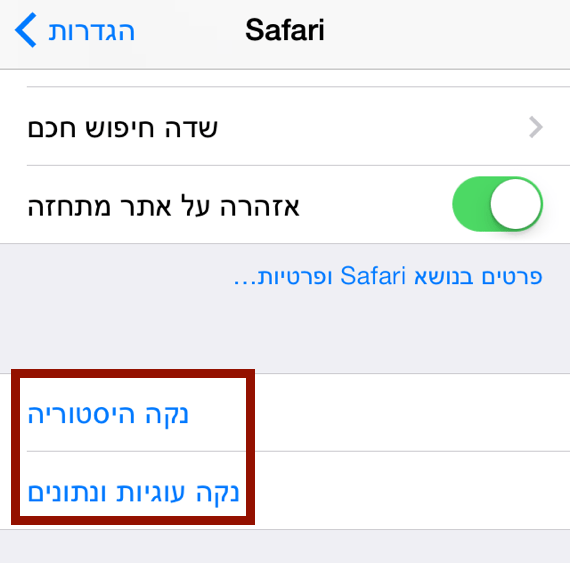
Safarihis
צילום מסך: ההגדרות של ספארי.

את ההיסטוריה ניתן למחוק ב:
אפליקציית ״הגדרות״ – Safari – ״נקה היסטוריה״.

את העוגיות ניתן למחוק ב:
אפליקציית ״הגדרות״ – Safari – ״נקה עוגיות ונתונים״.

גלישה פרטית  
אם אתם רוצים להימנע משמירת היסטוריה ועוגיות אתם יכולים לבחור בגלישה פרטית בספארי:
– תפתחו את ספארי.
– תלחצו על כפתור הטאבים (הכפתור המעוצב כמו שני מלבנים).
– תלחצו על כפתור ״פרטי״.
– באותה צורה ניתן לבטל את הגלישה הפרטית.

Safari privet
צילום מסך: גלישה פרטית בספארי.

צפייה בהיסטוריה
לחיצה קלה על שורת הכתובת ולאחר מכן לחיצה קלה על מקש רווח.

נבדק על iOS 7.0.4.

פיצ׳רים מהעבר: מק: Summarize

השבוע נזכרתי ב-Summarize, שרות מערכת (ותיק ב-OS X) המייצר סיכום מקוצר של טקסט נבחר. השרות זמין בתוכנות התומכות ב-Services (רוב התוכנות המותקנות במק שלכם). כדי ליהנות מהשרות תצטרכו לאפשר את השרות בהעדפות המערכת.

Summarize window 2
צילום מסך: חלון Summarize.

איפשור Summarize 
תגיעו ל:
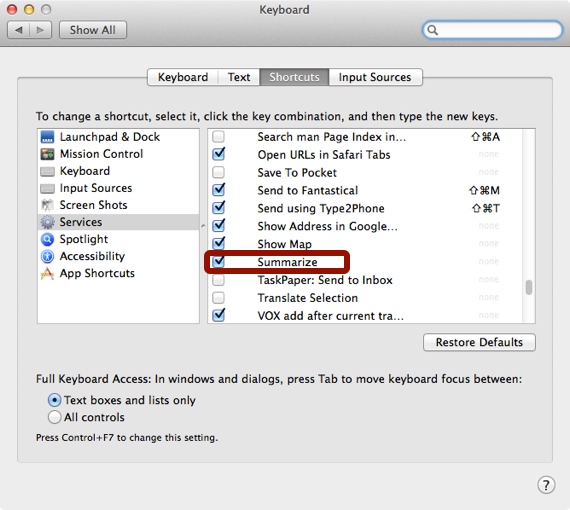
System Preferences – Keyboard – Shortcuts – Services
ותסמנו V ליד ״ Summarize״.
זהו, מעכשיו השרות זמין מתפריט Services.

Summarize pref
צילום מסך: איפשור Summarize בהעדפות המערכת.

Summarize: איך זה עובד
– תבחרו את הטקסט אותו אתם רוצים לסכם.
– תפעילו את Summarize מתפריט Services: דרך תפריט לחצן עכבר ימני (על הטקסט) או מהתפריט הנושא את שם התוכנה בה אתם נמצאים.
– בחלון שיפתח תוכלו לקבוע את אורכו של הסיכום (ראו בתמונה המצורפת בחלקו העליון של הפוסט).

למקרה שתהיתם, Summarize עובד גם עם עברית. חשוב לציין, לא מדובר בשרות חכם במיוחד, אבל רוב הזמן התוצאה מועילה.

נבדק על 10.9 (אמור לעבוד על גרסאות קודמות של המערכת). 

טיפ בסיסי: העלמת התראות ממסך הנעילה

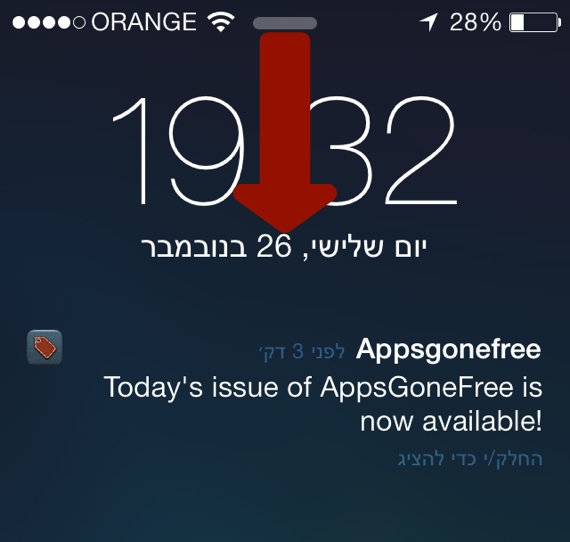
אם אתם מוטרדים מכמות ההתראות המוצגות במסך הנעילה במכשיר ה-iOS שלכם, אתם יכולים להעלים את ההתראות ממסך הנעילה ע״י פתיחת האייפון (מחוות החלקה משמאל לימין). אם אתם מעוניינים לנקות את מסך הנעילה מההתראות, מבלי לפתוח את האייפון, תוכלו לעשות זאת ע״י פתיחה וסגירה של Notification Center (״מרכז העדכונים״ בתרגום העברי של המערכת) ממסך הנעילה.

Ios7 lockscreen
צילום מסך: מסך הנעילה.

את מרכז העדכונים ניתן לפתוח ע״י מחוות החלקה מהקצה העליון של המסך לכיוון חלקו התחתון של המסך, סגירת מרכז העדכונים נעשית באותה צורה רק הפוך (מחוות החלקה מהקצה התחתון של המסך לכיוון חלקו העליון של המסך).

חשוב לציין, הטריק תקף רק להתראות בתצורת באנר (לרוב מדובר בהתראות של תוכנות צד שלישי) וכמובן רק מ-iOS 7 ומעלה.

נבדק על iOS 7.0.4. 

מבוסס על OS X Daily (כאן). 

הגדרות בסיסיות: App Nap

החל מ- OS X Mavericks, תוכנות תומכות ב- App Nap, פיצ׳ר המאפשר לתוכנות להיכנס למצב של צריכת אנרגיה נמוכה כאשר הן אינן נמצאות בשימוש.

App nap
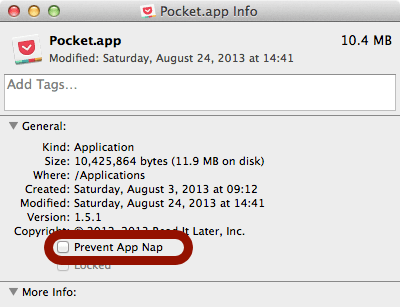
צילום מסך: חלון Get Info.

איך זה עובד
תוכנה נכנסת למצב App Nap כאשר היא מוסתרת ולא עושה שום פעילות. App Nap יודע להבחין האם התוכנה מבצעת משימה חשובה ברקע (לדוגמא: אם תוכנה מנגנת מוסיקה או מורידה קובץ מהאינטרנט, התוכנה לא תיכנס למצב App Nap). רוב התוכנות המותקנות במק תומכות ב- App Nap.

אם אתם מרגישים ש- App Nap מפריע לתפקוד התוכנה, ברוב התוכנות ניתן למנוע מ-App Nap להיות פעיל: תבחרו את התוכנה בפיינדר, תפתחו את Get Info (אפשר מתפריט לחצן עכבר ימני על התוכנה) ותסמנו V ליד Prevent App Nap.

מטרת הפיצ׳ר
לחסוך באנרגיה (יכול להועיל לחיי סוללה, עשוי להועיל להורדת הטמפרטורה של המחשב).

מקור מידע: עמוד הטכנולוגיות של אפל.

קישורים נלווים
טיפ: Safari Power Saver (כאן).

iOS: אפליקציית המוסיקה: שינוי הכפתורים בסרגל התחתון

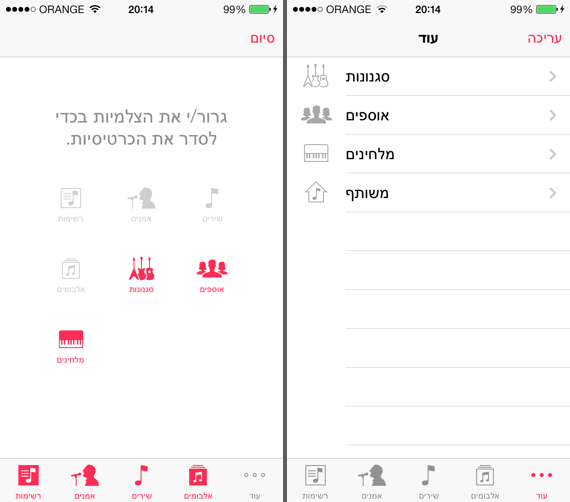
אם אתם משתמשים באפליקציית המוסיקה המובנית במכשיר ה-iOS שלכם, בוודאי תשמחו לדעת שניתן לשנות את הכפתורים המופיעים בסרגל הכפתורים התחתון של האפליקציה.

Ios7 musicb
צילומי מסך: מימין: מסך ״עוד״, משמאל: מסך העריכה של הסרגל התחתון.

איך זה עובד  
1.תלחצו על כפתור ״עוד״ בסרגל הכלים התחתון.
2.תלחצו על כפתור ״עריכה״ בסרגל הכלים העליון של האפליקציה.
3.תגררו את הצלמית הרצויה על הצלמית אותה אתם רוצים להחליף.
4.תלחצו על כפתור ״סיום״.

נבדק על iOS 7.0.4, אייפון 5. (אמור לעבוד גם על מערכות קודמות).

טיפ בסיסי: מק: הפיכת טקסט לקובץ אודיו

זה לא טיפ חדש אבל פתאום הוא נהיה שימושי מבחינתי. ב-OS X ו-iOS ניתן לבקש מהמערכת להקריא טקסט נבחר (מדריך קצר אתם יכולים למצוא כאן). ב-OS X ניתן לבחור טקסט וליצור ממנו קובץ אודיו המכיל את הטקסט המוקרא ע״י המערכת.

Textoitunes22

איך זה עובד
1.תבחרו את הטקסט הרצוי.
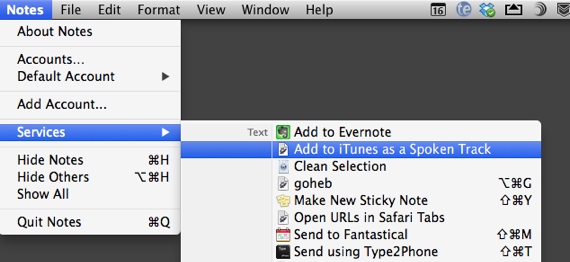
2.מתפריט Services (זמין תחת התפריט הנושא את שם התוכנה, או מתפריט לחצן עכבר ימני) תבחרו ב:
Add to iTunes as a Spoken Track
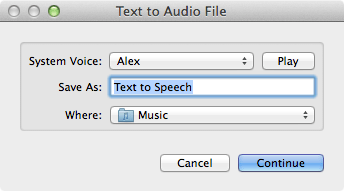
3.בחלון שייפתח תוכלו לבחור שם ומיקום לקובץ, ואפילו את קול המערכת האהוב עליכם:

Texttoitunes

4.עכשיו אתם יכולים להקשיב לקובץ באייטיונס (הקובץ מתווסף לרשימה בשם Spoken Text) או או בכל תוכנה אחרת המסוגלת לנגן קבצי אודיו (אפשר אפילו בפיינדר).

תועלת
– יכול להועיל כאשר מדובר בטקסט ארוך שאתם לא יכולים להקשיב לו ברצף (ניתן לנווט בתוך הקובץ: לעצור, להריץ קדימה וכו׳).
– ניתן לסנכרן עם מכשירי iOS (באיייטיונס: תחת טאב Music (כאשר המכשיר מחובר) מסמנים V ליד שם הרשימה ברשימת הסנכרון).

חשוב לציין, הפיצ׳ר אמור להיות זמין מכל תוכנת מק המאפשרת בחירת טקסט (אבל תמיד יש סיכוי שקיימת תוכנה שתהרוס את החגיגה).  למקרה שתהיתם, הפיצ׳ר לא תומך בעברית (אולי בעתיד, כאשר יתווספו קולות עבריים למערכת).

נבדק על 10.9 (אמור לעבוד מספר מערכות אחורה).