תגית: טיפ-בסיסי

iOS 7: התיקיות מתרחבות

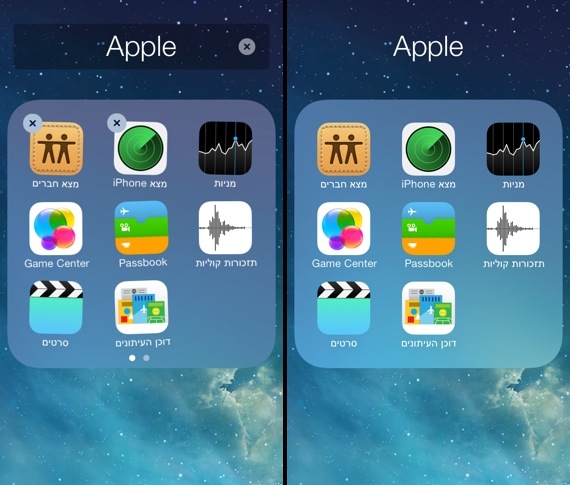
אחד מהפיצ'רים היותר מועילים (אך הפחות נוצצים) ב-iOS 7 הוא שינוי שיטת התיקיות. לתיקיות ב-iOS 7 אין הגבלה (ידועה / רשמית) על מספר האפליקציות שאפשר לשים בתוך תיקיה (חוץ מנפח המכשיר כמובן).
Ios7 folders
צילומי מסך: מימין: תיקיה, משמאל: תיקיה במצב עריכה.

איך זה עובד
תיקייה נוצרת כאשר גוררים אפליקציה על אפליקציה (כמו במערכות קודמות). התיקיות ב-iOS 7 מאפשרות ליצור עמודים פנימיים, כל עמוד יכול להכיל 9 אפליקציות (או פחות). ניתן לדפדף בין עמודי התיקייה באמצעות מחוות החלקה לכיוון הרצוי. כשיש יותר מעמוד אחד בתיקיה ניתן לראות נקודות בתחתית התיקיה (כמו שרואים בעמודי הבית).

עריכת תיקיה
כאשר התיקיה נמצאת במצב עריכה (פתיחת התיקיה ולחיצה ארוכה על אחת מהאפליקציות) ניתן לגרור אפליקציות לעמוד / למיקום הרצוי. ניתן ליצור עמוד חדש ע"י גרירה לקצה העמוד הנוכחי.

נבדק על iOS 7.0.2, אייפון 5. 
טיפ בסיסי: iOS 7: מרכז הבקרה

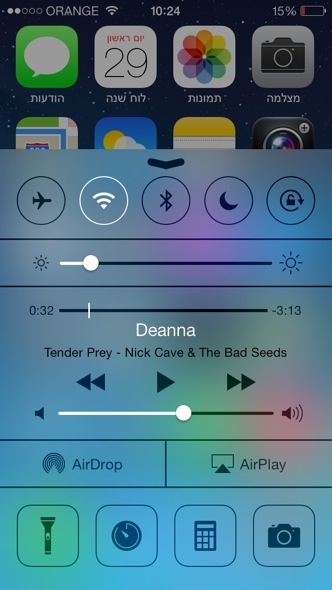
עם iOS 7 הגיע מרכז הבקרה (Control Center). באמצעות מרכז הבקרה ניתן לעשות מספר פעולות מהירות, לדוגמא: מעבר למצב טיסה, שליטה על נגן המוסיקה, שימוש בפלאש של האייפון בתור פנס ועוד.

Ios7controlcenter
צילום מסך: מרכז הבקרה בפעולה.

הזנקה
את מרכז הבקרה (ממסך הנעילה, מסכי הבית ואפליקציות) ניתן להזניק באמצעות מחוות החלקה / מריחה מתחתית המסך (אפילו טיפה מחוצה לו) למרכז המסך. חשוב לציין, באפליקציית הגדרות (הגדרות – "מרכז הבקרה") ניתן לאפשר / לא לאפשר גישה ממסך הנעילה ו/או מאפליקציות.

דברים שאפשר לעשות דרך מרכז הבקרה
לפתוח / לסגור מצב טיסה.
לפתוח / לסגור תקשורת אלחוטית.
לפתוח / לסגור בלוטות' (Bluetooth).
לפתוח / לסגור מצב "נא לא להפריע".
לנעול  את התצוגה לאורך, או לבטל את הנעילה.
לשלוט על בהירות המסך.
לשלוט על נגן המוסיקה.
להפעיל / לסגור את AirDrop.
להפעיל / לסגור את Airplay.
להפעיל / לסגור את הפלאש של האייפון בתור פנס.
להזניק את אפליקציית השעון במצב "ספירה לאחור".
להזניק את אפליקציית "מחשבון".
להזניק את אפליקציית המצלמה.

יציאה ממרכז הבקרה: לחיצה על כפתור הבית או מחוות החלקה כלפי מטה (ראו חץ בחלקו העליון של מרכז הבקרה).

נבדק על iOS 7.0.2, אייפון 5.
קישורים נלווים
iOS 7: חסימת סמסים, שיחות והודעות ממקורות לא רצויים (כאן).

טיפ: אייטיונס: מק: התראה על כל שיר

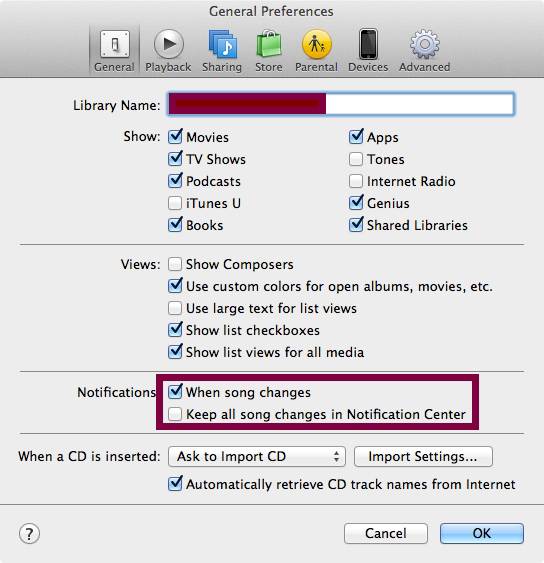
בעדכון האחרון של אייטיונס, 11.1, נוספה האפשרות לבחור להציג התראה, המציגה את שם השיר / האלבום / המבצע, בכל פעם ששיר מתחלף. את ההתראות תוכלו לבחור לשמור ב- Notification Center, אם תרצו.

Itunesnotific s
צילום מסך: ההעדפות של אייטיונס.

איך זה עובד
1.תפתחו את ההעדפות של אייטיונס (Preferences מתפריט iTunes).
2.תבחרו ב-General משורת הכפתורים הממוקמת בראש החלון.
3.ליד הכותרת Notifications תסמנו ב-V את:
When song changes
4.בנוסף,  אתם יכולים לבחור לשמור את ההתראות במרכז ההתראות, או שלא.

איפיון ההתראות
1.אם אתם מעוניינים לקבוע את סוג ההתראות ואת מספר ההתראות שתשמרנה, תוכלו לעשות זאת בהעדפות המערכת, תגיעו ל:
System Preferences – Notifications
2.תבחרו את אייטיונס בפאנל השמאלי.
3.תבחרו את סוג ההתראה וכו'.

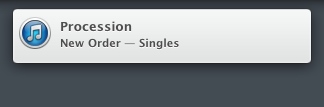
ככה נראית התראה
צילום מסך: ככה נראית התראת שיר.

נבדק על 10.8.5.

מבוסס באופן חלקי על OS X Daily (כאן).

את אייטיונס אפשר להוריד מהאתר של אפל (כאן), או לבדוק אם יש עדכון ע"י בחירה ב-Check For Updates מתפריט iTunes.

קישורים נלווים
תחקיר מיוחד: Notification Center (כאן).

טיפ בסיסי: iOS 7: פלס באפליקציית המצפן

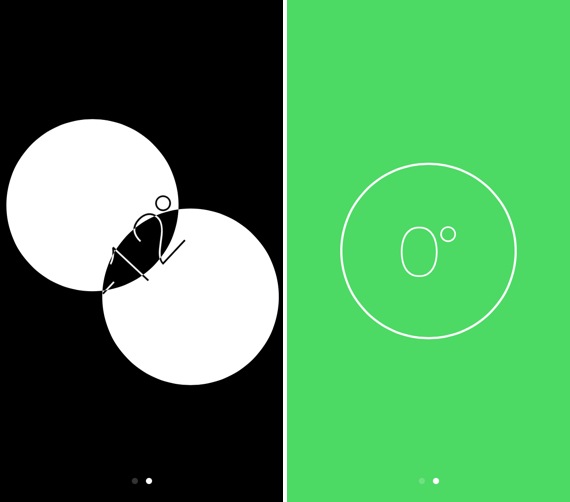
אם תמיד נדמה לכם שהריצפה עקומה, יש לכם הזדמנות להוכיח את זה. באפליקציית המצפן ב-IOS 7 יש פיצ'ר פלס מובנה, ניתן להגיע אליו ע"י ניווט לעמוד השני באפליקציית המצפן באמצעות מחוות ניגוב / החלקה.

Ios7 level
צילומי מסך: מימין: המשטח ישר, משמאל: המשטח קצת עקום.

איך זה עובד
באפליקציה ישנם שני כדורים, אם המשטח (עליו מונח האייפון) ישר, שני הכדורים יתאחדו והרקע יהפוך לירוק, אם המשטח עקום תוכלו לראות את מידת העוקם. כאשר המכשיר נמצא במצב עמידה התצוגה משתנה לתצוגה קווית.

נבדק על iOS 7, אייפון 5.

טיפ בסיסי: מק: בחירת התוכן של חלון חדש

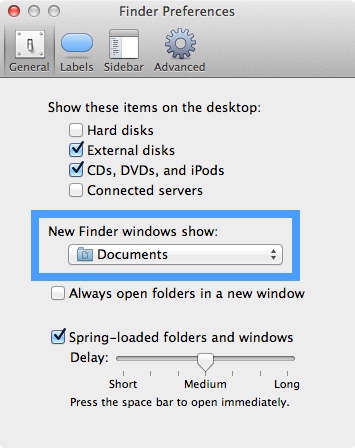
בגרסאות האחרונות של OS X (החל מ-Lion), בתור ברירת מחדל, כאשר אתם פותחים חלון חדש בפיינדר (ע"י לחיצה על אייקון הפיינדר ב-Dock / שימוש בקיצור המקשים Command N / או כל דרך אחרת) התוכן המוצג בפניכם הוא All my files: תצוגה דינמית המציגה את כל הקבצים הקיימים במק שלכם (סוג של תיקייה חכמה) לפי קריטריונים שאתם בוחרים, לדוגמא: גודל, תאריך יצירה, סוג ועוד. בחירת הקריטריונים נעשית דרך תפריט הפעולות הקיים בכל חלון פיינדר (ממוקם בחלקו העליון של החלון, מעוצב בצורת גלגל שיניים).  

Finderprefnewwindow
צילום מסך: העדפות הפיינדר: בחירת התוכן שיוצג כל פעם שתפתחו חלון חדש.

הצגת All my files איטית יחסית, לעומת תיקיות רגילות בפיינדר, לכן ייתכן שתרצו לשנות את הפתיחה האוטומטית של All my files (במקרה שתצטרכו, תוכלו לזמן את All my files דרך הבר הצדדי בפיינדר).  

קביעת התוכן של חלון חדש
1.כאשר אתם נמצאים בפיינדר, תבחרו ב Preferences מתפריט Finder.
2.תחת קטגוריית General תאתרו את "New Finder Windows show" ותבחרו את המיקום הרצוי לכם (כמו בתמונה המצורפת למעלה).

נבדק על 10.8.4 (קיים גם במערכות קודמות). 

הגדרות בסיסיות: Rubber Band

אם אי פעם גללתם עמוד בספארי (גרסת ה-iOS), סביר להניח שנתקלתם באפקט "Rubber Band" (תרגום חופשי: גומיה), אפקט אנימציה המתרחש כאשר גוללים מעבר לקצה של העמוד.

Rubberbanding
צילום מסך: החלק שמעבר לקצה העמוד בספארי באייפון (iOS 6).

Rubber Band: תיאור האפקט
כאשר גוללים מעבר לקצה העליון / תחתון של העמוד, מתגלה חלק שהוא מעבר לקצה העמוד- כאשר מסירים את האצבעות מהמסך, מתרחשת אנימציה אשר מחזירה את קצה העמוד לקצה של המסך. האפקט נפוץ בקרב אפליקציות iOS, לדוגמא: ספארי, מייל, טוויטר ועוד.

האפקט ידוע גם בשמות נוספים: “bounce-back”, "Rubber Band Scrolling" ו-"rubber-banding".

מלחמת הפטנטים
"Rubber Band" נרשם כפטנט ע"י אפל ב-2007 – אחרי בדיקה מחדש (בשנה האחרונה) הוא אושר ברובו (ביוני השנה) ע"י משרד הפטנטים האמריקאי (פרטים על האישור המחודש של הפטנט אתם יכולים למצוא ב- Mac Rumors). חשוב לציין, "Rubber Band" נכלל במספר משפטי פטנטים בין אפל לסמסונג – TNW סיכם את המצב המשפטי עד כה (כאן).

אפקט נלווה: Pull to Refresh
"Rubber Band" נתן השראה לאפקט בשם "Pull to Refresh" (תרגום גוגל: "למשוך לרענון" ) אשר הופיע לראשונה ב-Tweetie, אפליקציית טוויטר למכשירי iOS (נקנתה מאוחר יותר ע"י טוויטר והפכה לאפליקציה הרשמית). תיאור האפקט: גלילה מעבר לקצה העליון של העמוד גורמת לעמוד להתעדכן. מאז האפקט מופיע באפליקציות נוספות, כולל גרסת ה-iOS של תוכנת מייל.

שני האפקטים המדוברים קיימים גם בתוכנות נבחרות במק החל מ-Lion  (רק אם משתמשים במחוות  טראקפד), לדוגמא: Pocket, ספארי, Tweetbot ועוד.

טיפ בסיסי: מק: מספר דרכים להחבאת תוכנות

אחת הדרכים הותיקות (בעולם המק) להשיג מסך נקי היא להחביא תוכנות, ולאחר מכן לנווט בינהן באמצעות הקיצור Command Tab (ידוע גם בשם Application Switcher: משמש למעבר בין התוכנות הפתוחות כרגע). ניתן להחביא תוכנות במספר שיטות, אספתי מספר שיטות בולטות שעשויות להתאים למצבים / משתמשים שונים.

Finder logo ss

עכבר
הקלקת עכבר + לחיצה על מקש Alt (ידוע גם בשם Option) על אייקון התוכנה ב-Dock או על הדסקטופ. דרך נוספת: לחיצה על לחצן עכבר ימני, בזמן שהסמן נמצא על אייקון התוכנה ב-Dock, ובחירה ב-Hide מהתפריט הנפתח.

תפריט עליון
בתפריט הנושא את שם התוכנה כמעט תמיד תוכלו למצוא את פקודת Hide + שם התוכנה.

קיצורי מקשים
– הקיצור Command H מחביא את התוכנה בה אתם נמצאים, Option Command H מחביא את כל התוכנות חוץ מהתוכנה בה אתם נמצאים.
– שימוש בקיצור Command Tab ולאחר מכן הקשה על מקש H, תחביא את התוכנה הנבחרת.

חשוב לציין
אם אתם עובדים עם תוכנות במסך מלא (או סתם מקדישים לכל תוכנה Space / Desktop משלה), אתם לא ממש צריכים להחביא תוכנות, אתם פשוט יכולים לעבור בין תוכנות עם Application Switcher או Mission Control.

קישורים נלווים
מק: קיצורי מקשים שהייתי לוקחת איתי לאי בודד (כאן).
תחקיר מיוחד: Mission Control (כאן).

הגדרות בסיסיות: iPhoneography

מדור הגדרות בסיסיות בבלוג הוא מדור שמטרתו, בין היתר, לספק הגדרות פשוטות למונחים בסיסיים שרבים מכירים, אבל לא תמיד מוצאים את הדרך להסביר אותם לאחרים.

IPhoneography r

iPhoneography היא אמנות הצילום באמצעות האייפון. הדעות ברשת חלוקות לגבי האם העריכה חייבת להיעשות באייפון / מכשיר iOS כדי להתאים להגדרה, או שעצם הצילום באייפון (או מכשיר iOS כלשהו) מספיק כדי לכלול יצירה בהגדרה (אפילו אם העריכה הסופית נעשתה במכשיר אחר, לדוגמא: מחשב).

iPhoneography בויקיפדיה (כאן).

אפל: הקישורים הפנימיים הנחוצים

אם אתם משתמשים במוצרים של אפל, ישנם מספר קישורים פנימיים באתר של אפל שכדאי לכם לשמור לזמנים קשים. רוב הקישורים כבר הופיעו בבלוג בפוסטים שונים, המטרה של הפוסט לרכז אותם במקום אחד.

Applerss
צילום מסך: עמוד הרסס של אפל, מקור: האתר של אפל.

עמוד הסטטוס של iCloud  
אם אתם חווים תקלות בשרותי iCloud השונים כדאי לכם לבדוק את העמוד לפני שאתם נוקטים בפעולות קיצוניות.

עמוד ההורדות של אפל
אם אתם מעוניינים להוריד עדכוני מערכת באופן ידני, תוכלו למצוא את כל העדכונים הזמינים בעמוד.

עמודי התמיכה של אפל
אם אתם נתקלים בבעיה בתפקוד בחומרה / תוכנה של אפל יש סיכוי שתוכלו למצוא פתרון בעמודי התמיכה.

עמוד יחסי הציבור של אפל
בעמוד אפשר למצוא את ההודעות לעיתונות של אפל. כמו כן ניתן למצוא תמונות יחצנות למוצרים (כאן). כדאי לבדוק את העמוד אחרי אירועי הכרזה, הודעות היחצנות מסכמות את האירועים בצורה מאד מוצלחת.

ריכוז הרסס (RSS) של אפל
בעמוד תוכלו למצוא את רשימת עמודי הרסס של אפל: הודעות יחסי ציבור, מצעדי פופלריות של חנויות אייטיונס השונות, חדשות, עדכונים של עמודי התמיכה ועוד.

טיפ בסיסי: מק: צילום חלון בלי צל

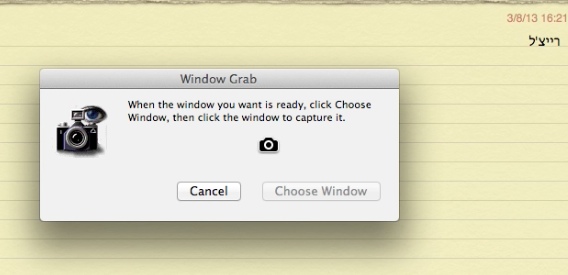
בתור ברירת מחדל, צילומי חלונות במק, באמצעות הקיצור המובנה, כוללים את הצל של החלון. אם אתם מעוניינים לצלם חלון במק שלכם ללא הצל הנלווה, אתם יכולים לעשות זאת בעזרת תוכנת Grab המובנית ב-OS X (ממוקמת בתיקיית Utilities אשר ממוקמת בתיקיית התוכנות).

Grab ml
צילום מסך: Grab בפעולה.

איך זה עובד
1.תפתחו את Grab.
2.מתפריט Capture תבחרו ב-Window.
3.בחלון שיופיע תלחצו על כפתור "Choose Window" – הסמן ישנה את צורתו לצורת מצלמה.
4.תלחצו על החלון אותו אתם רוצים לצלם – צילום המסך יפתח בתוכנת Grab.
5.תשמרו / תעתיקו את הצילום.

תזכורת: קיצורים מובנים לצילומי מסך
צילום כל המסך לקובץ:
Command Shift 3  
צילום חלק נבחר במסך לקובץ:
Command Shift 4 וגרירת הסמן.
צילום חלון ספציפי לקובץ:
Command Shift 4 + מקש רווח + הקלקה על החלון אותו רוצים לצלם.

אם אתם מעוניינים לצלם לקליפבורד פשוט תוסיפו את המקש Ctrl לקיצורים.

נבדק על 10.8.4 (נכון גם למערכות קודמות).