תגית: טיפ-בסיסי

טיפ בסיסי: מק: PDF: מיזוג קבצים, מחיקת עמודים ועוד

אם אתם מעוניינים למזג מספר קבצי PDF, למחוק דפים פנימיים בקובץ PDF, לשכפל עמודים וכו', תוכלו לעשות זאת בקלות יחסית עם תוכנת Preview המובנית ב-OS X.
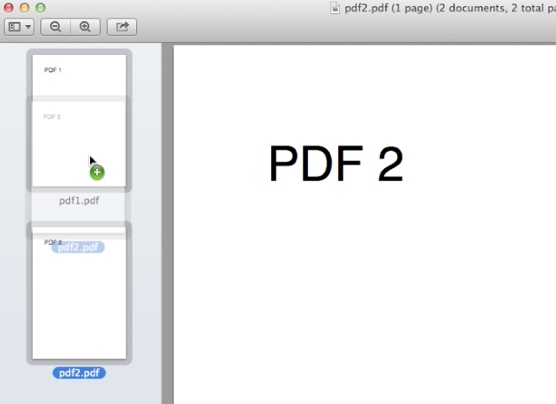
Previewcompdf
צילום מסך: גרירת קובץ PDF לתוך קובץ PDF אחר.

מיזוג PDF
1.תפתחו את הקבצים הרצויים בתוכנת Preview (ניתן לפתוח את כולם יחד ע" גרירתם על אייקון התוכנה ב- Dock).
2.מתפריט View תבחרו ב-Thumbnails.
3.בחלון ה-Thumbnails: תגררו את העמוד / קובץ המקור (הקובץ אותו אתם רוצים למזג) ליעד המיזוג (הקובץ אליו אתם רוצים למזג): אם קובץ היעד הוא PDF מרובה דפים, תפתחו אותו באמצעות החץ שנמצא מעל הקובץ ותגררו את קובץ המקור לתוכו. אם קובץ היעד מכיל רק עמוד אחד, פשוט תגררו עליו את קובץ המקור עד שיופיע סימן פלוס ירוק (כמו שאפשר לראות בתמונה המצורפת).
4.תבחרו (בחלון ה-Thumbnails) את הקובץ הממוזג ותייצאו או תשמרו.

שינוי סדר עמודים בקובץ PDF
ניתן לארגן את סדר העמודים בתוך הקובץ: גרירת עמודים בתוך הקובץ בחלון ה-Thumbnails.

שכפול דפים מקובץ PDF
אם אתם מעוניינים לשכפל דף מקובץ PDF אתם יכולים לגרור אותו מחלון ה-Thumbnails לפיינדר, או לגרור אותו בחלון ה-Thumbnails מחוץ לקובץ בו הוא נמצא.

מחיקת דף מתוך קובץ PDF
אם אתם מעוניינים למחוק דף מקובץ PDF: תבחרו בדף הרצוי ותבחרו ב-Delete מתפריט Edit.

נבדק על 10.8.4 (אמור לעבוד גם על מערכות קודמות).

קישורים נלווים
מק: PDF: חתימה על קבצים (כאן).
Preview: הוספת בועות קומיקס לתמונה (כאן).
מק: טיפ בסיסי: אוטומטור: כיבוי כל התוכנות הפעילות

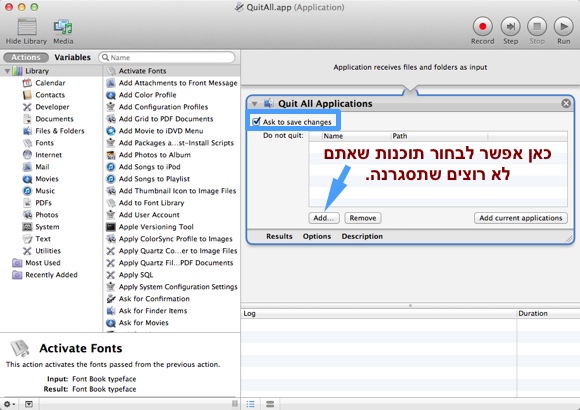
אם אתם מעוניינים לסגור את כל התוכנות הפעילות כרגע במק שלכם (או חלק מהן) תוכלו לעשות זאת בקלות ע"י בניית תוכנת / שרות אוטומטור (Automator).

Quitall
צילום מסך: בניית אפליקציה ב- Automator.

איך זה עובד
1.תפתחו את האוטומטור, בסוג הפרויקט תסמנו Application (אתם יכולים לבחור שרות מערכת במידה וזה יותר מתאים לכם).
2.תגררו לחלון הימני את הפעולה "Quit All Applications" (תוכלו למצוא את הפעולה ע"י חיפוש בחלון השמאלי).
3.תשמרו את התוכנה (כדאי לתת שם שמעיד על התוכן).

הערות
אם אתם מעונינים תוכלו לסמן / לבטל את האפשרות שתוכנות שצריכות לשמור מסמכים תבקשנה מכם לאשר את המהלך (ראו תמונה למעלה). בנוסף, תוכלו לקבוע שתוכנות מסויימות לא תסגרנה (ראו תמונה למעלה). חשוב לציין, כל מיני תוכנות שרות שפועלות ברקע לא תסגרנה כתוצאה מהפעלת התוכנה, לדוגמא: Dropbox וכו'. התוכנות שכן נסגרות הן התוכנות שניתן לראות ב-Application Switcher (קיצור המקשים Command Tab).

מבוסס באופן חלקי על OS X Daily (כאן).

קישורים נלווים
טיפ: מק: אוטומטור: Google Translate (כאן).

כמה סיבות להתחיל את המק שלכם מחדש

באופן כללי אין צורך לכבות / להתחיל מחדש מק לעיתים קרובות, אבל לפעמים מגיע הזמן. במהלך השנים, בהן אני משתמשת במק, הצלחתי לסמן מספר תופעות הקורות במק שיכולות להיפתר ע"י Restart:

Rachelforce2fr

– כאשר חלק מקיצורי מקשים המובנים במערכת לא עובדים (קורה לי עם הקיצור שמפעיל את Text to Speech).
– כאשר האייפון מחובר פיסית למק אבל לא מזוהה ע"י אייטיונס.
– בעיות מוזרות בתפקוד של דיסקים חיצוניים, לדוגמא: בעיות Time Machine.
– בעיות הקשורות לאפסטור למק, לדוגמא: הצגת טלאי אדום על אייקון החנות ב-Dock כאשר אין עדכונים זמינים.
– כאשר המק לא רואה מחשבים אחרים ברשת (במקרה כזה כדאי לבדוק קודם כל אם הבעיה בנתב).

היו תקופות בהן נקטתי במדיניות מונעת: הייתי עושה ריסטרט אחת לשבועיים / שלושה, אבל אני לא מתמידה בזה בתקופה האחרונה.

נבדק על 10.8.4.

OS X: שיטוט בתפריטים עם המקלדת

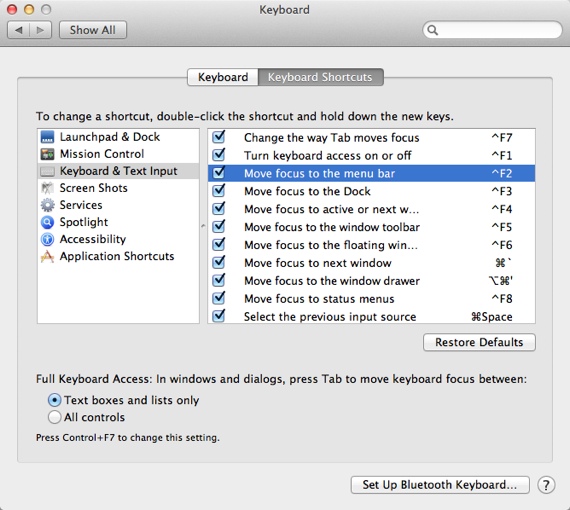
אם אתם מעוניינים לשוטט בתפריטים של הפיינדר או כל תוכנה אחרת שנמצאת בפוקוס כרגע, אתם יכולים לעשות באמצעות קיצור המקשים הבא: Ctrl F2 או Ctrl F2 fn (במידה ומקשי ה-F מוגדרים כמקשי מדיה במק שלכם).

Keyboardmenu
צילום מסך: העדפות קיצורי המקשים.

איך זה עובד
כאשר אתם מקישים את הקיצור, תפריט התפוח "נבחר" (צבעו משתנה), לחיצה על כפתורי החיצים תאפשר לכם לעבור לתפריט הרצוי ולשוטט בו: החץ העליון / תחתון משוטט בתוך התפריט הנבחר, החץ שמאלי / ימני עובר לתפריט הבא / הקודם.

איך יוצאים מזה
– אפשר להקיש את אותו הקיצור.
– אפשר להקיש על מקש Esc.
– הקלקת עכבר.

סרטון קצר המדגים את הקיצור אתם יכולים לראות ביוטיוב (כאן).

השלמת מידע
אם אתם מעוניינים אתם יכולים להחליף את הקיצור בהעדפות המערכת:
Keyboard – Keyboard Shortcuts
תחפשו את ההגדרה:
Move focus to the menu bar
מכאן תוכלו להחליף את הקיצור (לחיצה על הקיצור ולאחר מכן הקשה על הקיצור החדש).

השראה: CNET.

נבדק על 10.8.4.

קישורים נלווים
מק: קיצורי מקשים שהייתי לוקחת איתי לאי בודד (כאן).

טיפ בסיסי: אלבומי תמונות באייפון

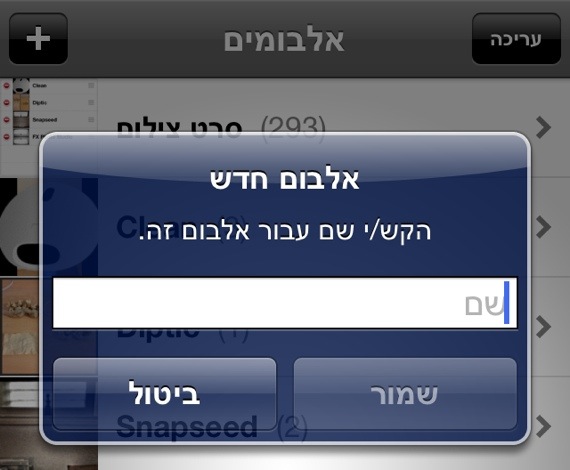
ככל שאתם צוברים יותר תמונות במכשיר ה-iOS שלכם, יש סיכוי שתרצו לעשות קצת סדר ב-"סרט הצילום" (Camera Roll). אפליקציית "תמונות" (Photos), המובנית במכשיר ה-iOS, אמנם לא מציעה כלי נהול מתוחכמים, אבל מאפשרת ליצור ולנהל אלבומי תמונות.

Ios6newalbum
צילום מסך: יצירת אלבום חדש באייפון.

יצירת אלבום
דרך 1: לחיצה על כפתור הפלוס בעמוד הראשי של אפליקציית "תמונות".
דרך 2: ראו "הוספת תמונות לאלבום".

שינוי שם לאלבום
לחיצה על כפתור "עריכה" ולאחר מכן לחיצה על שם האלבום.

שינוי סדר תצוגת האלבומים
– לחיצה על כפתור "עריכה" ולאחר מכן גרירה למיקום הרצוי, כאשר מחזיקים את כפתור השורות מצידו הימני של שם האלבום.

מחיקת אלבום
– לחיצה על כפתור "עריכה" ולאחר מכן לחיצה על הכפתור האדום מצידו השמאלי של האלבום.

הוספת תמונות לאלבום
– פותחים את "סרט הצילום" (Camera Roll).
– לוחצים על כפתוח "עריכה".
– בוחרים תמונות (ע"י לחיצה על התמונות הרצויות).
– לוחצים על כפתור "הוסף/י אל" (ניתן ליצור אלבום חדש או להוסיף לאלבום קיים).
– בוחרים באלבום הרצוי.

שינוי סדר התמונות באלבום
– כאשר נמצאים בתוך האלבום, לוחצים על כפתור "עריכה".
– לוחצים לחיצה ארוכה על התמונה, אותה רוצים להזיז, עד שהתמונה גודלת, ואז גוררים אותה למיקום הרצוי.

הסרת תמונה מאלבום
– פותחים את האלבום.
– לוחצים על כפתור עריכה.
– בוחרים את התמונה (או תמונות) אותה רוצים להסיר מהאלבום.
– לוחצים על כפתור "הסר".
– חשוב לציין, התמונה מוסרת מהאלבום אבל עדיין זמינה ב-"סרט הצילום".

כללי
לחיצה על כפתור "סיום" תוציא אתכם ממצב העריכה.

נבדק על iOS 6.1.4.

חופרת טיפ בסיסי: זיהוי אפליקציות שתומכות באייפון 5

החל מ-1 במאי 2013 אפל לא מאשרת אפליקציות שלא תואמות לאייפון 5 (אפליקציות חדשות או עדכונים לאפליקציות קיימות). הבעיה היא שהאפסטור עדיין מלאה באפליקציות ישנות שלא התעדכנו לאחרונה (ולא ברור מתי תתעדכנה). מאד מאכזב להוריד / לרכוש אפליקציה ולגלות שהיא לא מוצגת כראוי על אייפון 5.

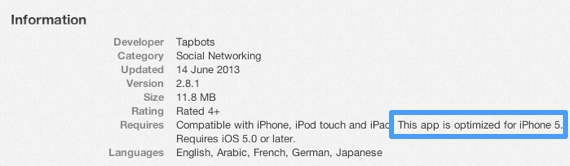
Iphone5opto
צילום מסך: תאימות לאייפון 5 באפסטור.

אם אתם עומדים לרכוש / להוריד אפליקציה, והתאימות לאייפון 5 חשובה לכם, תחפשו את הטקסט הבא בסעיף התאימות של האפליקציה:
"This app is optimized for iPhone 5"

חשוב לציין, ברוב המקרים ניתן לפתוח אפליקציות שאינן תואמות לאייפון 5, אבל זה לא נראה טוב: האפליקציות מוצגות במרכז המסך, בין קווים שחורים בצדדים (כאשר המסך נמצא במצב אופקי) או בין קווים שחורים  למעלה / למטה (כאשר המסך נמצא במצב אנכי).

חפרתי כאן בנושא – מאז שתי האפליקציות המופיעות בחפירה ( "הארץ" ו-Ynet) הותאמו לאייפון 5 ("הארץ" עודכנה רק היום).

השלמת מידע
ההודעה של אפל בדבר התאימות לאייפון 5 (כאן).

טיפ בסיסי: אייפון: HDR

אפליקציית המצלמה המובנית במכשירי האייפון (מהדורות האחרונים) תומכת ב-HDR. למקרה שעדיין לא נתקלתם: HDR היא טכניקת צילום המאפשרת יצירת תמונות עם טווח דינמי רחב ע"י חיבור מספר תמונות עם חשיפות שונות לתמונה אחת.

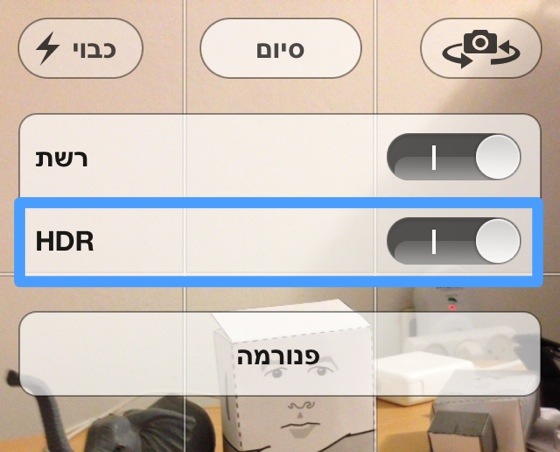
Hdrios6
צילום מסך: איפשור HDR באייפון.

HDR באייפון: איך זה עובד
כאשר אתם מאפשרים HDR באפליקציית המצלמה (לחיצה על כפתור "אפשרויות"  ופתיחת כפתור ה-HDR), המצלמה מצלמת שלושה צילומים שונים עם חשיפות שונות ומחברת אותם לתמונה אחת (קורה אוטומטית, למשתמש אין שום שליטה על התוצאה). בתור ברירת מחדל האייפון שומר את הצילום המקורי ואת צילום ה-HDR – אם אתם מעוניינים לשמור רק את צילום ה-HDR, תוכלו לקבוע זאת בהעדפות המצלמה הממוקמות באפליקציית הגדרות (הגדרות – "תמונות ומצלמה" – "שמור תמונה רגילה").

מתי כדאי להשתמש
– צילומי נוף.
– צילום פורטרטים בשמש (כדי לרכך אפקטים קיצוניים / לא מחמיאים של אור וצל).

סרטון קצר המדגים שימוש ב-HDR באייפון אתם יכולים למצוא כאן.

תאימות
החל מ-iOS 4.1, אייפון 4 ומעלה.

נבדק על אייפון 5.
iOS 6.1.4.

השלמת מידע
HDR בויקיפדיה (כאן).

טיפ בסיסי: iOS: נעילת פוקוס במצלמה

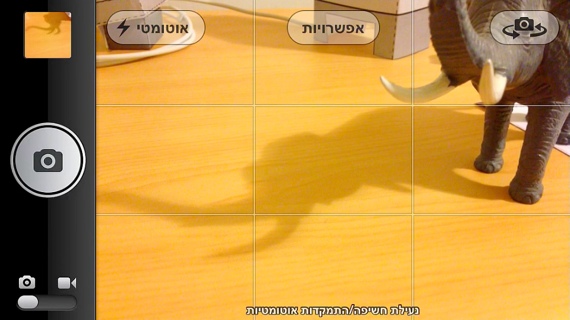
אפליקציית המצלמה המובנית במכשירי iOS קובעת פוקוס בצורה אוטומטית בכל פעם שאתם מזיזים את המצלמה. אם אתם מעוניינים שהפוקוס של המצלמה יינעל על אוביקט ספציפי, תוכלו לקבוע זאת בקלות.

Ios aaef
צילום מסך: פוקוס נעול באייפון.

איך זה עובד
לחיצה קלה על האוביקט, בו אתם מעוניינים להתמקד, לפני הצילום, תיצור פוקוס / חשיפה אוטומטיות על האוביקט הרצוי. לחיצה ארוכה על האוביקט בו אתם מעוניינים להתמקד, לפני הצילום, עד שתיבת הפוקוס מהבהבת, תנעל את הפוקוס / חשיפה על האוביקט הרצוי. כאשר הפוקוס נעול תראו בתחתית המסך את הטקסט הבא (בגרסה העברית):
"נעילת חשיפה/ התמקדות אוטומטיות".
באנגלית:
"AE/EF Lock".

פתיחת נעילת הפוקוס נעשית ע"י נגיעה במסך.

נעילת חשיפה / פוקוס: למה זה טוב
– כאשר רוצים להבטיח שהאוביקט הרצוי ייצא חד בצילום.
– כאשר האוביקט המצולם עשוי לזוז קלות (חתול, כלב וכו').
– כאשר היד שלכם לא מספיק יציבה וגורמת לפוקוס האוטומטי להשתנות במהלך הצילום (יכול לגרום לצילום מטושטש).

נבדק על אייפון 5.
iOS 6.1.4.

קישורים נלווים
טיפ בסיסי: צילום פנורמי עם האייפון (כאן).

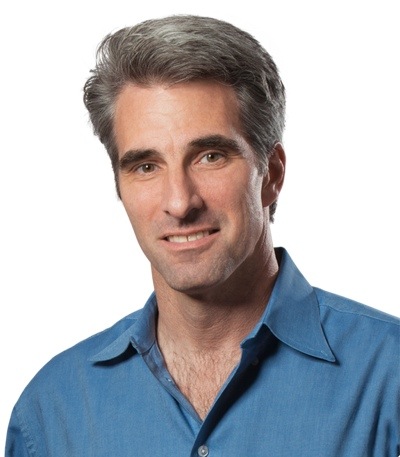
כוכב נולד: Craig Federighi

קרייג פדריהי (Craig Federighi), סגן נשיא בכיר להנדסת תוכנה באפל, הצליח להתבלט באירוע / קינוט האחרון של אפל, שנערך במסגרת כנס המפתחים השנתי של החברה (WWDC). פדריהי הפגין הומור, ביטחון עצמי, קסם אישי והתלהבות – במילים פשוטות: חיית במה.

Federighi hero20120727

פדריהי עבד בעבר ב-NeXT, חברה שהוקמה ב-1985 ונוהלה ע"י סטיב ג'ובס אחרי שגורש מאפל, כאשר NeXT נמכרה לאפל ב-1996 פדריהי עבר לאפל, ולאחר זמן קצר עזב את אפל לטובת Ariba, חברה העוסקת בפיתוח תוכנות נהול הוצאות לאירגונים. ב-2009 חזר פדריהי לאפל וניהל את הפיתוח של OS X. באוקטובר 2012, אחרי עזיבתו של סקוט פורסטל (Scott Forstall) את אפל, קיבל פדרהי את האחריות גם על iOS.

בכתבה (מחמיאה במיוחד), שפורסמה לפני מספר ימים ב-WSJ, מתואר פדריהי כדומה לטים קוק (המנכ"ל של אפל) ברצון שלו להגיע להסכמה עם האנשים עמם הוא עובד, זאת בניגוד לסקוט פורסטל שנטה להתעמת עם הסובבים אותו.

השלמת מידע
Craig Federighi בויקיפדיה (כאן).
NeXT בויקיפדיה (כאן).
Craig Federighi באתר של אפל (כאן).

טיפ בסיסי: מק: שכפול חלון פיינדר

אם פתחתם חלון / תיקייה בפיינדר ואתם מעוניינים לפתוח את החלון / תיקייה פעם נוספת (למטרות העברת קבצים, שיטוט בתיקיות פנימיות, או כל מטרה אחרת) ניתן לעשות זאת בקלות.

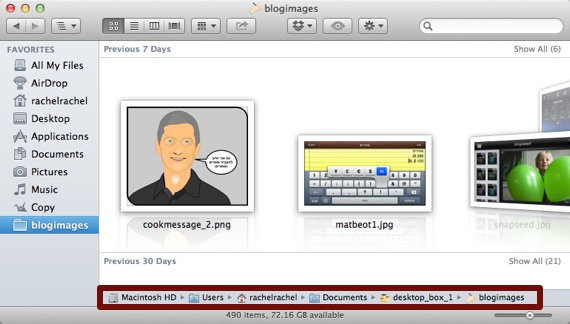
Showpathbar2
צילום מסך: חלון פיינדר עם Path Bar גלוי.

החומרים הדרושים
חלון פתוח בפיינדר ו-Pat Bar גלוי (Show Path Bar מתפריט View).

איך זה עובד
הקלקה כפולה, בזמן שמקש Command לחוץ, על שם התיקייה (בבר התחתון של החלון = Path Bar), אותה אתם רוצים לפתוח, תפתח חלון נוסף עם התוכן הנבחר.

הערה
זה כמובן עובד עם כל התיקיות הקיימות ב-Path Bar. נבדק על 10.8.3 (תקף גם במערכות קודמות).

השראה: Lifehacker.