תגית: טיפ-בסיסי

טיפ בסיסי: iOS: מטבעות במקלדת

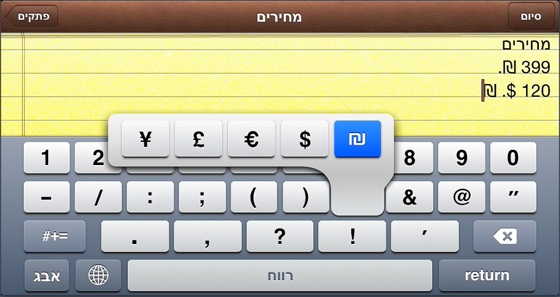
אם אתם מעוניינים להקליד סמלים של מטבעות (שקל, דולר וכו') במכשיר ה-iOS שלכם, יש סיכוי שתוכלו למצוא את המטבע הרצוי במקלדת המובנית של מכשיר ה-iOS שלכם.

Matbeot1
צילום מסך: מטבעות ב-iOS.

איך זה עובד
1. תלחצו על כפתור המספרים ("123") במקלדת.
2. תחזיקו את כפתור המטבע (אם אתם משתמשים במערכת עברית המטבע הראשון עשוי להיות שקל) ותבחרו במטבע הרצוי.
3. אם המטבע שאתם מחפשים לא קיים במקלדת, תוכלו להוסיף מקלדות / שפות נוספות באפליקציית הגדרות:
כללי – מקלדת – מקלדות – הוסף/י מקלדת חדשה…

נבדק על iOS 6.1.3, אייפון 5.

השראה: OS X Daily

מק: מדריכים בסיסיים לסוויצ'רים

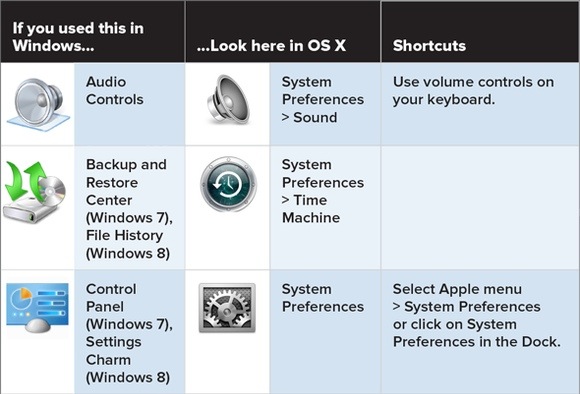
אם לא מזמן עברתם משימוש בחלונות לשימוש ב-OS X, מקוורלד הכין עבורכם מדריך בסיסי שיעזור לכם למצוא את המקבילה המקית לפיצ'ר החלונות אותו אתם מחפשים.

Macworldswitch 1
צילום מסך: חלק מהמדריך של מקוורלד.

בהקשר הזה כדאי להזכיר שלאפל יש אגף תמיכה המוקדש לסוויצ'רים (כאן), כולל עמוד תמיכה "המתרגם" פיצ'רים של חלונות לעולם המק (כאן).

סיכום
בסופו של דבר, לכל פיצ'ר יש תחליף, גם אם לעיתים הוא מגיע באמצעות תוכנות צד שלישי ולא דרך המערכת.

טיפ בסיסי: מק: העתקת כתובת של קובץ

לפעמים, מסיבה זו או אחרת (לדוגמא: אתם מכינים מדריך לבלוג שלכם), אתם צריכים להעתיק כתובת של קובץ הממוקם במק שלכם. אספתי מספר דרכים שתעזורנה לכם להשלים את המשימה בהצלחה.
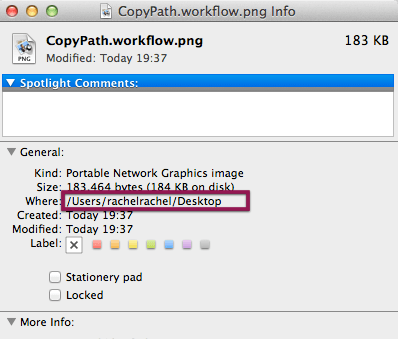
Copypathinfo

חלון האינפורמציה
בחירת הקובץ בפיינדר ופתיחת חלון האינפורמציה של הקובץ (ע"י הקיצור Command i או בחירה ב-Get Info דרך תפריט עכבר ימני) והעתקת הכתובת משם (כמו בתמונה המצורפת למעלה).

טרמינל
גרירת הקובץ לתוך הטרמינל (Terminal) תציג את כתובתו של הקובץ.

Go to Folder
גרירת הקובץ לתוך שדה הטקסט של Go to Folder (הזמין מתפריט Go בפיינדר), עד שאתם רואים כפתור פלוס ירוק, תציג את כתובתו של הקובץ. חשוב לציין, השיטה עובדת רק עם חלון Go to Folder לא נמצא באותה תיקיה שבה נמצא הקובץ את כתובתו אתם רוצים להעתיק (במילים פשוטות: אתם צריכים לפחות שני חלונות פיינדר פתוחים).

שרות מערכת שאתם יכולים לבנות לבד
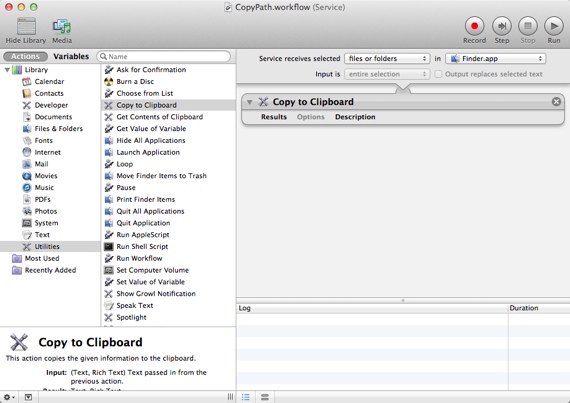
באמצעות האוטומטור (Automator) אתם יכולים ליצור שרות מערכת שיעתיק את כתובתו של הקובץ לקליפבורד (Clipboard) של המחשב:
Copypathouto

1. תפתחו את האוטומטור ותיצרו Service.
2. בחלקו העליון של חלון התוכנה תבחרו ב- Files or Folders ו-Finder בתור מקורות הקלט של השרות (כמו שניתן לראות בתמונה המצורפת למעלה).
3. תגררו לתוך חלון האוטומטור את Copy to Clipboard.
4. זהו, אתם יכולים לשמור את השרות (תקפידו לתת לו שם תואם).
מעכשיו כאשר תבחרו קובץ בפיינדר ותפעילו עליו תפריט עכבר ימני תוכלו למצוא את השרות החדש תחת תת תפריט Services.

נבדק על 10.8.3.

מבוסס על CNET (כאן).

קישורים נלווים
טיפ אוטמטור: יצירת תיקיה חדשה עם תאריך (כאן).
טיפ בסיסי: מק: קיצורי מקשים: ניווט בתוך עמוד

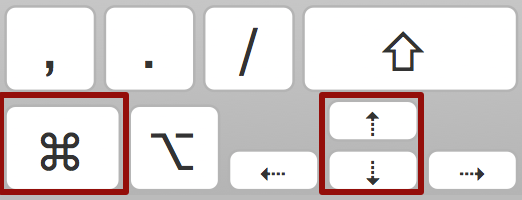
כאשר אתם צריכים להתמודד עם עמודים ארוכים במיוחד (לדוגמא: עמוד אינטרנט עמוס בספארי), לא תמיד נוח לנווט לתחילת / סוף העמוד בעזרת העכבר / טראקפד. במקרים כאלה ניתן להשתמש בקיצורי מקשים.

Commandarrow

Command חץ למעלה
מעביר אתכם לראש העמוד בו אתם נמצאים.

Command חץ למטה  
מעביר אתכם לתחתית העמוד בו אתם נמצאים.

תקף ב: ספארי, Notes, כרום, TextEdit ועוד.

השלמת מידע
ניווט בעמוד למרחקים קצרים יותר: חץ למעלה / חץ למטה (בהתאם לכיוון הניווט הנדרש).

קישורים נלווים
מק: קיצורי מקשים שהייתי לוקחת איתי לאי בודד (כאן).
טיפ בסיסי: iOS: חזרה לראש העמוד (כאן).

מק: טיפ בסיסי: ניתוק דיסק חיצוני בצורה נכונה

כאשר אתם מעוניינים לנתק דיסק חיצוני מהמק שלכם כדאי לעשות זאת בצורה נכונה: לפני שתנתקו פיסית את הדיסק מהמק שלכם, כדאי להקפיד להסיר את הדיסק ממערכת ההפעלה באחת מהדרכים הבאות:

דרך1
לגרור את אייקון הדיסק לפח האשפה.

דרך 2
הפעלת לחצן עכבר ימני על הדיסק ובחירה ב:
Eject "השם של הדיסק"

Ejectdisk2

דרך 3
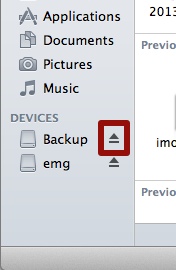
לפתוח חלון בפיינדר, ללחוץ על כפתור החץ הממוקם לצידו של הדיסק (בצידו השמאלי של החלון).

Ejectdisk3

דרך 4
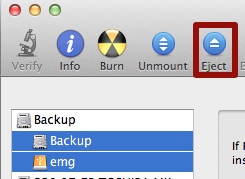
לבחור את מחיצה / מחיצות הדיסק בתוכנת Disk Utility וללחוץ על כפתור Eject.

Ejectdisk4

דרך 5
בחירה בדיסק (בפיינדר / דסקטופ) ולאחר מכן קיצור המקשים:
Command E

הערות
אחרי שתבצעו אחת מפעולות ההסרה המוזכרות בפוסט, הדיסק צפוי להעלם מהפיינדר / דסקטופ, ואז תוכלו לנתק את החיבור הפיסי ללא חשש.

קישורים נלווים
תזכורת: מק: כל העדפות הפיינדר (כאן).

טיפ מעודכן: גוגל סטריט ויו באפליקציית המפות של גוגל באייפון

קיצור תולדות סטריט ויו (Street View) באייפון: לפני iOS 6 ניתן היה לגשת לסטריט ויו דרך אפליקציית המפות המובנית (הסבר אתם יכולים למצוא כאן). החל מ-iOS 6 אפל נטשה את המפות של גוגל לטובת שרות מפות משלה (שכמובן לא כולל את סטריט ויו), מאז ישנן לפחות שתי דרכים לגשת לסטריט ויו: דרך אפליקציית הרשת של Google Maps (הסבר מפורט אתם יכולים למצוא כאן) או דרך האפליקציה הרשמית של Google Maps לאייפון שהושקה באפסטור הישראלי בשבוע שעבר (הסבר מפורט בהמשך הפוסט).

Googlemapstreetview
צילומי מסך: סטריט ויו באייפון.

סטריט ויו באפליקציית האייפון של Google Maps
לחיצה על סרגל המידע המופיע בתחתית המסך (או מחוות מריחה מלמטה למעלה על סרגל המידע) תוביל אתכם למסך המכיל מידע + אפשרויות שיתוף / שמירה – אם סטריט ויו זמין תוכלו לראות קדימון, לחיצה עליו תוביל אתכם לגוגל סטריט ויו.

במידה ואינכם רואים את סרגל המידע, בתחתית המסך, תלחצו לחיצה ארוכה על היעד הרצוי על המפה.

Google Maps באפסטור (כאן).

הגדרה בסיסית: iTunes LP

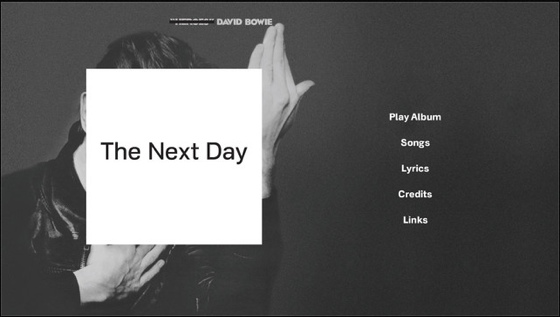
כאשר אתם רוכשים אלבום באייטיונס (iTunes), במקרים מסויימים (לפי בחירת היוצר/ת) אתם מקבלים, בנוסף לשירי האלבום, תוכן נוסף בפורמט הקרוי iTunes LP. הפורמט הוצג לראשונה ב-2009, באמצעותו ניתן להציג תכנים בצורה אינטראקטיבית: מילים לשירים, תמונות, קליפים, מידע על הקלטת האלבום וכו'.

Davidbowielp
צילום מסך: iTunes LP באלבום החדש של דיויד בואי (The Next Day).

תמיכה
iTunes LP תומך באייטיונס (החל מגרסה 9) במק / פי סי ובאפל טי וי (אינו תומך באייפון / אייפד / אייפד טאץ'). אלבומים הכוללים iTunes LP מסומנים בחנות המוסיקה באייקון:

Ituneslp logo

מידע נלווה: iTunes Extras
iTunes Extras הוא פורמט המאפשר להוסיף תוכן נוסף לסרטים הנמכרים בחנות הסרטים של אייטיונס (קטעים שלא נכנסו לסרט, ראיונות עם השחקנים וכו').

השלמת מידע
עמוד התמיכה של אפל בנושא  iTunes LP ו-iTunes Extras (כאן).
iTunes LP בויקיפדיה (כאן).

טיפ בסיסי: iOS: קיצוץ וידאו

אם צילמתם וידאו במכשיר ה-iOS שלכם ואתם מעוניינים לחתוך אותו (בהתחלה או בסוף), אתם יכולים לעשות זאת בעזרת אפליקציית התמונות המובנית.

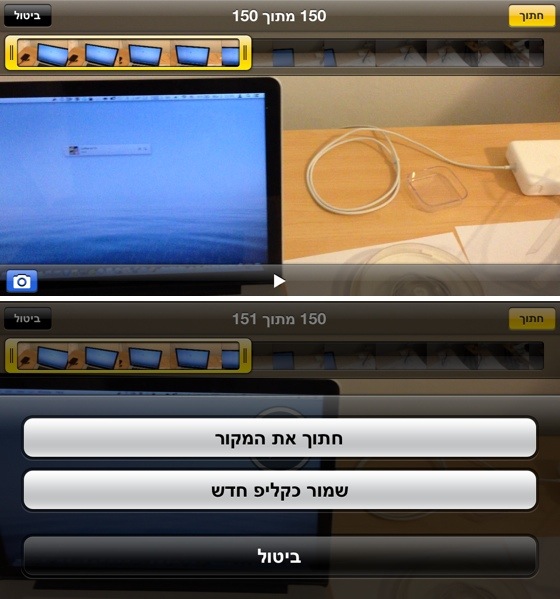
חיתוך וידאו
צילומי מסך: חיתוך וידאו באייפון.

קיצוץ וידאו (Trim)
– תפתחו את אפליקציית התמונות המובנית.
– תבחרו את הוידאו אותו אתם רוצים לקצץ.
– תלחצו על קצה הטיימליין (מהכיוון הרצוי) ותמשכו את הקצה פנימה. (אם אתם לא רואים את הטיימליין, תלחצו על הוידאו לחיצה קלה).
– אחרי שתגיעו לתוצאה הרצויה, תלחצו על כפתור "חתוך" – כאן תוכלו לקבוע האם לשמור את הוידאו המקוצץ בתור וידאו חדש, או לקצץ את הוידאו המקורי.

נבדק על iOS 6.1.2.

קישורים נלווים
טיפ בסיסי: צילום פנורמי עם האייפון (כאן).

טיפ בסיסי: צילום פנורמי עם האייפון

החל מ-iOS 6 ניתן לצלם צילום פנורמי באמצעות אפליקציית המצלמה המובנית. חשוב לציין, הפיצ'ר זמין באייפון 4S, אייפון 5 והדור החמישי של האייפוד טאץ'. במידה ויש לכם מכשיר ישן יותר, או אתם מעוניינים לבדוק אפשרויות נוספות, ניתן למצוא אפליקציות צד שלישי שעושות את העבודה (לדוגמא: Photosynth החינמית).

Panoiphone
צילומי מסך: מימין: צילום פנורמי בפעולה, משמאל: מסך האפשרויות.

צילום פנורמי באפליקציית האייפון המובנית
– תפתחו את אפליקציית המצלמה.
– תלחצו על כפתור "אפשרויות".
– תלחצו על כפתור "פנורמה".
– תלחצו על כפתור המצלמה על מנת להתחיל (הכפתור ישנה את שמו לכפתור "סיום").
– תתחילו להזיז את המצלמה לכיוון הרצוי (צריך להקפיד שהחץ ישאר במרכז הקו).
– תלחצו על כפתור "סיום" מנת לסיים את הצילום.

נבדק על אייפון 5 עם iOS 6.1.2.

טיפ: מק: אייטיונס: מעבר בין משימות

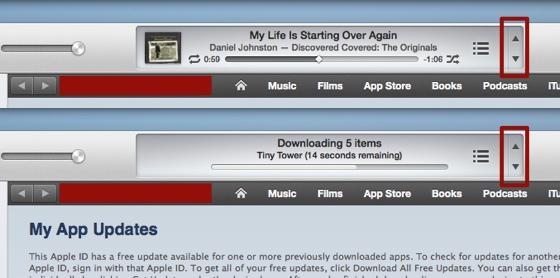
אם אתם מקשיבים למוסיקה, ובמקביל מורידים עדכונים לאפליקציות או כל פעולת אייטיונס אחרת, תוכלו לבדוק את התקדמות המשימות הפעילות בעזרת חלון החיווי הממוקם בחלקו העליון של חלון התוכנה.

Itunes11task
צילומי מסך: מעבר בין משימות באייטיונס 11.

איך זה עובד
כאשר מתרחשות באייטיונס מספר פעולות במקביל, בצידו הימני של חלון החיווי יתווספו שני חיצים: לחיצה עליהם תאפשר לכם לעבור בין המשימות הפעילות. חשוב לציין, המעבר בין המשימות הוא רק בתוך חלון החיווי, התוכן בחלון הפנימי של התוכנה לא משתנה. כמו כן, הקסם לא עובד בגרסה המוקטנת של הנגן.

נבדק על:
אייטיונס 11.0.1.
מערכת הפעלה: 10.8.2.

קישורים נלווים
עדכון תוכנה: אייטיונס 11.0.1: האפשרות לאתר שירים כפולים חוזרת (כאן).