תגית: טיפ-בסיסי

טיפ בסיסי: רשימת הפקודות של סירי

אם אתם רוצים לתקשר עם סירי ולא מוצאים את הניסוח הנכון, יש פיתרון: לסירי יש רשימת פקודות נפוצות בעזרתה תוכלו ללמוד איך לגרום לסירי לבצע את המשימות הנחוצות לכם (אפילו אם אתם לא דוברי אנגלית רהוטה).

איך זה עובד
1. תזמנו את סירי (לחיצה ארוכה על כפתור הבית).
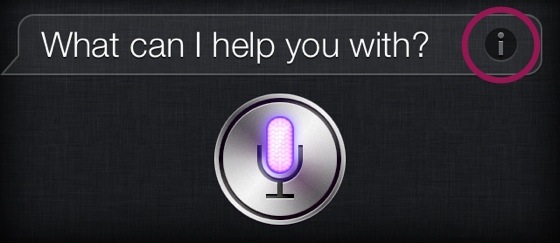
2. תלחצו על כפתור ה-i: או שתשאלו את סירי: “What can you do? ”

Siri info
צילום מסך: כפתור ה-i של סירי.

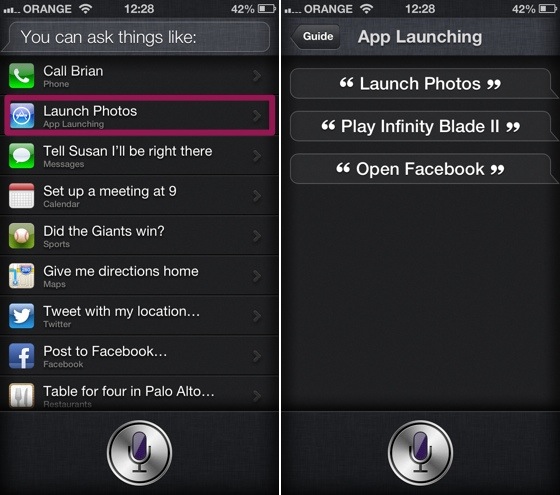
בתגובה, סירי תציג בפניכם רשימה של פקודות נפוצות, אם תלחצו על פקודה תוכלו לצפות בדוגמאות נוספות של אותה פקודה.

Siri list
צילום מסך: מימין: דוגמאות להזנקת אפלקציות (אתם כמובן יכולים להחליף את שמות האפליקציות באפליקציות המצויות באייפון שלכם), משמאל: רשימת הפקודות של סירי.

נבדק על iOS 6.1.

מבוסס על OS X Daily.

טיפ בסיסי: מחירים מוזלים לתוכנות יקרות

רוב תוכנות המק המיועדות למשתמש הביתי נוטות להיות זולות יחסית (דולרים בודדים), אבל ישנן מספר תוכנות יוצאות דופן – לרוב מדובר בתוכנות פופולריות, אפילו סוג של תוכנות חובה בעיניי משתמשים מסויימים, לדוגמא: Parallels Desktop, 1Password, TextExpander ועוד.

M bug emoji

ישנן מספר דרכים לרכוש תוכנות יקרות במחירים מוזלים:  
– כאשר יוצאת גרסה חדשה חלק מהמפתחים נוטים להוריד מחירים (לפעמים אפילו מדובר ב-50%).
– חבילות תוכנה מוזלות (תקף לתוכנות שנמכרות גם מחוץ לאפסטור).
– מבצעים עונתיים (לדוגמא: לפני חג המולד).
– המפתח השתגע: לפעמים, סתם כדי לקבל קצת תשומת לב, מפתחים מורידים מחירים לזמן מוגבל (בד"כ מדובר בתוכנות הנמכרות באפסטור).

מק: טיפ בסיסי: גיבוי תזכורות

מאד קל לאבד מידע ב-iCloud, לכן תמיד כדאי להחזיק גיבוי למידע המסונכרן. אם אתם משתמשים בתוכנת Reminders (תזכורות) במק, וחשוב לכם לא להפסיד אף תזכורת, כדאי לכם לגבות את התזכורות שלכם בצורה ידנית.

Reminders13

איך זה עובד: גיבוי
1. תפתחו את תוכנת Reminders במק ותבחרו ב:
File > Export
2. תנו שם לקובץ הגיבוי ותשמרו.

איך זה עובד: שחזור מגיבוי  
1. תפתחו את תוכנת Reminders במק ותבחרו ב:
File > Import
2. תאתרו את קובץ הגיבוי ותפתחו אותו.

אם אתם מגבים את המק שלכם עם Time Machine כדאי לכם לגבות גם את הגיבוי הידני של Reminders.

נבדק על 10.8.2.

מבוסס על עמוד תמיכה של אפל (כאן). 

טיפ בסיסי: אייפון / אייפד: מניעת מחיקת אפליקציות

אם ברצונכם למנוע מחיקת אפליקציות לא רצונית / זדונית מהאייפון / אייפד שלכם, אתם יכולים לעשות זאת בהגדרות המערכת של מכשיר ה-iOS המצוי ברשותכם – כמובן שאם תרצו במועד מאוחר יותר למחוק אפליקציות תוכלו לאפשר זאת שוב.

Appdel1
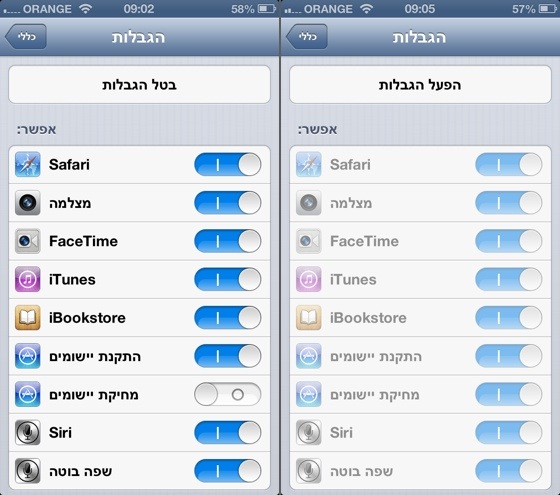
צילומי מסך: הפעלת הגבלות באייפון.

מניעת מחיקת אפליקציות
תפתחו את אפליקציית הגדרות ותנווטו ל:
כללי – הגבלות:
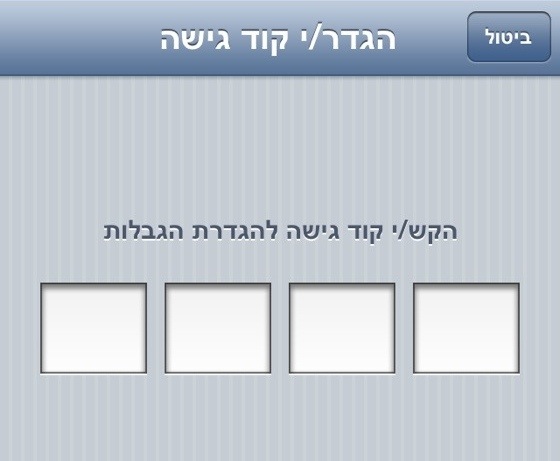
לחיצה על כפתור "הפעל הגבלות" תעביר אתכם למסך בו תתבקשו לקבוע / להגדיר קוד גישה המורכב מ-4 ספרות, חשוב שתזכרו את הקוד (אחרת לא תוכלו לשנות / לבטל את ההגבלות בעתיד).

Codereios
צילום מסך: הגדרת קוד גישה להגבלות.

אחרי שתקבעו את קוד הגישה תוכלו לבטל את האישור ל "מחיקת יישומים" (ולהחזיר בעתיד במידת הצורך).

חשוב לציין, באותה השיטה ניתן להגביל התקנת יישומים, שימוש במצלמה ועוד.

נבדק על אייפון 5, iOS 6.0.2.

טיפ בסיסי: iOS: ביטול התראה חוזרת להודעות

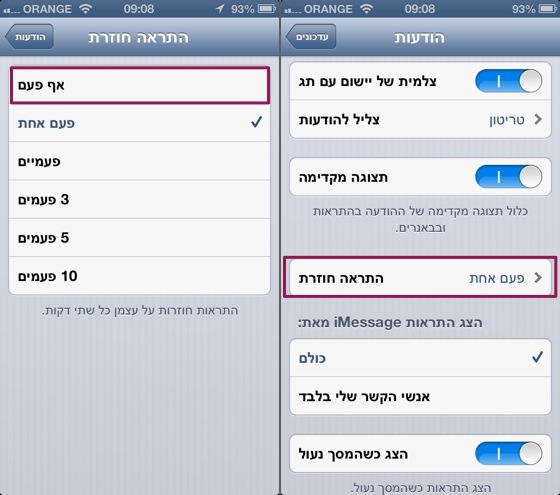
בתור ברירת מחדל, כאשר אתם מקבלים התראה על סמס (או iMessage), ואתם לא מגיבים להתראה, האייפון / אייפד יציג את ההתראה פעם נוספת אחרי שתי דקות. אם אתם מוטרדים מההתראה החוזרת, תוכלו לבטל את ההתראה החוזרת בהגדרות מכשיר ה-iOS שלכם.

Smaalert

ביטול התראה חוזרת
תפתחו את אפליקציית הגדרות ותנווטו ל:
עדכונים – הודעות – התראה חוזרת: כאן תוכלו לבטל את ההתראה החוזרת או, במידת הצורך, לבחור במספר רב יותר של התראות חוזרות.

נבדק על אייפון 5, iOS 6.0.2.

קישורים נלווים
טיפ בסיסי: מציאת דגם האייפון שלכם (כאן).

טיפ: מק: תצוגה מקדימה של פונטים

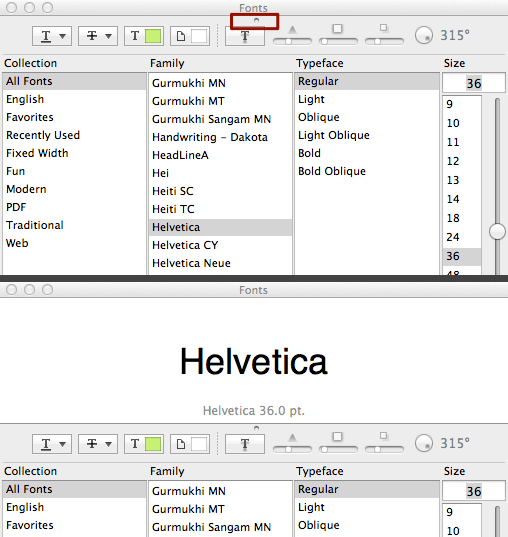
כמעט מכל תוכנת מק, המאפשרת כתיבה, ניתן להגיע לחלון הפונטים של המערכת. ברוב התוכנות, ניתן לעשות זאת דרך תפריט Format ובחירה ב-Show Fonts מתת תפריט Font (ניתן להגיע לתפריט Font גם דרך תפריט עכבר ימני). כמו כן, ניתן להשתמש בקיצור Command T על מנת לזמן את חלון הפונטים של המערכת. 

Fontsprevi
צילומי מסך: למעלה: הנקודה המדוברת, למטה: תצוגה מקדימה של פונטים בחלון הפונטים.

אם אתם מעוניינים לראות תצוגה מקדימה של הפונטים בחלון הפונטים של המערכת: גרירה של הנקודה (הממוקמת מתחת לכותרת החלון) למטה תחשוף תצוגה מקדימה של הפונט הנבחר, גרירת הנקודה למעלה תסתיר את התצוגה המקדימה (בהנחה שהתצוגה המקדימה הייתה גלויה).

מבוסס על OS X Daily (כאן).

טיפ בסיסי: שינוי תצוגת הטמפרטורות באייפון: פרנהייט / צלזיוס

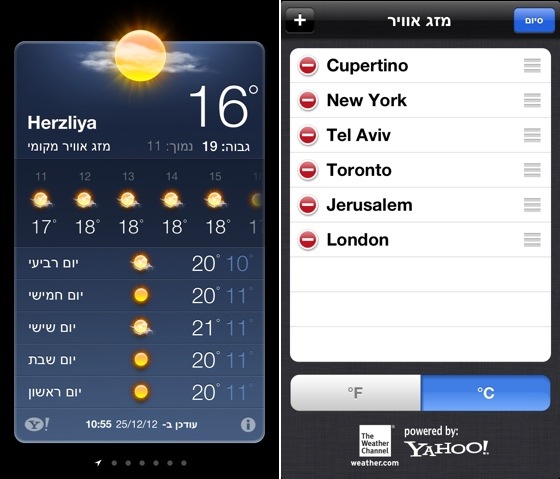
ברירת המחדל של תצוגת הטמפרטורות באפליקציית "מזג אוויר" היא פרנהייט (Fahrenheit), אם אתם מעוניינים להציג את הטמפרטורות בצלזיוס (Celsius) ניתן לעשות בצורה פשוטה דרך העדפות האפליקציה.

Mezegavirapp
צילומי מסך: אפליקציית "מזג אוויר".

שינוי תצוגת הטמפרטורות  
1. תפתחו את אפליקציית "מזג אוויר".
2. תלחצו על כפתור ה-i הממוקם בתחתית המסך.
3. תלחצו על על כפתור "C°".

חשוב לציין, השינוי משפיע גם על תצוגת הטמפרטורות במרכז ההתראות.

קישורים נלווים
טיפ בסיסי: iOS: חזרה לראש העמוד (כאן).

טיפ בסיסי: מציאת דגם האייפון שלכם

אם תהיתם מהו הדגם המדויק של האייפון שלכם, תוכלו למצוא את מספר הדגם בחלקו האחורי התחתון של האייפון, את הדגם שמסתתר מאחורי המספר תוכלו למצוא בדף תמיכה של אפל המוקדש לנושא (כאן).

Iphone5

כמו כן, אתם יכולים למצוא את מספר הדגם בחלק האחורי התחתון של אריזת האייפון, בחלק העליון תוכלו למצוא, בין היתר, את תקני התקשורת הנתמכים (לדוגמא: GSM). למקרה שתהיתם, דגם האייפון 5 שנמכר באורנג' הוא A1429 גרסת ה-GSM (אני מניחה שאותו הדגם נמכר גם ע"י חברות הסלולר האחרות).

טיפ בסיסי: דברים שאפשר לעשות עם האוזניות של האייפון

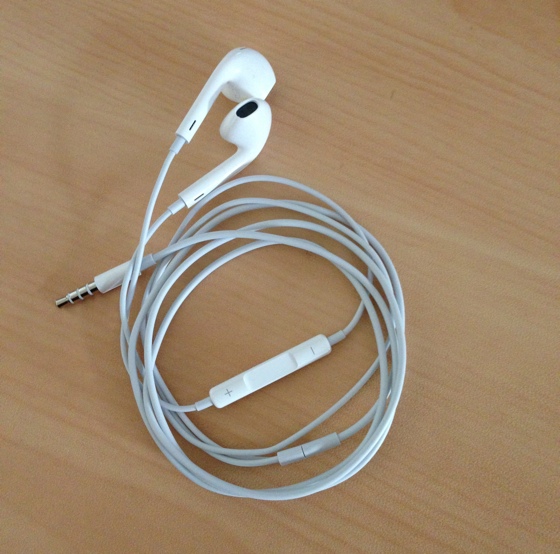
האוזניות המסופקות עם האייפון מצוידות בשלט ומיקרופון. בעזרת השלט ניתן, בין היתר: לשלוט על עוצמת הקול, לענות לטלפון, לסיים שיחה, להפעיל את סירי ועוד.
Earpodsiphone5
צילום: Apple EarPods with Remote and Mic.

דברים שאפשר לעשות עם האוזניות של האייפון
1. להגביר / להנמיך את עוצמת הקול: לחיצה על הכפתור העליון (פלוס) מגבירה, לחיצה על הכפתור התחתון (מינוס) מנמיכה.
2. להפסיק / להתחיל לנגן (Pause / Play) שיר: לחיצה על הכפתור האמצעי.
3. מעבר לשיר הבא: לחיצה כפולה על הכפתור האמצעי.
4. חזרה לשיר הקודם: לחיצה משולשת על הכפתור האמצעי.
5. הרצת שיר קדימה (Fast Forward): שתי לחיצות על הכפתור האמצעי, הלחיצה השנייה צריכה להיות ארוכה יותר – היא זאת שקובעת עד כמה קדימה אתם מריצים את השיר. 
6. הרצת שיר אחורה (Rewind): שלוש לחיצות על הכפתור האמצעי, הלחיצה השלישית צריכה להיות ארוכה יותר – היא זאת שקובעת עד כמה אחורה אתם מריצים את השיר.
7. לענות לשיחת טלפון: לחיצה על הכפתור האמצעי בזמן בו האייפון מצלצל תענה לטלפון, לחיצה בזמן שיחה תנתק את השיחה.
8. התעלמות משיחת טלפון: לחיצה ארוכה על הכפתור האמצעי.
9. צילום: לחיצה על כפתור הפלוס בזמן שאפליקציית המצלמה פתוחה.
10. הפעלת סירי: לחיצה ארוכה על הכפתור האמצעי (בהנחה שהאייפון שלכם תומך בסירי).

חשוב לציין, ניתן לרכוש את האוזניות בנפרד (שם דגם: Apple EarPods with Remote and Mic).

נבדק על אייפון 5 + iOS 6.0.1 (אמור לעבוד במערכות קודמות / אייפונים ישנים יותר).

מבוסס, בין היתר, על CNET (כאן).
טיפ בסיסי: מק: פתיחת עמוד מספארי בכרום

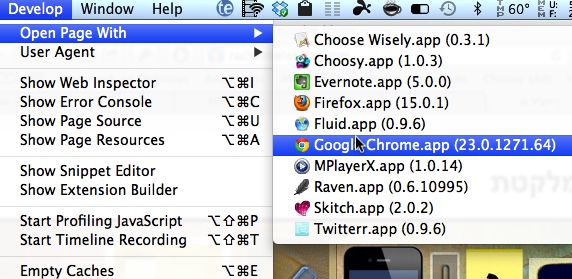
אם אתם נמצאים בעמוד בספארי ומעוניינים לראות את אותו עמוד בכרום, או בדפדפן אחר המצוי במק שלכם, כל מה שאתם צריכים לעשות הוא לבחור ב-Chrome (או בדפדפן אחר המופיע ברשימה) מתפריט Open Page With, הממוקם בתוך תפריט Develop.

Safariopeninchrome
צילום מסך: תפריט Develop.

אם אתם לא מוצאים את תפריט Develop בספארי, תבדקו בהעדפות ספארי שסימנתם V ב:
Show Develop menu in menu bar

קישורים נלווים
מק: דפדפנים: קיצורים משותפים (כאן).