תגית: טיפ-בסיסי

אריה הרים: טיפ בסיסי: התראה מהירה עם תאריך ושעה

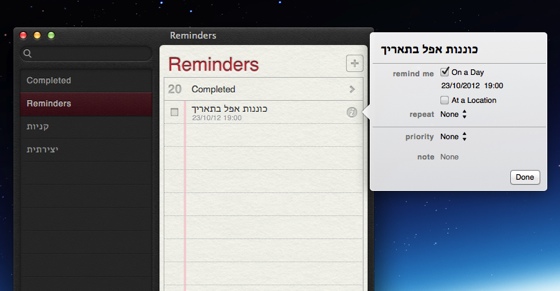
אם אתם מעוניינים ליצור התראה מהירה בתוכנת ההתראות המובנית ב-OS X, כל מה שאתם צריכים לעשות זה לציין את שעת ההתראה והתאריך בטקסט ההתראה.

Remindersdate

איך זה עובד
הטקסט: "כוננות אפל ב-19:00" ייצור התראה אוטומטית ל-19:00 (אם לא מצוין תאריך, ההתראה תקבע באותו היום). ניתן גם ליצור התראה בתאריך ספציפי, לדוגמא, הטקסט: "כוננות אפל בתאריך 23/10/2012 בשעה 19:00" ייצור התראה לתאריך 23/10/2012 בשעה 19:00.

חשוב לציין, תצורת התאריך / שעה עשויה להשתנות לפי הגדרות התאריך / שעה של המערכת שלכם. את הגדרות תאריך/ שעה ניתן למצוא ב:
System Preferences > Language & Text > Region

*אין צורך במרכאות (הן קיימות בפוסט לצורך הדגמה).

נבדק על 10.8.2.

קישורים נלווים
תחקיר מיוחד: אריה הרים: Reminders (כאן).

טיפ: אייפון / אייפד: המפות של גוגל + גוגל סטריט ויו

בעבר ניתן היה להשתמש במפות של גוגל וגוגל סטריט ויו באייפון / אייפד באמצעות אפליקציית המפות המובנית (כתבתי על זה כאן), החל מ-iOS 6 (עקב המעבר של אפל לשימוש בשרות המפות שלה) כבר לא ניתן לעשות זאת בדרך זאת, אבל ישנה דרך אחרת.

Googlmapstreet6
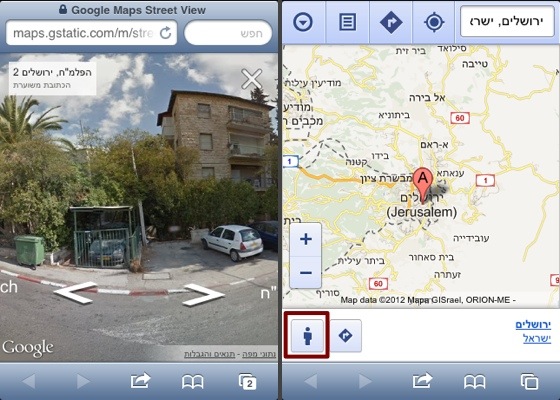
צילום מסך: המפות של גוגל באייפון, מימין: מפה, משמאל: סטריט ויו.

איך זה עובד  
צריך להוסיף קישור לאתר Google Maps למסך הבית, לאחר מכן ניתן להשתמש בקישור כמו באפליקציה.

הוספת Google Maps למסך הבית
1.תגיעו לאתר Google Maps בספארי באייפון: כאן.
2.מכפתור השיתוף בספארי (הכפתור עם החץ) תבחרו ב: "הוסף למסך הבית" ותאשרו.
זהו. עכשיו אתר המפות של גוגל זמין ממסך הבית ותוכלו להזניק אותו מתי שתרצו.
– תיאור קצת יותר גרפי של הוספת אתר למסך הבית אתם יכולים למצוא באתר של אפל (כאן)

גוגל סטריט ויו (Google Street View)
כאשר אתם נמצאים במקום בו שרות גוגל סטריט ויו זמין תוכלו ללחוץ על כפתור גוגל סטריט ויו (הכפתור המעוצב בצורת דמות) ולעבור לגוגל סטריט ויו.

נבדק על iOS 6 עם אייפון 3GS.

קישורים נלווים
iOS 6: טיפ בסיסי: מסך מלא בספארי (כאן).

Preview: הוספת בועות קומיקס לתמונה

אם אתם מעוניינים להוסיף בועות קומיקס לתמונות, ואין לכם תוכנת קומיקס ייעודית, תוכנת Preview (המסופקת עם OS X) מספקת כלים בסיסיים לצורך ביצוע המשימה.

Rachelhead22
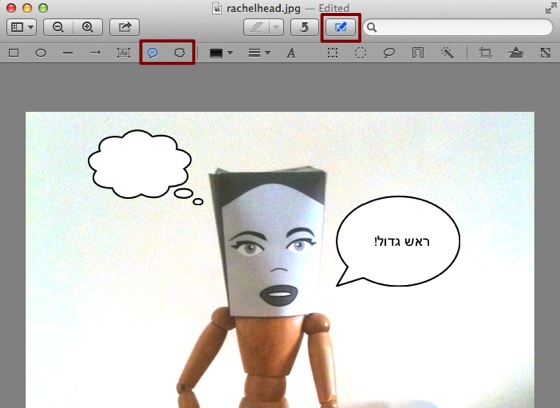
צילום מסך: הוספת בועות קומיקס ב-Preview.

הוספת בועות קומיקס ב-Preview
1. תפתחו תמונה / מסמך בתוכנת Preview (ממוקמת בתיקיית התוכנות).
2. תלחצו על כפתור “Show Edit Toolbar” (הכפתור המעוצב בצורת עיפרון).
3. תבחרו בבועת הקומיקס הרצויה ותגררו את סמן העכבר על התמונה.
4. הקלקה בתוך הבועה תאפשר לכם להוסיף טקסט, משום מה לא ניתן ליישר את הטקסט לימין – אפשר לפתור את הבעייה (באופן חלקי) ע"י כתיבת טקס לחוד (לחיצה על כפתור הטקסט) ולאחר מכן לגרור את הטקסט לתוך הבועה ולמקם במיקום הרצוי.

נבדק על 10.8.2.

מבוסס על OSXDaily.

קישורים נלווים
טיפ בסיסי: מק: Preview: המרת פורמטים של תמונות (כאן).

טיפ בסיסי: iOS 6: ספארי: שיתוף טאבים

החל מ-iOS 6 ניתן לשתף טאבים הפתוחים בספארי בין מכשירים באמצעות iCloud. במילים פשוטות, אם פתחתם טאב בספארי באייפון, תוכלו לפתוח אותו בספארי במק/ים שלכם או באייפד/ים שלכם.

Icloudtabs safari
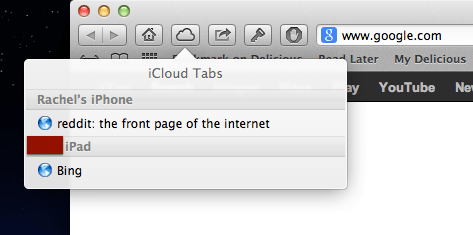
צילום מסך: טאבים של iCloud (מאייפון ואייפד) בספארי במק.

איך זה עובד
על מנת שהקסם יעבוד המכשירים צריכים להיות מסונכרים באמצעות אותו חשבון iCloud. כדי לפתוח טאב הפתוח במכשיר אחד במכשיר אחר אתם צריכים לבחור את הטאב (הקלקת עכבר / נגיעת אצבע) מרשימת הטאבים הפתוחים.

את רשימת הטאבים הפתוחים במכשירים הנמצאים ברשותכם אתם יכולים למצוא ב:
ספארי באייפון
סימניות > כרטיסיות iCloud.
ספארי באייפד
לחיצה על הכפתור המעוצב בצורת ענן.
ספארי במק
לחיצה על הכפתור המעוצב בצורת ענן.

סיכום
באופן כללי עובד, אבל לא תמיד מהר מספיק: לוקח לטאבים פתוחים קצת זמן להגיע לרשימת הטאבים הפתוחים במכשירים השונים (במיוחד מהאייפון למק – ניתן לזרז את התהליך ע"י סגירת ספארי באייפון כאשר הטאבים פתוחים – זה כופה עדכון לרשימת הטאבים הפתוחים).

נבדק על iOS 6 עם אייפון 3GS ו-10.8.2 על מקבוק פרו.

iOS 6: טיפ בסיסי: מסך מלא בספארי

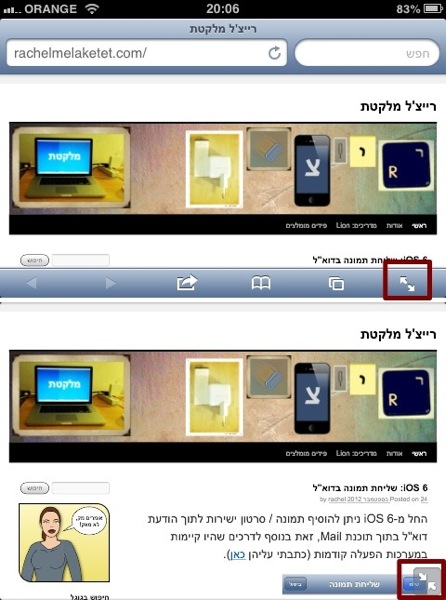
החל מ-iOS 6 ניתן לגלוש בספארי עם מסך מלא באייפון / אייפוד טאץ'. אמנם לא מדובר בפיצ'ר מהפכני במיוחד, אבל בכל זאת יש סיכוי שבמקרים מסויימים הוא יכול לשפר את חווית הגלישה שלכם.

Ios6safarifullscreen
צילומי מסך: למעלה: לפני מסך מלא, למטה: מסך מלא.

איך זה עובד
כאשר אתם מחזיקים את האייפון לרוחב בספארי, תלחצו על כפתור החיצים בחלקו הימני התחתון של חלון האפליקציה – זהו, אתם במצב מסך מלא. אם אתם רוצים לחזור למצב רגיל, תלחצו על כפתור החיצים השקוף בחלקו הימני התחתון של החלון.

נבדק על iOS 6 עם אייפון 3GS.

קישורים נלווים
iOS 6: שליחת תמונה בדוא"ל (כאן).

iOS: טיפ בסיסי: נא לא להפריע

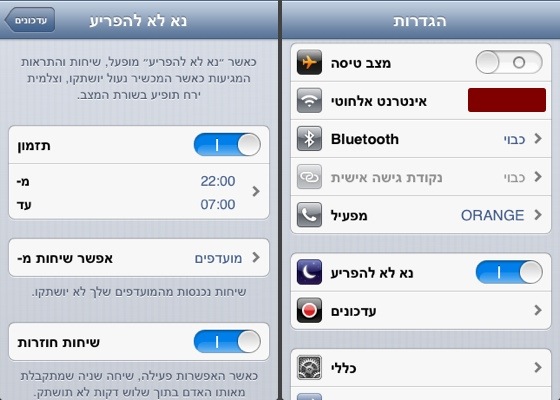
החל מ-iOS 6 נוסף פיצ'ר חדש למערכת: "נא לא להפריע". הפעלת הפיצ'ר מבטלת חיווי התראות / שיחות נכנסות כאשר המסך סגור, כאשר מדליקים את המסך ניתן לראות את ההתראות שהצטברו. במילים פשוטות: כאשר אתם נמצאים במצב "נא לא להפריע", והמסך סגור, המסך לא יידלק / לא יושמע סאונד כאשר תגיע התראה ולא תוכלו לקבל שיחות נכנסות.

Ios6donot
צילומי מסך: "נא לא להפריע": מימין: הפעלה, משמאל: קביעת העדפות.

איך זה עובד
הפעלת הפיצ'ר נעשית באפליקציית הגדרות בעמוד הראשי (ראו בתמונה המצורפת למעלה), אחרי הפעלת הפיצ'ר יופיע אייקון של ירח בתפריט העליון / שורת המצב.

ניתן לקבעו העדפות ל- "נא לא להפריע" ב:
הגדרות – עדכונים – נא לא להפריע (ראו בתמונה המצורפת למעלה).

בהעדפות ניתן: לתזמן את הפעלת הפיצ'ר לשעות מסויימות, לאפשר שיחות ממקורות חשובים (לדוגמא: מועדפים) ולאפשר שיחה שניה המגיעה מאותו מספר תוך 3 דקות.

נא לא להפריע = Do Not Disturb.

נבדק על iOS 6 עם אייפון 3GS.

iOS 6: שליחת תמונה בדוא"ל

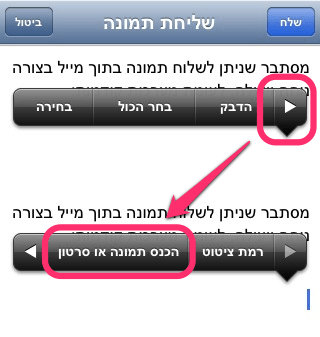
החל מ-iOS 6 ניתן להוסיף תמונה / סרטון ישירות לתוך הודעת דוא"ל בתוך תוכנת Mail, זאת בנוסף לדרכים שהיו קיימות במערכות הפעלה קודמות (כתבתי עליהן כאן).

Mailpicios6
צילומי מסך: הכנסת תמונה להודעת דוא"ל ב-iOS 6.

איך זה עובד
כאשר אתם נמצאים במצב כתיבה בתוכנת Mail תלחצו על גוף ההודעה עד שתראו זכוכית מגדלת (ותרפו) – אם הכל עבד כמו שצריך אמור להיפתח תפריט על המסך, *תלחצו על החץ הממוקם בצידו הימני (כאשר השפה היא עברית) של התפריט, מכאן תוכלו להוסיף תמונה או סרטון (לחיצה על: "הכנס תמונה או סרטון").

*באייפד לא צריך ללחוץ על החץ, התפריט ארוך יותר ואפשרות הכנסת התמונה נמצאת בתפריט.

טיפ בסיסי: אייפון: יצירת ועריכת רשימות השמעה

אני מניחה שרוב האנשים יעדיפו ליצור רשימות השמעה במחשב (באייטיונס) ולסנכרן אותן לאחר מכן עם מכשיר ה-iOS אשר ברשותם. אם אתם נורא רוצים, ניתן לערוך וליצור רשימות השמעה באפליקציית "מוסיקה" המובנית באייפון / אייפד / אייפוד טאצ'.

Musiclistsiphone
צילומי מסך: מימין: עריכת רשימה קיימת, משמאל: הוספת שירים לרשימה חדשה / קיימת.

עריכת רשימה קיימת
תפתחו רשימה קיימת (באגף "רשימות" באפליקציית "מוסיקה") ותלחצו על כפתור "עריכה", מכאן תוכלו:
– למחוק שירים: לחיצה על האייקון האדום מצידו השמאלי של השיר (זה שנראה כמו תמרור אין כניסה).
– להזיז שירים למקום הרצוי: גרירה מאייקון השורות מצידו הימני של השיר.
– להוסיף שירים: כאשר אתם במצב עריכה תנווטו לרשימות שירים קיימות (שירים / אמנים / רשימות שיצרתם בעצמכם) ותוכלו להוסיף שירים ע"י לחיצה על כפתור הפלוס המוצמד לשיר הרצוי.

יצירת רשימה חדשה
– תבחרו ב-"הוסף רשימת השמעה…" מאגף "רשימות" באפליקציית "מוסיקה".
– תבחרו שם לרשימת החדשה.
– תוסיפו שירים (לחיצה על כפתור הפלוס המוצמד לשירים) מרשימות קיימות (רשימות שיצרתם לבד, אמנים, שירים, אלבומים).

אחרי שתסיימו את העריכה תלחצו על כפתור "סיום".

נבדק על אייפון: iOS 5.1.1.

חשוב לציין
הטיפ נכתב לאייפון / אייפוד טאצ', אבל ניתן בצורה דומה לערוך רשימות על האייפד. פרטים נוספים אתם יכולים למצוא בדפי התמיכה של אפל (כאן).

טיפ: מק: קישור להודעת מייל

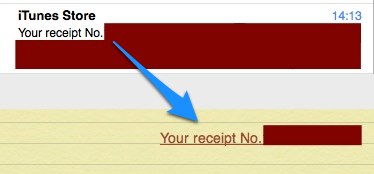
אם אתם מעוניינים לשמור קישור לחיץ להודעת מייל נבחרת, אתם יכולים לעשות זאת בעזרת Notes או TextEdit. אחרי יצירת הקישור תוכלו להדביק את הקישור הלחיץ במקומות נוספים.

Maillink 2
צילום מסך: גרירת הודעת מייל ל-Notes.

איך זה עובד  
תגררו את הודעת המייל הרצויה, מהעמודה האמצעית בתוכנת מייל, לתוך תוכנת Notes (או TextEdit) – אם הכל עבד כמו שצריך, תוכלו לראות קישור לחיץ להודעת המייל. אם אתם מעוניינים להעתיק את הקישור לתוכנה נתמכת אחרת (לדוגמא: Reminders ו-Calendar): תבחרו ב-"Copy Link" מתפריט עכבר ימני ולאחר מכן תדביקו בתוכנה הרצויה במקום הרצוי (לדוגמא: ב-Reminders תדביקו את הקישור בשדה Note הממוקם בתוך חלון הגדרת ההתראה).

בנוסף, ניתן לשמור קישור להודעת מייל בפיינדר: גרירת ההודעה לפיינדר.

חשוב לציין
לא ניתן ליצור קישור לחיץ לקבוצות הודעות, תצטרכו לבחור הודעה אחת.

מבוסס על Mac OS X Hints.

נבדק על 10.8.

קישורים נלווים
תחקיר מיוחד: אריה הרים: Reminders (כאן).

מדריך בסיסי: Time Machine

לא משנה מה אתם עושים עם המק שלכם, כדאי שיהיה לכם גיבוי. טיים מאשין היא תוכנת הגיבוי המובנית ב-OS X. בעזרת טיים מאשין ניתן לגבות את המערכת, להחזיר קבצים אבודים, להעביר העדפות / תוכנות / קבצים למק חדש ועוד. כל מה שאתם צריכים זה דיסק מתאים וזמן פנוי.
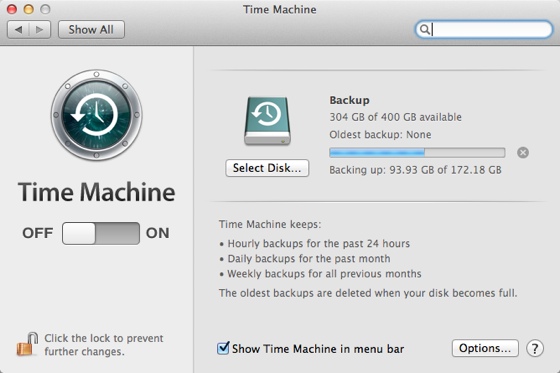
Timemachineml
צילום מסך: העדפות המערכת של טיים מאשין.

דיסק מתאים
פורמט: (Mac OS Extended (Journaled.
פורמט מחיצה: GUID Partition Table.
גודל: יותר גדול מכמות המידע המגובה, לדוגמא: אם יש לכם 200 ג'יגה מידע לגבות, רצוי שהכונן יהיה גדול יותר – לפחות 250 ג'יגה, המהדרין ממליצים על כונן כפול בגודלו מגודל הגיבוי (לדוגמא: 400 ג'יגה לגיבוי 200 ג'יגה). חשוב לציין, גודלו של הכונן קובע את עומק הגיבוי – כונן גדול ישמור גיבויים יותר אחורה בזמן.
סוג חיבור: Thunderbolt, FireWire ,USB.
בנוסף, ניתן להשתמש בדיסק פנימי (בהנחה שיש לכם דיסק נוסף מעבר לדיסק המערכת) ו-Time Capsule לגיבוי אלחוטי.

איך מתחילים
קודם כל צריכים להגדיר דיסק לגיבוי, ניתן לעשות זאת בשתי דרכים:
דרך 1:
כאשר אתם מחברים דיסק חדש (שמתאים לטיים מאשין) תקפוץ הודעה השואלת אתכם אם אתם מעוניינים להשתמש בדיסק בתור דיסק גיבוי – אם תאשרו, תופענה בפניכם העדפות המערכת של טיים מאשין והגיבוי יצא לדרכו.
דרך 2:
תפתחו את העדפות המערכת של טיים מאשין ותגדירו את הדיסק הרצוי (מספר שניות אחרי הגדרת הדיסק הגיבוי יתחיל).

גיבוי סלקטיבי
אתם לא חייבים לגבות כל דבר, ניתן להוציא קבצים / תיקיות מהגיבוי.
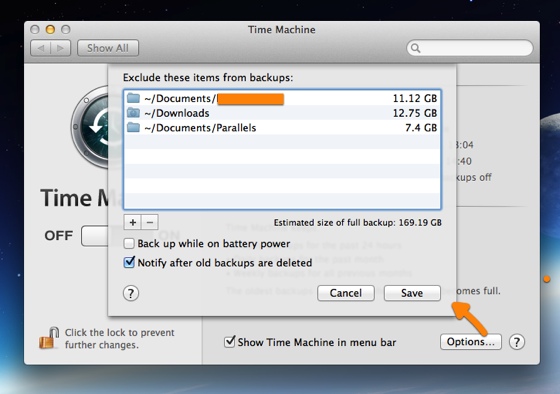
Systepreferencestmml
צילום מסך: גיבוי סלקטיבי.

גיבוי ראשוני
הגיבוי הראשוני ארוך יחסית – במקרה שלי לקח פחות מ-3 שעות, גיביתי 170 ג'יגה. חשוב לציין, מהירות הגיבוי תלויה בכמות המידע המגובה + מהירות דיסק הגיבוי + מהירות המחשב וכו'.

גיבוי אוטומטי
בתור ברירת מחדל טיים מאשין מגבה אוטומטית כל שעה. אם אתם לא מעוניינים בגיבוי כל כך אינטנסיבי אתם יכולים לסגור את הגיבוי האוטומטי ולגבות ידנית כשצריך (בחירה ב-"Back up Now" מתפריט עכבר ימני על הדיסק או מהתפריט העליון בפיינדר). בנוסף, ישנן תוכנות צד שלישי המאפשרות קביעת לוח זמנים לגיבויי טיים מאשין (OS X Daily מרחיב בנושא).

החזרת קובץ ספציפי מגיבוי
מתפריט טיים מאשין בפיינדר תבחרו ב:
"Enter Time Machine"
מכאן אפשר לשוטט בתוך הגיבויים הישנים, ניתן לחפש קובץ ספציפי ע"י חיפוש ספוטלייט (Spotlight) בחלון הפיינדר הממוקם בתוך הטיים מאשין. בחירה בקובץ הרצוי והקלקה על כפתור "Restore" תחזיר את הקובץ הרצוי למק שלכם.

שיחזור כל המערכת מהגיבוי  
אם מסיבה זו או אחרת, תרצו לשחזר את המק שלכם מטיים מאשין: תחברו את דיסק הטיים מאשין, ותעלו את המחשב מ- Recovery Partition (אמור להיות לכם מ-10.7 ומעלה) או מדיסק התקנת המערכת (במידה ויש לכם כזה). אחרי עליית המחשב, במסך שיוצג בפניכם תבחרו ב:
"Restore From Time Machine Backup"ֿֿ

– החזקת הקיצור Command R בעת עליית המחשב אמורה להעביר אתכם ל-Recovery Partition אוטומטית.
– החזקת מקש Alt בזמן עליית המחשב אמורה להעביר אתכם למסך בו תוכלו לבחור את הדיסק ממנו אתם רוצים להעלות את המחשב.

פרטים נוספים על שיחזור כל המערכת באריה הרים אתם יכולים למצוא בדפי התמיכה של אפל (כאן).

העברת אינפורמציה למק חדש
אם קניתם מק חדש / עשיתם התקנה נקייה, אתם יכולים להעביר למערכת החדשה את התוכנות / קבצים / העדפות המערכת מגיבוי הטיים מאשין אשר ברשותכם:
כאשר תפתחו את המחשב לראשונה תוכלו לבחור בהעברת מידע מטיים מאשין. אם תרצו לעשות זאת במועד מאוחר יותר תוכלו לעשות זאת בעזרת תוכנת Migration Assistant המובנית במערכת.

נבדק על 10.8.

מבוסס על דפי התמיכה של אפל (כאן) + נסיון אישי.