תגית: טיפ

טיפ בסיסי: אייפון / אייפד: מניעת מחיקת אפליקציות

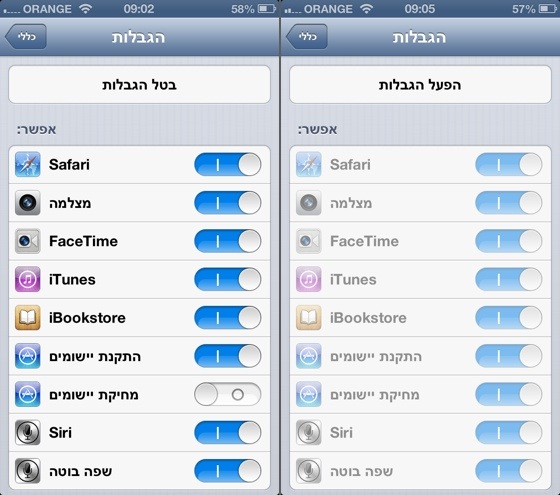
אם ברצונכם למנוע מחיקת אפליקציות לא רצונית / זדונית מהאייפון / אייפד שלכם, אתם יכולים לעשות זאת בהגדרות המערכת של מכשיר ה-iOS המצוי ברשותכם – כמובן שאם תרצו במועד מאוחר יותר למחוק אפליקציות תוכלו לאפשר זאת שוב.
Appdel1
צילומי מסך: הפעלת הגבלות באייפון.

מניעת מחיקת אפליקציות
תפתחו את אפליקציית הגדרות ותנווטו ל:
כללי – הגבלות:
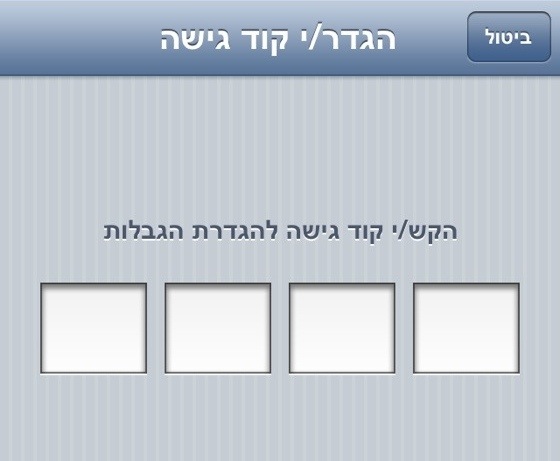
לחיצה על כפתור "הפעל הגבלות" תעביר אתכם למסך בו תתבקשו לקבוע / להגדיר קוד גישה המורכב מ-4 ספרות, חשוב שתזכרו את הקוד (אחרת לא תוכלו לשנות / לבטל את ההגבלות בעתיד).
Codereios
צילום מסך: הגדרת קוד גישה להגבלות.

אחרי שתקבעו את קוד הגישה תוכלו לבטל את האישור ל "מחיקת יישומים" (ולהחזיר בעתיד במידת הצורך).

חשוב לציין, באותה השיטה ניתן להגביל התקנת יישומים, שימוש במצלמה ועוד.

נבדק על אייפון 5, iOS 6.0.2.

"נא לא להפריע": הפיצ'ר יתקן את עצמו

לפי דף תמיכה חדש, שצץ אמש באגף התמיכה של אפל, הפיצ'ר "נא לא להפריע", שתפקודו האוטומטי פסק בתחילות השנה החדשה, יחזור לפעילות תקינה אחרי 7 בינואר (במילים פשוטות: יום שלישי הקרוב, 8 בינואר).

Bug 111 1 22

בינתיים ניתן להשתמש בפיצ'ר בצורה ידנית: לפתוח ולסגור את הפיצ'ר לפי צרכים, ולא לסמוך על סגירה / פתיחה אוטומטית של הפיצ'ר.

קישורים נלווים
חופרת: עיתוי גרוע: פרסומת: "נא לא להפריע" (כאן).
iOS: טיפ בסיסי: נא לא להפריע (כאן).

טיפ: מק: תצוגה מקדימה של פונטים

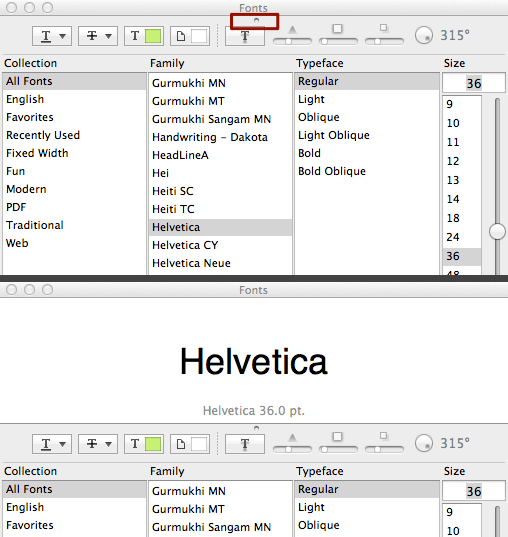
כמעט מכל תוכנת מק, המאפשרת כתיבה, ניתן להגיע לחלון הפונטים של המערכת. ברוב התוכנות, ניתן לעשות זאת דרך תפריט Format ובחירה ב-Show Fonts מתת תפריט Font (ניתן להגיע לתפריט Font גם דרך תפריט עכבר ימני). כמו כן, ניתן להשתמש בקיצור Command T על מנת לזמן את חלון הפונטים של המערכת. 

Fontsprevi
צילומי מסך: למעלה: הנקודה המדוברת, למטה: תצוגה מקדימה של פונטים בחלון הפונטים.

אם אתם מעוניינים לראות תצוגה מקדימה של הפונטים בחלון הפונטים של המערכת: גרירה של הנקודה (הממוקמת מתחת לכותרת החלון) למטה תחשוף תצוגה מקדימה של הפונט הנבחר, גרירת הנקודה למעלה תסתיר את התצוגה המקדימה (בהנחה שהתצוגה המקדימה הייתה גלויה).

מבוסס על OS X Daily (כאן).

טיפ בסיסי: שינוי תצוגת הטמפרטורות באייפון: פרנהייט / צלזיוס

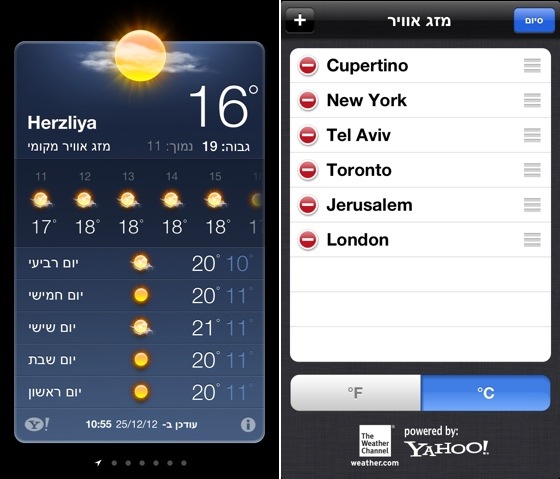
ברירת המחדל של תצוגת הטמפרטורות באפליקציית "מזג אוויר" היא פרנהייט (Fahrenheit), אם אתם מעוניינים להציג את הטמפרטורות בצלזיוס (Celsius) ניתן לעשות בצורה פשוטה דרך העדפות האפליקציה.

Mezegavirapp
צילומי מסך: אפליקציית "מזג אוויר".

שינוי תצוגת הטמפרטורות  
1. תפתחו את אפליקציית "מזג אוויר".
2. תלחצו על כפתור ה-i הממוקם בתחתית המסך.
3. תלחצו על על כפתור "C°".

חשוב לציין, השינוי משפיע גם על תצוגת הטמפרטורות במרכז ההתראות.

קישורים נלווים
טיפ בסיסי: iOS: חזרה לראש העמוד (כאן).

טיפ בסיסי: מציאת דגם האייפון שלכם

אם תהיתם מהו הדגם המדויק של האייפון שלכם, תוכלו למצוא את מספר הדגם בחלקו האחורי התחתון של האייפון, את הדגם שמסתתר מאחורי המספר תוכלו למצוא בדף תמיכה של אפל המוקדש לנושא (כאן).

Iphone5

כמו כן, אתם יכולים למצוא את מספר הדגם בחלק האחורי התחתון של אריזת האייפון, בחלק העליון תוכלו למצוא, בין היתר, את תקני התקשורת הנתמכים (לדוגמא: GSM). למקרה שתהיתם, דגם האייפון 5 שנמכר באורנג' הוא A1429 גרסת ה-GSM (אני מניחה שאותו הדגם נמכר גם ע"י חברות הסלולר האחרות).

טיפ בסיסי: דברים שאפשר לעשות עם האוזניות של האייפון

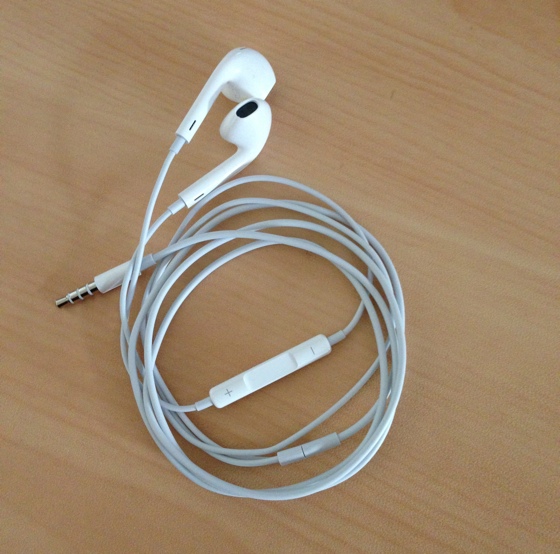
האוזניות המסופקות עם האייפון מצוידות בשלט ומיקרופון. בעזרת השלט ניתן, בין היתר: לשלוט על עוצמת הקול, לענות לטלפון, לסיים שיחה, להפעיל את סירי ועוד.

Earpodsiphone5
צילום: Apple EarPods with Remote and Mic.

דברים שאפשר לעשות עם האוזניות של האייפון
1. להגביר / להנמיך את עוצמת הקול: לחיצה על הכפתור העליון (פלוס) מגבירה, לחיצה על הכפתור התחתון (מינוס) מנמיכה.
2. להפסיק / להתחיל לנגן (Pause / Play) שיר: לחיצה על הכפתור האמצעי.
3. מעבר לשיר הבא: לחיצה כפולה על הכפתור האמצעי.
4. חזרה לשיר הקודם: לחיצה משולשת על הכפתור האמצעי.
5. הרצת שיר קדימה (Fast Forward): שתי לחיצות על הכפתור האמצעי, הלחיצה השנייה צריכה להיות ארוכה יותר – היא זאת שקובעת עד כמה קדימה אתם מריצים את השיר. 
6. הרצת שיר אחורה (Rewind): שלוש לחיצות על הכפתור האמצעי, הלחיצה השלישית צריכה להיות ארוכה יותר – היא זאת שקובעת עד כמה אחורה אתם מריצים את השיר.
7. לענות לשיחת טלפון: לחיצה על הכפתור האמצעי בזמן בו האייפון מצלצל תענה לטלפון, לחיצה בזמן שיחה תנתק את השיחה.
8. התעלמות משיחת טלפון: לחיצה ארוכה על הכפתור האמצעי.
9. צילום: לחיצה על כפתור הפלוס בזמן שאפליקציית המצלמה פתוחה.
10. הפעלת סירי: לחיצה ארוכה על הכפתור האמצעי (בהנחה שהאייפון שלכם תומך בסירי).

חשוב לציין, ניתן לרכוש את האוזניות בנפרד (שם דגם: Apple EarPods with Remote and Mic).

נבדק על אייפון 5 + iOS 6.0.1 (אמור לעבוד במערכות קודמות / אייפונים ישנים יותר).

מבוסס, בין היתר, על CNET (כאן).

הגדרות בסיסיות: AppleScript

מדור "הגדרות בסיסיות" בבלוג מנסה לספק הגדרות קצרות למונחים הקשורים לאפל ולמוצריה השונים. הפוסט הנוכחי מוקדש ל- AppleScript, שפת תכנות מבית אפל.

Applescript 12

הגדרה בסיסית
AppleScript היא שפת תכנות המובנית במק (החל ממערכת הפעלה 7.1 ועד ימינו). בעזרת AppleScript ניתן לכתוב תסריטים המסוגלים לבצע פעולות במערכת ובתוכנות הפועלות בתוכה, לדוגמא: הזנקת תוכנות, העברת מידע בין תוכנות ועוד.

איפה עורכים / מריצים
AppleScript Editor היא תוכנה מובנית במק, באמצעותה ניתן לכתוב תסריטי AppleScript ולהריץ אותם. את התסריטים ניתן, בין היתר, לשמור בפורמט של תוכנה עצמאית. את AppleScript Editor ניתן למצוא בתיקיית Utilities הממוקמת בתיקיית Applications.

כמו כן, ניתן להריץ תסריטי AppleScript באמצעות תוכנות נוספות: TextExpander, אוטומטור (Automator), הגרסה המשודרגת של אלפרד (Alfred) ועוד.

דוגמא לשימוש ב- AppleScript + Automator
מדריך ליצירת שרות (Service) המאפשר לפתוח את Google Translate כמעט מכל תוכנה אתם יכולים למצוא כאן.

נבדק על 10.8.2.

השלמת מידע
AppleScript בויקיפדיה (כאן).
המדריך של אפל ל- AppleScript (כאן).
מדריך בסיסי של מבית היוצר של +Mactuts (כאן).
ג'ון גרובר (Daring Fireball) מספר את סיפור ההשרדות המופלא של AppleScript ממערכת הפעלה 7.1 ועד ימינו (כאן).

קרדיט: השראה לפוסט, בין היתר, הגיעה מהתגובות לפוסט הזה.

קישורים נלווים
מדור "הגדרות בסיסיות" (כאן).

מק: PDF: חתימה על קבצים

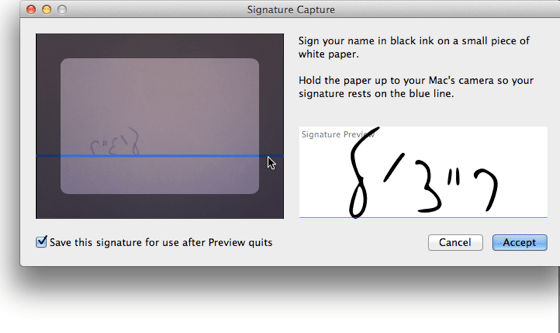
בעזרת תוכנת Preview, המובנית במק, ניתן לחתום על קבצי PDF. החומרים הדרושים: מצלמה מובנית (או מצלמה הנתמכת ע"י המק שלכם) ונייר לבן המכיל את החתימה (הרצויה) בעט כהה.

Previewsig edited
צילום מסך: יצירת חתימה ב- Preview.

יצירת חתימה
1.תפתחו את ההעדפות של תוכנת Preview (בחירה ב-Preferences מתפריט Preview).
2.תבחרו ב-Signatures (בחלק העליון של החלון).
3.תלחצו על כפתור Create Signature (אם כבר יצרתם חתימה בעבר, תלחצו על כפתור הפלוס).
4.תציגו חתימה (כהה) על נייר לבן מול המצלמה (תקפידו שהחתימה ממוקמת על הקו הכחול).
5.כשהחתימה ממוקמת במקום הנכון תקליקו על כפתור Accept. זהו, החתימה שלכם נמצאת בתוכנה.

שימוש בחתימה
1.כאשר אתם נימצאים בקובץ PDF, תקליקו על הכפתור המעוצב בצורת עיפרון (בחלקו העליון של החלון), בסרגל הכלים שיפתח תקליקו על כפתור Signature (המעוצב בצורת S).

Preview12

2.תקליקו במקום בו אתם רוצים למקם את החתימה (ניתן לשנות מיקום גם אחרי ההתמקמות הראשונית) ותגדילו / תקטינו לגודל המתאים. זהו, עכשיו אתם יכולים לשמור ולהשתמש בקובץ כרצונכם.

חשוב לציין, ניתן לשמור מספר חתימות בתוך Preview ולהשתמש בהן בשעת הצורך.

נבדק על 10.8.2 (אמור לעבוד בצורה דומה גם על Lion).

קישורים נלווים
Preview: הוספת בועות קומיקס לתמונה (כאן).

טיפ בסיסי: מק: פתיחת עמוד מספארי בכרום

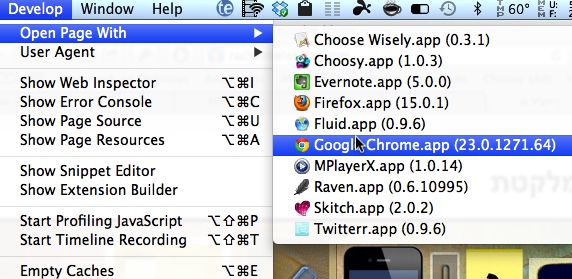
אם אתם נמצאים בעמוד בספארי ומעוניינים לראות את אותו עמוד בכרום, או בדפדפן אחר המצוי במק שלכם, כל מה שאתם צריכים לעשות הוא לבחור ב-Chrome (או בדפדפן אחר המופיע ברשימה) מתפריט Open Page With, הממוקם בתוך תפריט Develop.

Safariopeninchrome
צילום מסך: תפריט Develop.

אם אתם לא מוצאים את תפריט Develop בספארי, תבדקו בהעדפות ספארי שסימנתם V ב:
Show Develop menu in menu bar

קישורים נלווים
מק: דפדפנים: קיצורים משותפים (כאן).

חווית משתמשת: גוגל: אימות דו-שלבי

לפני מספר חודשים החלטתי לאבטח את שני חשבונות הגוגל שלי באמצעות האימות הדו-שלבי של גוגל. תהליך ההגדרה הראשוני לקח קצת זמן, אבל אני ישנה יותר טוב מאז (גם בזמן מלחמה).

Googlever1
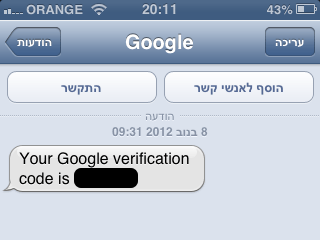
צילום מסך: קוד אימות מגוגל.

איך זה עובד
אחרי שתפעילו את האימות הדו-שלבי (two-step verification), על מנת להיכנס לחשבון הגוגל שלכם תצטרכו קוד (אותו תוכלו לקבל, בין היתר, ב-SMS) בנוסף לשם המשתמש והסיסמא שלכם. כשתכנסו לחשבון שלכם תוכלו לקבוע כי הדפדפן ממנו אתם נכנסים יזכור את הקוד (או לא). גם אם תבחרו לאפשר לדפדפן לזכור את הקוד, תצטרכו לחדש אותו כל 30 יום. בנוסף, לתוכנות דסקסטופ ו-iOS, העושות שימוש בשרותי גוגל השונים, תצטרכו ליצור קודים (באופן חד פעמי) בהעדפות החשבון שלכם (דרך הדפדפן).

חשוב לציין, את קוד האימות תוכלו לקבל במספר דרכים: SMS, הודעה קולית ואפליקציית אייפון / אנדרואיד של גוגל (Google Authenticator) שמייצרת קודים (לפני שתוכלו להשתמש באפליקציה תצטרכו לאמת את החשבון שלכם באמצעות טלפון / SMS). בנוסף, תוכלו להשתמש בקודים לשעת חרום אותם תוכלו למצוא בהעדפות חשבון הגוגל שלכם (כדאי לשמור את הקודים).

סיכום
עובד.

קישורים נחוצים
דפי העזרה של גוגל בנושא אימות דו-שלבי באנגלית (כאן).
דפי העזרה של גוגל בנושא אימות דו-שלבי בעברית (כאן).