תגית: טיפ

טיפ: מק: קישור להודעת מייל

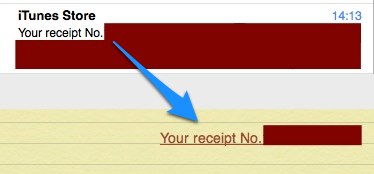
אם אתם מעוניינים לשמור קישור לחיץ להודעת מייל נבחרת, אתם יכולים לעשות זאת בעזרת Notes או TextEdit. אחרי יצירת הקישור תוכלו להדביק את הקישור הלחיץ במקומות נוספים.

Maillink 2
צילום מסך: גרירת הודעת מייל ל-Notes.

איך זה עובד  
תגררו את הודעת המייל הרצויה, מהעמודה האמצעית בתוכנת מייל, לתוך תוכנת Notes (או TextEdit) – אם הכל עבד כמו שצריך, תוכלו לראות קישור לחיץ להודעת המייל. אם אתם מעוניינים להעתיק את הקישור לתוכנה נתמכת אחרת (לדוגמא: Reminders ו-Calendar): תבחרו ב-"Copy Link" מתפריט עכבר ימני ולאחר מכן תדביקו בתוכנה הרצויה במקום הרצוי (לדוגמא: ב-Reminders תדביקו את הקישור בשדה Note הממוקם בתוך חלון הגדרת ההתראה).

בנוסף, ניתן לשמור קישור להודעת מייל בפיינדר: גרירת ההודעה לפיינדר.

חשוב לציין
לא ניתן ליצור קישור לחיץ לקבוצות הודעות, תצטרכו לבחור הודעה אחת.

מבוסס על Mac OS X Hints.

נבדק על 10.8.

קישורים נלווים
תחקיר מיוחד: אריה הרים: Reminders (כאן).

אריה הרים: הצפנת דיסקים חיצוניים

אם אתם מסתובבים עם דיסקים חיצוניים (כולל זכרונות פלאש ניידים / דיסק און קי) המכילים מידע רגיש, כדאי לכם לשקול להצפין אותם. באריה הרים ניתן להצפין דיסקים חיצוניים ישירות מהפיינדר.

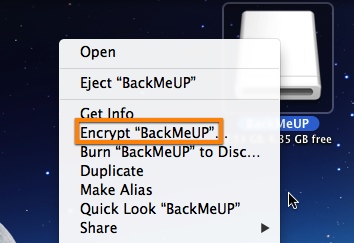
Encrypt
צילום מסך: פקודת ההצפנה.

איך מצפינים דיסק חיצוני
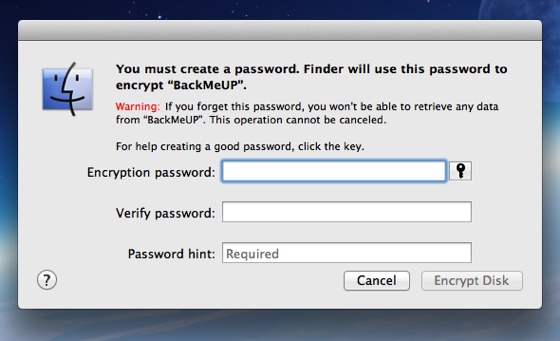
כפתור עכבר ימני מעל הדיסק הרצוי (בפיינדר) ובחירה ב-Encrypt תצפין את הדיסק, מכאן תצטרכו לקבוע סיסמא לדיסק. במהלך תהליך ההצפנה לא תראו חיווי דרמטי במערכת, אם תפעילו תפריט עכבר ימני על הדיסק תוכלו לראות את הטקסט הבא:
"השם של הדיסק" Encrypting.
בסיום התהליך הדיסק יעלם ויחזור לדסקטופ לאחר זמן קצר. אם לדיסק יש נורית חיווי פעילות (לדוגמא: נורית מהבהבת בזמן פעילות) הוא יראה סימנים של פעילות בזמן תהליך ההצפנה.

Encrypt password
צילום מסך: בחירת סיסמא לפני הצפנה.

ביטול הצפנה של דיסק חיצוני
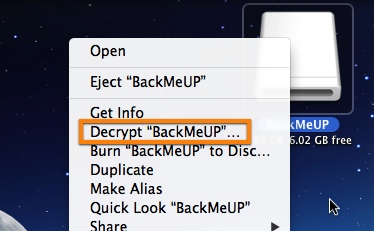
כפתור עכבר ימני מעל הדיסק הרצוי ובחירה ב-Decrypt תבטל את הצפנת הדיסק. במסגרת התהליך תצטרכו לספק את הסיסמא שקבעתם לדיסק המוצפן. חשוב לציין, גם אחרי הסרת ההצפנה הדיסק לא יהיה קריא במערכות הקודמות ל-Lion.

Decryptdisk
צילום מסך: פקודת הסרת ההצפנה.

חשוב לציין
אפשרות ההצפנה זמינה לדיסקים שפורמט המחיצה שלהם: GUID Partition Table.

הצפנת דיסק Time Machine
במידה ואתם רוצים / צריכים להצפין את דיסק הטיים משין שלכם, ניתן / כדאי / צריך לעשות זאת דרך העדפות טיים משין (הממוקמות בהעדפות המערכת). ניתן להפעיל הצפנה על דיסק טיים משין קיים (בחירה מרשימת הדיסקים) או על דיסק גיבוי חדש. הוראות אתם יכולים למצוא בדפי התמיכה של אפל (כאן).

דברים שכדאי לקחת בחשבון
– דיסקים המוצפנים באריה הרים ניתנים לקריאה רק ב-Lion או ב-Mountain Lion ומעלה (אפילו אם הסרתם את ההצפנה).
– חשוב לזכור את הסיסמא (אין דרך לשחזר אותה) + אין דרך להגיע לתוכן הדיסק ללא סיסמא.
– אורכו של תהליך ההצפנה תלוי בכמות המידע הנמצאת בדיסק + מהירות הדיסק וכו', לדוגמא: תהליך ההצפנה של דיסק המכיל 170 ג'יגה עשוי לקחת מספר שעות, תהליך ההצפנה של דיסק און קי עם ג'יגה אחד עשוי לקחת 2-3 דקות.
– לפני שמצפינים כדאי שיהיה גיבוי לדיסק המועמד להצפנה (למקרה שתהליך ההצפנה יסתבך).

נבדק על 10.8.

קישורים נלווים
מדריך בסיסי: Time Machine (כאן).

מדריך בסיסי: Time Machine

לא משנה מה אתם עושים עם המק שלכם, כדאי שיהיה לכם גיבוי. טיים מאשין היא תוכנת הגיבוי המובנית ב-OS X. בעזרת טיים מאשין ניתן לגבות את המערכת, להחזיר קבצים אבודים, להעביר העדפות / תוכנות / קבצים למק חדש ועוד. כל מה שאתם צריכים זה דיסק מתאים וזמן פנוי.
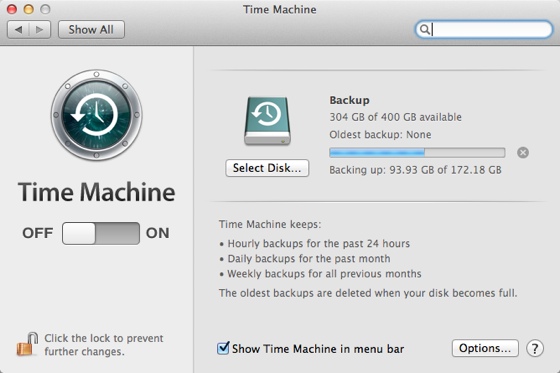
Timemachineml
צילום מסך: העדפות המערכת של טיים מאשין.

דיסק מתאים
פורמט: (Mac OS Extended (Journaled.
פורמט מחיצה: GUID Partition Table.
גודל: יותר גדול מכמות המידע המגובה, לדוגמא: אם יש לכם 200 ג'יגה מידע לגבות, רצוי שהכונן יהיה גדול יותר – לפחות 250 ג'יגה, המהדרין ממליצים על כונן כפול בגודלו מגודל הגיבוי (לדוגמא: 400 ג'יגה לגיבוי 200 ג'יגה). חשוב לציין, גודלו של הכונן קובע את עומק הגיבוי – כונן גדול ישמור גיבויים יותר אחורה בזמן.
סוג חיבור: Thunderbolt, FireWire ,USB.
בנוסף, ניתן להשתמש בדיסק פנימי (בהנחה שיש לכם דיסק נוסף מעבר לדיסק המערכת) ו-Time Capsule לגיבוי אלחוטי.

איך מתחילים
קודם כל צריכים להגדיר דיסק לגיבוי, ניתן לעשות זאת בשתי דרכים:
דרך 1:
כאשר אתם מחברים דיסק חדש (שמתאים לטיים מאשין) תקפוץ הודעה השואלת אתכם אם אתם מעוניינים להשתמש בדיסק בתור דיסק גיבוי – אם תאשרו, תופענה בפניכם העדפות המערכת של טיים מאשין והגיבוי יצא לדרכו.
דרך 2:
תפתחו את העדפות המערכת של טיים מאשין ותגדירו את הדיסק הרצוי (מספר שניות אחרי הגדרת הדיסק הגיבוי יתחיל).

גיבוי סלקטיבי
אתם לא חייבים לגבות כל דבר, ניתן להוציא קבצים / תיקיות מהגיבוי.
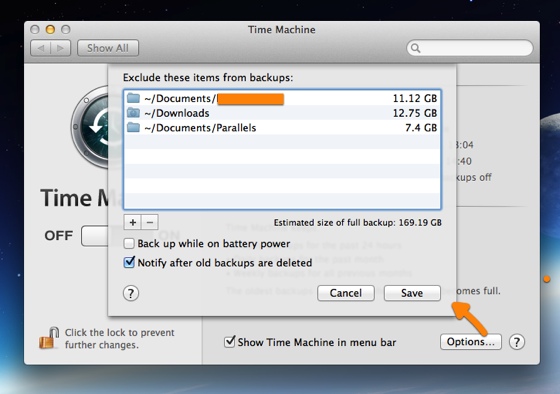
Systepreferencestmml
צילום מסך: גיבוי סלקטיבי.

גיבוי ראשוני
הגיבוי הראשוני ארוך יחסית – במקרה שלי לקח פחות מ-3 שעות, גיביתי 170 ג'יגה. חשוב לציין, מהירות הגיבוי תלויה בכמות המידע המגובה + מהירות דיסק הגיבוי + מהירות המחשב וכו'.

גיבוי אוטומטי
בתור ברירת מחדל טיים מאשין מגבה אוטומטית כל שעה. אם אתם לא מעוניינים בגיבוי כל כך אינטנסיבי אתם יכולים לסגור את הגיבוי האוטומטי ולגבות ידנית כשצריך (בחירה ב-"Back up Now" מתפריט עכבר ימני על הדיסק או מהתפריט העליון בפיינדר). בנוסף, ישנן תוכנות צד שלישי המאפשרות קביעת לוח זמנים לגיבויי טיים מאשין (OS X Daily מרחיב בנושא).

החזרת קובץ ספציפי מגיבוי
מתפריט טיים מאשין בפיינדר תבחרו ב:
"Enter Time Machine"
מכאן אפשר לשוטט בתוך הגיבויים הישנים, ניתן לחפש קובץ ספציפי ע"י חיפוש ספוטלייט (Spotlight) בחלון הפיינדר הממוקם בתוך הטיים מאשין. בחירה בקובץ הרצוי והקלקה על כפתור "Restore" תחזיר את הקובץ הרצוי למק שלכם.

שיחזור כל המערכת מהגיבוי  
אם מסיבה זו או אחרת, תרצו לשחזר את המק שלכם מטיים מאשין: תחברו את דיסק הטיים מאשין, ותעלו את המחשב מ- Recovery Partition (אמור להיות לכם מ-10.7 ומעלה) או מדיסק התקנת המערכת (במידה ויש לכם כזה). אחרי עליית המחשב, במסך שיוצג בפניכם תבחרו ב:
"Restore From Time Machine Backup"ֿֿ

– החזקת הקיצור Command R בעת עליית המחשב אמורה להעביר אתכם ל-Recovery Partition אוטומטית.
– החזקת מקש Alt בזמן עליית המחשב אמורה להעביר אתכם למסך בו תוכלו לבחור את הדיסק ממנו אתם רוצים להעלות את המחשב.

פרטים נוספים על שיחזור כל המערכת באריה הרים אתם יכולים למצוא בדפי התמיכה של אפל (כאן).

העברת אינפורמציה למק חדש
אם קניתם מק חדש / עשיתם התקנה נקייה, אתם יכולים להעביר למערכת החדשה את התוכנות / קבצים / העדפות המערכת מגיבוי הטיים מאשין אשר ברשותכם:
כאשר תפתחו את המחשב לראשונה תוכלו לבחור בהעברת מידע מטיים מאשין. אם תרצו לעשות זאת במועד מאוחר יותר תוכלו לעשות זאת בעזרת תוכנת Migration Assistant המובנית במערכת.

נבדק על 10.8.

מבוסס על דפי התמיכה של אפל (כאן) + נסיון אישי.
אריה הרים: טיפ בסיסי: Gatekeeper

לפי אפל, מערכת ההפעלה אריה הרים מאובטחת יותר מקודמותיה. אחד מאמצעי האבטחה הבולטים ביותר באריה הרים הוא Gatekeeper, פיצ'ר אבטחה המאפשר למשתמש למנוע פתיחת תוכנות ממקורות לא רצויים.

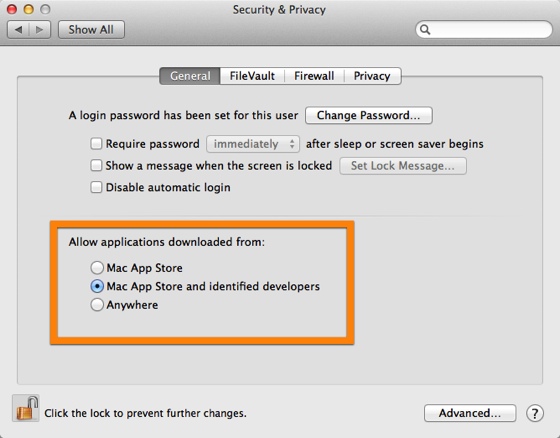
Securityprivacyml
צילום מסך: העדפות Gatekeeper.

העדפות Gatekeeper נמצאות בהעדפות המערכת בתוך העדפות Security & Privacy תחת לשונית General. בהעדפות של Gatekeeper תוכלו לקבוע לאיזה תוכנות מותר להיפתח במק שלכם, תוכלו לבחור בין שלוש אפשרויות:
– תוכנות שהורדו / נקנו מהאפסטור למק.
– תוכנות שהורדו / נקנו מהאפסטור למק + מפתחים רשומים.
– תוכנות שהורדו / נקנו מכל מקור שהוא.

במידה ותבחרו באחת משתי האפשרויות הראשונות, בפעם הראשונה שתפתחו תוכנה, שלא מתאימה להעדפות שלכם, תקדם את פניכם הודעת אזהרה. אם בכל זאת תרצו לפתוח את התוכנה תוכלו לעשות זאת ע"י בחירה בפתיחה דרך תפריט עכבר ימני.חשוב לציין, תוכנות שכבר פתחתם בעבר, ואינן מתאימות להעדפות Gatekeeper שקבעתם, לא תושפענה מההגבלות החדשות. במילים פשוטות, ההעדפות של Gatekeeper תקפות רק על תוכנות שאתם פותחים בפעם הראשונה.

סרטון הדגמה קצר מבית היוצר של מקוורלד אתם יכולים למצוא כאן.

טיפ בסיסי: אריה הרים: כפתור השיתוף

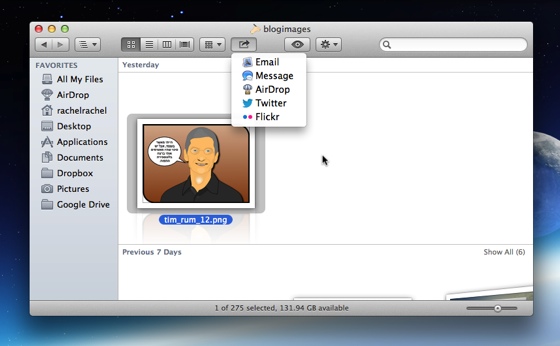
כפתור השיתוף (Share button) הוא אחד מהחידושים שהגיעו למק באריה הרים (כן, גם כאן מדובר בפיצ'ר שהגיע מ-iOS). כפתור השיתוף זמין בפיינדר (בחלק העליון של כל חלון בפיינדר ובתפריט עכבר ימני תחת הכותרת Share). כמו כן ניתן למצוא את הכפתור בתוכנות נבחרות: ספארי, Notes, תוכנת אנשי הקשר המובנית ( Contacts), קוויקטיים (QuickTime X) ועוד.

Findershareml
צילום מסך: שיתוף תמונה מהפיינדר.

הגדרות
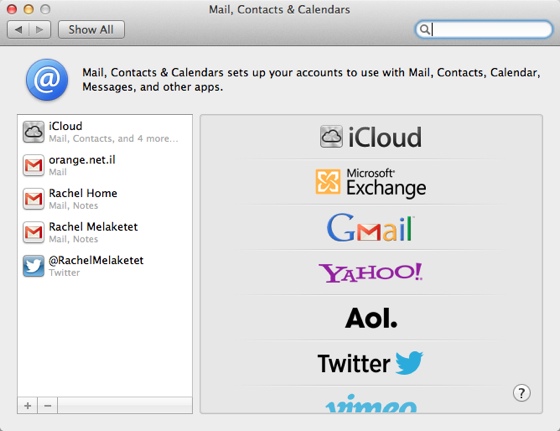
לפני שתוכלו ליהנות מהשיתוף תצטרכו לשמור שמות משתמש וסיסמאות לחשבונות נתמכים / רצויים בהעדפות המערכת:
System Preferences – Mail, Contacts & Calendars

Mailcon pref ml
צילום מסך: העדפות Mail, Contacts & Calendars.

הגדרת חשבון: בוחרים את השרות הרצוי מהרשימה וממלאים את הפרטים הנדרשים.

שרותים נתמכים
פליקר, טוויטר, ג'ימייל, יאהו, iCloud ועוד. תמיכה בפייסבוק תצטרף בסתיו (ויש סיכוי שיהיו גם שרותים נוספים).

דוגמאות שימושית
– בוחרים תמונה / קובץ בפיינדר ושולחים במייל (או לטוויטר או כל שרות נתמך אחר).
– שיתוף עמוד אינטרנט בספארי.

חשוב לציין
אפשרויות השיתוף העומדות לרשתוכם מותאמות לסוג המידע שבחרתם לשתף, לדוגמא: אם בחרתם קובץ זיפ בפיינדר לא תוכלו לשתף אותו בטוויטר, אבל תוכלו לשתף אותו במייל (או כל שרות נתמך אחר).

אפקטים
כאשר משתפים לטוויטר מספארי נשמעת שריקה (במעמד השליחה).

חווית משתמשת: שדרוג זיכרון: 8 ג'יגה: מקבוק פרו

אחרי תקופת חפירות מתבקשת (שתועדה באופן חלקי כאן) החלטתי לשדרג את הזיכרון של המקבוק פרו המזדקן (אמצע 2010) שלי. היה קצת מלחיץ (הזעתי מלא), אבל עבר בהצלחה.

Mem 12
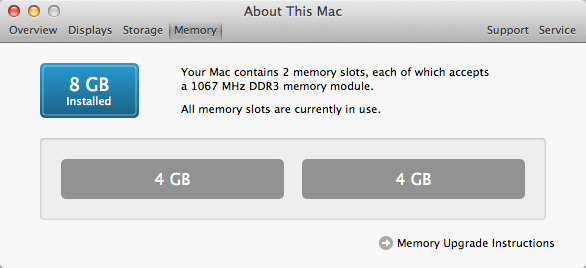
צילום מסך: About This Mac.

בחירת דגם הזיכרון המתאים
ישנן מספר דרכים למצוא את דגם הזיכרון המתאים למק שלכם, אספתי מספר דרכים נבחרות:
– בחוברת שהגיעה עם המחשב יש פרק המוקדש לזיכרון.
– במק עצמו ניתן למצוא פרטים ע"י בחירה ב-About This Mac מתפריט התפוח, ולאחר מכן ניתן לבחור בלשוניות תמיכה (Support) וזיכרון (Memory) על מנת לקבל את המידע הרצוי.
– ניתן למצוא מדריכים לכל סוגי המקים בעמודי התמיכה של אפל (כאן).
– ניתן למצוא מידע על כל סוגי המקים הקיימים בתוכנת Mactracker (כתבתי על התוכנה כאן).
– בחלק מהחנויות המוכרות זיכרון יש מנוע חיפוש שיעזור לכם למצוא את הזיכרון המתאים.

איפה וכמה
רכשתי ערכה של שני זיכרונות (4 ג'יגה כל אחד) מ-OWC, הערכה עלתה 243 ש"ח (כולל משלוח). חשוב לציין, ישנם גם מקומות אחרים (אמינים לא פחות) בהם ניתן לרכוש זיכרון (אפשר לבקש המלצות מחברים או להתייעץ בפורומים).

התקנה
ניתן למצוא סרטוני הדרכה לכל דגם מק אפשרי ביוטיוב (לדוגמא: הסרטון בו השתמשתי). כמו כן יש מידע בחוברת המגיעה עם המחשב ובמדריכים הנמצאים בעמודי התמיכה של אפל (כפי שמפורט בסעיף "בחירת דגם הזיכרון המתאים" בפוסט). מעבר ללימוד החומר, לפני ההתקנה כדאי להצטייד בקצת ביטחון עצמי ויכולת טכנית בסיסית (אם אתם מפחדים מברגים, תשכחו מזה).

איך זה מרגיש אחרי השדרוג
הציפיות שלי לא היו גבוהות במיוחד. קיוויתי בעיקר למעבר מהיר בין תוכנות ושיפור העבודה עם פרללס (Parallels), ואת זה כמובן השגתי באמצעות השדרוג. להפתעתי השיפור מורגש גם במקומות אחרים: חיפושים בפיינדר (ספוטלייט וכו'), גלישה באינטרנט, מהירות תגובה של תוכנות (אפילו סתם בכתיבת טקסט) ועוד.

סיכום
אם יש צורך + תקציב + יכולת טכנית, בהחלט כדאי.

פרטים טכנים על המק שלי
מקבוק פרו (אמצע 2010), מעבד: 2.4, i5. המחשב הגיע עם 4 ג'יגה זיכרון, שדרגתי ל-8 ג'יגה (המקסימום האפשרי).
– מערכת: 10.7.4.

טיפ: מק: הזנקת העדפות מערכת עם מקשי המדיה

יש טיפים שאני בטוחה שידעתי פעם, ואולי אפילו כתבתי עליהם פעם, אבל הספקתי לשכוח. שבוע שעבר הוזכר ב-MacBreakWeekly (פודקאסט מק ותיק ומומלץ) טיפ מהסוג הזה: הזנקת העדפות מערכת עם מקשי המדיה.

Keyboard 12 mark

איך זה עובד
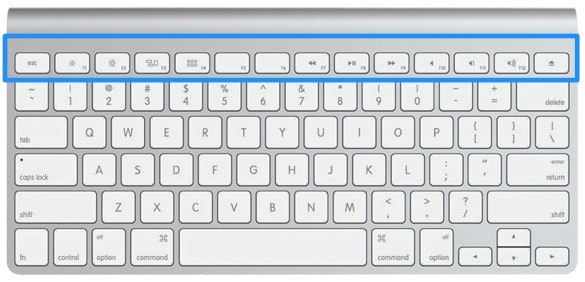
מקשי ה-Function במקלדת של אפל (המכונים גם מקשי המדיה) משמשים בד"כ לשליטה על אייטיונס, שינוי בהירות מסך וכו'. מסתבר שיש פיצ'ר נוסף: הקשה על מקשי המדיה + מקש Option (הידוע גם בשם Alt) מזניקה את העדפת המערכת המתאימה למקש, לדוגמא: הקשה על אחד ממקשי הווליום מזניקה את העדפות הקול במק, הקשה על אחד ממקשי בהירות המסך מזניקה את העדפות המסך וכו'.

נבדק על
10.7.4 (אמור להיות תקף גם במערכות קודמות).
מקבוק פרו (אמצע 2010).

קישורים נלווים
טיפ: מק: מציאת קיצורים לסמלים מיוחדים (כאן).
דברים שאפשר לעשות עם: מקש Option (כאן).

חופרת טיפ: חוסכת זיכרון

אם אתם משתמשים ב-Lion עם 4 ג'יגה זיכרון ( או פחות), יש סיכוי שתתקלו לפעמים בבעיות זיכרון (זה יכול להתבטא במעבר איטי בין תוכנות, פתיחה איטית של תוכנות וכו'). אם יש לכם תקציב (והמק שלכם תומך) אולי הגיע לשדרג זיכרון, אבל לפני זה יש עוד כמה דברים שניתן לעשות.

Rachel desktop 11

לפני ימים אחדים שמתי לב לבעיית זיכרון קלה במק שלי (בעיקר איטיות במעבר בין תוכנות). בהתחלה פתרתי את הבעייה ע"י סגירה זמנית של תוכנות זוללת זיכרון (לדוגמא: כרום, ספארי, פרללס וכו'). באיזשהו שלב הבנתי שהאיטיות מתרחשת בעיקר במעבר בין דסקטופים / Spaces, והחלטתי להשתמש ברוב התוכנות שלי בדסקטופ אחד – חוץ מתוכנות שאני מעדיפה להשתמש במסך מלא: Mail, אייטיונס ולפעמים כרום. מסתבר שצימצום כמות ה-Spaces הפעילים שיפרה את ההתנהלות של המק שלי בצורה משמעותית, אני עדיין סוגרת תוכנות כבדות באופן זמני, אבל פחות מאשר בעבר.

סיכום
הגיע הזמן להרחיב זיכרון.

קישורים נלווים
תחקיר מיוחד: Mission Control (כאן).

טיפ בסיסי: מק: סרטים וכתוביות בעברית

אם אתם צופים בסרטים / סדרות טלוויזיה במק שלכם, ומעוניינים לצפות בהם עם כתוביות עבריות, אתם יכולים לעשות זאת בקלות בעזרת נגני המדיה הפופולרים למק.

Subtitles 11
צילום מסך:  תרגום.

נגני מדיה פופולרים / מומלצים למק
מעבר ל-QuickTime Player המובנה ב-OS X (שמפגין חוסר תאימות לכתוביות מסויימות), כדאי לכם לבדוק לפחות עוד שני נגנים (חינמיים):
VLC: תוכנת קוד פתוח התומכת כמעט בכל סוגי קידודי הוידאו הקיימים. ניתן להוריד את התוכנה מאתר התוכנה (כאן).
MPlayerX: התוכנה תומכת כמעט בכל סוגי קידודי הוידאו הקיימים (ומאד מוצלחת בכל מה שקשור לתאימות כתוביות). ניתן להוריד את התוכנה מהאפסטור למק (כאן) או מאתר התוכנה (כאן).

צפייה עם כתוביות
1.תאתרו את קובץ התרגום באינטרנט (חיפוש בגוגל או באתר הכתוביות האהוב עליכם).
2.תקפידו שלקובץ הסרט וקובץ הכתוביות יש את אותו השם עם סיומת שונה (ניתן לערוך את השם במקרה הצורך), לדוגמא:
הסרט: movie.mp4.
התרגום: movie.srt.
3.תקפידו שקובץ הסרט וקובץ הכתוביות נמצאים באותה התיקיה.
4.תפתחו את הסרט בנגן האהוב עליכם.

בעיות עברית
ברוב המקרים העברית עובדת בצורה סבירה – במקרים שלא, ניתן לשנות את העדפות התרגום (בד"כ ניתן למצוא את העדפות התרגום בהעדפות התוכנה), לדוגמא:
– לשנות את פונט הכתוביות לפונט התומוך בעברית בצורה טובה, לדוגמא: Arial.
– לשנות את קידוד התרגום.

מיזוג קובץ התרגום בתוך הסרט
אם, מסיבה זו או אחרת, אתם מעוניינים למזג את קובץ התרגום בסרט עצמו, ניתן לעשות זאת באמצעות תוכנות שונות:
Handbrake החינמית (מדריך אתם יכולים למצוא כאן).
– Submerge (בתשלום).

קישורים נלווים
מדריך: VLC: הקשבה לתחנות רדיו (כאן).

טיפ בסיסי במיוחד: מק: וידוא הקשת קיצור מקשים

לעיתים רחוקות, כאשר משתמשים בקיצור מקשים (במק), שום דבר לא קורה – יכול להיות שמדובר בתקלה במערכת / מקלדת / תוכנה או טעות של המשתמש. אם מדובר בקיצור האמור להפעיל פקודה הנמצאת בתפריט העליון (תוכנה / פיינדר) ישנה לפחות דרך אחת לבדוק אם הקיצור שהקשתם נקלט.

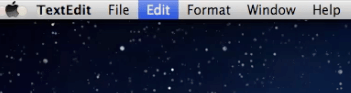
Paste 12
צילום מסך: וידוא הקשת קיצור מקשים.

איך זה עובד
על מנת להיות בטוחים שאכן הקשתם קיצור אתם צריכים לראות הדגשה (לזמן קצר) בתפריט העליון בו נמצאת הפקודה שאמורה להתבצע (כמו בתמונה המצורפת).

דרכים נוספות
– ניתן להציג את המקלדת על המסך (דרך תפריט השפה) ולראות אם אכן המקשים הרצויים נלחצים.
– ישנן תוכנות צד שלישי המציגות קיצורי מקשים על המסך, לדוגמא: Mouseposé (כתבתי על התוכנה כאן).

קישורים נלווים
טיפ: מק: מציאת קיצורים לסמלים מיוחדים (כאן).