תגית: טיפ

טיפ: 1Password: יצירת קיצור לאתר

מסתבר שניתן ליצור קיצור כולל סיסמא, בעזרת 1Password, לאתר ספציפי בדפדפן האהוב עליכם (בהנחה שהדפדפן תומך ב-1Password).
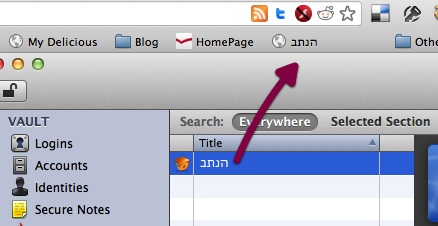
Password chrome 11
צילום מסך: יצירת קיצור 1Password בכרום.

איך זה עובד
1.תפתחו את 1Password ותאתרו, ברשימת ה-Logins, את האתר לו אתם מעוניינים ליצור קיצור.
2.כשאתם ב-1Password תגררו את את פרטי האתר לו אתם מעוניינים לעשות קיצור ל-bookmark bar של הדפדפן.
3.זהו. מעכשיו כל פעם שתלחצו על הקיצור שיצרתם האתר יפתח עם הסיסמא הרצויה.

שימושים אפשריים
יכול להיות מאד מועיל ליצור קיצור לאתרים שאתם נכנסים אליהם הרבה (והם לא שומרים סיסמא). אני למשל עשיתי קיצור לכתובת של הנתב שלי.

נבדק על:
1Password 3.8.15 (לא גרסת האפסטור).
כרום 17.0.963.46.

תודה ל-Nerd Gap על הטיפ.
תזכורת: iCal: מק: העברת אירועים בין לוחות שנה

ישנן לפחות שתי דרכים להעביר אירוע בין לוחות שנה ב-iCal: בחירת לוח השנה הרצוי דרך תפריט עכבר ימני או גרירת אירוע ללוח השנה הרצוי.

תפריט עכבר ימני
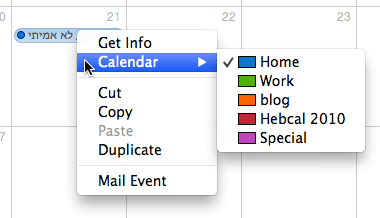
הפעלת תפריט עכבר ימני על האירוע ובחירה בלוח השנה הרצוי.

Ical event cal c
צילום מסך: תפריט עכבר ימני על אירוע.

גרירת האירוע ללוח השנה הרצוי
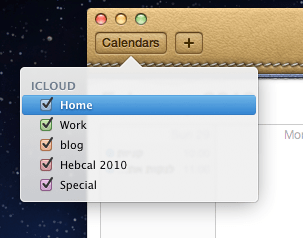
ניתן לגרור את האירוע לעבר לוח השנה הרצוי כשחלון לוחות השנה זמין.
–  ב-Lion ניתן לפתוח את חלון לוחות השנה הזמינים בעזרת כפתור "Calendars" ("לוחות שנה" בתרגום העברי) בצידו השמאלי של החלון.

Ical calwindow 12
צילום מסך: חלון לוחות השנה הזמינים ב-Lion.

נבדק על 10.7.3 (נכון גם למערכות קודמות).

השראה: TMO.

טיפ: Lion: מחוות טראקפד להזנקת המילון המובנה

ישנן מספר דרכים להזניק את המילון (Dictionary) המובנה ב-Lion: קיצור מקשים / תפריט עכבר ימני / מחוות טראקפד.

Dictionary tap 12
צילום מסך: המילון המובנה ב-Lion.

קיצור מקשים
בחירת המילה ולאחר מכן הקשת הקיצור:
Command Control D

תפריט עכבר ימני
לחיצה על כפתור עכבר ימני (בזמן שהסמן נמצא על המילה המבוקשת), ולאחר מכן בחירה ב:
"Look Up "word

מחוות טראקפד
טפיחה כפולה עם שלוש אצבעות על המילה הרצויה (כשהסמן נמצא על המילה המבוקשת / הנבחרת).

Three Finger Double Tap 002 en
צילום: מחווה עם שלוש אצבעות, מקור: מדור התמיכה של אפל (כאן).

חשוב לציין
– המילון המובנה זמין רק בתוכנות נתמכות (התוכנות של אפל + תוכנות נוספות, לדוגמא: דפדפן כרום).
– המילון לא תומך בעברית, אבל ניתן להוסיף את הגרסה העברית של ויקיפדיה למילון (ע"י בחירה בויקיפדיה בהעדפות המילון והוספת עברית).

נבדק על 10.7.3.
– קיצור מקשים ותפריט עכבר ימני עובדים גם במערכות קודמות.

טיפ בסיסי: iOS: החלפת רקעים

ישנן לפחות שתי דרכים לשנות את הרקעים (של מסך הנעילה ומסך הבית) במכשיר ה-iOS שלכם: דרך סרט הצילום / ספריית התמונות או דרך אפליקציית "הגדרות".

סרט הצילום / ספריית התמונות
כל תמונה שנמצאת בסרט הצילום / ספריית התמונות שלכם יכולה להפוך לרקע במהירות ובקלילות: תבחרו בתמונה הרצויה, תלחצו על כפתור האפשרויות (הכפתור המעוצב בצורת חץ מעוגל – ממוקם בצידו השמאלי התחתון של המסך באייפון – באייפד הוא ממוקם בצד ימין למעלה) ותבחרו ב: "השתמש כרקע". מכאן תצטרכו לבחור אם הרקע יוגבל למסך הנעילה או למסכי הבית, או שתעדיפו את אותו הרקע בשניהם.

Back ios 2012
צילום מסך: החלפת רקע דרך ספריית התמונות / סרט הצילום.

אפליקציית "הגדרות"
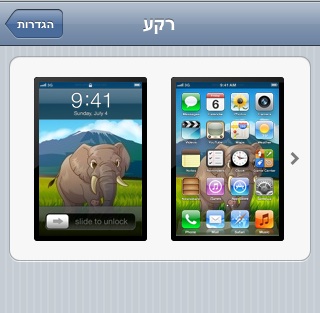
תפתחו את אפליקציית "הגדרות" ותבחרו בקטגוריית "רקע" (או "בהירות ותמונת רקע" – תלוי במכשיר), תלחצו על צילומי המסך, של מסך הנעילה ומסך הבית, ותבחרו בתמונה הרצויה מספריית התמונות / סרט צילום או מתמונות הרקע המסופקות עם המערכת. מכאן תצטרכו לבחור אם הרקע יוגבל למסך הנעילה או למסכי הבית, או שתעדיפו את אותו הרקע בשניהם.

Back ios pref 2012
צילום מסך: החלפת רקע דרך אפליקציית "הגדרות".

מה ההבדל
שינוי הרקע דרך אפליקציית "הגדרות" מאפשר לכם לבחור גם מהרקעים המסופקים עם המערכת (בנוסף לתמונות מספריית התמונות / סרט הצילום). שינוי הרקע דרך ספריית התמונות / סרט הצילום מאפשרת לכם לבחור רקע רק מהתמונות שלכם.

נבדק על iOS 5.0.1.

טיפ: Lion: סידור תיקיית התוכנות לפי קטגוריות

הפיינדר ב-Lion זכה להרבה מאד שיפורים / פיצ'רים חדשים לעומת מערכות קודמות. בין הפיצ'רים החדשים ניתן למצוא את האפשרות לבקש מהפיינדר לסדר את תיקיית התוכנות לפי קטגוריות (משחקים, תוכנות גרפיות וכו').

איך זה עובד
כאשר אתם נמצאים בתיקיית התוכנות (ב-Lion) נוספת לכם, לתפריט "Arrange By", האפשרות לבחור לסדר את התוכנות לפי קטגוריות: "Application Category" – בחירה באפשרות תעשה בדיוק את מה שהיא מבטיחה: תסדר לכם את את תיקיית התוכנות לפי קטגוריות.

Arrangeby 2012
צילום מסך: מימין: התפריט המדובר, משמאל: תיקיית התוכנות אחרי הסידור.

את תפריט "Arrange By" אתם יכולים למצוא תחת אייקון "גלגל השיניים" בתיקייה בה אתם נמצאים או תחת תפריט View בפיינדר.

נבדק על 10.7.2.

קישורים נלווים
תזכורת: מק: כל העדפות הפיינדר (כאן).
תחקיר מיוחד: Lion: שינויים בפיינדר (כאן).

טיפ בסיסי: אייפון: הפעלת המצלמה ממסך הנעילה

החל מ-iOS 5 ניתן להפעיל את המצלמה של האייפון ממסך הנעילה.

Screen cam 12
צילום מסך: מצלמה במסך הנעילה.

איך זה עובד
כשאתם במסך הנעילה של האייפון, לחיצה כפולה על כפתור הבית תוסיף את כפתור המצלמה למסך (בצידו הימני התחתון של המסך), לחיצה על כפתור המצלמה תפתח את אפליקציית המצלמה. בנוסף, ייתווספו למסך הנעילה כפתורי שליטה בנגן המוסיקה (אייפוד) המובנה באייפון.

נבדק על:
אייפון 3GS.
iOS 5.0.1.

עדכון (8.5.2012)
אחרי עדכון מערכת iOS 5.1 המצלמה נוכחת באופן קבוע במסך הנעילה, ניתן להגיע אליה ע"י מחוות "ניגוב", מלמטה למעלה, על האייקון של המצלמה (צד ימין, תחתית המסך). פרטים נוספים: כאן.

קישורים נלווים
אייפון: דברים שאפשר לעשות עם כפתור הבית (כאן).

תזכורת: מק: טקסט: Transformations

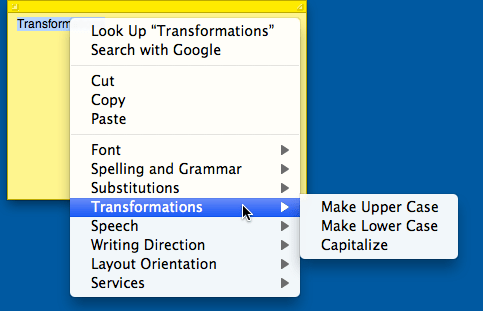
אם אתם צריכים להפוך טקסט (אנגלי) לאותיות גדולות / קטנות או להפוך את האותיות הראשונות לאותיות גדולות, אתם יכולים לעשות זאת באמצעות תפריט Transformations.

Stickies transformation 11
צילום מסך: תפריט Transformations בתוכנת פתקיות (Stickies).

ניתן למצוא את תפריט Transformations בתוכנות מק מובהקות לדוגמא: TextEdit, פתקיות, Mail וכו'. תפריט Transformations זמין בד"כ דרך תפריט לחצן עכבר ימני או דרך תפריט Edit.

נבדק על 10.7.2 (קיים גם במערכות קודמות).

קישורים נלווים
טיפ בסיסי: קיצורי / תחליפי טקסט במק (כאן).

טיפ: iTunes: קדימונים באפסטור

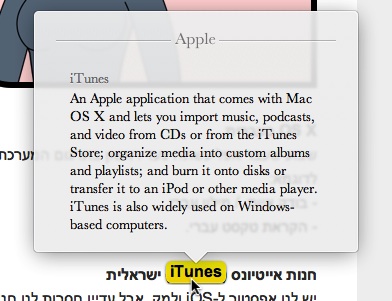
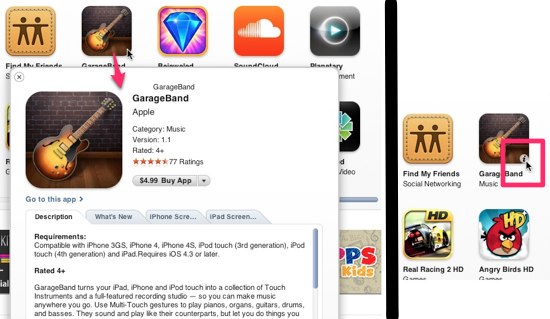
מסתבר שניתן, בגרסת הדסקטופ של האפסטור ל-iOS (במילים פשוטות: iTunes), לראות פרטים על אפליקציה מבלי לעבור לעמוד האפליקציה. הפיצ'ר מועיל במיוחד כשעורכים חיפוש באפסטור (הרבה מאד זמן נחסך כשלא צריכים להיכנס לעמוד האפליקציה על מנת לדעת עליה פרטים).

Itunes pre 2012
צילום מסך: מימין: לפני ההקלקה, משמאל: אחרי ההקלקה.

איך זה עובד
כשעוברים עם סמן העכבר מעל אפליקציה נדלק כפתור בצורת "i" – הקלקה על הכפתור פותחת חלון ובו מידע על האפליקציה (מחיר, תאימות וכו').

סיכום

רעיון מצויין. נקווה שבקרוב יגיע גם לאפסטור למק.

נבדק על:
מערכת הפעלה: 10.7.2.
אייטיונס: 10.5.2.

קישורים נלווים
טיפ: חיפוש בחנויות אייטיונס מכל מקום באייטיונס (כאן).

טיפ: iOS: סגירת אפליקציות שעובדות ברקע

כשאתם סוגרים אפליקציות במכשיר ה-iOS שלכם (ע"י לחיצה על כפתור הבית) האפליקציות לא נסגרות באופן סופי, הן שומרות על קיום מינימלי ברקע – רוב הזמן זה לא ממש צריך להטריד אתכם. אבל, אם ישנה אפליקציה שלא מתפקדת כראוי, אתם בהחלט יכולים לכפות עליה סגירה מוחלטת (ולאחר מכן הזנקה מחדש, במידת הצורך).

איך זה עובד
1.תלחצו פעמיים על כפתור הבית: אתם אמורים לראות את ה-Multitasking bar (תרגום חופשי: סרגל ריבוי המשימות).

Multi iphone 12
צילום מסך: למעלה: סרגל ריבוי המשימות, למטה: התוכנות מוכנות לסגירה.

2.תלחצו חזק על אחת האפליקציות עוד שיופיע כפתור אדום עם פס לבן והאפליקציות תרעדנה בחינניות כובשת.
3.תלחצו על הכפתור האדום על מנת לסגור את האפליקציה המבוקשת.
4.זהו. האפליקציה נסגרה. אם אתם רוצים לחזור למצב הרגיל תלחצו לחיצה אחת על כפתור הבית.

הטיפ תקף למכשירים המריצים iOS 4 ומעלה.

נבדק על:
iOS 5.0.1.
אייפון 3GS.

דף התמיכה של אפל בנושא (כאן).

עדכון: 19.9.2013: השיטה ב-iOS 7 השתנתה, מדריך אתם יכולים למצוא כאן.

קישורים נלווים
אייפון: דברים שאפשר לעשות עם כפתור הבית (כאן).

תזכורת: מק: כל העדפות הפיינדר

באופן מסורתי העדפות הפיינדר מפוזרות במספר מקומות ב-Mac OS X. במילים פשוטות, אם אתם רוצים לשנות העדפת פיינדר סוררת, יש סיכוי שתוכלו לעשות זאת באחד מארבעת המקומות הבאים.

תפריט הפיינדר
מיקום: כשאתם בפיינדר תבחרו ב-Preferences מתפריט Finder (או שתשתמשו בקיצור: Command ,).

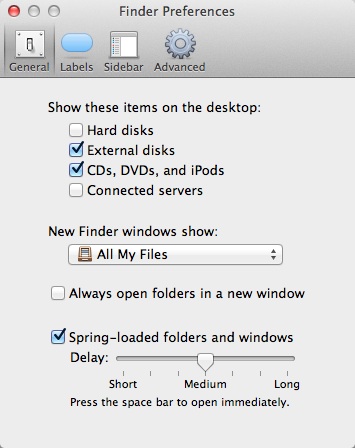
כאן תוכלו לקבוע: נראות של דיסקים בדסקטופ, תוכן של חלון פיינדר חדש, אפקט הכנסת קובץ לתיקיות (Spring-loaded folders and windows), תוויות, תוכן הבר הצדדי בחלונות הפיינדר, נראות של סיומות קבצים, העדפות חיפוש בפיינדר ועוד.

Finder preferences 2011
צילום מסך: העדפות הפיינדר

תפריט View
מיקום: כאשר אתם בפיינדר תבחרו בתפריט View.

כאן תוכלו לשנות את ההעדפות של חלון הפיינדר הפעיל כרגע. בנוסף, בחירה ב-Show View Options מהתפריט תאפשר לכם לשנות אלמנטים נוספים (גודל טקסט ואייקונים ועוד) + אפשרות לקבוע העדפות גלובליות לכל החלונות בפיינדר.

העדפות המערכת
מיקום: תפתחו את העדפות המערכת (System Preferences) ותבחרו בקטגוריית General.

כאן תוכלו לקבוע: העדפות scroll bars (נראים / בלתי נראים), ערכת הצבעים של המערכת, גודל האייקונים בבר הצדדי ועוד.

חלונות בפיינדר
כל חלון בפיינדר מאפשר שליטה על תצוגת החלון מתפריט הממוקם בחלקו העליון של החלון (בתפריט גלגל השיניים).

כאן תוכלו לקבוע: את סידור הקבצים בחלון, צורת התצוגה ועוד (רבים מהדברים שאתם יכולים לקבוע דרך תפריט View).

נבדק על 10.7.2 (רוב המידע תקף גם במערכות קודמות).

קישורים נלווים
תחקיר מיוחד: Lion: שינויים בפיינדר (כאן).