תגית: טיפ

טיפ בסיסי: מק / אייפון / אייפד: הקראת טקסט

הקראת טקסט במק הוא פיצ'ר ותיק ואהוב (לפחות עלי). החל מ-iOS 5 גם ב-iOS ניתן לבקש מהמערכת להקריא טקסט נבחר.

הקראת טקסט ב-iOS
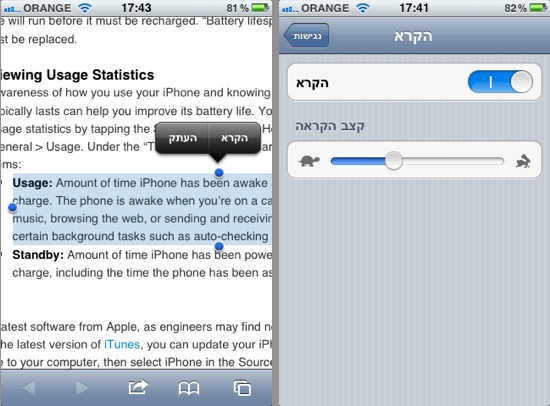
ב-iOS אתם צריכים לאפשר את הפיצ'ר בהגדרות המערכת – תפתחו את אפליקציית "הגדרות" ותגיעו ל:
כללי – נגישות – הקרא, במערכות חדשות יותר: כללי – נגישות – דיבור – הקראה.
Text to sp 12 2
צילום מסך: מימין: הגדרת הפיצ'ר באייפון, משמאל: יישום הפיצ'ר בספארי.

אחרי שתאפשרו את הפיצ'ר (תדליקו את כפתור "הקרא" ותקבעו את מהירות ההקראה בעזרת הסליידר) תוכלו להפעיל את הקראת הטקסט ע"י בחירת טקסט ולחיצה על כפתור "הקרא" (במידה והוא זמין).

הקראת טקסט במק
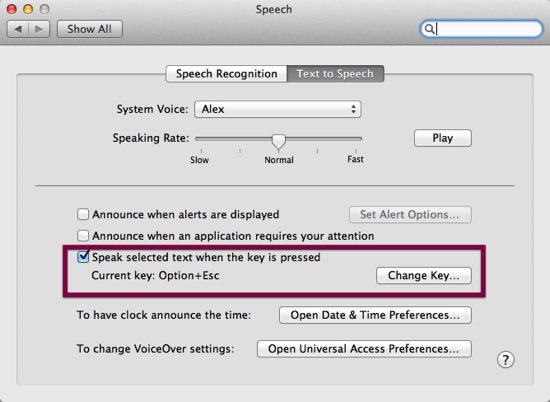
בתור ברירת מחדל, כשאתם בוחרים טקסט יש לכם אפשרות לבקש מהמק שלכם להקריא לכם אותו. ברוב המקרים ניתן למצוא את האפשרות בתפריט לחצן עכבר ימני או בתפריט Edit בתוכנה בה אתם נמצאים (Speech – Start Speaking). במקרים אחרים, אפילו אם האפשרות לא נמצאת בתפריטים, ניתן להפעיל אותה ע"י קיצור מקשים הניתן להגדרה בהעדפות המערכת:
Speech – Text to Speech, במערכות חדשות יותר:  Text to Speech < Dictation & Speech.
Speech mac 12
צילום מסך: העדפות הקראת הטקסט.

חשוב לציין
בשתי המערכות הפיצ'ר לא עובד עם טקסט עברי (בשלב זה). אם תבחרו טקסט מעורב (לדוגמא: עברית ואנגלית) רק הטקסט האנגלי יוקרא. במערכות הנוכחיות: iOS 8 ו- OS X Yosemite ההקראה עובדת גם בעברית.
– בשתי המערכות לא כל התוכנות / האפליקציות תומכות בפיצ'ר.

נבדק על:
מק: 10.7.2.
אייפון: 5.0.1.
טיפ בסיסי: מק: גיבוי אנשי קשר

אני מניחה שרוב האנשים מגבים את המק שלהם בצורה זו או אחרת. אבל ליתר ביטחון ניתן לגבות את אנשי הקשר בנפרד בצורה קלה ופשוטה.

איך זה עובד
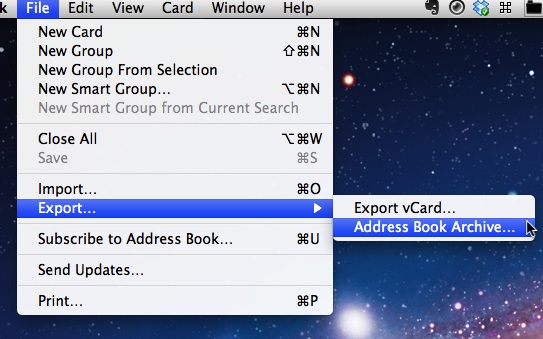
1.תפתחו את תוכנת Address Book ותבחרו ב:
File – Eexport – Address Book Archive

Address book

2. תשמרו את הגיבוי. זהו. עכשיו יש לכם גיבוי לימים קשים.

במקרה הצורך תוכלו לייבא את הגיבוי ל- Address Book: תבחרו ב:
File – Import ולאחר מכן תבחרו בגיבוי שיצרתם.

סיכום
טוב שיש.

נבדק על 10.7.2 (תקף גם במערכות קודמות).

טיפ בסיסי: קיצורי טקסט באייפון / אייפד

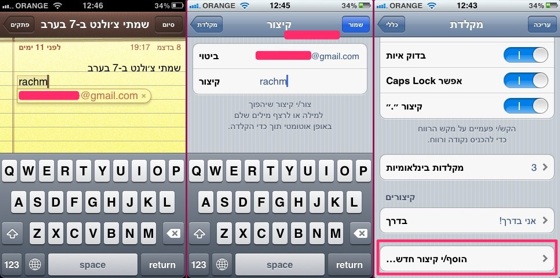
לא רק במק, גם באייפון / אייפד ישנה אפשרות ליצור קיצורי טקסט לשימוש חוזר (לדוגמא: האימייל שלכם).

איך זה עובד
1. תנווטו ל: הגדרות – כללי – מקלדת – קיצורים – הוסף/י קיצור חדש.

Text short ios5 new s
צילום מסך: הגדרת קיצור בהגדרות המערכת באייפון.

2. זהו. עכשיו אתם יכולים להוסיף את הקיצור הרצוי ולשמור. מעכשיו, כל פעם שתכתבו את הקיצור תופיע לכם בועה מתחת לטקסט עם הטקסט המלא, לחיצה על מקש Space תשלים את הקיצור לרצף הטקסט המלא.

קישורים נלווים
טיפ בסיסי: קיצורי / תחליפי טקסט במק (כאן).

טיפ בסיסי: מק: Preview: המרת פורמטים של תמונות

אם אתם צריכים להמיר פורמט של תמונה, לדוגמא: אתם רוצים להפוך PNG ל-JPG, ניתן לעשות זאת עם תוכנת Preview (המסופקת עם OS X). האפשרות קיימת ב-Preview כבר הרבה מאד שנים, אבל המיקום שלה השתנה ב-Lion.

איך זה עובד
1.תפתחו את התמונה אותה אתם רוצים להמיר.
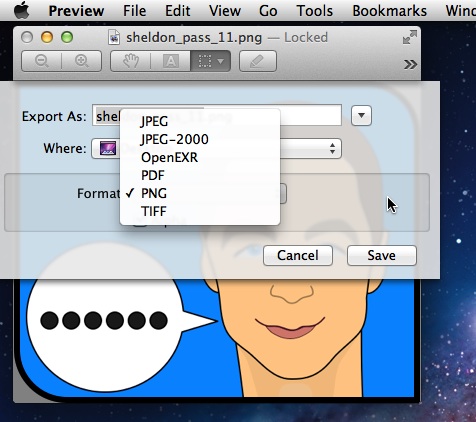
2.מתפריט File תבחרו ב-Export, תבחרו בפורמט המתאים (מתפריט הפורמט) ותשמרו את התמונה.

Preview format 122011
צילום מסך: המרת פורמט ב-Preview.

נבדק על 10.7.2 (במערכות קודמות אפשר להמיר פורמטים ע"י בחירה ב-Save As מתפריט File).

טיפ בסיסי: קיצורי / תחליפי טקסט במק

במידה וישנם טקסטים שאתם עושים בהם שימוש חוזר (לדוגמא: הדוא"ל שלכם), אתם יכולים ליצור קיצורי טקסט באמצעות פיצ'ר מובנה ב-Mac OS X.

איך זה עובד
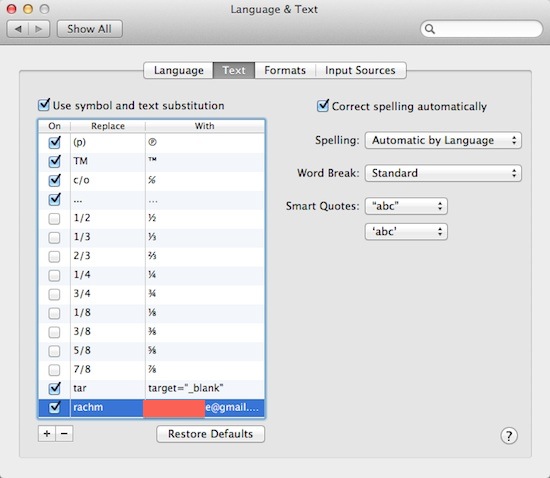
1.תפתחו את העדפות המערכת (System Preferences), תבחרו ב- Language & Text ותנווטו ללשונית Text: כאן תוכלו לאפשר קיצורים קיימים ולהוסיף קיצורים משלכם.

Languageandtext 1211
צילום מסך: העדפות קיצורי הטקסט.

2.על מנת להוסיף קיצור תלחצו על כפתור הפלוס (ממוקם בתחתית החלון), תוסיפו את תוכן הקיצור בשדה הטקסט הימני ואת הקיצור עצמו תוסיפו בשדה השמאלי. זהו, עכשיו כל פעם שתכתבו את הקיצור ולאחריו תקישו על מקש רווח (Space Bar) הקיצור ירחיב את עצמו לטקסט המבוקש. (כמובן רק בתוכנות נתמכות: מייל, ספארי, Stickies, אברנוט ועוד).

חשוב לדעת
בתור ברירת מחדל צריך לאפשר קיצורי טקסט בכל תוכנה בנפרד: תבדקו שיש V ליד Text Replacement בתפריט Substitutions (ממוקם בד"כ בתפריט Edit).
– בתוכנות מסויימות אפשר להגיע לתפריט Substitutions דרך תפריט לחצן עכבר ימני (במקום או בנוסף לתפריט Edit).

סיכום
הפיצ'ר מאד בסיסי. אם אתם מעוניינים במשהו קצת יותר גמיש ומורכב ישנן תוכנות צד שלישי שתעשנה את העבודה, לדוגמא: TextExpander.

נבדק על 10.7.2.

קישורים נלווים
מק: ClipMenu (כאן).

טיפ בסיסי: פתיחת מסך הנעילה עם התראה

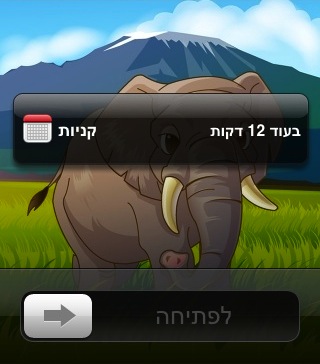
כשמסך האייפון / אייפד שלכם נעול ניתן לפתוח אותו בעזרת החלקת אצבע (swipe) על הסליידר הממוקם בתחתית המסך, אבל מסתבר שישנה אפשרות נוספת: אם ישנה התראה על המסך, החלקת האצבע על ההתראה תהפוך את ההתראה לסוג של סליידר ותאפשר לכם לפתוח את מסך הנעילה.

Open screen alert 11
צילום מסך: מסך הנעילה.

נבדק על iOS 5.0.1.

תודה ל-Mac OS X Hints שהזכיר לי את האופציה.

טיפ: מק: מחוות טראקפד: זום לרקעים בהעדפות המערכת

מסתבר שניתן להגדיל את הקדימונים של רקעי הדסקטופ, המוצגים בהעדפות המערכת של המק, באמצעות מחוות הזום של הטראקפד.

Desktop screen11122011
צילום מסך: מימין: לפני הזום, משמאל: אחרי הזום.

איך זה עובד
תגיעו ללשונית Desktop הממוקמת  ב-Desktop & Screen Saver בהעדפות המערכת, תמקמו את סמן העכבר בחלון הרקעים ותעשו את מחוות הזום (צביטה) על הטראקפד שלכם.

אם אתם לא בטוחים לגבי איך עושים מחוות זום, תוכלו למצוא הדגמה בהעדפות המערכת תחת קטגוריית Trackpad.

נבדק על 10.7.2.

השראה: Cult of Mac

טיפ: חיפוש בחנויות אייטיונס מכל מקום באייטיונס

אפשרות החיפוש הפנימית באייטיונס (שדה הטקסט בצידו הימני העליון של חלון התוכנה) מחפשת (בתור ברירת מחדל) באגף בו אתם נמצאים, לדוגמא: אם אתם באגף המוסיקה, החיפוש יתרחש באגף המוסיקה. אבל, יש קיצור מקשים שיגרום לחיפוש להתרחש בחנויות אייטיונס, בלי שום קשר לאגף בו אתם נמצאים.

Itunes se app 1211
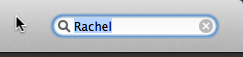
צילום מסך: שדה החיפוש המדובר.

קיצור המקשים הקסום שיגרום לאייטיונס לחפש את מילות החיפוש שלכם בחנויות אייטיונס (מוסיקה / תוכנות):

Alt Enter

הקיצור ידוע גם בשם:

Option Return

נבדק על 10.7.2
גרסת אייטיונס: 10.5.1

בהשראת OSXDaily.

קישורים נלווים
Tunesque: חיפוש בחנויות של אפל מהפיינדר

טיפ: מק: שעון מיקי מאוס בדשבורד

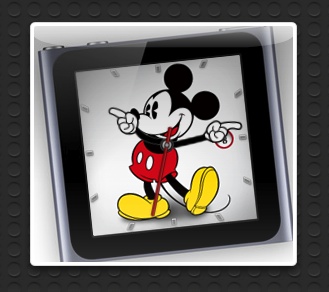
האפשרות ליצור וודג'טים (widgets) מעמודי אינטרנט היא לא חדשה ובד"כ גם לא מלהיבה. אבל, שעון מיקי מאוס (Mickey Mouse) בדשבורד (Dashboard), בדיוק כמו זה שקיים באייפוד נאנו החדש, זה חמוד.

הוראות הכנה
1.בספארי, תגיעו לעמוד האייפוד נאנו באתר של אפל.
2.תחזיקו לחצן עכבר ימני בחלק ריק בעמוד, ותבחרו ב-"Open in Dashboard" מהתפריט.
3.תקליקו על שעון המיקי מאוס: אמור להיוצר ריבוע לבן עם ידיות הגדלה / הקטנה.
4.תקבעו את הגודל של הריבוע (כדי שיכיל את מיק מאוס) בעזרת הידיות.
5.תקליקו על כפתור "Add" בצידו הימני העליון של החלון של ספארי.
6.הדשבורד אמור להיפתח, ושעון המיקי מאוס אמור להיוצר.

Micky widget 11
צילום מסך: השעון בדשבורד.

נבדק על 10.7.2.
ספארי 5.1.1.

מבוסס על מקוורלד (כאן).

טיפ בסיסי: iOS: מקלדת אמוג'י מובנית

אם אתם חובבי אמוג'י (הגרסה היפנית לאמוטיקונים / רגשונים / סמיילים) כדאי שתדעו שישנה מקלדת אמוג'י מובנית במכשיר ה-iOS שלכם (iOS 5). כל מה שאתם צריכים לעשות על מנת להשתמש בה: להוסיף אותה בהגדרות המערכת.

הוספת מקלדת אמוג'י
תפתחו את אפליקציית "הגדרות" (Settings) ותנווטו ל:
כללי – מקלדת – מקלדות בינלאומיות – הוסף/י מקלדת חדשה: כאן תוכלו לבחור להוסיף את מקלדת האמוג'י למקלדות בהן אתם משתמשים.

איך זה עובד
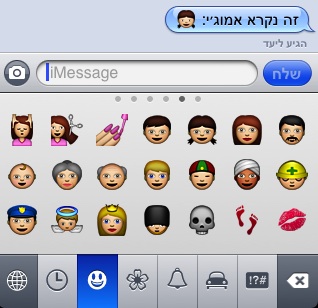
כל פעם שתשתמשו במקלדת תוכלו לבחור (ע"י לחיצה על אייקון כדור הארץ בצידה השמאלי התחתון של המקלדת), בין יתר המקלדות שלכם, גם במקלדת האמוג'י.

Emoji im 22
צילום מסך: מקלדת אמוג'י.

נבדק על iOS 5.

קישורים נלווים
Lion: אייקוני אמוג'י + שימושים אפשריים
דפי התמיכה של אפל: Emoji