תגית: טיפ

טיפ בסיסי: Lion: מניעת שמירת חלונות אוטומטית

ב-Lion, כאשר אתם סוגרים תוכנה, התוכנה שומרת את החלונות / המסמכים הפתוחים באופן אוטומטי. כשתפתחו את התוכנה מחדש תמצאו את עצמכם באותו מצב בו עזבתם את התוכנה. באופן כללי מדובר בפיצ'ר מועיל, אבל ישנם מקרים בהם תעדיפו שהתוכנה לא תשמור את החלונות / המסמכים הפתוחים. במקרים הנ"ל ישנן כמה אפשרויות הפתוחות בפניכם:

מקש Alt בעת סגירת התוכנה:
אם תחזיקו את מקש Alt, פקודת Quit בתפריט File (או בתפריט הנושא את שם התוכנה) תהפך ל:
"Quit and Discard Windows"
– במקום שימוש בתפריט אתם יכולים להשתמש בקיצור: Alt Command Q
Auto save 18
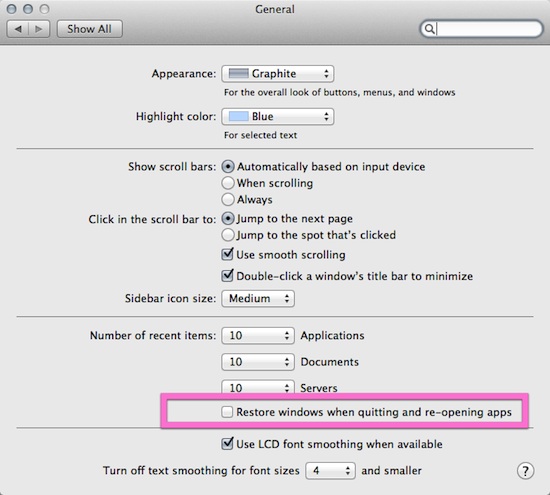
צילום מסך: ביטול שמירת החלונות / מסמכים בעת סגירת התוכנה.

ניתן לבטל את השמירה האוטומטית בהעדפות המערכת:
תבחרו ב-General ותורידו את ה-V מ:
"Restore windows when quitting and re-opening apps"
חשוב לציין, תצטרכו לסגור את התוכנות הפתוחות על מנת שהשינוי יכנס לתוקף.

אחרי הביטול, במידה ותרצו שהתוכנה בכל זאת תשמור את החלונות הפתוחים, תצטרכו לסגור את התוכנה בעזרת הקיצור:
Alt Command Q
או לחלופין לסגור את התוכנה דרך תפריט File (או בתפריט הנושא את שם התוכנה) תוך כדי החזקת מקש Alt.

נבדק על 10.7.2.
מדריך בסיסי: iOS 5: סנכרון אלחוטי

אחת מהאפשרויות היותר מועילות שהגיעה עם iOS 5 היא האפשרות לסנכרון / גיבוי אלחוטי (Wi-Fi) עם המחשב או עם iCloud. אספתי עבורכם את המידע הנחוץ.

איך זה עובד
אם אתם רוצים לסנכרן את מכשיר ה-iOS שלכם באמצעות Wi-Fi אתם צריכים קודם כל לסמן את האפשרות באייטיונס (iTunes):
1.חברו את מכשיר ה-iOS שלכם למחשב, בעזרת כבל ה-USB שמשמש אתכם לסנכרון עם המחשב, ותבחרו במכשיר ה-iOS בצידו השמאלי של חלון אייטיונס.
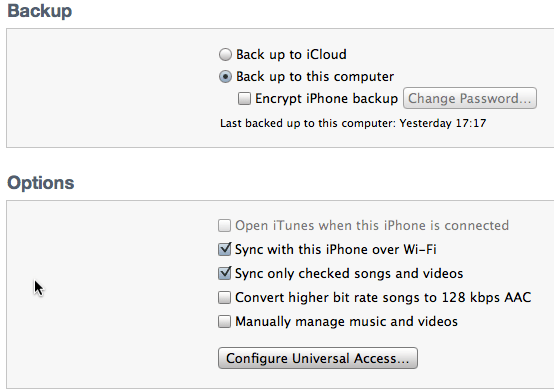
2.בלשונית "Summary", תחת הכותרת "Options", תסמנו ב-V את השורה הבאה:

"Sync this iPhone/iPad/iPod Touch over Wi-Fi"

3.תקליקו על כפתור ה-Apply בצידו הימני התחתון של החלון (במידה והוא מופיע). זהו, אתם יכולים לנתק את מכשיר ה-iOS שלכם מהמחשב.

Backup wifi 11
צילום מסך: אייטיונס: סנכרון וגיבוי.

4.מעכשיו תוכלו להסתנכרן מול אייטיונס אוטומטית, בתנאים הבאים:
– תוכנת אייטיונס פתוחה (אותה התוכנה שהגדרתם בה את הסנכרון האלחוטי).
– *מכשיר ה-iOS שלכם מחובר לחשמל.
– המחשב ומכשיר ה-iOS מחוברים לאותה הרשת.

*חשוב לציין
סנכרון ידני ניתן לבצע גם ללא חיבור לחשמל: כאשר המחשב ומכשיר ה-iOS מחוברים לאותה הרשת, מכשיר ה-iOS מופיע באייטיונס (בצידו השמאלי של חלון התוכנה), מכאן אתם פשוט יכולים לבחור במכשיר ה-iOS ולהקליק על כפתור הסנכרון (Sync) באייטיונס, או ליזום את הפעולה ממכשיר ה-iOS שלכם:
הגדרות – כללי – סנכרון אלחוטי של iTunes – סנכרן כעת.

גיבוי ל-iCloud או למחשב
באייטיונס בלשונית "Summary" (תחת הכותרת Backup) ניתנת לכם האפשרות לבחור בין גיבוי ל-iCloud לגיבוי למחשב. חשוב לקחת בחשבון, הגיבוי הראשוני ל-iCloud עשוי לקחת די הרבה זמן (בהתאם למהירות ההעלאה שלכם ולכמות החומר המגובה). אני מעדיפה, בשלב זה, גיבוי למחשב.

נבדק על:
מערכת הפעלה: 10.7.2.
גרסת אייטיונס: 10.5.

ההסברים מבוססים על דפי התמיכה של אפל + נסיון אישי בחלק מהמקרים:
דף תמיכה בנושא סנכרון (כאן).
דף תמיכה בנושא בעיות בסנכרון (כאן).
דף תמיכה בנושא גיבוי (כאן).

טיפ בסיסי: חשיפת מהירות ההורדה באייטיונס

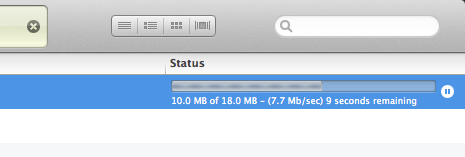
כשאתם מורידים אפליקציה (או כל תוכן אחר) מאייטיונס (iTunes) ניתן לראות את מהירות ההורדה ע"י הקלקה על פס ההורדה:

Itunes down speed 11
צילום מסך: הורדה באייטיונס.

איך זה עובד
אחרי שבחרתם להוריד אפליקציה / שיר / פודקאסט, תקליקו על "Downloads" בצידו השמאלי של חלון אייטיונס (כפתור "Downloads" זמין אחרי שהתחלתם להוריד), לאחר מכן תקליקו על האוביקט המורד, ולאחר מכן תקליקו על פס ההורדה.

נבדק על
גרסת אייטיונס: 10.4.1.
מערכת הפעלה: 10.7.1.

Lion: אייקוני אמוג'י + שימושים אפשריים

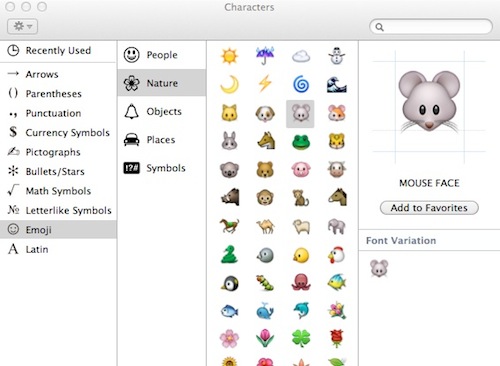
אייקוני אמוג'י (Emoji) הם הגרסה היפנית ל-Emoticons (סמיילים / רגשונים / פרצופונים). ב-Lion נוספו אייקוני אמוג'י לחלון התווים המיוחדים (Special Characters).

Characters emoji 1
צילום מסך: חלון התווים המיוחדים.

איך מגיעים
ניתן להגיע לחלון התווים המיוחדים דרך תפריט Edit (ברוב התוכנות המאפשרות כתיבה) תחת השם Special Characters. בנוסף, ניתן להגיע אל חלון התווים המיוחדים דרך תפריט Input בפיינדר (תפריט השפות: Show Character Viewer).

איך זה עובד
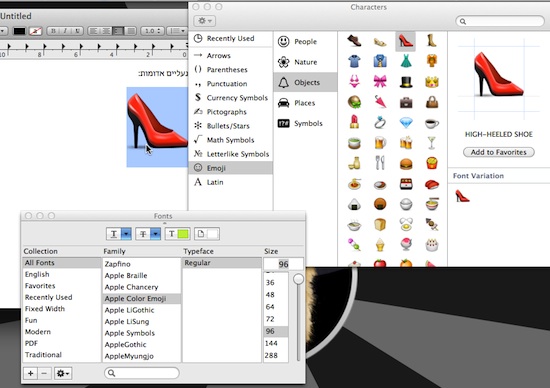
אחרי שתפתחו את חלון התווים המיוחדים, תבחרו בקטגוריית Emoji, ולאחר מכן תבחרו באייקון האמוג'י החביב עליכם, מכאן אתם יכולים להוסיף את האמוג'י למסמך ע"י גרירת האייקון למסמך, או הקלקה כפולה על האייקון הנבחר. בנוסף, ניתן להגדיל את האמוג'י ע"י שינוי גודל הפונט בחלון הפונטים: אחרי שהכנסתם את האמוג'י למסמך, תבחרו בו ותפתחו את חלון הפונטים (מיקום פעולת זימון חלון הפונטים משתנה בהתאם לתוכנה, ב-TextEdit הפעולה נמצאת תחת תפריט Format), מכאן תוכלו לשנות את גודלו של האייקון (כדאי לשים לב: מעבר לגודל מסוים האמוג'י מאבד איכות).

הגדלת פונט
צילום מסך: שינוי גודל פונט.

למה זה טוב
– ניתן לשלב אמוג'י בשמות של תיקיות / קבצים בפיינדר. [הערה מהתגובות: יכול ליצור בעיות עם תוכנות מסויימות].
– עיטור מסמכים ומצגות (אם מגדילים את האייקונים, ומצלמים את המסך, אפשר להשתמש באייקונים בתור איורים).
– ניתן להשתמש ברשתות חברתיות, אבל חשוב לזכור שאייקוני אמוג'י נראים רק בתוכנות תומכות (לדוגמא: בטוויטר בספארי ניתן לראות אמוג'י).

תוספת
בקרוב נזכה לראות תמיכה מובנית באמוג'י גם ב-iOS 5.

נבדק על 10.7.1.

קישורים נלווים
אם אתם תוהים לגבי המשמעות של האייקונים השונים (מעבר לשם שלהם בחלון התווים המיוחדים), אתם יכולים למצוא הסברים באתר iEmoji.

טיפ + חופרת: האריה והספייסס

בגרסאות קודמות של Mac OS X היה מאד קל להתעלם מספייסס (Spaces), ב-Lion זה כבר יותר קשה. אם אתם מעוניינים להשתמש ב-Mission Control, אחת הדרכים הנוחות היא להקצות לכל תוכנה (או קבוצת תוכנות מצומצמת) ספייס / דסקטופ משלה, אחרת זה קצת מבולגן.

הקצאת ספייס לתוכנה
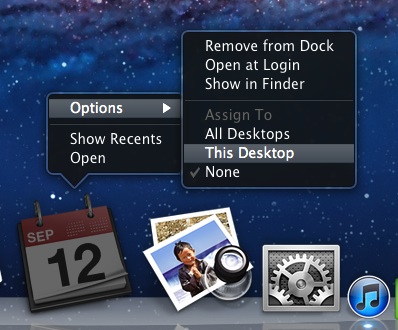
כשהתוכנה פתוחה (או סגורה), תפעילו לחצן עכבר ימני על אייקון התוכנה ב-Dock, תבחרו ב-Options ולאחר מכן תבחרו ב-This Desktop. הפעולה הנ"ל משייכת את התוכנה לספייס בו אתם (והתוכנה) נמצאים. מעכשיו, כל פעם שתפתחו את התוכנה היא תפתח בספייס הנבחר (גם אם תזניקו אותה ממקום אחר).

Options thisdesktop 1
צילום מסך: הקצאת ספייס לתוכנה.

קישורים נלווים
תחקיר מיוחד: Mission Control

טיפ: גרירת תמונה מספארי לדסקטופ / פיינדר במצב מסך מלא

לפני עידן Lion, כשרציתי לשמור תמונה מספארי לדסקטופ, גררתי את התמונה לדסקטופ. ב-Lion, כשאני בספארי, במצב מסך מלא, אני לא ממש רואה את הדסקטופ, אבל יש פתרון: ניתן לגרור את התמונה לתיקיית הדסקטופ (או כל תיקייה אחרת לפי בחירתכם) ב-Dock. אמנם ה-Dock בלתי נראה במצב מסך מלא, אבל גרירת התמונה לקצה של ה-Dock הופכת אותו לנראה, כמו שניתן לראות בסרטון המצורף:

כתובת הסרטון ביוטיוב (כאן).

יצירת נציגות לתיקיית הדסקטופ ב-Dock
בתור ברירת מחדל, תיקיית הדסקטופ ממוקמת בתוך תיקיית המשתמש שלכם, ניתן לגרור אותה ל-Dock (מצד ימין, ליד הקו המפוספס) על מנת להפוך אותה לזמינה מה-Dock. חשוב לציין, המיקום של תיקיית הדסקטופ לא משתנה, היא פשוט פותחת נציגות ב-Dock.

סביר להניח שהשיטה תעבוד בכל תוכנה שתומכת בגרירת תמונות (ואולי אף תכנים אחרים) לדסקטופ / פיינדר, או בגרירת תמונות מהפיינדר / דסקטופ לתוך התוכנה.

גרסת ספארי: 5.1.
מערכת הפעלה: 10.7.1.

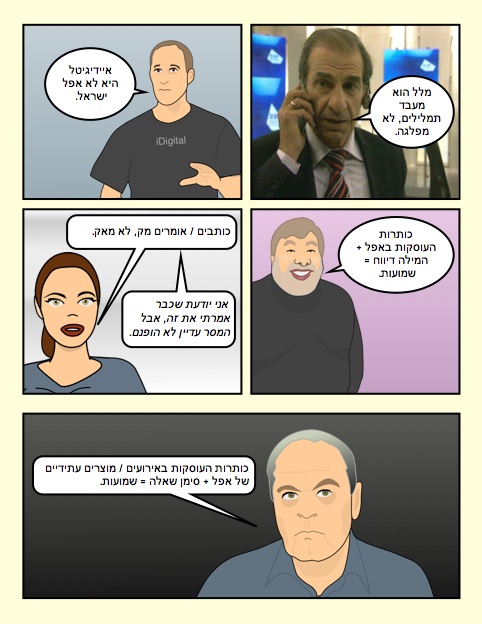
חופרת קומיקס: הבהרות למשתמשי מק חדשים

ישנן כל מיני טעויות קטנות (ומעצבנות) שמשתמשי מק חדשים (בישראל) עושים. אני לא מתכוונת לטעויות שקשורות לתפעול המק, אני מתכוונת לטעויות ניסוח וחוסר הבנה במושגים הקשורים למק. אספתי כמה עצות מועילות למקיסט המתחיל:

חשוב לציין
הכל מאהבה.

טיפ: גלי צה"ל באייטיונס

גלי צה"ל  וגלגל"צ החליפו את כתובת הסטרימינג של השידורים שלהם בתקופה האחרונה. יחד עם שינוי הכתובת, הגיעה גם התאימות לאייטיונס (iTunes).

איך זה עובד
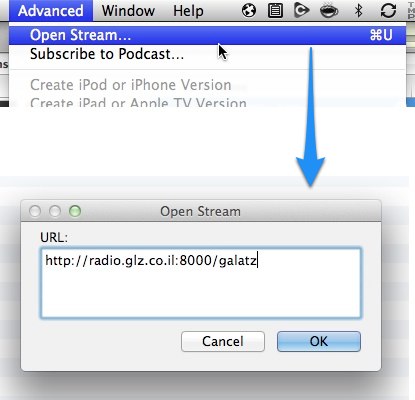
באייטיונס, תחת תפריט Advanced, תבחרו ב-Open Stream ותדביקו את הכתובת של גלי צה"ל (או גלגל"צ / או כל כתובת נתמכת אחרת):
http://radio.glz.co.il:8000/galatz

הכתובת של גלגל"צ:
http://radio.glz.co.il:8000/galgalatz

צילומי מסך: פתיחת סטרים באייטיונס.

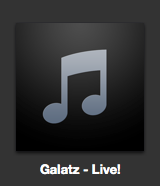
כמה שניות אחרי שתאשרו (הקלקה על כפתור OK) השידור יתחיל. בספריית המוסיקה שלכם תוכלו לראות ייצוג לסטרים של גלי צה"ל, ותוכלו לפתוח / לסגור אותו מתי שתרצו (באופן כללי הסטרים מתנהג כמו קובץ מוסיקה באייטיונס):

צילום מסך: גל"צ בספריית אייטיונס.

נבדק על 10.7.1.
אייטיונס: 10.4.
(אמור לעבוד גם על מערכות קודמות, עם גרסאות אייטיונס ישנות יותר).

חשוב לציין, רוב התחנות הישראליות לא עובדות באייטיונס, אבל ניתן להקשיב לרובן ב-VLC (מדריך בנושא אתם יכולים למצוא כאן).

טיפ: ספארי: הקטנת רוחב תצוגה במצב מסך מלא

מסתבר שבספארי, במצב מסך מלא, ניתן להקטין את רוחב האתר המוצג בדפדפן (מבלי לוותר על המסך המלא).

איך זה עובד
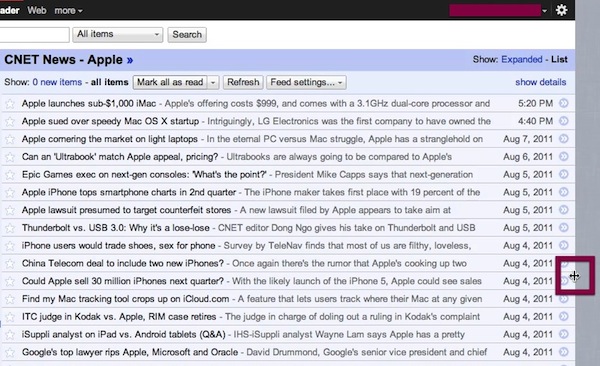
גרירת סמן העכבר לקצה (הימני או השמאלי) של המסך, תשנה את הסמן (לסוג של צלב), ותתאפשר הקטנת רוחב האתר ע"י גרירת הסמן לכיוון מרכז המסך (ניתן להחזיר את המצב לקדמותו ע"י גרירת הסמן לכיוון קצה המסך).

צילום מסך: הקטנת רוחב מסך בספארי.

תועלת
ישנם אתרים שהרוחב שלהם הוא כרוחב המסך (לדוגמא: גוגל רידר), דבר העשוי להקשות על קריאה במסכים גדולים. הקטנת רוחב האתר עשויה לפתור את הבעיה.

חשוב לציין, ההקטנה תקפה רק לטאב בו היא מתרחשת, והיא נשמרת גם כשאתם עוברים לעמוד אחר באותו הטאב.

נבדק על 10.7.
ספארי 5.1.

macstories דיווח על זה לפני.

חווית משתמשת: חיבור אייפד 2 לטלוויזיה

אחד הפיצ'רים היותר נוצצים של האייפד 2 הוא Mirroring: האפשרות להציג, את כל מה שמוצג על מסך האייפד, על מסך חיצוני (בהנחה שהמסך תומך ב-HDMI).

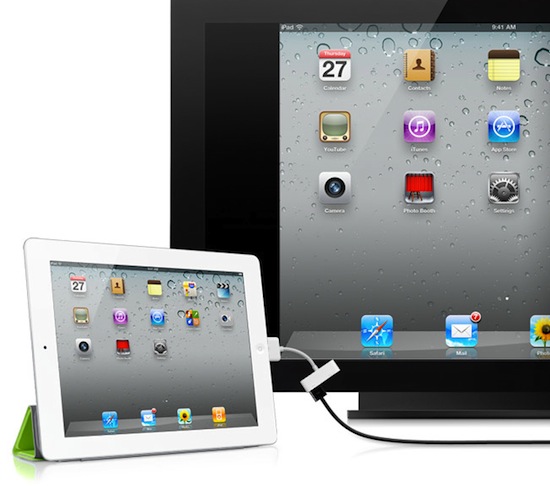
צילום: אייפד מחובר למסך, מקור: האתר של אפל.

החומרים הדרושים
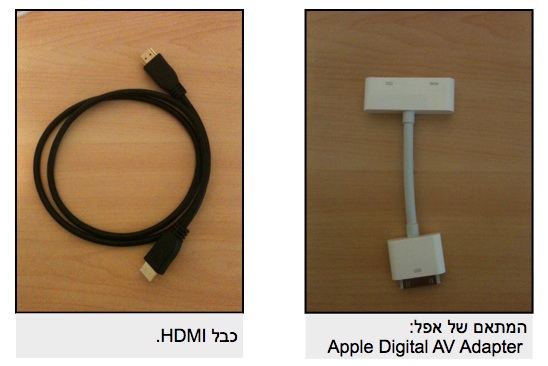
– מתאם של אפל: Apple Digital AV Adapter (המתאם בחנות של אפל).
– כבל HDMI באורך המתאים.
– אייפד 2.
– מסך / טלוויזיה עם כניסת HDMI פנויה (במידה ואין כניסה פנויה אפשר לרכוש מרכזת HDMI).

המתכון
מחברים את המתאם של אפל לאייפד 2, מחברים כבל HDMI: מצד אחד למתאם, מצד שני למסך התואם.

איך זה מרגיש
אחרי החיבור הראשוני, לוקח לטלוויזיה כמה שניות בודדות להציג את התוכן של האייפד, לאחר מכן הכל עובד ללא עיכובים מיותרים, כולל סאונד (במידה ויש). חשוב לציין, בשלב זה, תצוגת האייפד על מסך הטלוויזיה לא נמתחת על כל המסך (מדובר בטלוויזיית HD). המסך מתמלא רק כשמדובר באפליקציות תומכות, או בוידאו ברזולוציה מתאימה.

נבדק על iOS 4.3.5.