תגית: טיפ

אייפון: דברים שאפשר לעשות עם כפתור הבית

כפתור הבית (Home Button) במכשירי ה-iOS מתפקד בהתאם לנסיבות וכמות הלחיצות, החלטתי לעשות קצת סדר בנושא (בהשראת lifehacker).

לחיצה אחת
כמעט תמיד, לחיצה אחת על כפתור הבית מחזירה אתכם למסך הראשי של האייפון, אבל ישנם כמה מקרים מיוחדים:
– אם אתם נמצאים במסך הראשי, לחיצה על כפתור הבית תוביל אתכם לעמוד החיפוש.
– אם המסך של האייפון כבוי, לחיצה על כפתור הבית תוביל אתכם למסך הנעילה של האייפון.
– לחיצה ממושכת על כפתור הבית תפעיל את השליטה הקולית באייפון.

לחיצה כפולה
אם אתם נמצאים במסך הנעילה של האייפון, לחיצה כפולה תאפשר לכם לשלוט באפליקציית האייפוד, אם אתם נמצאים בכל מסך אחר, לחיצה כפולה תפתח את סרגל ריבוי המשימות (Multitasking Bar) – שם תוכלו למצוא את כל האפליקציות הפתוחות ברקע.

לחיצה משולשת
אם אתם משתמשים בהגדרות נגישות, אתם יכולים להפעיל או לבטל אותם בעזרת לחיצה משולשת – אתם צריכים לקבוע את הפיצ'ר בהגדרות הנגישות (הגדרות – כללי – נגישות).

נבדק על:
iOS 4.3.3 (חלק מהפיצ'רים לא זמינים בגרסאות שקדמו ל-4).
אייפון: 3GS.

קישורים נלווים
ניתוח אישי: אייפד 2 לטכנופובים

טיפ: שינוי מדינה באפסטור: בדפדפן ובאייטיונס

אם אתם מעוניינים לעבור לאפסטור של מדינה אחרת (על מנת לקרוא תגובות משתמשים, או כל סיבה אחרת), יש לכם לפחות שתי דרכים אפשריות.

בדפדפן
הכתובת של האפליקציה מכילה את השם של המדינה, אם אתם מעוניינים לראות את אותה אפליקציה במדינה אחרת, פשוט תשנו את השם של המדינה, ותרפרשו את העמוד:

צילום מסך: שינוי מדינה בדפדפן.

באייטיונס (iTunes) ובתוכנת האפסטור למק
לחיצה על אייקון הדגל בתחתית העמוד (מצד ימין) תוביל אתכם לעמוד בו נמצאים כל השמות והדגלים של המדינות בהן יש אפסטור, מכאן תוכלו לבחור את המדינה הרצויה.

סיכום
אם אתם מעוניינים לקרוא תגובות משתמשים על תוכנה ספציפית, יותר קל לעשות זאת בדפדפן. אם אתם סתם רוצים לדפדף בחנות אחרת, אייטיונס / תוכנת האפסטור היא פיתרון הולם. חשוב לציין, מעבר למדינה אחרת (דרך אייטיונס / תוכנת האפסטור) מוציא אתכם (Log Out) מהחשבון שלכם – תצטרכו למלא שם משתמש וסיסמא במידה ותרצו להשתמש בחנות במועד מאוחר יותר.

נבדק על 10.6.7
אייטיונס: 10.2.2

קישורים נלווים
הצעה לסדר: תגובות מכל העולם באפסטור (כאן).

מדריך מקוצר: אייפון: קריאה ויצירה: QR code

קוד QR הוא סוג של ברקוד המשמש לקידוד: טקסט, כתובות אינטרנט, כרטיסי ביקור ועוד. קוד QR ניתן לקרוא / ליצור בעזרת אפליקציות / תוכנות מתאימות, או אתרי אינטרנט המספקים את השרות.

תמונה: קוד QR שמכיל את הכתובת של הבלוג.

קריאת QR code עם האייפון
לאייפון ישנן די הרבה אפליקציות חינמיות הקוראות QR, בחרתי שתיים:
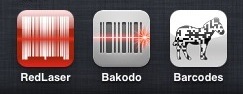
Barcodes Scanner (קישור לאפסטור) הוא קורא QR פשוט שעושה את העבודה. נכנסים לאפליקציה, לוחצים על כפתור הסריקה, ממקדים את המצלמה בקוד ה-QR, ומחכים (שניות בודדות) שהאפליקציה תפענח את הקוד. אחרי הפענוח אתם יכולים לבחור מה לעשות עם המידע (לדוגמא: אם מדובר בקישור, אתם יכולים לבחור לגשת לאתר). הקודים המפוענחים נשמרים בהיסטוריה של האפליקציה.
Bakodo (קישור לאפסטור) היא אפליקציית אייפון הקוראת ברקודים רגילים בנוסף ל-QR: בוחרים באפשרות הסריקה, ומכוונים את המצלמה לקוד המבוקש – האפליקציה מפענחת את הקוד ומאפשרת לכם לבחור מה לעשות עם המידע. גם כאן ישנה היסטוריית סריקות / קודים מפוענחים. באפליקציה ישנן אפשרויות נוספות: שיתוף בפייסבוק, השוואת מחירים של מוצרים ועוד.

צילום מסך: אפליקציות אייפון לקריאת QR.

קריאת QR code באינטרנט
אתר ZXing מספק שרות קריאה מקוון ל-QR.

יצירת QR code
ישנן אתרים ואפליקציות המאפשרים לכם ליצור קוד QR, לדוגמא:
אתר: KAYWA הוא אתר המאפשר יצירת קוד QR.
אפליקציית אייפון: RedLaser (קישור לאפסטור) היא אפליקציית אייפון (חינמית בזמן כתיבת הפוסט) הקוראת ברקודים רגילים בנוסף ל-QR, ומאפשרת יצירה של קוד QR.

שימושים נפוצים ב-QR code
– תוכן שיווקי: הרחבת מידע בפרסומות, קידום אתרים וכו'.
– כרטיסי ביקור.
– חתימה על תמונות.

דוגמא לשימוש מעניין ב-QR
בסרטון המצורף אתם יכולים לראות קוד QR, המוביל לסרטון וידאו, המשמש בתור פה, לתמונה המודפסת מצידו השני של דף המכיל קורות חיים כתובים.

QR CODE – Content-rich Resume from Victor petit on Vimeo.

קישורים נלווים
קוד QR בויקיפדיה (כאן).

מדריך: חתול מאיים באייפון

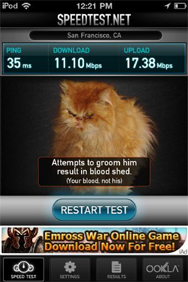
ישנן תוכנות / אפליקציות שיש להן תפקודים / מסרים נסתרים שהושתלו ע"י המתכנתים. התפקודים / המסרים הנ"ל מכונים Easter eggs (ביצי פסחא). ל-Speedtest, אפליקציה הבודקת את מהירות הרשת שלכם, יש ביצת פסחא בדמותו של חתול מאיים.

איך זה עובד
1.תפתחו את אפליקציית Speedtest
2.תלחצו על כפתור Begin Test
3.אחרי סיום המבחן, תמשכו את הספידומטר למטה עם האצבע.
4.אם עשיתם הכל כמו שצריך, חתול מרושע יופיע על המסך.

צילום מסך: Speedtest

את Speedtest ניתן להוריד מהאפסטור בחינם (כאן).
מקור צילום המסך והטיפ: Macworld ו-Eeggs.

גרסה שנבדקה 2.0.3.

דיווח: כרטיס אשראי ישראלי עם חשבון אמריקאי באפסטור

מקובל לחשוב שלא ניתן להשתמש בכרטיס אשראי (שהונפק בישראל) עם חשבון אפסטור אמריקאי, גם אם מדובר בכרטיס בינלאומי, אבל כנראה שהאפשרות בכל זאת קיימת.

משתמשים בפורום מקאיט דיווחו כי הם מצליחים להשתמש בחשבון אמריקאי עם כרטיס אשראי של אמריקן אקספרס שהונפק בישראל.

חשוב לציין, עדיין מסתמן כי עם כרטיסים אחרים שהונפקו בישראל, לא ניתן להשתמש עם חשבון אמריקאי. בנוסף, סביר להניח שאפל תסגור את האופציה באיזשהו שלב, אז לא כדאי לבנות על זה לאורך זמן.

קישורים נלווים
פורום מקאיט

מק: דפדפנים: טיפ בסיסי: פתיחת קישור בטאב חדש

ישנם אתרים בהם קישורים נפתחים בטאבים חדשים (לדוגמא: הבלוג שלי), לעומתם ישנם אתרים בהם הקישורים נפתחים בטאב בו אתם נמצאים. גם אם אתם גולשים באתר בו הקישורים לא נפתחים בטאב חדש, ישנן די הרבה דרכים לפתוח קישורים בטאב חדש, אספתי כמה דרכים נבחרות.

דרכים לפתיחת קישור בטאב חדש
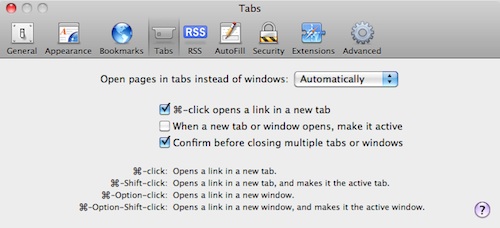
– לחיצה על מקש Command בזמן לחיצה על קישור תפתח את הקישור בטאב חדש (*ספארי, פיירפוקס, כרום). *בספארי ניתן לבטל/להפעיל את האופציה בהעדפות התוכנה + ישנם קיצורים נוספים לפתיחת טאבים:

צילום מסך: העדפות טאבים בספארי.

– לחיצה על קישור עם כפתור עכבר ימני מפעילה תפריט ממנו ניתן לבחור, בין היתר, בפתיחת הקישור בטאב חדש (ספארי, פיירפוקס, כרום).
– לחיצה על כפתור אמצעי בעכבר, בזמן לחיצה על קישור, תפתח את הקישור בטאב חדש (ספארי, פיירפוקס, כרום).
– גרירת הקישור לסוף שורת הטאבים (ספארי, פיירפוקס, כרום).
– גרירת הקישור למיקום כולשהו בשורת הטאבים (כרום).

גרסאות שנבדקו
– ספארי 5.0.4
– פיירפוקס 3.6.15
– כרום 10.0.648.151

נבדק על 10.6.6.

טיפ: מק: החזרת הכתובת לשורת הכתובת בדפדפן

מסיבות שונות ומשונות לעיתים נעלמת הכתובת משורת הכתובת בדפדפן (לדוגמא: מחקתם את הכתובת במקום להעתיק אותה). מסתבר שמאד קל להחזיר את הכתובת, אספתי כמה דרכים נבחרות.

צילום מסך: שורת הכתובת בספארי

אם נעלמה לכם הכתובת (URL) משורת הכתובת, יש לפחות שלוש דרכים להחזיר אותה:
1.לחיצה על מקש Esc, כשהסמן על שורת הכתובת (עובד ב: ספארי, פיירפוקס וכרום).
2.לחיצה קלה על העמוד תחזיר את הכתובת למקומה הטבעי (בינתיים עובד רק על ספארי).
3.מעבר לטאב אחר (או פתיחת טאב חדש) ולאחר מכן חזרה לטאב המקורי. (ספארי וכרום).

וכמובן שגם ניתן לטעון את העמוד מחדש: Command R. (ספארי, כרום, פיירפוקס).

נבדק על ספארי 5.0.2, כרום: 9.0.597.102, פיירפוקס: 3.6.13, מערכת הפעלה: 10.6.6.

טיפ: לפעמים צריך להחליף ערוץ בנתב

באופן מפתיע, בשבוע שעבר, כרטיס האיירפורט (AirPort) במקבוק פרו שלי התחיל לפתח בעיות תקשורת עם הנתב. זה התחיל מאיטיות בגלישה, והמשיך בחוסר אפשרות לגלוש בשעות מסויימות. המצב היה מדאיג במיוחד מכיוון שכל המחשבים האחרים ברשת (וגם האייפון) גלשו ללא בעיות מיוחדות.

בשלב ראשון התנחמתי בעובדה שהמקבוק פרו שלי גולש מאד יפה על הרשת של השכנים. לאחר מכן ניסיתי את השיטות הידועות: סגרתי את הנתב ולאחר מכן פתחתי אותו מחדש, ועשיתי ריסטרט למק. אבל, כל זה לא הועיל.

ואז נזכרתי שאפשר להחליף ערוץ שידור (Channel) בנתב, ובום הבעייה נפתרה. החלפת ערוץ בנתב מצריכה כניסה לתוך תוכנת הנהול של הנתב, בעזרת הדפדפן, ושינוי הערוץ. מדובר בתהליך פשוט (והפיך), שפחות או יותר דומה בכל הנתבים. אפשר למצוא מדריכים ברשת לפי דגם נתב, או לחפש בחוברת ההפעלה של הנתב.

חשוב לציין, החלפת ערוץ היא לא תמיד הפתרון, אבל אם יש לכם בעיית Wi-Fi שווה לבדוק.

טיפ אוטמטור: יצירת תיקיה חדשה עם תאריך

ישנם מקיסטים שמתנהלים לאורך שנים מבלי לפתוח את האוטומטור (Automator). אני מניחה שהרבה אנשים פשוט לא יודעים מה אפשר לעשות עם האוטומטור, ואיך האוטומטור יכול להשתלב ברצף העבודה שלהם עם המק. גם אני לא משתמשת כבדה באוטומטור, אבל לפעמים אני בהחלט מוצאת תועלת.

יצירת תיקיה חדשה עם תאריך
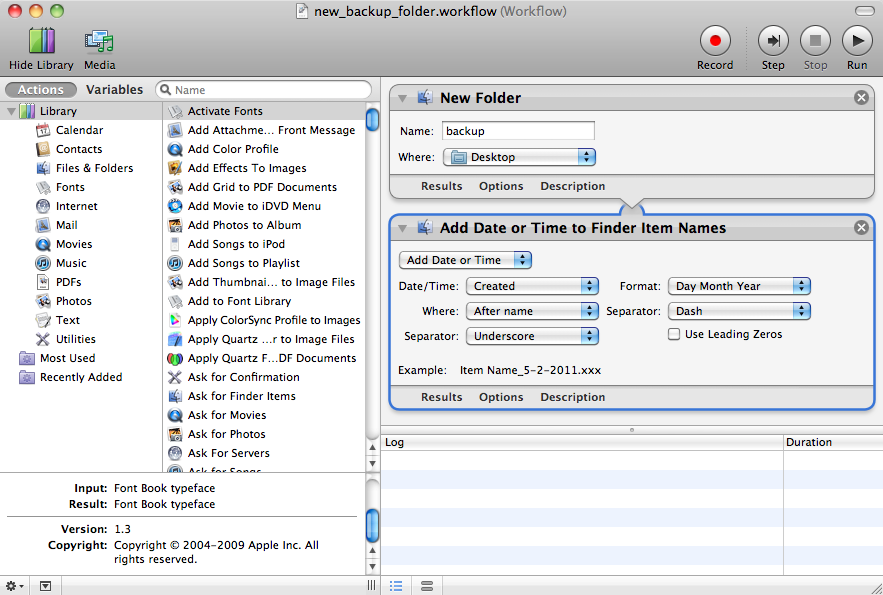
אני נוהגת לגבות את הבלוג כמעט כל יום בתיקייה ששמה כולל את התאריך של אותו היום. על מנת לפשט את התהליך, יצרתי WorkFlow פשוט שיוצר תיקייה חדשה, ויוצר לה שם מתאים: backup + התאריך של אותו היום (מצורפת תמונה + לחיצה על התמונה תוביל אתכם לגרסה גדולה יותר של התמונה):

צילום מסך: יצירת תיקייה עם תאריך.

למקרה שעדיין לא נתקלתם באוטומטור
תוכנת Automator היא תוכנה מובנית במערכת (מאז ימי טייגר – 10.4). התוכנה מאפשרת ליצור משימות מרצף פעולות מוכנות ולהריץ אותן בשעת הצורך. הפעולות המוכנות מרוכזות בצידו השמאלי של חלון התוכנה – גרירה של הפעולות לחלקו הימני של החלון תיצור את רצף הפעולות. את המשימות המוכנות ניתן להריץ מתוך האוטומטור, בתור תוכנה עצמאית, ואפילו בתור שרות מערכת.

נבדק על 10.6.6.

טיפ: ציוץ כמעט מכל תוכנה במק

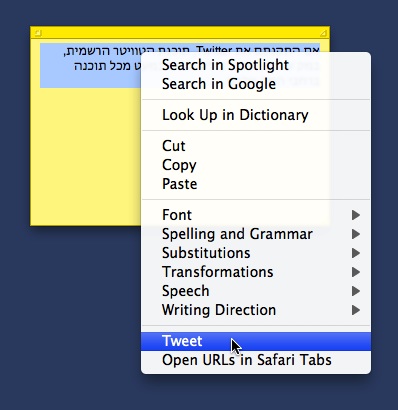
אם התקנתם את Twitter, תוכנת הטוויטר הרשמית, במק שלכם, אתם יכולים לצייץ כמעט מכל תוכנה ברחבי המק שלכם.

איך זה עובד
1.תבחרו את הטקסט הרצוי, ותלחצו על לחצן עכבר ימני.

צילום מסך: Tweet

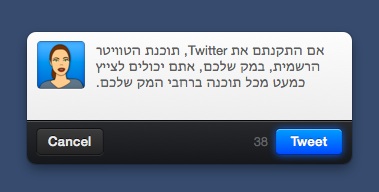
2.תבחרו Tweet מתפריט עכבר ימני = הטקסט שבחרתם יופיע בתוך חלון ציוץ של תוכנת Twitter.

צילום מסך: חלון הציוץ של Twitter

3. לחיצה על כפתור "Tweet" תפרסם את הציוץ, לחיצה על כפתור "Cancel" תבטל את הציוץ.

בין התוכנות הנתמכות אפשר למצוא את: ספארי, אברנוט, פתקיות, כרום, מייל ועוד.

נבדק על:
מערכת הפעלה: 10.6.6.
גרסת תוכנת טוויטר: 2.0.2.

קישורים נלווים
Twitter באפסטור למק (כאן).