תגית: טיפ

טיפ: חיפוש באפסטור למק לפי סיומת קובץ

אחד מהחידושים שהגיעו עם עדכון מערכת 10.6.6 הוא חיפוש מובנה אחרי תוכנות שפותחות קבצים מסוגים שונים. לדוגמא: אם אתם מנסים לפתוח קובץ מסוג FLA, ואין לכם אף תוכנה שיכולה לפתוח את הקובץ, המערכת תציע לכם לחפש באפסטור תוכנה מתאימה:
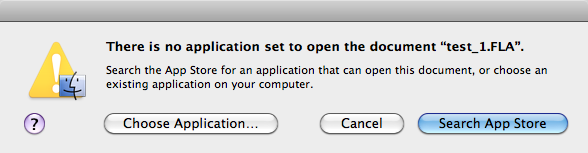
צילום מסך: רוצים לחפש באפסטור?

ישנם מקרים בהם תרצו לערוך חיפוש אחרי תוכנות שפותחות קבצים מסוגים שונים, גם אם כבר יש לכם תוכנה מתאימה. במקרה כזה אתם יכולים לערוך חיפוש ישירות באפסטור למק, לדוגמא: אם אתם רוצים לחפש תוכנות שפותחות קבצים מסוג rar, תכתבו בשדה החיפוש בתוכנת האפסטור:
extension:rar, ולאחר מכן תלחצו על כפתור החיפוש (האייקון של הזכוכית המגדלת).
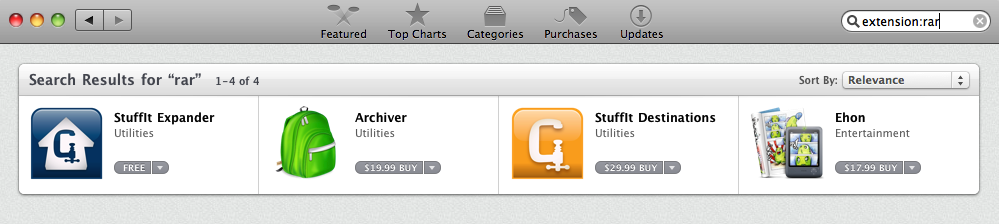
צילום מסך: חיפוש באפסטור.

חשוב לזכור, האפסטור למק עדיין נמצאת בשלבים ראשוניים, ועדיין אפשרויות הבחירה הן קטנות יחסית. לטווח רחוק, הטיפ הזה יהיה יותר מועיל.
טיפ: מציאת רקע לדסקטופ עם משקפי גוגל

מקובל לחשוב שחיפוש בעזרת משקפי גוגל (Google Goggles) יכול להועיל בעיקר לזיהוי אובייקטים בעולם האמיתי. מסתבר שישנם אנשים שמצאו שימושים נוספים ל-Google Goggles.

מציאת רקע לדסקטופ מתוך צילום מסך
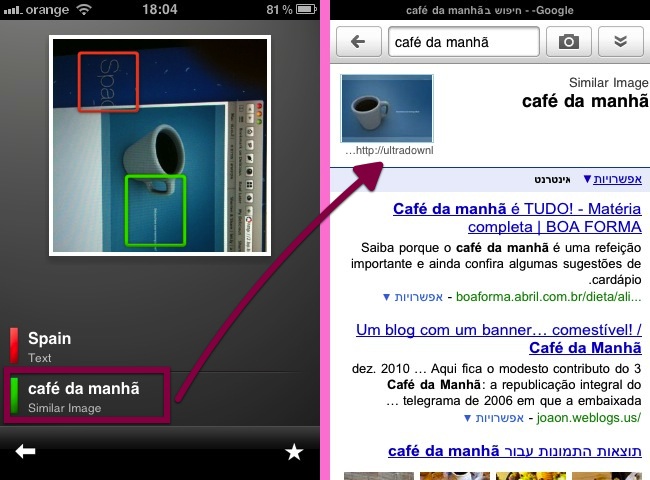
נניח שקראתם כתבה באתר כולשהו, ובתוך הכתבה היה צילום מסך עם רקע מעניין, ללא קישור למקור הרקע. במקרה כזה אתם יכולים לפתוח את Google Goggles, לצלם את הרקע מתוך הכתבה בעזרת המצלמה המובנית באייפון (או במכשיר האנדרואיד שלכם), ולחפש בעזרת Google Goggles. ככה זה נראה:

משמאל: ניתוח הצילום במשקפי גוגל, מימין: הקישור לרקע

מנסיונות שערכתי עולה כי השיטה עובדת גם כשיש אוביקטים (קטנים) על הרקע (תיקיות, חלונות וכו'). בקיצור, השיטה יכולה להועיל.

השראה לפוסט: lifehacker

קישורים נלווים
מקורות שווים: רקעים לדסקטופ (כאן).
Google Goggles זמין לאייפון (כאן).

מק: תוכנות שכדאי לסגור לפעמים

רוב האנשים נוטים שלא לסגור את המק שלהם בלילות. חלק מהאנשים שולחים את המק לישון, אחרים משאירים אותו פתוח. ביחד עם הנטייה לא לסגור את המק, מגיעה הנטייה לא לסגור תוכנות באופן כללי. מנסיוני האישי, יש תוכנות שחייבים לרענן (לסגור ולפתוח מחדש – במידת הצורך). הכנתי רשימה של תוכנות שתפסתי אותן מבזבזות משאבים.

דפדפנים
כל הדפדפנים המובילים (פיירפוקס, ספארי וכרום) מתחילים לזלול משאבים בצורה מוגזמת, ככל שהם פתוחים יותר זמן. כל אחד והמחלה שלו – לפעמים זה המעבד, לפעמים זה הזיכרון, ולפעמים שניהם.

NewsFire
NewsFire היא תוכנת רסס מוצלחת, אבל היא מסוגלת להשתולל לפעמים (בעיקר ניצול מופרז של המעבד). בשני מקרים נפרדים (במק שלי) היא אפילו השתוללה מתוך שינה (גרמה למחשב להפעיל מאווררים מתוך שינה).

LittleSnapper
LittleSnapper היא תוכנת צילום מסך מאד מוצלחת ויציבה בדרך כלל. אבל לעיתים (נדירות) היא מתחילה להטריף את המעבד.

כל התוכנות של אפל
התוכנות של אפל לא חסכניות במשאבים. בד"כ מדובר בזיכרון.

סיכום
לא חייבים לסגור את המק, אבל כדאי מדי פעם לרענן תוכנות. באופן אישי אני מאמינה שלעשות ריסטרט (Restart) למק פעם בשבוע / שבועיים (אם אפשר) מועיל לבריאות הכללית של המערכת.

נבדק על 10.6.5.

מק: טיפ בסיסי: הילוך איטי עם שיפט

אני מניחה שרובכם מכירים, אבל יש סיכוי שתשמחו להיזכר באנימציות מערכת שניתן לראות בהילוך איטי בעזרת מקש Shift. השימוש היחיד שאני מוצאת, בפיצ'ר הנ"ל, הוא האפשרות לצלם צילומי מסך שווים.

אנימציית שיפט 1
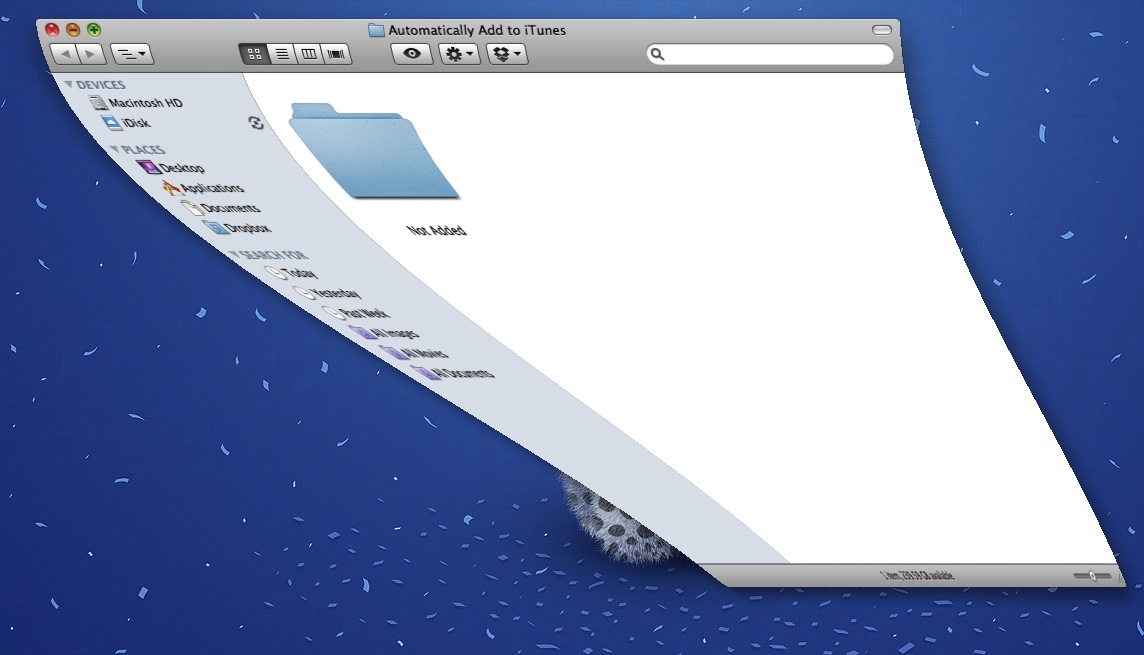
אם אתם לוחצים על מקש Shift, וממזערים את החלון (עם הכפתור האמצעי של החלון), אנימציית המזעור מתרחשת בהילוך איטי.

צילום מסך: מזעור חלון

אנימציית שיפט 2
אם אתם לוחצים על מקש ה-Dashboard (אחד ממקשי ה-F, בד"כ F12 או F4), ביחד עם מקש Shift, תהליך הפתיחה של הדשבורד מונפש באיטיות. אם אתם רוצים לצאת מהדשבורד בהילוך איטי, אתם יכולים להשתמש באותו קיצור. אפשרות נוספת ליציאה איטית מהדשבורד: לחיצה על מקש Shift, תוך כדי לחיצה על העכבר.

נבדק על 10.6.5 (אמור לעבוד גם על גרסאות ישנות יותר של OS X).

מק: טיפ: בחירת רשת אלחוטית מועדפת

אם המק שלכם בוחר להתחבר (אחרי שינה או הדלקה), לרשת אלחוטית שאינה הרשת האלחוטית המועדפת עליכם, יש סיכוי שתוכלו לתקן את המעוות ע"י בחירת רשת אלחוטית מועדפת.

בחירת רשת אלחוטית מועדפת
1. תפתחו את העדפות הרשת במק שלכם, אתם יכולים לעשות זאת דרך תפריט ה AirPort בפיינדר, ע"י בחירה בפקודה:
Open Network Preferences
או שפשוט תפתחו את העדפות המערכת (System Preferences) ותבחרו ב Network
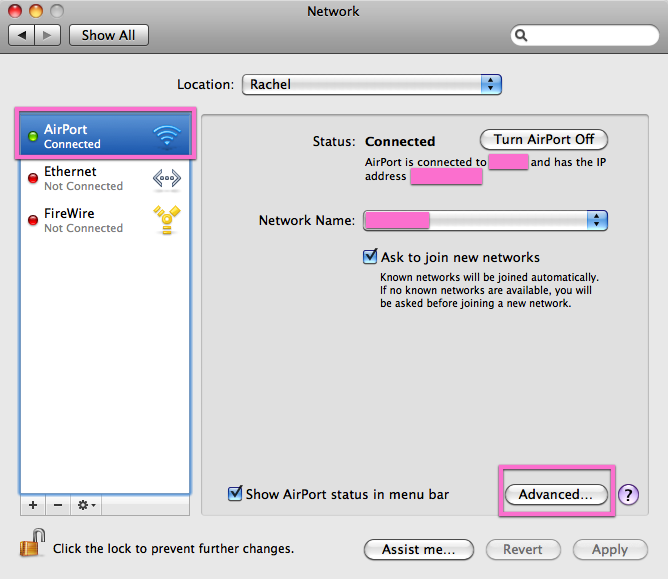
2. בלוח ההעדפות Network תקפידו שכרטיס ה AirPort בחור, ולאחר מכן תלחצו על כפתור Advanced:

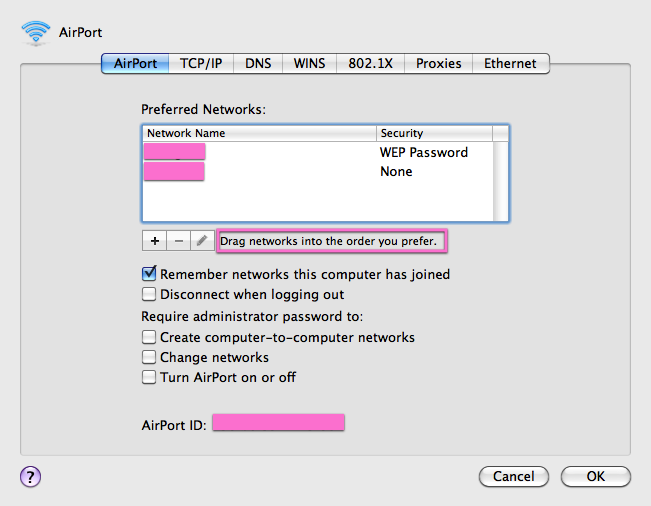
3. בחלון שנפתח תסדרו את הרשתות לפי סדר עדיפות (ע"י גרירה). במידת הצורך אתם יכולים למחוק רשתות מיותרות (בחירת הרשת ולחיצה על כפתור המינוס), או להוסיף רשתות (כפתור הפלוס).

4. אחרי שתגיעו לסידור המועדף, תלחצו על כפתור OK
5. תלחצו על כפתור Apply כדי שהשינוי יכנס לתוקף.

נבדק על 10.6.4 (קיים גם במערכות קודמות, בשינויים קלים).