תגית: טיפ

טיפ בסיסי: iOS 7: הקשבה ליוטיוב ברקע

האפליקציה הרשמית של יוטיוב ל-iOS לא מאפשרת להקשיב לסרטוני יוטיוב ברקע, קצת בעייתי אם אתם מעוניינים להקשיב למוסיקה בזמן שאתם רוצים לעשות דברים אחרים. אבל, מסתבר שישנה דרך לעקוף את המכשול.

Emoji megaphone

איך זה עובד  
1.תנווטו ליוטיוב דרך ספארי.
2.תנגנו את הסרטון הרצוי.
3.תסגרו את ספארי.
4.תפתחו את מרכז הבקרה (Control Center) ותלחצו על כפתור Play (האודיו של הסרטון יתנגן ברקע).
5.תעלימו את מרכז הבקרה ותמשיכו בשגרת יומכם.

חשוב לציין, השיטה עובדת רק סרטונים בודדים (לא ניתן לנגן רשימות).

נבדק על iOS 7.1.1, אייפון 5.
(אמור להיות תקף גם במערכות קודמות: הנגן המובנה של המערכת נמצא ב-Dock: לחיצה כפולה על כפתור הבית + מחוות החלקה משמאל לימין)

השראה: Cult of Mac.

קישורים נלווים
טיפ בסיסי: iOS 7: מרכז הבקרה (כאן).
טיפ בסיסי: מק: מציאת גרסה של תוכנה

אם אתם מעוניינים למצוא את גרסת התוכנה של תוכנה המותקנת במק שלכם (יכול להועיל אם אתם נתקלים בבאג ורוצים לחפש מידע ברשת לגביו), ישנן לפחות שלוש דרכים אפשריות.

Aboutnots
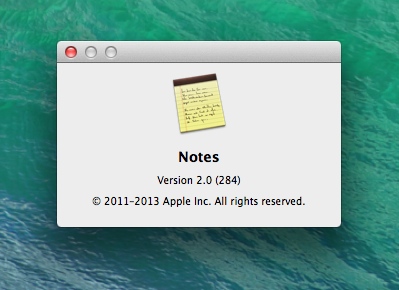
צילום מסך: חלון ה-About של Notes (הגרסה: 2.0).

Get Info
בוחרים את התוכנה בתיקיית התוכנות ומזמנים את חלון Get Info: אפשר באמצעות קיצור המקשים Command i או מתפריט לחצן עכבר ימני על התוכנה. בחלון Get Info ניתן למצוא, בין יתר הפרטים, את גרסת התוכנה.

תפריט התוכנה: About  
ברוב התוכנות תחת התפריט הנושא את שם התוכנה ניתן לבחור את About ״שם התוכנה״: בחלון שיופיע תוכלו לראות, בין היתר את גרסת התוכנה.

העדפות התוכנה  
לעיתים גרסת התוכנה נמצאת בהעדפות התוכנה, העדפות התוכנה נמצאות ברוב המקרים תחת תפריט הנושא את שם התוכנה.

חופרת טיפ בסיסי: iOS: התאמת התצוגה לאוריינטציה

כאשר אתם משנים את האוריינטציה (עוברים ממצב אנכי לאופקי או להיפך) של האייפון / אייפד, לפעמים האפליקציה, בה אתם משתמשים, לא מתאימה את עצמה למצב התצוגה החדש – אחת הדרכים לפתור זאת: הטייה של מכשיר ה-iOS קדימה או אחורה (כנראה שזה גורם למערכת / אפליקציה להעריך מחדש את מצב התצוגה שלה).

Pinzeta 12

אני נתקלת בבעיה הזאת לפעמים באייפד ישן (2), בד״כ זה קורה במסכי הבית / מסך הנעילה, פתרון ההטיה קדימה או אחורה תמיד עובד.  חשוב לציין, ישנן אפליקציות שיש להם רק מצב תצוגה אחד, במקרה כזה הטיפ לא מועיל. בנוסף, כדאי לבדוק שלא נעלתם את מצב התצוגה: ב-iOS 7 הפיצ׳ר קיים במרכז הבקרה (Control Center).

קישורים נלווים  
טיפ בסיסי: iOS 7: מרכז הבקרה (כאן).

טיפים: Threes!

כתבתי כאן בעבר על Threes!, מאז הספקתי להתמכר למשחק ולהסיק מסקנות. מסתבר שגם ב-iMore הסיקו מסקנות וריכזו (כאן) מספר טיפים שעשויים לעזור לכם להגיע לתוצאות גבוהות יותר.

Threes

הטיפים הבולטים
– כדאי לרכז את האריחים עם המספרים הגבוהים באחת הפינות.
– לא לשכוח לבדוק את הקדימון של האריח הבא: אם מדובר באריח לבן לא תוכלו לדעת בוודאות את ערכו, אבל ברוב המקרים (לפחות בתחילת המשחק) מדובר ב-3.
– אריחים חדשים נוטים להתמקם בקצה ממנו אתם מתחילים את מחוות ההחלקה.
– כל עוד אתם לא עוזבים את לוח המשחק אתם יכולים לבצע מחוות החלקה לכיוונים שונים כדי לבדוק את האפשרויות העומדות בפניכם.

מחיר בזמן כתיבת הפוסט: $1.99.
Threes! באפסטור (כאן).

טיפ: מק: Google Translate + PopClip

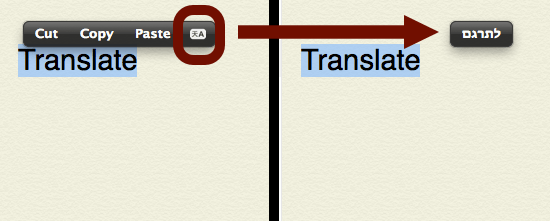
כתבתי כאן בעבר על PopClip, תוכנת מק קטנה המספקת תפריט העתק / הדבק מעוצב בסגנון iOS למק. לתוכנה ניתן להוסיף הרחבות, בין ההרחבות המוצעות אפשר למצוא הרחבה (חינמית) המספקת גישה ל-Google Translate.

Popclip translate
צילומי מסך: Google Translate + PopClip, משמאל: סרגל הכלים של PopClip, מימין: התרגום.

איך זה עובד  
– מורידים את Instant Translate מעמוד התוספים של PopClip (כאן).
– מקליקים הקלקה כפולה על הקובץ שהורדתם (זה מתקין את ההרחבה).
– בתפריט של PopClip מקפידים שיש V ליד ההרחבה שהורדתם.
– מעכשיו כל פעם שתבחרו מילה (או מספר מילים) תוכלו לבקש לתרגם אותה (לחיצה על אייקון ההרחבה).
– אם אתם רוצים לקבוע את שפת התרגום: בתפריט של PopClip תלחצו על כפתור העיפרון ולאחר מכן תלחצו על גלגל השיניים הממוקם ליד Instant Translate, ותבחרו שפה ותאשרו.

סיכום
מאד נוח + עובד היטב. חשוב לציין, לא ניתן לתרגם בלוקים גדולים של טקסט: ניתן לתרגם מילים / שורות בודדות. בעבר היו מספר תוכנות חינמיות שהשתמשו ב-Google Translate, תמיד באיזשהו שלב הן הפסיקו לעבוד (קשור כנראה לתמלוגים שגוגל דורשת), אני מקווה שהפעם הקסם ישרוד. בלי שום קשר להרחבה המדוברת, PopClip היא תוכנה מאד מומלצת.

PopClip באפסטור (כאן), מחיר: $4.99.

קישורים נלווים
טיפ: מק: אוטומטור: Google Translate (כאן).

טיפ בסיסי: מק: שכפול קובץ מהספוטלייט

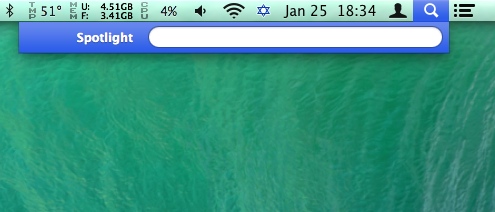
הספוטלייט (Spotlight) יכול לבצע הרבה סוגים של משימות, בין המשימות הבולטות אפשר למצוא: הזנקת תוכנות / קבצים, חישובים פשוטים, חיפוש טקסט בתוך קבצים ועוד. בין הפעולות הפחות ידועות אפשר למצוא: שכפול קבצים ויצירת קיצורים לקבצים.

Spotlight mav

שכפול קובץ
כאשר אתם גוררים קובץ מהספוטלייט אתם משכפלים אותו למקום אליו אתם גוררים אותו: המקום יכול להיות תיקייה בפיינדר או אפילו מסמך התומך בסוג הקובץ, לדוגמא: ניתן לגרור תמונה לתוך Pages.

יצירת קיצור לקובץ
כאשר אתם גוררים קובץ, בזמן שאתם מחזיקים את צירוף המקשים: Command Alt, אתם יוצרים קיצור / כינוי (alias) לקובץ / תוכנה במיקום אליו גררתם את הקובץ.

נבדק על 10.9.1 (אמור לעבוד גם במערכות קודמות).

השראה: MacFixIt (כאן).

קישורים נלווים
מק: קיצורים לספוטלייט (כאן).

טיפ בסיסי: דפי התמיכה של אפל בעברית

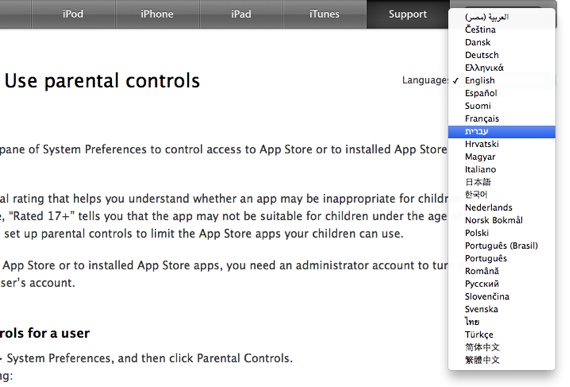
לאט לאט מתווספים, לעמודי התמיכה של אפל, עמודים המתורגמים לעברית, לדוגמא: העמוד הבא: Mac App Store: שימוש בכלי בקרה להורים ועמודים נוספים.

Apple supp heb

איך זה עובד
כאשר אתם מגיעים לעמוד תמיכה תחפשו ״עברית״ בתפריט השפות (ממוקם בצידו הימני העליון של העמוד), יש סיכוי שקיימת גרסה עברית. אמנם עדיין לא מדובר בכל דפי התמיכה, ויש באגים מסויימים בעמודים בעברית (לא תמיד הם מיושרים לימין, ואם הם מוישרים לימין אז תפריט השפות מסתיר את הכותרת ועוד), אבל בכל זאת שווה לבדוק.

חשוב לציין, קיימים תכנים נוספים בעברית באתר של אפל, לדוגמא: מדריכים ל-Pages: גרסת המק (כאן), גרסת האייפון (כאן), גרסת האייפד (כאן).

קישורים נלווים
הגדרות בסיסיות: חבילת iWork (כאן).

טיפ בסיסי: iOS: סגירת כל הטאבים בספארי

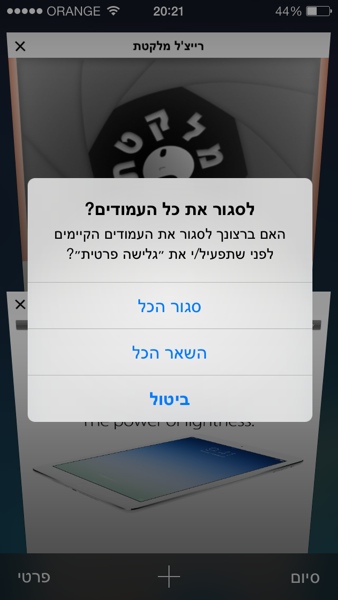
אם אתם מעוניינים לסגור את כל הטאבים הפתוחים בספארי, במכשיר ה-iOS שלכם, אתם יכולים ללחוץ על כפתור ה-X הממוקם בראש כל טאב או לבצע מחוות מריחה (מימין לשמאל) על הטאב. אבל, מסתבר שיש דרך עוקפת שעשויה להועיל במקרים מסויימים.

Safari close tabs

איך זה עובד
1.תנווטו לעמוד הטאבים (באייפון: לחיצה על הכפתור המעוצב בצורת שני מלבנים).
2.תלחצו על כפתור ״פרטי״.
3.מהחלון שיפתח תוכלו לבחור ב-״סגור הכל״.
4.אם אתם מעוניינים לבטל את מצב ״פרטי״: תנווטו לעמוד הטאבים ותלחצו על כפתור ״פרטי״.

נבדק על iOS 7.0.4 (על אייפון 5).

השראה: OS X Daily (כאן).

קישורים נלווים
ספארי: iOS: ניקוי היסטוריה ועוגיות (כאן).
iOS 7: ספארי: שיתוף טאבים (כאן).

טיפ בסיסי: iOS: שמירת קבצים מתוך אפליקציות למחשב ולהפך

רוב האפליקציות (המייצרות / שומרות קבצים) מאפשרות לשמור את הקבצים לשרותי סנכרון (דרופבוקס וכו׳), לשלוח במייל, לפתוח באפליקציות אחרות ועוד. במידה ואתם מעדיפים לגשת לקבצים במחשב, ללא תיווך של שרות סנכרון חיצוני, אתם יכולים לעשות זאת (ברוב המקרים) בעזרת אייטיונס (iTunes).

File sharing itunes 1

שמירת קבצים מתוך אפליקציות למחשב
1.תחברו את מכשיר ה-iOS למחשב (השיטה עובדת גם באופן אלחוטי, אבל לא תמיד בצורה יציבה).
2.תנווטו ללשונית Apps באייטיונס.
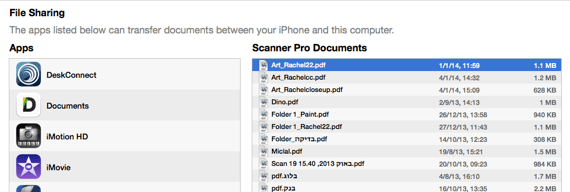
3.תגללו למטה עד שתגיעו ל-File Sharing (ראו צילום מצורף למעלה).
4.תבחרו את האפליקציה הרצויה.
5.תבחרו את הקובץ הרצוי מתוך רשימת הקבצים.
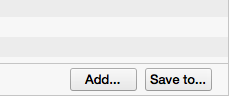
6.תלחצו על כפתור ״Save to״.

File sharing itunes 2

הוספת קבצים לתוך אפליקציות
תפעלו לפי שלבים 1-4, ולאחר מכן תלחצו על כפתור “Add” (כאן תוכלו לבחור את הקובץ אותו אתם רוצים להוסיף).

הערות
– לא כל האפליקציות תומכות באופציה.
– כאשר מדובר בתמונות ניתן לשמור לספריית התמונות המובנית ב-iOS.

נבדק על 10.9.1, אייטיונס 11.1.3.

מבוסס על דף תמיכה של אפל בנושא (כאן).

טיפ בסיסי: מק: המחשבון יודע להמיר מטבעות ועוד

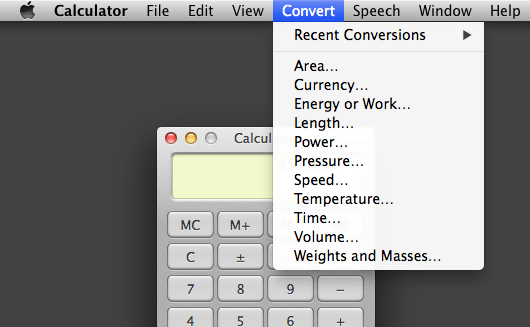
אם אתם מעוניינים להמיר מידות / משקלים / מטבעות  / טמפרטורות ועוד, אתם יכולים לעשות זאת באמצעות תוכנת המחשבון (Calculator) המובנית ב-OS X.

Calc mav
צילום מסך: המרת מטבעות ב-Calculator.

איך זה עובד
1.תפתחו את תוכנת המחשבון (Calculator).
2.תכתבו את המידה / משקל / מטבע / וכו׳ במחשבון.
3.תבחרו את הקטגוריה הרצויה מתפריט Convert:

Calc mav 2

4.תבחרו בתתי הקטגוריות הרצויות.
5.תלחצו על כפתור Convert.
6.תוצאת ההמרה תוצג במחשבון.

חשוב לציין, ניתן לבצע את אותן ההמרות באמצעות Unit Converter, ווידג׳ט (widget) המובנה במערכת וזמין בדשבורד (Dashboard).

השראה: OS X Daily (כאן).

קישורים נלווים
מק ו-iOS: גרש במקלדת (כאן).