תגית: טיפ

טיפ: אייפון: כיבוי הפנס

למיקרה שעדיין לא נתקלתם, ב-iOS 7 ניתן להדליק ולכבות את הפנס דרך מרכז הבקרה (Control Center). אבל, מסתבר שיש לפחות שתי דרכים נוספות, מועילות לא פחות, לכיבוי הפנס.
Camera flash
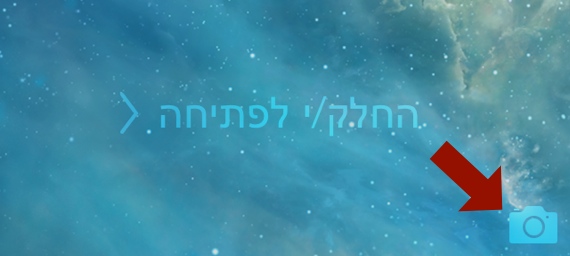
צילום מסך: אייקון המצלמה במסך הנעילה.

כיבוי הפנס ממסך הנעילה
לחיצה על אייקון המצלמה במסך הנעילה (מצד ימין למטה) מכבה את הפנס (לא חייבים להזניק את אפליקציית המצלמה, מספיקה לחיצה על אייקון המצלמה).

כיבוי הפנס ע״י הזנקת אפליקציית המצלמה
פתיחת אפליקציית המצלמה מכבה את הפנס: הזנקת האפליקציה יכולה להתרחש מאחד ממסכי הבית, מאפליקציות צד שלישי העושות שימוש במצלמה או ממסך הנעילה (מחוות החלקה מלמטה למעלה על אייקון המצלמה).

נבדק על iOS 7.0.4, אייפון 5.

השראה: Mac OS X Hints (כאן).

קישורים נלווים
טיפ בסיסי: iOS 7: מרכז הבקרה (כאן).
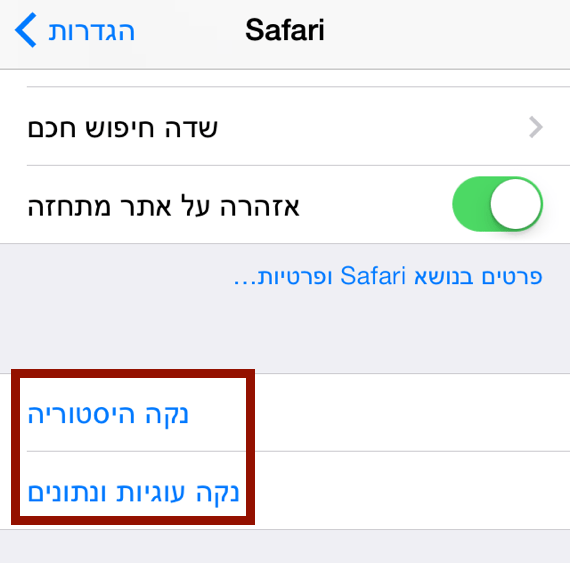
ספארי: iOS: ניקוי היסטוריה ועוגיות

יכולות להיות הרבה סיבות משכנעות לרצות למחוק את היסטוריית הגלישה ואת העוגיות (cookies) שהצטברו בספארי: תפקוד לקוי של ספארי, שמירה על פרטיות ועוד.

Safarihis
צילום מסך: ההגדרות של ספארי.

את ההיסטוריה ניתן למחוק ב:
אפליקציית ״הגדרות״ – Safari – ״נקה היסטוריה״.

את העוגיות ניתן למחוק ב:
אפליקציית ״הגדרות״ – Safari – ״נקה עוגיות ונתונים״.

גלישה פרטית  
אם אתם רוצים להימנע משמירת היסטוריה ועוגיות אתם יכולים לבחור בגלישה פרטית בספארי:
– תפתחו את ספארי.
– תלחצו על כפתור הטאבים (הכפתור המעוצב כמו שני מלבנים).
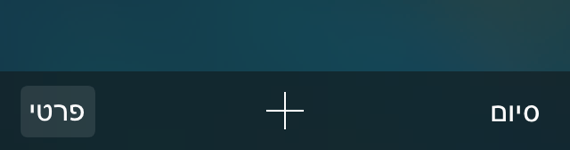
– תלחצו על כפתור ״פרטי״.
– באותה צורה ניתן לבטל את הגלישה הפרטית.

Safari privet
צילום מסך: גלישה פרטית בספארי.

צפייה בהיסטוריה
לחיצה קלה על שורת הכתובת ולאחר מכן לחיצה קלה על מקש רווח.

נבדק על iOS 7.0.4.

מק ו-iOS: גרש במקלדת

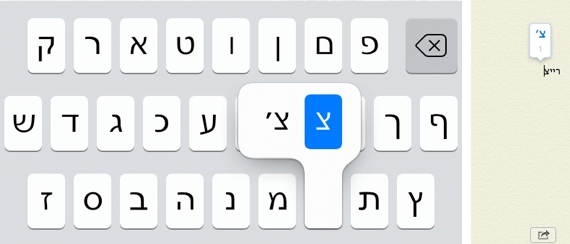
אם תלחצו במקלדת, בתוכנות התומכות במנוע הטקסט של המערכת, על אחת מהאותיות הבאות: ג, צ, ץ, ז, ח, ת – תוצג בועה עם האות בתוספת גרש (׳), אם תרצו תוכלו להחליף את האות הרגילה באות עם הגרש ע״י לחיצה (ב-iOS) / הקלקה במק.

Geresh ios osx
צילומי מסך: מימין: גרש במק, משמאל: גרש ב-iOS.

בין התוכנות הנתמכות אפשר למצוא את: Pages, ספארי, Notes ועוד.

נבדק על iOS 7 ו-OS X 10.9.

השראה: פורום מקאיט (כאן).

קישורים נלווים
גרש בויקיפדיה (כאן).

פיצ׳רים מהעבר: מק: Summarize

השבוע נזכרתי ב-Summarize, שרות מערכת (ותיק ב-OS X) המייצר סיכום מקוצר של טקסט נבחר. השרות זמין בתוכנות התומכות ב-Services (רוב התוכנות המותקנות במק שלכם). כדי ליהנות מהשרות תצטרכו לאפשר את השרות בהעדפות המערכת.

Summarize window 2
צילום מסך: חלון Summarize.

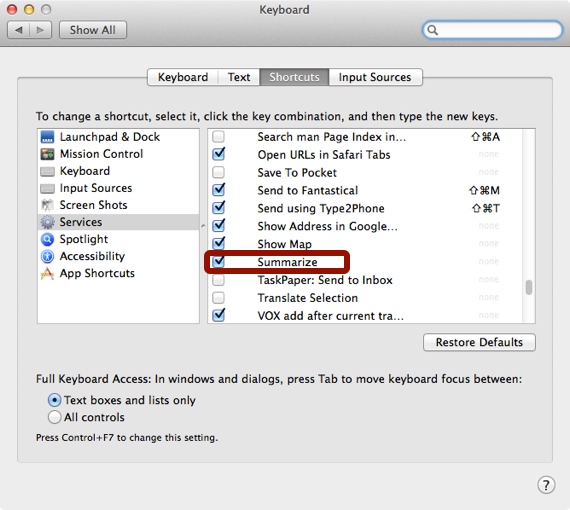
איפשור Summarize 
תגיעו ל:
System Preferences – Keyboard – Shortcuts – Services
ותסמנו V ליד ״ Summarize״.
זהו, מעכשיו השרות זמין מתפריט Services.

Summarize pref
צילום מסך: איפשור Summarize בהעדפות המערכת.

Summarize: איך זה עובד
– תבחרו את הטקסט אותו אתם רוצים לסכם.
– תפעילו את Summarize מתפריט Services: דרך תפריט לחצן עכבר ימני (על הטקסט) או מהתפריט הנושא את שם התוכנה בה אתם נמצאים.
– בחלון שיפתח תוכלו לקבוע את אורכו של הסיכום (ראו בתמונה המצורפת בחלקו העליון של הפוסט).

למקרה שתהיתם, Summarize עובד גם עם עברית. חשוב לציין, לא מדובר בשרות חכם במיוחד, אבל רוב הזמן התוצאה מועילה.

נבדק על 10.9 (אמור לעבוד על גרסאות קודמות של המערכת). 

טיפים: Clumsy Ninja

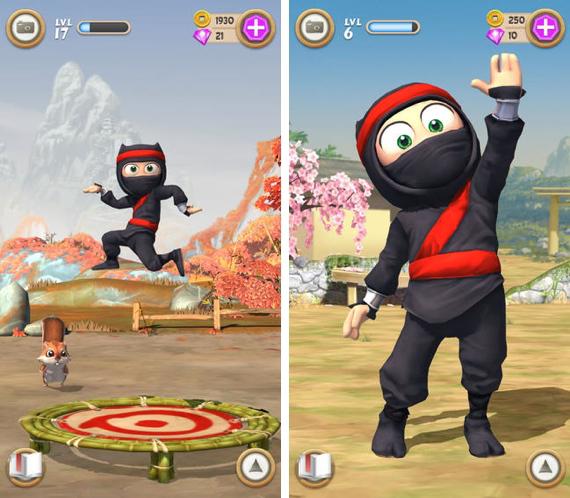
אם אתם מכורים ל-Clumsy Ninja (סקירה קצרה על המשחק כתבתי כאן), בוודאי שמתם לב שהמשחק בנוי בשיטה שאמורה לגרום לכם (בסופו של דבר) לבזבז כסף אמיתי כדי לרכוש הקלות במשחק: במקרים רבים כדי להשלים שלב תצטרכו לבחור בין הדרך היקרה: לשלם במטבעות / אבני חן, לבין הדרך הזולה: להשקיע באימונים ולזכות בנקודות (XP) ומטבעות.

Clumsyninja opt

למרות שהמשחק מנסה לגרום לכם לבצע רכישות, יש כמה טיפים שיוכלו לעזור לכם להימנע מרכישות מיותרות – iMore אסף 10 טיפים (אתם יכולים למצוא אותם כאן), סיכמתי אותם בקצרה:
– רצוי לא לשלם על תיקון מכשירים במטבעות / אבני חן: עדיף לחכות (ולהתאמן עם מכשירים אחרים) או במקרים בהם האפשרות קיימת לעשות משהו בתמורה (שליחת ציוץ לטוויטר / פייסבוק או צפיה בסרטון פרסומת).
– כדאי לחסוך באבני חן (Gems): במידה ואתם חייבים לשלם על משהו (בכלכלה הפנימית של המשחק) עדיף להשתמש במטבעות ולא באבני החן – יותר קל להשיג מטבעות (רוב האימונים יזכו אתכם במטבעות).
– אם אתם רוכשים הטבות בכסף אמיתי, עדיף לרכוש אבני חן (הרבה יותר קשה להשיג אותם בדרך אחרת).
– כאשר אתם נתקעים בתוך שלב (ואתם לא מעוניינים לשלם כדי להתקדם) פשוט תתאמנו, בד״כ מכשירי האימון האחרונים שהשגתם הם הכי משתלמים (מעניקים לכם הרבה XP), גם פיצוץ בלונים נותן לכם הרבה XP (ביחס להשקעה).
– שינה פעם ביום תזכה אתכם במטבעות (ולפעמים אפילו באבני חן).
– רכישת בעלי חיים: בעלי חיים מייצרים רווחים, לדוגמא: התרנגולת מטילה ביצי זהב המזכים אתכם במטבעות.

Clumsy Ninja באפסטור (כאן).

טיפ בסיסי: העלמת התראות ממסך הנעילה

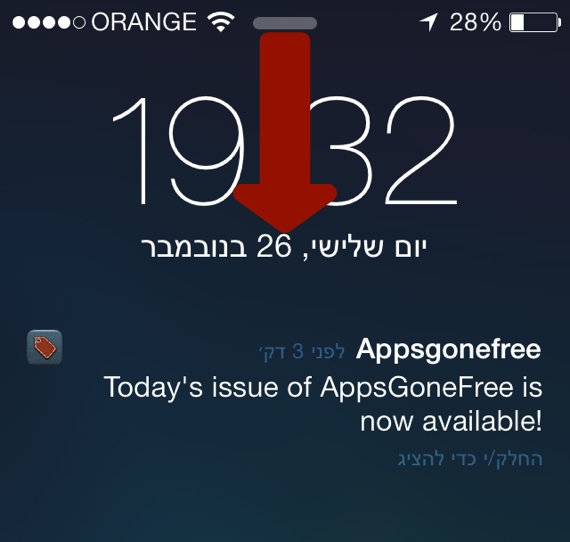
אם אתם מוטרדים מכמות ההתראות המוצגות במסך הנעילה במכשיר ה-iOS שלכם, אתם יכולים להעלים את ההתראות ממסך הנעילה ע״י פתיחת האייפון (מחוות החלקה משמאל לימין). אם אתם מעוניינים לנקות את מסך הנעילה מההתראות, מבלי לפתוח את האייפון, תוכלו לעשות זאת ע״י פתיחה וסגירה של Notification Center (״מרכז העדכונים״ בתרגום העברי של המערכת) ממסך הנעילה.

Ios7 lockscreen
צילום מסך: מסך הנעילה.

את מרכז העדכונים ניתן לפתוח ע״י מחוות החלקה מהקצה העליון של המסך לכיוון חלקו התחתון של המסך, סגירת מרכז העדכונים נעשית באותה צורה רק הפוך (מחוות החלקה מהקצה התחתון של המסך לכיוון חלקו העליון של המסך).

חשוב לציין, הטריק תקף רק להתראות בתצורת באנר (לרוב מדובר בהתראות של תוכנות צד שלישי) וכמובן רק מ-iOS 7 ומעלה.

נבדק על iOS 7.0.4. 

מבוסס על OS X Daily (כאן). 

טיפ בסיסי: מק: הפיכת טקסט לקובץ אודיו

זה לא טיפ חדש אבל פתאום הוא נהיה שימושי מבחינתי. ב-OS X ו-iOS ניתן לבקש מהמערכת להקריא טקסט נבחר (מדריך קצר אתם יכולים למצוא כאן). ב-OS X ניתן לבחור טקסט וליצור ממנו קובץ אודיו המכיל את הטקסט המוקרא ע״י המערכת.

Textoitunes22

איך זה עובד
1.תבחרו את הטקסט הרצוי.
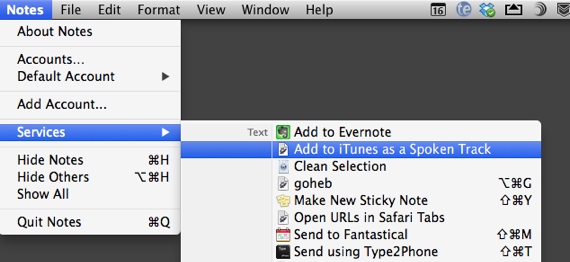
2.מתפריט Services (זמין תחת התפריט הנושא את שם התוכנה, או מתפריט לחצן עכבר ימני) תבחרו ב:
Add to iTunes as a Spoken Track
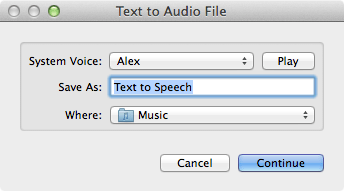
3.בחלון שייפתח תוכלו לבחור שם ומיקום לקובץ, ואפילו את קול המערכת האהוב עליכם:

Texttoitunes

4.עכשיו אתם יכולים להקשיב לקובץ באייטיונס (הקובץ מתווסף לרשימה בשם Spoken Text) או או בכל תוכנה אחרת המסוגלת לנגן קבצי אודיו (אפשר אפילו בפיינדר).

תועלת
– יכול להועיל כאשר מדובר בטקסט ארוך שאתם לא יכולים להקשיב לו ברצף (ניתן לנווט בתוך הקובץ: לעצור, להריץ קדימה וכו׳).
– ניתן לסנכרן עם מכשירי iOS (באיייטיונס: תחת טאב Music (כאשר המכשיר מחובר) מסמנים V ליד שם הרשימה ברשימת הסנכרון).

חשוב לציין, הפיצ׳ר אמור להיות זמין מכל תוכנת מק המאפשרת בחירת טקסט (אבל תמיד יש סיכוי שקיימת תוכנה שתהרוס את החגיגה).  למקרה שתהיתם, הפיצ׳ר לא תומך בעברית (אולי בעתיד, כאשר יתווספו קולות עבריים למערכת).

נבדק על 10.9 (אמור לעבוד מספר מערכות אחורה).

טיפ: Safari Power Saver

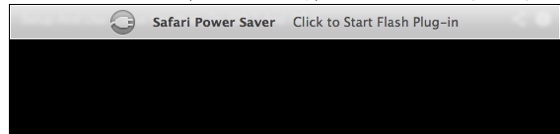
אם אתם משתמשים בספארי במק, יש סיכוי שנתקלתם ב-Safari Power Saver, פיצ׳ר שמטרתו למנוע מאתרי אינטרנט לסחוט אנרגיה מהמק שלכם ע״י הקפאת תכנים המשתמשים בתוספים (Plugins), לדוגמא: פלאש.

Safaripower 1
צילום מסך: Safari Power Saver בפעולה.

איך זה עובד  
Safari Power Saver  מציג את התוכן הנמצא במרכז העמוד ומקפיא את התוכן שנמצא בשולי העמוד, המשתמש יכול לפתוח את התוכן המוקפא ע״י הקלקת עכבר.

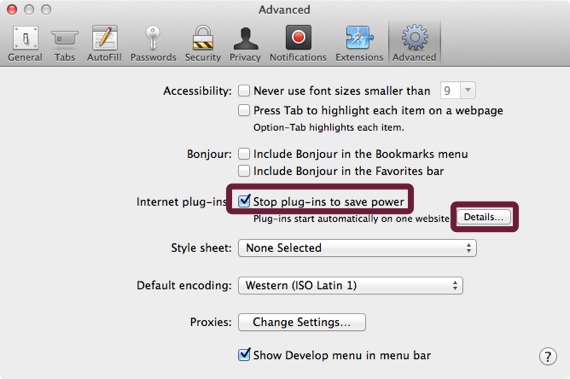
ניתן לסגור / לפתוח את הפעילות של Safari Power Saver בהעדפות של ספארי:
Advanced – Stop Plug-ins to Save Power

Safari power pref
צילום מסך: ההעדפות של Safari Power Saver.

במידה ואיפשרתם תוכן מאתר כלשהו, האתר יכנס לרשימה ״הלבנה״ והתכנים באתר לא יוקפאו. הרשימה זמינה ע״י הקלקה על כפתור Details (ראו תמונה מצורפת), ניתן להסיר אתרים מהרשימה.

נבדק על 10.9, ספארי 7.

Safari Power Saver מוצג ע״י אפל כפיצ׳ר של Mavericks (עמוד הטכנולוגיות של Mavericks), אבל, לפי דיווחים שונים, הוא זמין החל מספארי 6.1 (ב-Mountain Lion).

קישורים נלווים
iOS 7: ספארי: שיתוף טאבים (כאן).

טיפ: שינוי שפת מנשק לתוכנה ספציפית במק

ב-OS X שפת המנשק / ממשק של תוכנות משתנה בהתאם לשפת המערכת (בהנחה שהתוכנה מכילה מנשק בשפת המערכת). ישנם מקרים בהם משתמשים מעדיפים להשתמש במנשק, בתוכנות מסויימות, בשפה שונה מזו של שפת המערכת, לדוגמא: משתמש ששפת המערכת שלו היא עברית מעדיף להשתמש במנשק האנגלי של אייטיונס או להיפך.

Languageswitcher mac
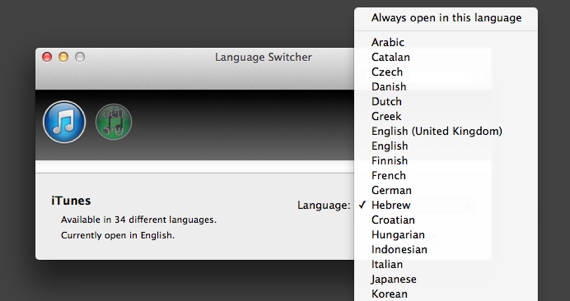
צילום מסך: Language Switcher.

Language Switcher היא תוכנת מק (חינמית) המאפשרת לשנות את שפת המנשק של תוכנות ספציפיות. התוכנה מציגה את כל התוכנות הנמצאות בתיקית התוכנות, ומאפשרת לבחור את שפת המנשק שלהם מהשפות הזמינות לאותה תוכנה. השינוי בשפת המנשק הוא זמני: כאשר תסגרו ותפתחו את התוכנה המנשק יחזור לשפת המערכת (ניתן לבחור שהשינוי יהיה תמידי בחלקו העליון של תפריט השפות של התוכנה). בכל מקרה, תמיד ניתן להחליף את שפת המנשק באמצעות התוכנה.

Language Switcher נבדקה על 10.9 (אמורה לתמוך גם במערכות קודמות).
את Language Switcher ניתן להוריד מ-MacUpdate.

אם אתם חובבי טרמינל, משתמשים בפורום מקאיט מצאו פקודות טרמינל שיאפשרו לכם להחליף שפת מנשק לתוכנה ספציפית, פרטים אתם יכולים למצוא בשרשור הזה (באותו השרשור למדתי על קיומה של Language Switcher). לא בדקתי את פקודת הטרמינל באופן אישי (אין לי צורך).

תוכנות שמכילות מנשק עברי: Pages החל מגרסה 5.0 (2013), אייטיונס החל מגרסה 11.1.2 ועוד.

קישורים נלווים
טיפ: Pages: המדריך של אפל בעברית (כאן).

iOS 7: ספארי: שיתוף טאבים

שיתוף טאבים הפתוחים בספארי בין מכשירי iOS ומק באמצעות iCloud קיים החל מ-iOS 6 ו-OS X 10.8 (כתבתי על זה כאן). ב-iOS 7 המיקום של הטאבים המשותפים (iCloud Tabs) באייפון השתנה.

Ios7sharesafaritabs
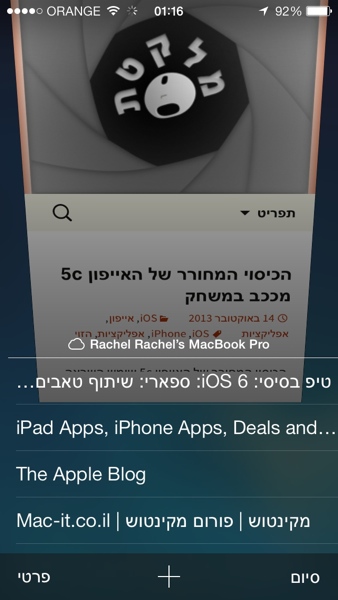
צילום מסך: שיתוף טאבים פתוחים.

איך זה עובד  
1.תגיעו לעמוד הטאבים הפתוחים (לחיצה האייקון שמעוצב כמו שני ריבועים בחלקו התחתון של המסך).
2.תבצעו מחוות החלקה מלמטה למעלה, כאן תוכלו לראות את כל הטאבים הפתוחים במכשירים המשתמשים באותו חשבון iCloud: לחיצה על שם הטאב תפתח את העמוד.

*כמובן שהמכשירים צריכים להיות מחוברים לאותו חשבון iCloud ושאפשרות הסנכרון של ספארי תהיה מאופשרת בהם.

נבדק על 10.8.5 ו-iOS 7.0.2 (אייפון 5).