תגית: טיפ

iOS 7: הוספת / הסרת פילטרים באפליקציית תמונות

אם צילמתם תמונה עם פילטר באפליקציית המצלמה המובנית, והתחרטתם על בחירת הפילטר, כדאי שתדעו שיש לכם אפשרות להחליף את הפילטר או אפילו להפשיט את התמונה מהפילטר ולהחזיר אותה למצבה הטבעי.
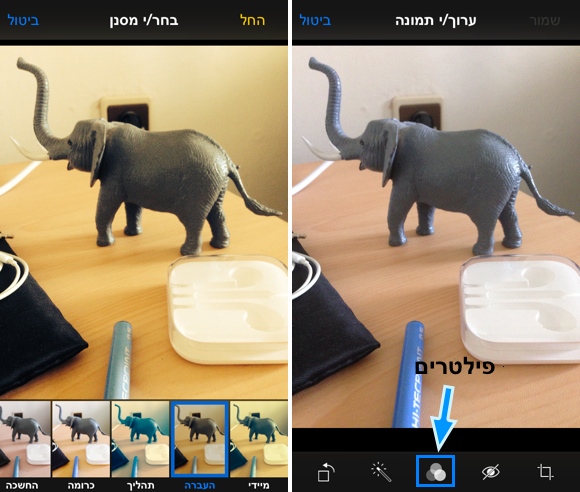
Ios7photosfilter
צילומי מסך: אפליקציית "תמונות", מימין: מצב עריכה, משמאל: בחירת פילטר.

איך זה עובד: שינוי / הסרת פילטר  
1. תפתחו את התמונה באפליקציית "תמונות".
2. תלחצו על כפתור עריכה (ממוקם בחלקו העליון של המסך, מצד ימין).
3. תלחצו על כפתור הפילטרים.
4. תבחרו את הפילטר הרצוי (הפילטר "ללא" מפשיט את התמונה מהפילטר ומציג אותה במצבה הטבעי).
5. תלחצו על כפתור "החל".
6. תלחצו על כפתור "שמור".

חשוב לציין, ניתן להסיר רק פילטרים שמקורם באפליקציית הצילום המובנית או אפליקציית "תמונות". פילטרים שנוצרו באפליקציות צד שלישי לא ניתן להסיר בדרך הזאת, אבל ניתן להוסיף עליהם פילטר מתוך הפילטרים המובנים באפליקציית "תמונות".

נבדק על iOS 7.0.2, על אייפון 5. 
iOS 7: התיקיות מתרחבות

אחד מהפיצ'רים היותר מועילים (אך הפחות נוצצים) ב-iOS 7 הוא שינוי שיטת התיקיות. לתיקיות ב-iOS 7 אין הגבלה (ידועה / רשמית) על מספר האפליקציות שאפשר לשים בתוך תיקיה (חוץ מנפח המכשיר כמובן).

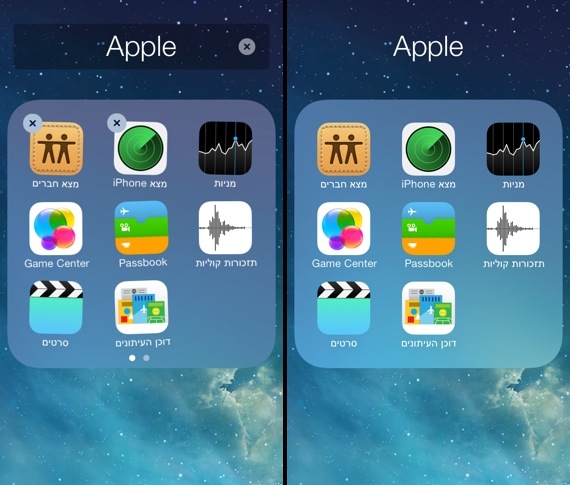
Ios7 folders
צילומי מסך: מימין: תיקיה, משמאל: תיקיה במצב עריכה.

איך זה עובד
תיקייה נוצרת כאשר גוררים אפליקציה על אפליקציה (כמו במערכות קודמות). התיקיות ב-iOS 7 מאפשרות ליצור עמודים פנימיים, כל עמוד יכול להכיל 9 אפליקציות (או פחות). ניתן לדפדף בין עמודי התיקייה באמצעות מחוות החלקה לכיוון הרצוי. כשיש יותר מעמוד אחד בתיקיה ניתן לראות נקודות בתחתית התיקיה (כמו שרואים בעמודי הבית).

עריכת תיקיה
כאשר התיקיה נמצאת במצב עריכה (פתיחת התיקיה ולחיצה ארוכה על אחת מהאפליקציות) ניתן לגרור אפליקציות לעמוד / למיקום הרצוי. ניתן ליצור עמוד חדש ע"י גרירה לקצה העמוד הנוכחי.

נבדק על iOS 7.0.2, אייפון 5. 

טיפ בסיסי: iOS 7: מרכז הבקרה

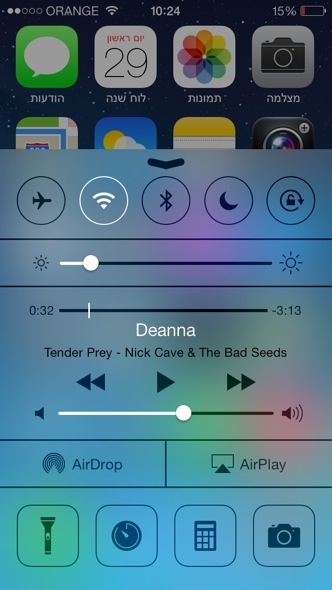
עם iOS 7 הגיע מרכז הבקרה (Control Center). באמצעות מרכז הבקרה ניתן לעשות מספר פעולות מהירות, לדוגמא: מעבר למצב טיסה, שליטה על נגן המוסיקה, שימוש בפלאש של האייפון בתור פנס ועוד.

Ios7controlcenter
צילום מסך: מרכז הבקרה בפעולה.

הזנקה
את מרכז הבקרה (ממסך הנעילה, מסכי הבית ואפליקציות) ניתן להזניק באמצעות מחוות החלקה / מריחה מתחתית המסך (אפילו טיפה מחוצה לו) למרכז המסך. חשוב לציין, באפליקציית הגדרות (הגדרות – "מרכז הבקרה") ניתן לאפשר / לא לאפשר גישה ממסך הנעילה ו/או מאפליקציות.

דברים שאפשר לעשות דרך מרכז הבקרה
לפתוח / לסגור מצב טיסה.
לפתוח / לסגור תקשורת אלחוטית.
לפתוח / לסגור בלוטות' (Bluetooth).
לפתוח / לסגור מצב "נא לא להפריע".
לנעול  את התצוגה לאורך, או לבטל את הנעילה.
לשלוט על בהירות המסך.
לשלוט על נגן המוסיקה.
להפעיל / לסגור את AirDrop.
להפעיל / לסגור את Airplay.
להפעיל / לסגור את הפלאש של האייפון בתור פנס.
להזניק את אפליקציית השעון במצב "ספירה לאחור".
להזניק את אפליקציית "מחשבון".
להזניק את אפליקציית המצלמה.

יציאה ממרכז הבקרה: לחיצה על כפתור הבית או מחוות החלקה כלפי מטה (ראו חץ בחלקו העליון של מרכז הבקרה).

נבדק על iOS 7.0.2, אייפון 5.

קישורים נלווים
iOS 7: חסימת סמסים, שיחות והודעות ממקורות לא רצויים (כאן).

טיפ: iOS 7: פתיחת קבצי זיפ בתוכנת הדואר המובנית

החל מ-iOS 7 ניתן לפתוח קבצי זיפ (zip) באפליקציית Mail, אפליקציית הדוא"ל המובנית במערכת. ניתן לשתף את קובץ הזיפ בשלמותו או לשתף רק חלקים נבחרים ממנו.

Ios7zipmail 1
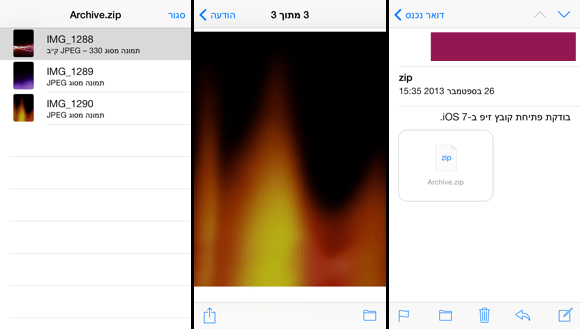
צילומי מסך, מימין לשמאל: קובץ הזיפ בתוך הודעת הדוא"ל + אחרי פתיחת הקובץ + רשימת מרכיבי הקובץ (אחרי לחיצה על כפתור התיקיה).

איך זה עובד
לחיצה קלה על קובץ הזיפ (בתוך הודעת המייל) תפתח אותו ותוכלו לדפדף בקבצים הנמצאים בתוכו, מכאן תוכלו לשתף קבצים בודדים: לחיצה על כפתור השיתוף (ממוקם בתחתית המסך מצד שמאל) תציג בפניכם את אפשרויות השיתוף (AirDrop, דוא"ל, טוויטר, פייסבוק ועוד). בנוסף, תוכלו לצפות ברשימת הקבצים הנמצאת בזיפ (לחיצה על אייקון התיקייה מצד ימין בחלקו התחתון של המסך).

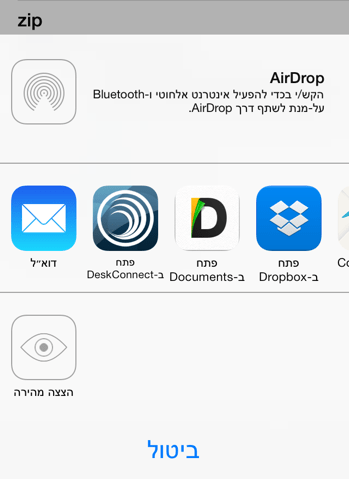
אם אתם מעוניינים לשתף את קובץ הזיפ עצמו: לחיצה ארוכה על הקובץ (בתוך הודעת המייל) תחשוף את כל אפשרויות השיתוף העומדות לרשותכם, בין היתר תוכלו לשתף לדרופבוקס (Dropbox), דוא"ל, AirDrop ועוד.

Ios7sharezip
צילום מסך: שיתוף קובץ זיפ.

נבדק על  
– iOS 7.0.2, אייפון 5.
– הזיפ נוצר ב- OS X 10.8.5.
– קובץ הזיפ הכיל תמונות.

אם אתם על מערכת ישנה יותר (או סתם מחפשים אפליקציה מועילה) אתם יכולים לפתוח קבצי זיפ באמצעות אפליקציות צד שלישי, לדוגמא: PDF Expert, שבמקרה חינמית היום לזמן מוגבל (PDF Expert באפסטור). PDF Expert מסוגלת לעשות עוד הרבה דברים מעבר לפתיחת קבצי זיפ, לדוגמא: קריאה והוספת הערות לקבצי PDF ועוד. לסיכום: אם תחפשו באפסטור zip או unzip, תמצאו הרבה מאד אפליקציות שעושות את העבודה, חלקן חינמיות.

מבוסס באופן חלקי על מקוורלד (כאן).

iOS 7: חסימת סמסים, שיחות והודעות ממקורות לא רצויים

אחד מהחידושים היותר מועילים ב-iOS 7  הוא האפשרות לחסום סמסים / שיחות / הודעות iMessage ממקורות לא רצויים. אפשרות החסימה זמינה במספר אפליקציות במערכת: "טלפון", "הודעות", "הגדרות" ו-FaceTime.

IOS7 blocksms
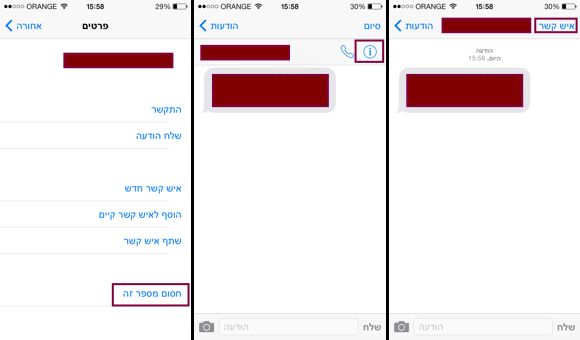
צילומי מסך: חסימת מספר באפליקציית "הודעות" (מימין לשמאל).

חסימה מתוך אפליקציית "הודעות"
1.תאתרו את הסמס / הודעת ה-iMessage המטריד/ה (באפליקציית "הודעות").
2.תלחצו על הסמס / הודעה.
3.תלחצו על "איש קשר".
4.תלחצו על כפתור ה-i.
5.תלחצו על "חסום מספר זה".
6.תלחצו על "חסום איש קשר זה".

חסימה מתוך היסטוריית שיחות הטלפון
1.באפליקציית "טלפון" תנווטו לשיחות אחרונות.
2.תלחצו על כפתור ה-i ליד המספר אותו אתם רוצים לחסום.
3.תלחצו על "חסום מספר זה".
4.תלחצו על "חסום איש קשר זה".

חסימת אנשי קשר מתוך אפליקציית "טלפון"
1.באפליקציית "טלפון" תנווטו ל-"אנשי קשר".
2.תבחרו את איש הקשר המטריד.
3.תלחצו על "חסום מספר זה".
4.תלחצו על "חסום איש קשר זה".

חסימת אנשי קשר מתוך אפליקציית "הגדרות"
1.תפתחו את אפליקציית "הגדרות", תנווטו ל: טלפון – "מספרים חסומים".
2.תלחצו על "חדש".
3.תבחרו את איש הקשר המטריד.

ביטול מספרים חסומים דרך אפליקציית "הגדרות"
1.תפתחו את אפליקציית הגדרות, תנווטו ל: טלפון – "מספרים חסומים".
– במקום טלפון אתם יכולים לבחור ב- "הודעות" או "FaceTime".
2. תלחצו על כפתור עריכה, ולאחר מכן תלחצו על כפתור המינוס (הכפתור האדום) המקושר למספר הרצוי.

חשוב לציין
לא משנה מהיכן אתם בוחרים לחסום (או לבטל חסימה), החסימה (או ביטול החסימה) תקפה לסוגי התקשורת הבאים: טלפון, סמס, iMessage ו-FaceTime. ניתן לבטל חסימה בכל מקום בו ניתן להגדיר חסימה (ע"י בחירה ב-"בטל חסימה") או דרך אפליקציית הגדרות.

נבדק על iOS 7, אייפון 5.

קישורים נלווים
iOS 7: אפקט פרלקס (כאן).
טיפ: iOS 7: סגירת אפליקציות שעובדות ברקע (כאן).

טיפ: אייטיונס: מק: התראה על כל שיר

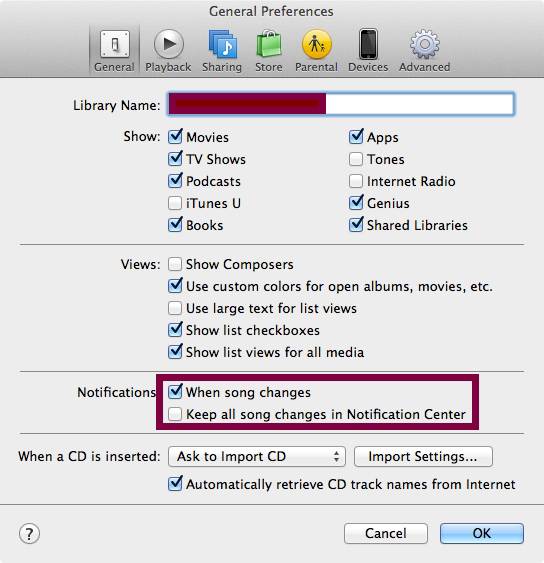
בעדכון האחרון של אייטיונס, 11.1, נוספה האפשרות לבחור להציג התראה, המציגה את שם השיר / האלבום / המבצע, בכל פעם ששיר מתחלף. את ההתראות תוכלו לבחור לשמור ב- Notification Center, אם תרצו.

Itunesnotific s
צילום מסך: ההעדפות של אייטיונס.

איך זה עובד
1.תפתחו את ההעדפות של אייטיונס (Preferences מתפריט iTunes).
2.תבחרו ב-General משורת הכפתורים הממוקמת בראש החלון.
3.ליד הכותרת Notifications תסמנו ב-V את:
When song changes
4.בנוסף,  אתם יכולים לבחור לשמור את ההתראות במרכז ההתראות, או שלא.

איפיון ההתראות
1.אם אתם מעוניינים לקבוע את סוג ההתראות ואת מספר ההתראות שתשמרנה, תוכלו לעשות זאת בהעדפות המערכת, תגיעו ל:
System Preferences – Notifications
2.תבחרו את אייטיונס בפאנל השמאלי.
3.תבחרו את סוג ההתראה וכו'.

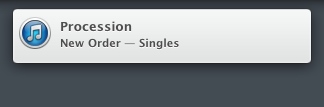
ככה נראית התראה
צילום מסך: ככה נראית התראת שיר.

נבדק על 10.8.5.

מבוסס באופן חלקי על OS X Daily (כאן).

את אייטיונס אפשר להוריד מהאתר של אפל (כאן), או לבדוק אם יש עדכון ע"י בחירה ב-Check For Updates מתפריט iTunes.

קישורים נלווים
תחקיר מיוחד: Notification Center (כאן).

iOS 7: אפקט פרלקס

אחד מהשינויים הראשונים בהם נתקלים, כאשר מעדכנים ל-iOS 7,  הוא אפקט פרלקס (Parallax Effect), אפקט המייצר תחושת עומק ותנועה, במסכי הבית ומסך הנעילה, כאשר מטים (למעלה / למטה / לצדדים) את המכשיר.

Ios7backgrounds

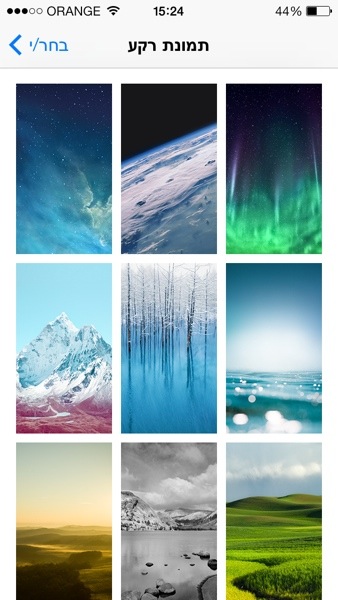
חשוב לציין, האפקט נוצר ע"י המערכת, כל תמונה שהרזולוציה שלה גדולה מהרזולוציה של מסך המכשיר עשויה להתאים (ניתן להגדיל / להקטין / להזיז כאשר בוחרים את תמונת הרקע). בנוסף, רצוי שהתמונה תהיה מספיק "מעניינת" (צבעים משתנים, אוביקט מורכב וכו') כדי שיווצר אפקט משמעותי של תנועה בהטיית המכשיר. ניתן להשיג רקעים מוצלחים במספר דרכים:

הרקעים שאפל מספקת
הגדרות – טפטים ובהירות – תמונת רקע – כאן ניתן לבחור בין רקע דינמי (מונפש) לבין תמונה רגילה (שני הסוגים מספקים אפקט פרלקס).

ריכוזי רקעים ברשת
ריכוז רקעי פרלקס אתם יכולים למצוא באתר parallaxize.com, או סתם לערוך חיפוש בגוגל – אני מניחה שעם כל יום שעובר צצים מקורות חדשים.

ליצור לבד
ב- Cult of Mac אתם יכולים למצוא מדריך הכולל את הגדלים הרצויים למכשירים השונים, לדוגמא: הגודל המתאים לאייפון 5 הוא 1040×1536.

ביטול האפקט
אם האפקט מטריד אתכם, או שאתם חושדים שהוא מבזבז לכם סוללה, ניתן לבטל את האפקט בהגדרות המערכת:
1.תפתחו את אפליקציית הגדרות.
2.תנווטו ל: כללי – נגישות – הפחתת תזוזות.
3.תאפשרו הפחתת תזוזות (תהפכו את הכפתור לירוק).

נבדק על iOS 7, אייפון 5.

טיפ בסיסי: iOS 7: פלס באפליקציית המצפן

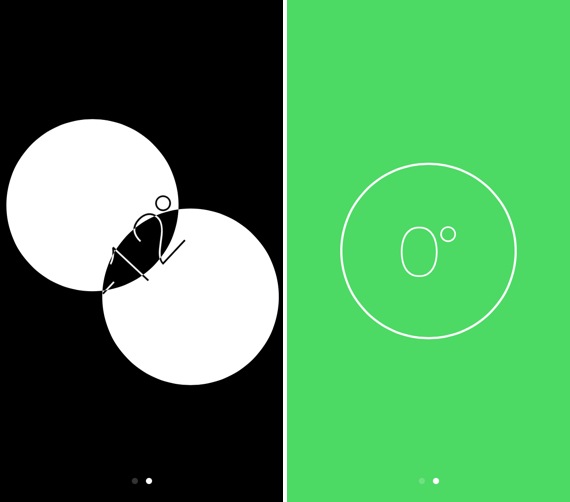
אם תמיד נדמה לכם שהריצפה עקומה, יש לכם הזדמנות להוכיח את זה. באפליקציית המצפן ב-IOS 7 יש פיצ'ר פלס מובנה, ניתן להגיע אליו ע"י ניווט לעמוד השני באפליקציית המצפן באמצעות מחוות ניגוב / החלקה.

Ios7 level
צילומי מסך: מימין: המשטח ישר, משמאל: המשטח קצת עקום.

איך זה עובד
באפליקציה ישנם שני כדורים, אם המשטח (עליו מונח האייפון) ישר, שני הכדורים יתאחדו והרקע יהפוך לירוק, אם המשטח עקום תוכלו לראות את מידת העוקם. כאשר המכשיר נמצא במצב עמידה התצוגה משתנה לתצוגה קווית.

נבדק על iOS 7, אייפון 5.

טיפ: iOS 7: סגירת אפליקציות שעובדות ברקע

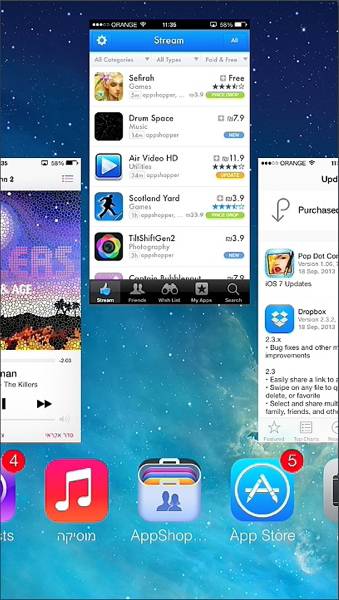
ב-iOS 7 אפל שינתה את הטיפול ב-Multitasking (ריבוי משימות). הדפדוף בין האפליקציות הפעילות נעשה בצורה קצת יותר מוחשית מאשר בעבר: ניתן לדפדף בגרסאות מוקטנות של חלונות האפליקציות הפעילות ברקע, ולפתוח / לסגור אפליקציות בקלילות.

Ios7closeapp opti
צילום מסך: סגירת אפליקציה שעובדת ברקע.

איך זה עובד: סגירת / פתיחת אפליקציות שעובדות ברקע
1.לחיצה כפולה על כפתור הבית תציג בפניכם את האפליקציות הפעילות כרגע.
2.מחוות מריחה ימינה / שמאלה תאפשר לכם לנווט בין האפליקציות הפעילות.
3.סגירת אפליקציה: תגררו חלון האפליקציה למעלה ותעזבו או שתבצעו מחוות מריחה כלפי מעלה על חלון האפליקציה, פתיחת אפליקציה: תלחצו על חלון האפליקציה.

אם אתם רוצים לסגור אפליקציות שעובדות ברקע במערכות ישנות יותר אתם יכולים למצוא מדריך כאן.

טיפ בסיסי: מק: בחירת התוכן של חלון חדש

בגרסאות האחרונות של OS X (החל מ-Lion), בתור ברירת מחדל, כאשר אתם פותחים חלון חדש בפיינדר (ע"י לחיצה על אייקון הפיינדר ב-Dock / שימוש בקיצור המקשים Command N / או כל דרך אחרת) התוכן המוצג בפניכם הוא All my files: תצוגה דינמית המציגה את כל הקבצים הקיימים במק שלכם (סוג של תיקייה חכמה) לפי קריטריונים שאתם בוחרים, לדוגמא: גודל, תאריך יצירה, סוג ועוד. בחירת הקריטריונים נעשית דרך תפריט הפעולות הקיים בכל חלון פיינדר (ממוקם בחלקו העליון של החלון, מעוצב בצורת גלגל שיניים).  

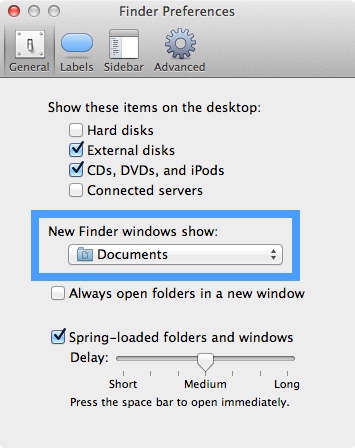
Finderprefnewwindow
צילום מסך: העדפות הפיינדר: בחירת התוכן שיוצג כל פעם שתפתחו חלון חדש.

הצגת All my files איטית יחסית, לעומת תיקיות רגילות בפיינדר, לכן ייתכן שתרצו לשנות את הפתיחה האוטומטית של All my files (במקרה שתצטרכו, תוכלו לזמן את All my files דרך הבר הצדדי בפיינדר).  

קביעת התוכן של חלון חדש
1.כאשר אתם נמצאים בפיינדר, תבחרו ב Preferences מתפריט Finder.
2.תחת קטגוריית General תאתרו את "New Finder Windows show" ותבחרו את המיקום הרצוי לכם (כמו בתמונה המצורפת למעלה).

נבדק על 10.8.4 (קיים גם במערכות קודמות).