תגית: טיפ

טיפ: מק: אייפון: התאמת המכשיר לשעון החורף 2013

עקב העובדה שההחלטה לגבי התאריך המדויק בו יחל שעון החורף בישראל נפלה מאוחר מדי, מסתמן כי אפל וחברות נוספות לא הספיקו להערך לשינוי בזמן וייתכן כי המק / אייפון / מכשיר ה-iOS שלכם יעבור לשעון חורף מוקדם מהצפוי (ב-8 בספטמבר במקום ב-27 באוקטובר). חברות הסלולר מציעות, בתור פתרון זמני, להעביר את המכשירים לשעון אתונה (יוון). אחרי המעבר לשעון החורף בישראל (ב-27 באוקטובר) תוכלו לחזור לשעון הישראלי.
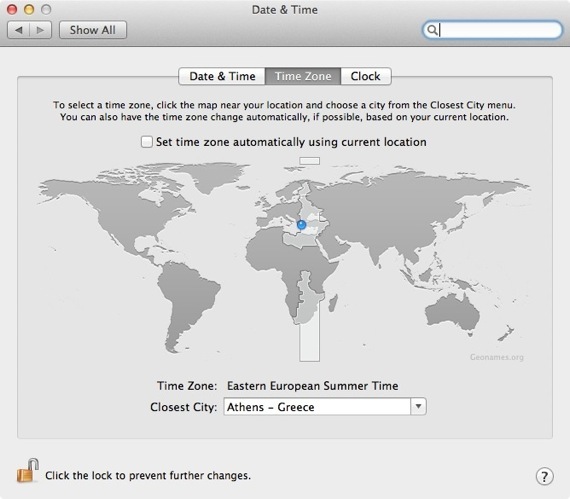
Dateandtimegr op
צילום מסך: זמן אתונה במק.

מק: התאמה לשעון חורף 2013
בפורום מקאיט, מציעה המשתמשת "מקיסטית ותיקה" פתרון טרמינל, אתם יכולים למצוא אותו כאן.
[עדכון: 8 בספטמבר: בזמן אמיתי, מסתבר שפתרון הטרמינל לא עובד עבור כולם, כדאי פשוט לעבור לשעון אתונה באופן ידני]
*אם אתם לא מעוניינים להתעסק עם הטרמינל אתם יכולים לשנות את אזור הזמן לשעון יוון (כמו באייפון) ידנית:
System Preferences – Date & Time – Time Zone
כאן תבטלו את בחירת אזור הזמן האוטומטית, ותבחרו ביוון מהתפריט התחתון (ראו תמונה מצורפת).
*נבדק על 10.8.4.

אייפון / מכשיר iOS: התאמה לשעון חורף 2013
תפתחו את אפליקציית הגדרות, תנווטו ל:
כללי – "תאריך ושעה" – תבטלו את "כוון אוטומטית", תלחצו על "שעון מקומי" ותבחרו את "אתונה, יוון" בתור שעון מקומי. אורנג' העלתה סרטון הדגמה ליוטיוב, אתם יכולים למצוא אותו כאן.

חשוב לציין, מדובר בתהליך שתצטרכו לבצע רק השנה הזאת, החל משנה הבאה המעבר צפוי לעבוד באופן אוטומטי.

עדכון חשוב: 2 באוקטובר 2013
עדכון המערכת ל-iOS 7 באייפון / אייפד / אייפוד טאץ' פותר את הבעיה למכשירי iOS.
עדכון מערכת 10.8.5 פותר את הבעיה למשתמשי מק (פרטים כאן).

טיפ בסיסי: מק: מספר דרכים להחבאת תוכנות

אחת הדרכים הותיקות (בעולם המק) להשיג מסך נקי היא להחביא תוכנות, ולאחר מכן לנווט בינהן באמצעות הקיצור Command Tab (ידוע גם בשם Application Switcher: משמש למעבר בין התוכנות הפתוחות כרגע). ניתן להחביא תוכנות במספר שיטות, אספתי מספר שיטות בולטות שעשויות להתאים למצבים / משתמשים שונים.

Finder logo ss

עכבר
הקלקת עכבר + לחיצה על מקש Alt (ידוע גם בשם Option) על אייקון התוכנה ב-Dock או על הדסקטופ. דרך נוספת: לחיצה על לחצן עכבר ימני, בזמן שהסמן נמצא על אייקון התוכנה ב-Dock, ובחירה ב-Hide מהתפריט הנפתח.

תפריט עליון
בתפריט הנושא את שם התוכנה כמעט תמיד תוכלו למצוא את פקודת Hide + שם התוכנה.

קיצורי מקשים
– הקיצור Command H מחביא את התוכנה בה אתם נמצאים, Option Command H מחביא את כל התוכנות חוץ מהתוכנה בה אתם נמצאים.
– שימוש בקיצור Command Tab ולאחר מכן הקשה על מקש H, תחביא את התוכנה הנבחרת.

חשוב לציין
אם אתם עובדים עם תוכנות במסך מלא (או סתם מקדישים לכל תוכנה Space / Desktop משלה), אתם לא ממש צריכים להחביא תוכנות, אתם פשוט יכולים לעבור בין תוכנות עם Application Switcher או Mission Control.

קישורים נלווים
מק: קיצורי מקשים שהייתי לוקחת איתי לאי בודד (כאן).
תחקיר מיוחד: Mission Control (כאן).

חופרת טיפ: אפליקציות צילום באפסטור

אם אתם מתעניינים באפליקציות צילום, ולא כל כך יודעים מאיפה להתחיל, כדאי לכם לבדוק את ההמלצות של צוות האפסטור. אפל ממיינת / מקדמת את אפליקציות הצילום האהובות עליה ע"י יצירת קטגוריות שונות שלרוב מכילות את אותן אפליקציות (פחות או יותר), כדאי לשים לב לקטגוריות המשנה: צילום, שיתוף ועריכה (יכול לעזור לכם להתמקד באפליקציה המתאימה לצרכים שלכם).

Appstorephoto s
צילום מסך: קטגוריית Extraordinary Photo Apps באפסטור.

אני הבחנתי לפחות ב-3 קטגוריות:
– קטגוריית "Essentials Photography Tutor" – תרגום חופשי: מדריכים ליסודות הצילום. (קישור ישיר לאפסטור).
– קטגוריית "Essentials Extraordinary Photo Apps" – תרגום חופשי: אפליקציות צילום יוצאות דופן. (קישור ישיר לאפסטור).
– קטגוריית "Camera & Photography"  – תרגום חופשי: מצלמה וצילום.  (קישור ישיר לאפסטור).

במידה והקישורים הישירים לאפסטור לא עובדים עבורכם ניתן להגיע אל הקטגוריות השונות דרך באנרים באפסטור.

אפל: הקישורים הפנימיים הנחוצים

אם אתם משתמשים במוצרים של אפל, ישנם מספר קישורים פנימיים באתר של אפל שכדאי לכם לשמור לזמנים קשים. רוב הקישורים כבר הופיעו בבלוג בפוסטים שונים, המטרה של הפוסט לרכז אותם במקום אחד.

Applerss
צילום מסך: עמוד הרסס של אפל, מקור: האתר של אפל.

עמוד הסטטוס של iCloud  
אם אתם חווים תקלות בשרותי iCloud השונים כדאי לכם לבדוק את העמוד לפני שאתם נוקטים בפעולות קיצוניות.

עמוד ההורדות של אפל
אם אתם מעוניינים להוריד עדכוני מערכת באופן ידני, תוכלו למצוא את כל העדכונים הזמינים בעמוד.

עמודי התמיכה של אפל
אם אתם נתקלים בבעיה בתפקוד בחומרה / תוכנה של אפל יש סיכוי שתוכלו למצוא פתרון בעמודי התמיכה.

עמוד יחסי הציבור של אפל
בעמוד אפשר למצוא את ההודעות לעיתונות של אפל. כמו כן ניתן למצוא תמונות יחצנות למוצרים (כאן). כדאי לבדוק את העמוד אחרי אירועי הכרזה, הודעות היחצנות מסכמות את האירועים בצורה מאד מוצלחת.

ריכוז הרסס (RSS) של אפל
בעמוד תוכלו למצוא את רשימת עמודי הרסס של אפל: הודעות יחסי ציבור, מצעדי פופלריות של חנויות אייטיונס השונות, חדשות, עדכונים של עמודי התמיכה ועוד.

טיפ בסיסי: מק: צילום חלון בלי צל

בתור ברירת מחדל, צילומי חלונות במק, באמצעות הקיצור המובנה, כוללים את הצל של החלון. אם אתם מעוניינים לצלם חלון במק שלכם ללא הצל הנלווה, אתם יכולים לעשות זאת בעזרת תוכנת Grab המובנית ב-OS X (ממוקמת בתיקיית Utilities אשר ממוקמת בתיקיית התוכנות).

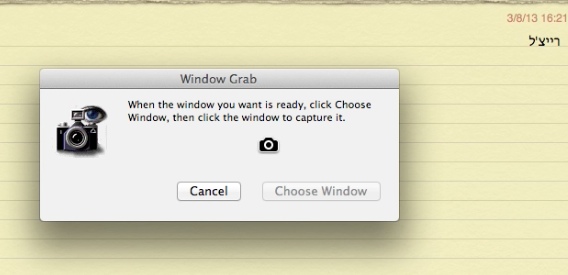
Grab ml
צילום מסך: Grab בפעולה.

איך זה עובד
1.תפתחו את Grab.
2.מתפריט Capture תבחרו ב-Window.
3.בחלון שיופיע תלחצו על כפתור "Choose Window" – הסמן ישנה את צורתו לצורת מצלמה.
4.תלחצו על החלון אותו אתם רוצים לצלם – צילום המסך יפתח בתוכנת Grab.
5.תשמרו / תעתיקו את הצילום.

תזכורת: קיצורים מובנים לצילומי מסך
צילום כל המסך לקובץ:
Command Shift 3  
צילום חלק נבחר במסך לקובץ:
Command Shift 4 וגרירת הסמן.
צילום חלון ספציפי לקובץ:
Command Shift 4 + מקש רווח + הקלקה על החלון אותו רוצים לצלם.

אם אתם מעוניינים לצלם לקליפבורד פשוט תוסיפו את המקש Ctrl לקיצורים.

נבדק על 10.8.4 (נכון גם למערכות קודמות).

מדפי התמיכה של אפל:iMessage: דיווח על ספאם

אפל מתחילה להילחם בהודעות ספאם ב-iMessage, דף חדש באגף התמיכה של אפל מסביר כיצד תוכלו לדווח על הודעות ספאם שהתקבלו בחשבון ה-iMessage שלכם.

Imessagespam
צילום מסך: אפל מסבירה איך מזהים iMessage, מקור: אפל.

איך זה עובד
שולחים מייל ל-imessage.spam@icloud.com, מקפידים שהפרטים הבאים יכללו במייל:
– צילום מסך של הודעת הספאם.
– כתובת שולח הספאם (מייל או מספר טלפון).
– תאריך קבלת ההודעה.

חשוב לציין, ב- iOS 7 (עדיין בבטא) ישנו פיצ'ר מובנה המאפשר לחסום ספאמרים.

השלמת מידע
TNW דיווח על מתקפת ספאם של הודעות iMessage שהתרחשה במרץ השנה.

טיפ בסיסי: מק: PDF: מיזוג קבצים, מחיקת עמודים ועוד

אם אתם מעוניינים למזג מספר קבצי PDF, למחוק דפים פנימיים בקובץ PDF, לשכפל עמודים וכו', תוכלו לעשות זאת בקלות יחסית עם תוכנת Preview המובנית ב-OS X.

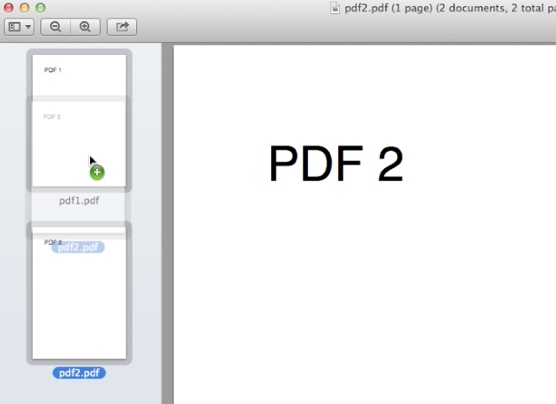
Previewcompdf
צילום מסך: גרירת קובץ PDF לתוך קובץ PDF אחר.

מיזוג PDF
1.תפתחו את הקבצים הרצויים בתוכנת Preview (ניתן לפתוח את כולם יחד ע" גרירתם על אייקון התוכנה ב- Dock).
2.מתפריט View תבחרו ב-Thumbnails.
3.בחלון ה-Thumbnails: תגררו את העמוד / קובץ המקור (הקובץ אותו אתם רוצים למזג) ליעד המיזוג (הקובץ אליו אתם רוצים למזג): אם קובץ היעד הוא PDF מרובה דפים, תפתחו אותו באמצעות החץ שנמצא מעל הקובץ ותגררו את קובץ המקור לתוכו. אם קובץ היעד מכיל רק עמוד אחד, פשוט תגררו עליו את קובץ המקור עד שיופיע סימן פלוס ירוק (כמו שאפשר לראות בתמונה המצורפת).
4.תבחרו (בחלון ה-Thumbnails) את הקובץ הממוזג ותייצאו או תשמרו.

שינוי סדר עמודים בקובץ PDF
ניתן לארגן את סדר העמודים בתוך הקובץ: גרירת עמודים בתוך הקובץ בחלון ה-Thumbnails.

שכפול דפים מקובץ PDF
אם אתם מעוניינים לשכפל דף מקובץ PDF אתם יכולים לגרור אותו מחלון ה-Thumbnails לפיינדר, או לגרור אותו בחלון ה-Thumbnails מחוץ לקובץ בו הוא נמצא.

מחיקת דף מתוך קובץ PDF
אם אתם מעוניינים למחוק דף מקובץ PDF: תבחרו בדף הרצוי ותבחרו ב-Delete מתפריט Edit.

נבדק על 10.8.4 (אמור לעבוד גם על מערכות קודמות).

קישורים נלווים
מק: PDF: חתימה על קבצים (כאן).
Preview: הוספת בועות קומיקס לתמונה (כאן).

מק: טיפ בסיסי: אוטומטור: כיבוי כל התוכנות הפעילות

אם אתם מעוניינים לסגור את כל התוכנות הפעילות כרגע במק שלכם (או חלק מהן) תוכלו לעשות זאת בקלות ע"י בניית תוכנת / שרות אוטומטור (Automator).

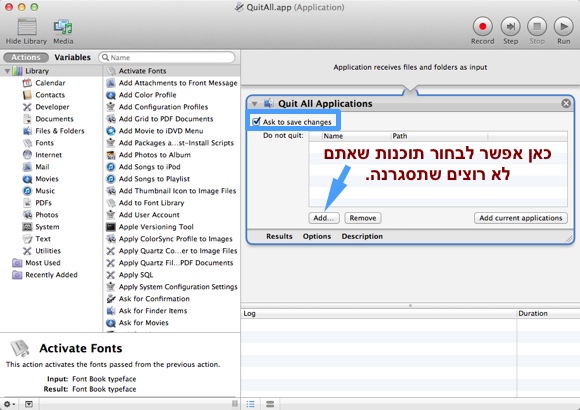
Quitall
צילום מסך: בניית אפליקציה ב- Automator.

איך זה עובד
1.תפתחו את האוטומטור, בסוג הפרויקט תסמנו Application (אתם יכולים לבחור שרות מערכת במידה וזה יותר מתאים לכם).
2.תגררו לחלון הימני את הפעולה "Quit All Applications" (תוכלו למצוא את הפעולה ע"י חיפוש בחלון השמאלי).
3.תשמרו את התוכנה (כדאי לתת שם שמעיד על התוכן).

הערות
אם אתם מעונינים תוכלו לסמן / לבטל את האפשרות שתוכנות שצריכות לשמור מסמכים תבקשנה מכם לאשר את המהלך (ראו תמונה למעלה). בנוסף, תוכלו לקבוע שתוכנות מסויימות לא תסגרנה (ראו תמונה למעלה). חשוב לציין, כל מיני תוכנות שרות שפועלות ברקע לא תסגרנה כתוצאה מהפעלת התוכנה, לדוגמא: Dropbox וכו'. התוכנות שכן נסגרות הן התוכנות שניתן לראות ב-Application Switcher (קיצור המקשים Command Tab).

מבוסס באופן חלקי על OS X Daily (כאן).

קישורים נלווים
טיפ: מק: אוטומטור: Google Translate (כאן).

חופרת: מדיניות הגיבויים שלי

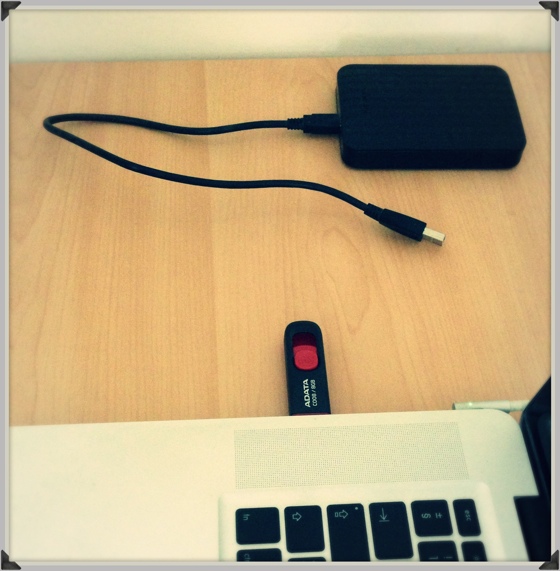
במהלך השנים פיתחתי "מדיניות גיבויים" שעובדת בשבילי, המדיניות מורכבת משלושה מרכיבים בסיסיים: דיסק שניתן להעלות ממנו את המחשב (במקרה שלי מדובר בדיסק שקיבלתי עם המחשב + דיסק שהכנתי בעצמי), Time Machine וגיבוי / סנכרון בענן.

Backuppic

דיסק להעלות ממנו את המחשב
אם המק שלכם הגיע עם דיסק של מערכת הפעלה אתם יכולים להעלות ממנו את המק במקרה חרום. אם אין ברשותכם דיסק שניתן להעלות ממנו את המחשב אתם יכולים ליצור דיסק כזה בעצמכם בעזרת Lion DiskMaker (על התוכנה כתבתי כאן)  + עותק חוקי של המערכת שהורדתם מהאפסטור למק.

Time Machine / תוכנת גיבוי
כדאי לגבות את המחשב על דיסק חיצוני, אפשר להשתמש בטיים מאשין המובנית במערכת (מדריך בסיסי לטיים מאשין פרסמתי כאן) או בתוכנות צד שלישי, לדוגמא: Carbon Copy Cloner (כאן) ו-SuperDuper (כאן) – שתי התוכנות גם מאפשרות להעלות את המחשב מהגיבוי (בניגוד ל- Time Machine).

גיבוי / סנכרון בענן
ניתן להשתמש ב-Dropbox או Copy, גוגל דרייב או כל שרות גיבוי / סנכרון אחר או במספר שרותים במקביל. אני משתמשת לגיבוי יומיומי ב-Copy, ב-Dropbox אני משתמשת לשמירת מסמכים מאפליקציות iOS (השרות נתמך ע"י אפליקציות רבות). אין צורך לגבות את כל המחשב לענן, אפשר להסתפק רק בגיבוי של החומרים שאתם יוצרים בעצמכם (את המערכת ניתן לשחזר מגיבוי מקומי או במקרים קיצוניים להתקין מחדש מהאפסטור).

iCloud
במערכות האחרונות iCloud הולך ותופס מקום חשוב, אבל חשוב לזכור שמדובר בשרות סנכרון יותר מאשר בשרות גיבוי.

נבדק על 10.8.4.

*גילוי נאות: אם תרשמו ל- Dropbox  דרך הקישור שלי אקבל 500 מגה לחשבון שלי.

כמה סיבות להתחיל את המק שלכם מחדש

באופן כללי אין צורך לכבות / להתחיל מחדש מק לעיתים קרובות, אבל לפעמים מגיע הזמן. במהלך השנים, בהן אני משתמשת במק, הצלחתי לסמן מספר תופעות הקורות במק שיכולות להיפתר ע"י Restart:

Rachelforce2fr

– כאשר חלק מקיצורי מקשים המובנים במערכת לא עובדים (קורה לי עם הקיצור שמפעיל את Text to Speech).
– כאשר האייפון מחובר פיסית למק אבל לא מזוהה ע"י אייטיונס.
– בעיות מוזרות בתפקוד של דיסקים חיצוניים, לדוגמא: בעיות Time Machine.
– בעיות הקשורות לאפסטור למק, לדוגמא: הצגת טלאי אדום על אייקון החנות ב-Dock כאשר אין עדכונים זמינים.
– כאשר המק לא רואה מחשבים אחרים ברשת (במקרה כזה כדאי לבדוק קודם כל אם הבעיה בנתב).

היו תקופות בהן נקטתי במדיניות מונעת: הייתי עושה ריסטרט אחת לשבועיים / שלושה, אבל אני לא מתמידה בזה בתקופה האחרונה.

נבדק על 10.8.4.