תגית: טיפ

טיפ: פתיחת קישור לאפסטור למק באייפון

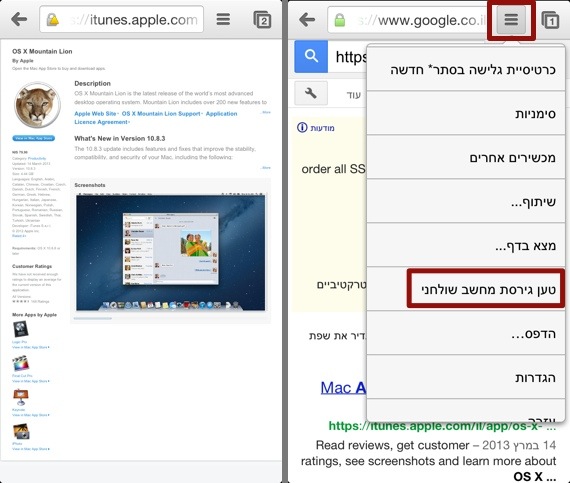
כאשר לוחצים על קישור לאפסטור למק, במכשיר iOS, לא ניתן להגיע לעמוד התוכנה – במקום עמוד התוכנה מגיעים לעמוד המסביר לכם שאתם צריכים לפחות OS X 10.6.6 על מנת להוריד תוכנות מהאפסטור למק (ראו תמונה מצורפת). אבל, אם קצת השקעה, ניתן להגיע לגרסת הדפדפן של עמוד התוכנה באמצעות גרסת ה-iOS של דפדפן כרום (Chrome).
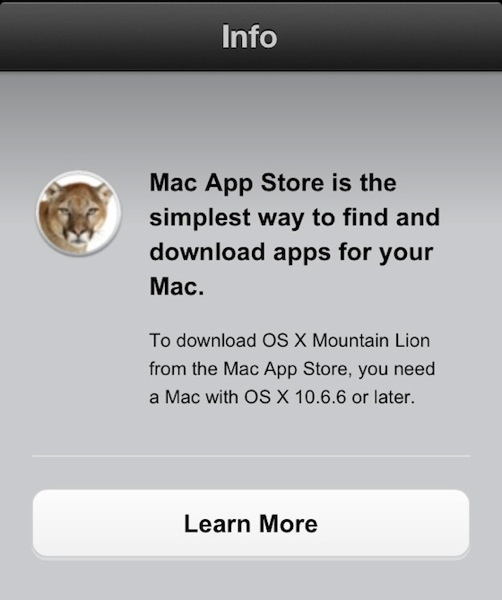
Macappstoreios

איך זה עובד
1. תעתיקו את הקישור המוביל לאפסטור למק: לחיצה ארוכה על הקישור תפתח תפריט בו תוכלו לבחור להעתיק את הקישור.
2. תפתחו עמוד כלשהו בכרום ותבחרו ב "טען גרסת מחשב שולחני" מהתפריט הנמצא ליד שורת הכתובת (ראו בתמונה המצורפת).
Chromemacappstore

3. תדביקו את הקישור (שהעתקתם בסעיף 1) בשורת הכתובת בכרום ותנווטו לעמוד. זהו. עכשיו אתם רואים את גרסת הדפדפן של עמוד התוכנה.

אם אתם מעוניינים לשוטט באפסטור למק דרך מכשיר ה-iOS שלכם, ישנה לפחות אפליקציה אחת שעושה את זה: Desktop Apps (חינמית בעת כתיבת הפוסט).

סיכום
אמנם לא תוכלו לרכוש תוכנת מק דרך מכשיר ה-iOS שלכם, באף אחת מהדרכים המפורטות בפוסט, אבל תוכלו לפחות לקרוא ולהתרשם מהתמונות.

נבדק על iOS 6.1.3.
גרסת כרום: 26.0.1410.50.
דפדפן כרום באפסטור (כאן).
Desktop Apps באפסטור (כאן).

מבוסס באופן חלקי על MacStories.
טיפ בסיסי: מק: העתקת כתובת של קובץ

לפעמים, מסיבה זו או אחרת (לדוגמא: אתם מכינים מדריך לבלוג שלכם), אתם צריכים להעתיק כתובת של קובץ הממוקם במק שלכם. אספתי מספר דרכים שתעזורנה לכם להשלים את המשימה בהצלחה.

Copypathinfo

חלון האינפורמציה
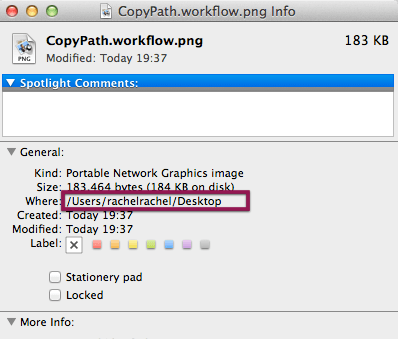
בחירת הקובץ בפיינדר ופתיחת חלון האינפורמציה של הקובץ (ע"י הקיצור Command i או בחירה ב-Get Info דרך תפריט עכבר ימני) והעתקת הכתובת משם (כמו בתמונה המצורפת למעלה).

טרמינל
גרירת הקובץ לתוך הטרמינל (Terminal) תציג את כתובתו של הקובץ.

Go to Folder
גרירת הקובץ לתוך שדה הטקסט של Go to Folder (הזמין מתפריט Go בפיינדר), עד שאתם רואים כפתור פלוס ירוק, תציג את כתובתו של הקובץ. חשוב לציין, השיטה עובדת רק עם חלון Go to Folder לא נמצא באותה תיקיה שבה נמצא הקובץ את כתובתו אתם רוצים להעתיק (במילים פשוטות: אתם צריכים לפחות שני חלונות פיינדר פתוחים).

שרות מערכת שאתם יכולים לבנות לבד
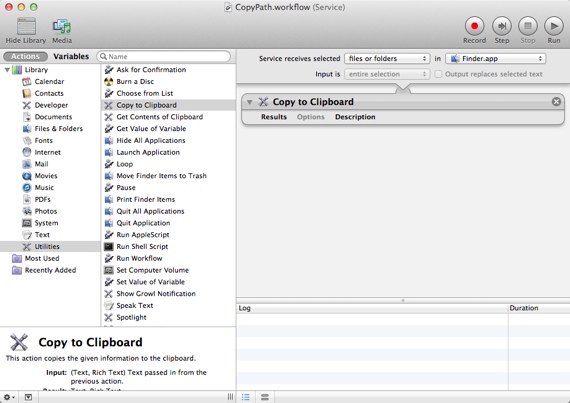
באמצעות האוטומטור (Automator) אתם יכולים ליצור שרות מערכת שיעתיק את כתובתו של הקובץ לקליפבורד (Clipboard) של המחשב:

Copypathouto

1. תפתחו את האוטומטור ותיצרו Service.
2. בחלקו העליון של חלון התוכנה תבחרו ב- Files or Folders ו-Finder בתור מקורות הקלט של השרות (כמו שניתן לראות בתמונה המצורפת למעלה).
3. תגררו לתוך חלון האוטומטור את Copy to Clipboard.
4. זהו, אתם יכולים לשמור את השרות (תקפידו לתת לו שם תואם).
מעכשיו כאשר תבחרו קובץ בפיינדר ותפעילו עליו תפריט עכבר ימני תוכלו למצוא את השרות החדש תחת תת תפריט Services.

נבדק על 10.8.3.

מבוסס על CNET (כאן).

קישורים נלווים
טיפ אוטמטור: יצירת תיקיה חדשה עם תאריך (כאן).

טיפ בסיסי: מק: קיצורי מקשים: ניווט בתוך עמוד

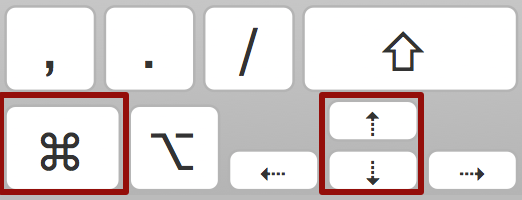
כאשר אתם צריכים להתמודד עם עמודים ארוכים במיוחד (לדוגמא: עמוד אינטרנט עמוס בספארי), לא תמיד נוח לנווט לתחילת / סוף העמוד בעזרת העכבר / טראקפד. במקרים כאלה ניתן להשתמש בקיצורי מקשים.

Commandarrow

Command חץ למעלה
מעביר אתכם לראש העמוד בו אתם נמצאים.

Command חץ למטה  
מעביר אתכם לתחתית העמוד בו אתם נמצאים.

תקף ב: ספארי, Notes, כרום, TextEdit ועוד.

השלמת מידע
ניווט בעמוד למרחקים קצרים יותר: חץ למעלה / חץ למטה (בהתאם לכיוון הניווט הנדרש).

קישורים נלווים
מק: קיצורי מקשים שהייתי לוקחת איתי לאי בודד (כאן).
טיפ בסיסי: iOS: חזרה לראש העמוד (כאן).

מק: טיפ בסיסי: ניתוק דיסק חיצוני בצורה נכונה

כאשר אתם מעוניינים לנתק דיסק חיצוני מהמק שלכם כדאי לעשות זאת בצורה נכונה: לפני שתנתקו פיסית את הדיסק מהמק שלכם, כדאי להקפיד להסיר את הדיסק ממערכת ההפעלה באחת מהדרכים הבאות:

דרך1
לגרור את אייקון הדיסק לפח האשפה.

דרך 2
הפעלת לחצן עכבר ימני על הדיסק ובחירה ב:
Eject "השם של הדיסק"

Ejectdisk2

דרך 3
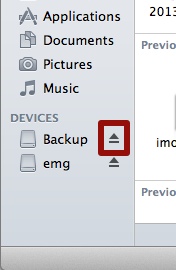
לפתוח חלון בפיינדר, ללחוץ על כפתור החץ הממוקם לצידו של הדיסק (בצידו השמאלי של החלון).

Ejectdisk3

דרך 4
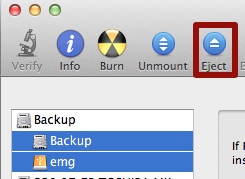
לבחור את מחיצה / מחיצות הדיסק בתוכנת Disk Utility וללחוץ על כפתור Eject.

Ejectdisk4

דרך 5
בחירה בדיסק (בפיינדר / דסקטופ) ולאחר מכן קיצור המקשים:
Command E

הערות
אחרי שתבצעו אחת מפעולות ההסרה המוזכרות בפוסט, הדיסק צפוי להעלם מהפיינדר / דסקטופ, ואז תוכלו לנתק את החיבור הפיסי ללא חשש.

קישורים נלווים
תזכורת: מק: כל העדפות הפיינדר (כאן).

טיפ מעודכן: גוגל סטריט ויו באפליקציית המפות של גוגל באייפון

קיצור תולדות סטריט ויו (Street View) באייפון: לפני iOS 6 ניתן היה לגשת לסטריט ויו דרך אפליקציית המפות המובנית (הסבר אתם יכולים למצוא כאן). החל מ-iOS 6 אפל נטשה את המפות של גוגל לטובת שרות מפות משלה (שכמובן לא כולל את סטריט ויו), מאז ישנן לפחות שתי דרכים לגשת לסטריט ויו: דרך אפליקציית הרשת של Google Maps (הסבר מפורט אתם יכולים למצוא כאן) או דרך האפליקציה הרשמית של Google Maps לאייפון שהושקה באפסטור הישראלי בשבוע שעבר (הסבר מפורט בהמשך הפוסט).

Googlemapstreetview
צילומי מסך: סטריט ויו באייפון.

סטריט ויו באפליקציית האייפון של Google Maps
לחיצה על סרגל המידע המופיע בתחתית המסך (או מחוות מריחה מלמטה למעלה על סרגל המידע) תוביל אתכם למסך המכיל מידע + אפשרויות שיתוף / שמירה – אם סטריט ויו זמין תוכלו לראות קדימון, לחיצה עליו תוביל אתכם לגוגל סטריט ויו.

במידה ואינכם רואים את סרגל המידע, בתחתית המסך, תלחצו לחיצה ארוכה על היעד הרצוי על המפה.

Google Maps באפסטור (כאן).

טיפ: מק: החבאת עדכוני מערכת

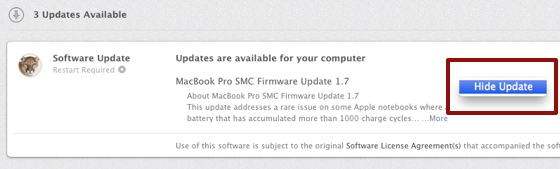
אם יש עדכוני מערכת שאתם מעדיפים לא לראות ברשימת העדכונים באפסטור, מסיבה זו או אחרת, ישנה אפשרות להעלים אותם מרשימת העדכונים (ולהחזיר אותם לרשימה כאשר תחפצו בכך).

Hideupdates

החבאת עדכוני מערכת
תפעילו לחצן עכבר ימני על העדכון ותבחרו ב-“Hide Update”.

הצגת / החזרת עדכוני מערכת מוחבאים
כאשר תוכנת האפסטור פתוחה, מתפריט Store תבחרו ב-"Show All Software Updates" (הפקודה קיימת רק במידה והחבאתם עדכון).

חשוב לציין, השיטה עובדת רק עם עדכוני מערכת (לסוגיהם השונים), היא לא תקפה לגבי תוכנות צד שלישי.

מבוסס על OS X Daily (כאן).

נבדק על 10.8.3.

גם במערכות ישנות יותר (לפני עידן האפסטור) ניתן היה להחביא עדכוני מערכת, פרטים נוספים אתם יכולים למצוא כאן.

טיפ: מק: אייטיונס: מעבר בין משימות

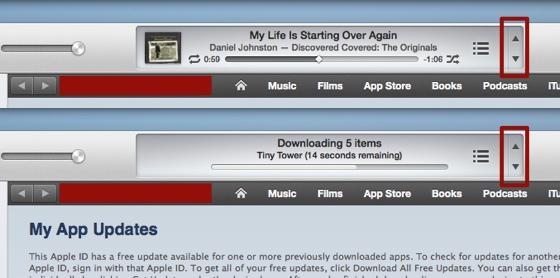
אם אתם מקשיבים למוסיקה, ובמקביל מורידים עדכונים לאפליקציות או כל פעולת אייטיונס אחרת, תוכלו לבדוק את התקדמות המשימות הפעילות בעזרת חלון החיווי הממוקם בחלקו העליון של חלון התוכנה.

Itunes11task
צילומי מסך: מעבר בין משימות באייטיונס 11.

איך זה עובד
כאשר מתרחשות באייטיונס מספר פעולות במקביל, בצידו הימני של חלון החיווי יתווספו שני חיצים: לחיצה עליהם תאפשר לכם לעבור בין המשימות הפעילות. חשוב לציין, המעבר בין המשימות הוא רק בתוך חלון החיווי, התוכן בחלון הפנימי של התוכנה לא משתנה. כמו כן, הקסם לא עובד בגרסה המוקטנת של הנגן.

נבדק על:
אייטיונס 11.0.1.
מערכת הפעלה: 10.8.2.

קישורים נלווים
עדכון תוכנה: אייטיונס 11.0.1: האפשרות לאתר שירים כפולים חוזרת (כאן).

טיפ בסיסי: רשימת הפקודות של סירי

אם אתם רוצים לתקשר עם סירי ולא מוצאים את הניסוח הנכון, יש פיתרון: לסירי יש רשימת פקודות נפוצות בעזרתה תוכלו ללמוד איך לגרום לסירי לבצע את המשימות הנחוצות לכם (אפילו אם אתם לא דוברי אנגלית רהוטה).

איך זה עובד
1. תזמנו את סירי (לחיצה ארוכה על כפתור הבית).
2. תלחצו על כפתור ה-i: או שתשאלו את סירי: “What can you do? ”

Siri info
צילום מסך: כפתור ה-i של סירי.

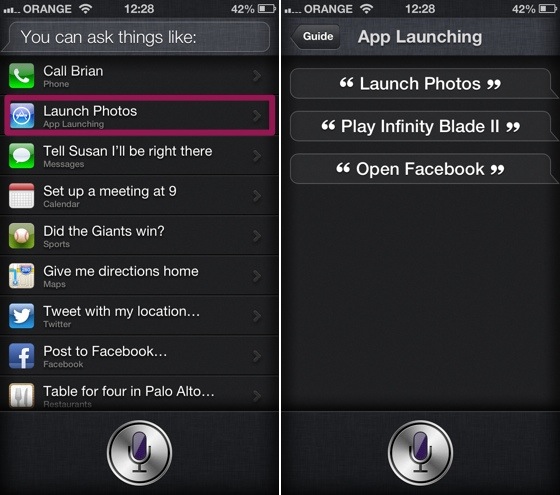
בתגובה, סירי תציג בפניכם רשימה של פקודות נפוצות, אם תלחצו על פקודה תוכלו לצפות בדוגמאות נוספות של אותה פקודה.

Siri list
צילום מסך: מימין: דוגמאות להזנקת אפלקציות (אתם כמובן יכולים להחליף את שמות האפליקציות באפליקציות המצויות באייפון שלכם), משמאל: רשימת הפקודות של סירי.

נבדק על iOS 6.1.

מבוסס על OS X Daily.

טיפ בסיסי: מחירים מוזלים לתוכנות יקרות

רוב תוכנות המק המיועדות למשתמש הביתי נוטות להיות זולות יחסית (דולרים בודדים), אבל ישנן מספר תוכנות יוצאות דופן – לרוב מדובר בתוכנות פופולריות, אפילו סוג של תוכנות חובה בעיניי משתמשים מסויימים, לדוגמא: Parallels Desktop, 1Password, TextExpander ועוד.

M bug emoji

ישנן מספר דרכים לרכוש תוכנות יקרות במחירים מוזלים:  
– כאשר יוצאת גרסה חדשה חלק מהמפתחים נוטים להוריד מחירים (לפעמים אפילו מדובר ב-50%).
– חבילות תוכנה מוזלות (תקף לתוכנות שנמכרות גם מחוץ לאפסטור).
– מבצעים עונתיים (לדוגמא: לפני חג המולד).
– המפתח השתגע: לפעמים, סתם כדי לקבל קצת תשומת לב, מפתחים מורידים מחירים לזמן מוגבל (בד"כ מדובר בתוכנות הנמכרות באפסטור).

מק: טיפ בסיסי: גיבוי תזכורות

מאד קל לאבד מידע ב-iCloud, לכן תמיד כדאי להחזיק גיבוי למידע המסונכרן. אם אתם משתמשים בתוכנת Reminders (תזכורות) במק, וחשוב לכם לא להפסיד אף תזכורת, כדאי לכם לגבות את התזכורות שלכם בצורה ידנית.

Reminders13

איך זה עובד: גיבוי
1. תפתחו את תוכנת Reminders במק ותבחרו ב:
File > Export
2. תנו שם לקובץ הגיבוי ותשמרו.

איך זה עובד: שחזור מגיבוי  
1. תפתחו את תוכנת Reminders במק ותבחרו ב:
File > Import
2. תאתרו את קובץ הגיבוי ותפתחו אותו.

אם אתם מגבים את המק שלכם עם Time Machine כדאי לכם לגבות גם את הגיבוי הידני של Reminders.

נבדק על 10.8.2.

מבוסס על עמוד תמיכה של אפל (כאן).