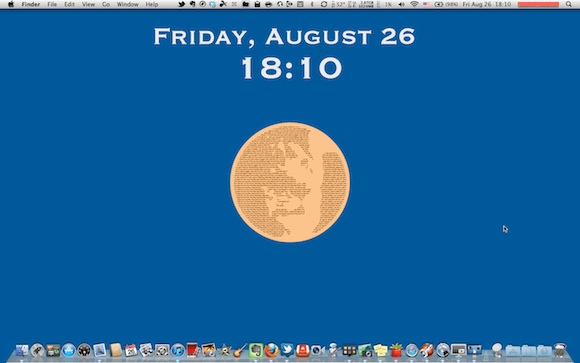
אם אתם מקיסטים ותיקים (יותר או פחות) יש סיכוי שהספקתם להתקל ב-GeekTool: תוכנה / הרחבת מערכת (חינמית) המאפשרת להציג מידע (סקריפטים, תמונות וטקסט) ישירות על הדסקטופ. בימים האחרונים GeekTool הגיעה לאפסטור למק, וזאת סיבה טובה להיזכר בתוכנה וביכולות שלה. אחד מהשימושים היותר נפוצים, בקרב משתמשי GeekTool, הוא הצגת תאריך ושעה על הדסקטופ:
צילום מסך: דסקטופ עם שעון ותאריך.
דוגמאות נוספות ליכולות של GeekTool אתם יכולים למצוא באמצעות חיפוש בפליקר (כאן) או באתר של GeekTool (כאן).
איך זה עובד
על מנת להציג תוכן על הדסקטופ אתם צריכים ליצור Geeklet, או להוריד Geeklet מוכן מהאינטרנט ולהתקין אותו בהתאם להוראות: ברוב המקרים מדובר בהקלקה כפולה על קובץ ה-Geeklet, לעיתים ההתקנה קצת יותר מורכבת (אתר המרכז Geeklets אתם יכולים למצוא כאן).
יצירת Geeklet (בקווים כלליים):
1.פותחים את התוכנה וגוררים את האייקון המייצג את הפעולה, אותה אתם רוצים לבצע, לדסקטופ (Shell במקרה של תאריך ושעון).
2.מכניסים את התוכן הרצוי ל-Geeklet (במקרה של תאריך ושעון מדובר בפקודה).
3.במידת הצורך, משנים הגדרות על מנת להתאים את את היישום לצרכים שלכם (גודל וצבע פונט וכו').
דברים שכדאי לדעת
– גרסת GeekTool שניתנת להורדה מהאפסטור היא תוכנה. הגרסאות הניתנות להורדה מהאתר של GeekTool הן בעצם הרחבות מערכות (preference pane). התפקוד בשני המקרים זהה.
– אם אתם יוצרים Geeklet שאמור להתעדכן מדי פעם, אתם צריכים לקבוע זמן רענון. לדוגמא: אם מדובר בשעון (ללא שניות) כדאי שהוא יתרענן לפחות כל 60 שניות (או פחות).
– הרבה Geeklets שמתרעננים בו זמנית יכולים ליצור עומס על המעבד, כדאי להיזהר.
– ניתן למחוק Geeklet במידת הצורך (כפתור ה-X בצידו הימני).
– על מנת לראות את ה-Geeklets על הדסקטופ צריך לסמן V ליד המילה 'Enable'.
– מדריך קצת יותר מפורט אתם יכולים למצוא ב-AppStorm. במידת הצורך ניתן למצוא מידע נוסף ע"י חיפוש בגוגל / יוטיוב.
ישנן כל מיני טעויות קטנות (ומעצבנות) שמשתמשי מק חדשים (בישראל) עושים. אני לא מתכוונת לטעויות שקשורות לתפעול המק, אני מתכוונת לטעויות ניסוח וחוסר הבנה במושגים הקשורים למק. אספתי כמה עצות מועילות למקיסט המתחיל:
גלי צה"ל וגלגל"צ החליפו את כתובת הסטרימינג של השידורים שלהם בתקופה האחרונה. יחד עם שינוי הכתובת, הגיעה גם התאימות לאייטיונס (iTunes).
איך זה עובד
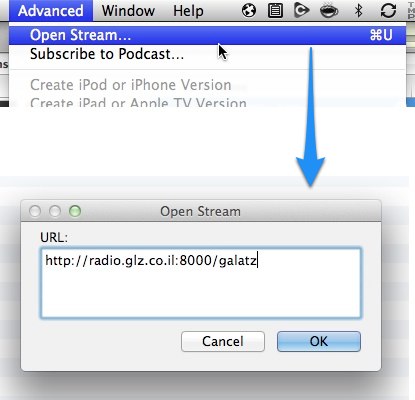
באייטיונס, תחת תפריט Advanced, תבחרו ב-Open Stream ותדביקו את הכתובת של גלי צה"ל (או גלגל"צ / או כל כתובת נתמכת אחרת): http://radio.glz.co.il:8000/galatz
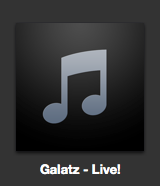
כמה שניות אחרי שתאשרו (הקלקה על כפתור OK) השידור יתחיל. בספריית המוסיקה שלכם תוכלו לראות ייצוג לסטרים של גלי צה"ל, ותוכלו לפתוח / לסגור אותו מתי שתרצו (באופן כללי הסטרים מתנהג כמו קובץ מוסיקה באייטיונס):
צילום מסך: גל"צ בספריית אייטיונס.
נבדק על 10.7.1.
אייטיונס: 10.4.
(אמור לעבוד גם על מערכות קודמות, עם גרסאות אייטיונס ישנות יותר).
חשוב לציין, רוב התחנות הישראליות לא עובדות באייטיונס, אבל ניתן להקשיב לרובן ב-VLC (מדריך בנושא אתם יכולים למצוא כאן).
התקנת Lion במק יוצרת מחיצה בלתי נראית, בדיסק המערכת, המאפשרת לכם לעלות את המחשב מהמחיצה בשעת חירום (לדוגמא: המחשב לא עולה מהדיסק הרגיל). ייתכנו מקרים בהם הדיסק נפגע בצורה שתמנע ממנו לעלות, ממחיצת החירום הפנימית, לכן כדאי ליצור דיסק חירום חיצוני.
החומרים הדרושים
– דיסק USB חיצוני עם מחיצה בגודל של לפחות 1 ג'יגה או כונן USB קטן בנפח של לפחות 1 ג'יגה.
– מק עם Lion מותקן + מחיצת Recovery HD (בהנחה שהתקנתם Lion בצורה נאותה, צריכה להיות מחיצה כזאת במק שלכם).
– Lion Recovery Disk Assistant: תוכנה מבית אפל המאפשרת לכם ליצור את דיסק החירום. ניתן להוריד מכאן.
יצירת הדיסק
1.תחברו את הדיסק החיצוני למק שלכם.
2.תפתחו את תוכנת Lion Recovery Disk Assistant, ותפעלו בהתאם להוראות.
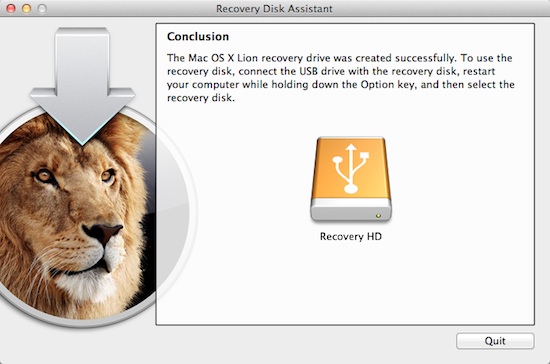
צילום מסך: הדיסק מוכן!
3.דיסק חירום נולד, שמו: Recovery HD.
חשוב לציין, אחרי יצירת הדיסק לא תראו אותו יותר בדסקטופ, וגם לא ב-Disk Utility. אם אתם מעוניינים להשתמש בדיסק החירום (או סתם לבדוק שהוא קיים):
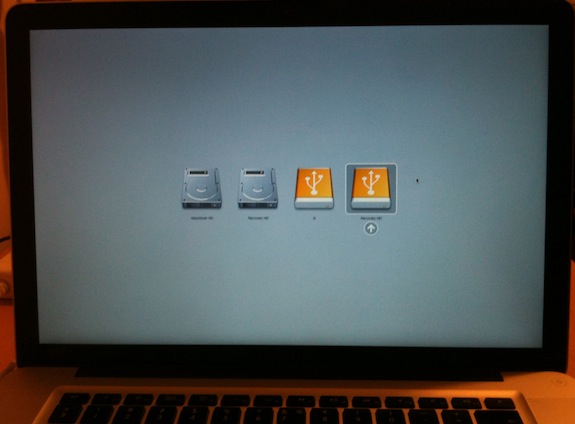
1.תעשו ריסטרט (Restart) למחשב, לפני עליית המחשב תחזיקו את מקש Option (הידוע גם בכינוי Alt) עד שתופיע רשימת הדיסקים המאפשרים את עליית המחשב:
צילום מסך: דיסקים שניתן להעלות מהם את המחשב שלי.
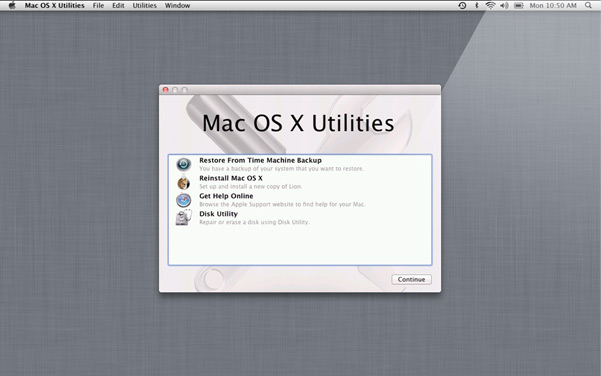
2.תבחרו את הדיסק שיצרתם (שמו צריך להיות זהה לשמו של דיסק החירום הפנימי: Recovery HD), ותעלו ממנו את המחשב. אחרי עליית המחשב תוכלו: לשחזר מידע מטיים משין (Time Machine), להתקין את Lion מחדש (מהשרתים של אפל), לחפש עזרה באינטרנט באמצעות ספארי ולהשתמש ב-Disk Utility.
צילום מסך: מסך ה-Recovery, מקור: אפל.
הפוסט מבוסס על דף תמיכה של אפל בנושא (כאן) + בדיקה אישית.
הרבה שיפורים קטנים ומועילים נוספו לפיינדר ב-Lion, אחרי שיטוט ממושך בפוסטים חשוכים (וברחבי המערכת) הצלחתי ללקט את השינויים המעניינים (תמיד יש סיכוי שהחמצתי כמה).
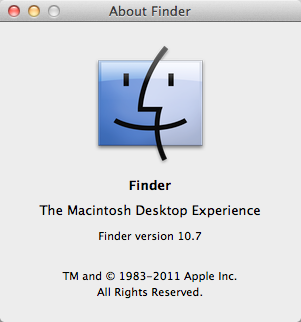
צילום מסך: גרסת הפיינדר.
העברת קבצים בפיינדר
בעבר אם העתקתם קובץ (Command C) והדבקתם אותו במקום אחר (Command V) נוצרו לכם שני עותקים של אותו קובץ במקומות שונים. ב-Lion, השיטה הקודמת עדיין תקפה, אבל נוספה האפשרות להעביר את הקובץ המועתק למקום הרצוי (מבלי לשכפל אותו): קודם כל מעתיקים את הקובץ (Command C), ולאחר מכן מדביקים בעזרת הקיצור Command Option V. אם אתם מעדיפים להדביק בעזרת פקודת ההדבקה בתפריט העליון בפיינדר, תלחצו על מקש Option בזמן שתפריט Edit פתוח.
מיון הקבצים בתוך חלונות הפיינדר
מיון קבצים בפיינדר הוא לא דבר חדש, אבל נוספו עוד אפשרויות מיון מועילות:
Date Added, Application, Date Last Opened
האפשרות לשמור שני קבצים עם אותו השם באותו המקום
במערכות קודמות, אם ניסיתם להעביר קובץ בעל שם הזהה, לקובץ אחר שכבר נמצא באותו המקום, נשאלתם ע"י הפיינדר האם ברצונכם לשנות את השם או להחליף הקובץ הקיים. ב-Lion אתם יכולים לבחור לשמור את שני הקבצים, הקובץ השני יקבל תוספת לשם בדמותה של המילה "copy".
הגדלת חלונות מכל הכיוונים
במערכות קודמות ניתן היה להגדיל חלונות ע"י גרירת הפינה בצידו הימני התחתון של החלון. ב-Lion ניתן להגדיל את החלון מכל הכיוונים ע"י גרירת הקצוות של החלון. אם אתם רוצים להגדיל את האורך והרוחב בו זמנית, תגררו את החלון מאחת הפינות (בנקודה בה הסמן נהיה אלכסוני).
העיצוב וההתנהגות של ה-Scroll Bars
בתור ברירת מחדל, ה-Scroll Bars בלתי נראים ב-Lion – עד לרגע בו אתם צריכים להשתמש בהם. ניתן לשנות את ההתנהגות של ה-Scroll Bars בהעדפות המערכת (System Preferences) תחת קטגוריית General. בהעדפות המערכת תוכלו לבחור בנוכחות מתמדת של ה–Scroll Bars (במידת הצורך).
יצירת תיקיה מקבצים נבחרים
אם אתם בוחרים קבצים בפיינדר, אתם יכולים ליצור תיקייה המכילה אותם ע"י פתיחת תפריט עכבר ימני ובחירה בפעולה: New Folder with Selection. את אותה הפעולה אתם יכולים למצוא בתפריט File בפיינדר (ויש גם קיצור: Control Command N).
ספריית המשתמש
בתור ברירת מחדל, ספריית המשתמש בלתי נראית ב-Lion. אם אתם בכל זאת רוצים להגיע אליה, אחת הדרכים האפשריות:
תלחצו על תפריט Go בפיינדר ותחזיקו את מקש Option (הידוע גם בכינוי Alt) ולאחר מכן תבחרו ב-Library. אם אתם מחפשים דרכים נוספות, osxdaily מפרט בנושא.
Wi-Fi במקום AirPort
השם של תפריט הרשת האלחוטית הוחלף מ-AirPort ל-Wi-Fi. (הגיע הזמן).
All My Files
במילים פשוטות: All My Files מציג בפניכם את כל הקבצים שיצרתם במק שלכם לפי סוגים. בתור ברירת מחדל, כשאתם פותחים חלון פיינדר חדש (Command N), החלון מציג בפניכם את התוכן של All My Files – ניתן לשנות את ברירת המחדל בהעדפות הפיינדר.
AirDrop
במילים פשוטות: AirDrop מאפשר לשתף קבצים קבצים בין מקים באמצעות כרטיס ה-Wi-Fi, ללא צורך בנתב. חשוב לציין, AirDrop תומך רק במקים חדשים יחסית. את רשימת המקים הנתמכים אתם יכולים למצוא בדף תמיכה של אפל בנושא (כאן).
עוד שידרוג חשוב לפיינדר, שהקדשתי לו תחקיר מיוחד (כאן), הוא Quick Look.
תזכורת
ישנם דברים שניתן לשנות בעזרת העדפות הפיינדר, את העדפות הפיינדר אפשר למצוא ב: Preferences תחת תפריט ה-Finder בפיינדר.
תוכנות מסך מלא (full-screen apps), באופן לא מפתיע, הן תוכנות המציגות את תכולתן במסך מלא. בנוסף, תוכנות הנמצאות במצב מסך מלא יוצרות אוטומטית ספייס (Space) נפרד לעצמן – דבר המאפשר ניווט קל ונוח בין התוכנות הפתוחות במערכת.
איך עוברים למסך מלא
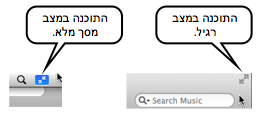
לתוכנות התומכות במצב מסך מלא ישנו כפתור בצורת חץ כפול – בצידו הימני העליון של החלון. הקלקה על הכפתור תפעיל / תכבה את מצב מסך מלא. כשאתם במצב מסך מלא, מעבר עם סמן העכבר מעל החלק העליון של התוכנה יחשוף את כפתור המסך המלא.
צילום מסך: כפתור מסך מלא.
ניווט בין תוכנות מסך מלא
מכיון שתוכנות הנמצאות במצב מסך מלא הן בעצם סוג של ספייס, המעבר בינהן נעשה באותה צורה:
מחווה:
גרירת שלוש אצבעות על הטראקפד ימינה / שמאלה תוביל אתכם לספייס / תוכנה במסך מלא הבא/ה בתור.
הצגת ה-Dock בתוכנות מסך מלא
בתור ברירת מחדל, ה-Dock לא מוצג בזמן שהתוכנה נמצאת במצב מסך מלא. אבל, עם קצת מאמץ, אפשר להציג את ה-Dock ע"י ניווט העכבר לקצה של ה-Dock (אם ה-Dock ממוקם בתחתית המסך, הקצה הוא תחתית המסך), ולאחר מכן משיכת עכבר נוספת לכיוון קצה המסך.
תוכנות התומכות במסך מלא
בשלב זה מדובר בעיקר בתוכנות של אפל: מייל (Mail), אייקאל (iCal), ספארי (Safari), אייטיונס (iTunes), פוטו בוט (Photo Booth), פריויו (Preview), טרמינל (Terminal), קוויקטיים (Quicktime) ועוד. ישנן גם תוכנות צד שלישי התומכות במסך מלא, Gigaom מציין חמש תוכנות בולטות (כאן). חשוב לציין, התמיכה במסך מלא צריכה להגיע מתוך התוכנה עצמה, אבל, אם אתם רוצים להכריח תוכנות לא תומכות לרוץ במצב מסך מלא, osxdaily מציע לכם לנסות את Maximizer (לא בדקתי בעצמי, אני מאמינה שכדאי לחכות לתמיכה טבעית).
חשוב לציין
האפשרות להציג תוכנות במסך מלא הייתה קיימת גם במערכות קודמות. גרסת ה-Lion של מסך מלא הופכת תוכנות הנמצאות במצב מסך מלא לספייס נפרד (דבר שלא היה קיים במערכות קודמות).
גם Quick Look זכה להשתדרג עם Lion, ולא מדובר רק בשינוי קוסמטי. אספתי את השינויים הבולטים.
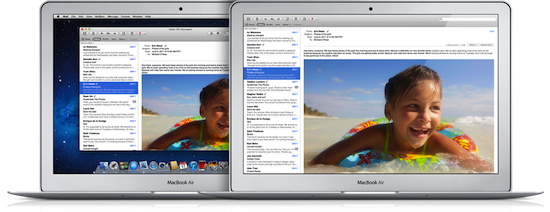
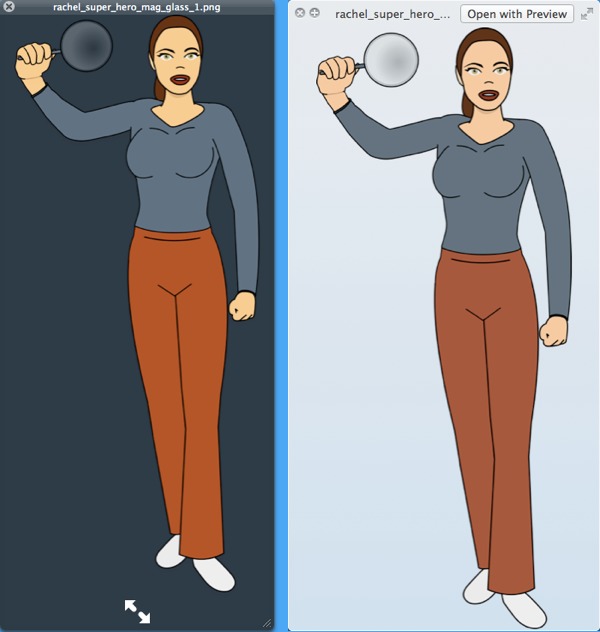
צילום מסך: מימין: Quick Look ב-Lion, משמאל: Quick Look בנמרשלג.
למקרה שעדיין לא נתקלתם, Quick Look הוא פיצ'ר שקיים ב-OS X מאז לפרד (10.5). Quick Look מאפשר לכם לראות קדימונים של קבצים נתמכים (תמונות, טקסט, וידאו ועוד) בפיינדר ובמקומות נוספים במערכת. בפיינדר ניתן להפעיל את Quick Look ע"י בחירה בקובץ, ולאחר מכן לחיצה על מקש רווח (Spacebar). ב-Lion נוספו עוד כמה יכולות ל-Quick Look:
כפתור הפלוס
למקרה שתהיתם, כפתור ה+ (בחלק השמאלי העליון של החלון) משמש להחזרת החלון לגודלו הטבעי (במידה והגדלתם / הקטנתם את החלון).
התאמת גודל החלון
אם אתם פותחים ב-Quick Look מספר קבצים במקביל, ומדפדפים בינהם, החלון מתאים את עצמו לגודל של הקובץ המוצג (בניגוד למצב בנמרשלג: גודל החלון נשאר קבוע).
Quick Look בספוטלייט (Spotlight)
ב-Lion ניתן להפעיל את Quick Look באופן אוטומטי כאשר עוברים על קבצים נתמכים בספוטלייט. בנוסף, לחיצה על מקש Command תחשוף פרטים על הקובץ בבר התחתון של חלון ה-Quick Look.
קדימונים של כתובות אינטרנט
בתוכנת מייל:
מעבר מעל כתובת אינטרנט יחשוף כפתור חץ, לחיצה על הכפתור תפתח את כתובת האינטרנט בתוך חלון Quick Look.
צילום מסך: כפתור Quick Look במייל.
ספוטלייט:
מעבר מעל כתובות אינטרנט תחשוף את האתר בחלון Quick Look.
בפיינדר:
הפעלת Quick Look על קבצים מסוג webloc (קבצים המכילים כתובות אינטרנט).
Mission Control
מעבר מעל חלונות בחלק האקספוזה, ולאחר מכן הקשה על מקש ספייס, יפעילו את Quick Look. (לא עובד על תוכנות במסך מלא).
פתיחת קובץ בתוכנה הרצויה
ניתן לבחור את התוכנה הרצויה לכם, על מנת לפתוח את הקובץ המוצג ב-Quick Look, ע"י לחיצה והחזקה של כפתור "Open With" (בצידו הימני העליון של החלון). חשוב לציין, האפשרות קיימת רק במידה וישנה יותר מתוכנה אחת המסוגלת להתמודד עם הפורמט של הקובץ המדובר.
קדימונים לאנימציית Gif
כן, היום הזה הגיע, ניתן לראות אנימציית גיפ ב-Quick Look.
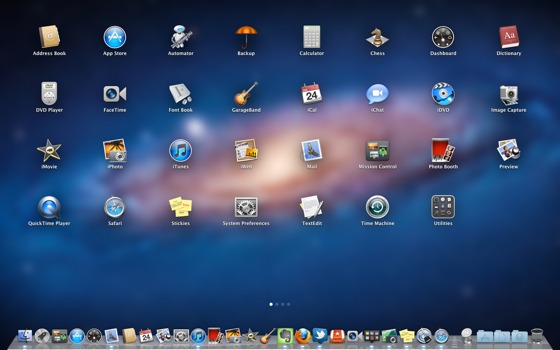
אחד הפיצ'רים הכי פוטגנים ב-Lion הוא ה-Launchpad. בעזרת ה-Launchpad ניתן: לדפדף בתוכנות המותקנות במק בצורה מעוצבת (וזורמת), לפתוח תוכנות בהקלקת עכבר, ליצור תיקיות ועוד.
צילום מסך: ה-Launchpad.
ה-Launchpad מעוצב כמו מסכי הבית במכשירי ה-iOS. בתור ברירת מחדל, המסך הראשון מכיל את התוכנות של אפל, המסכים הבאים אחריו מכילים את התוכנות המאכלסות את תיקיית התוכנות שלכם. במילים פשוטות, Launchpad הוא בעצם הגרסה הפוטגנית של תיקיית התוכנות במק שלכם.
בנוסף, ה-Launchpad ממלא תפקיד נוסף: כשאתם מורידים תוכנות מהאפסטור, ה-Launchpad נפתח ומנפיש את תהליך ההורדה (בנמרשלג ההורדה מונפשת ב-Dock).
הזנקת Launchpad
מחווה:
צביטה עם הבוהן ו-3 אצבעות. (הדגמה אתם יכולים למצוא בהעדפות הטראקפד, תחת לשונית More Gestures, תחת השם Launchpad).
עכבר:
לחיצה על האייקון ב-Dock.
קיצור מקשים:
ניתן לקבוע קיצור בהעדפות המערכת של ה-Keyboard, תחת לשונית Keyboard Shortcuts, תחת הקטגוריה Launcpad & Dock.
בנוסף, ניתן גם לקבוע פינה חמה (Hot Corner) בהעדפות המערכת של שומר המסך (Screen Saver).
דפדוף ב-Launchpad
מחווה:
גרירת שתי אצבעות מצד אחד לשני.
קיצור מקשים:
מקשי החיצים.
עכבר:
לחיצה על הנקודה הרצויה בתחתית המסך.
תיקיות ב-Launchpad
ניתן ליצור תיקיה ע"י גרירת תוכנה לתוך תוכנה אחרת. מחיקת תיקייה נעשה ע"י הוצאת התוכנות מתוכה. חשוב לציין, תיקיות הנוצרות ב-Launchpad תקפות רק ב-Launchpad, הן לא קיימות בתיקיית התוכנות. בשלב זה, ה-Launchpad לא מראה תיקיות הקיימות בתיקיית התוכנות שלכם, חוץ מתיקיית ה-Utilities של אפל.
הזזת תוכנות ב-Launchpad
גרירה למקום הרצוי.
מחיקת תוכנות מה-Launchpad
לחיצה ארוכה על תוכנה תעביר אתכם למצב "רעידת תוכנות", במצב הזה יתווסף כפתור X לתוכנות שקניתם באפסטור, ותוכלו למחוק אותן ע"י הקלקה על כפתור ה-X (בשלב זה, תוכנות של אפל ותוכנות שלא נרכשו באפסטור לא ניתנות למחיקה בדרך זו). חשוב לציין, מחיקת תוכנות מה-Launchpad מוחקת את התוכנות מהמק שלכם (לא רק מה-Launchpad).
סיכום
ה-Launchpad מרגיש כמו השגרירות של iOS במדינת Mac OS. אמנם לא מדובר בפיצ'ר הכי מועיל במערכת, אבל מאד קל למכור אותו למשתמשים חדשים, פלוס הוא נראה נהדר במצגות וצילומי מסך.
אמנם Mission Control הוא פיצ'ר שהוצג לראשונה ב-Lion, אבל הוא מורכב ממספר פיצ'רים שהכרנו במערכות הפעלה קודמות: אקספוזה (Exposé), ספייסס (Spaces) ודשבורד (Dashboard).
תמונה: ניתוח: Mission Control
Mission Control מאפשר לכם לראות את החלונות / מסמכים הפתוחים במק שלכם ולנווט אליהם במהירות. במילים פשוטות, מרכז הבקרה של המק שלכם. חשוב לציין, בשלב זה, חלונות מוחבאים או ממוזערים, לא נראים ב-Mission Control.
הזנקת Mission Control
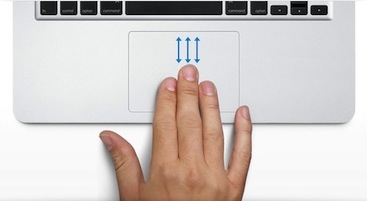
מחוות טראקפד:
ברירת המחדל היא גרירת שלוש אצבעות כלפי מעלה לפתיחה, גרירת שלוש אצבעות כלפי מטה לסגירה (ניתן לשנות ל-4 אצבעות בהעדפות המערכת של ה-Trackpad, תחת לשונית More Gestures, תחת השם Mission Control).
צילום מסך: הזנקת Mission Control עם מחווה.
קיצורי מקשים ועוד:
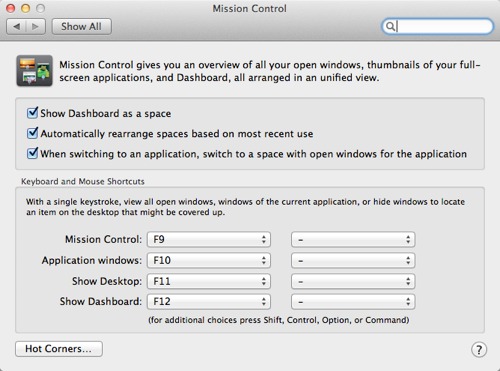
בהעדפות המערכת של Mission Control ניתן לשנות את המקש שמזניק את Mission Control (אצלי ברירת המחדל היא F9). בנוסף, אם יש לכם מקלדת של אפל, שיוצרה לפני עידן האריה, סביר להניח שמקש האקספוזה (F3) יפתח את Mission Control (אצלי זה קורה). מסתמן כי גם במקלדות החדשות של אפל מקש האקספוזה החליף את יעודו ונהפך למקש ה-Mission Control, מדובר בשינוי קל באיור שעל המקש (דיווח של מקרומרס בנושא). חשוב לציין, Mission Control היא תוכנה וניתן לפתוח אותה בכל דרך בה ניתן לפתוח תוכנת במק (לחיצה על אייקון התוכנה ב-Dock וכו').
יצירת Spaces
– כל תוכנה שתומכת במסך מלא (Full-screen apps) יוצרת סוג של Space (מוגבל) עם פתיחתה במסך מלא, עם ביטול המסך המלא הספייס נעלם והתוכנה מצטרפת לספייס בו היא נפתחה לראשונה או לספייס הראשי (במידה והיא נפתחה מראש במסך מלא).
– גרירת סמן העכבר לפינה הימנית העליונה, ולחיצה על כפתור ה+ יוצרת ספייס חדש.
– גרירת תוכנה מחלון האקספוזה של Mission Control, לעבר כפתור ה+ הממוקם בפינה הימנית העליונה של המסך, יוצרת ספייס חדש המכיל את התוכנה הנגררת. חשוב לציין, האפשרות לא עובדת עם תוכנות שעובדות במסך מלא (וגם לא עם הדשבורד).
סגירת Spaces
– מעבר עם העכבר מעל ספייס בשורה העליונה ב-Mission Control יחשוף כפתור בצורת X בצידו השמאלי של הספייס המוקטן, לחיצה על כפתור ה-X תסגור את ה-Space. חשוב לציין, את הספייס הראשי והדשבורד לא ניתן לסגור בשיטה הזאת (וגם לא את הספייסס המכילים תוכנות הרצות במסך מלא: במקרה של תוכנת מסך מלא, ויתור על המסך המלא יסגור את הספייס).
– עוד אפשרות: לחיצה על מקש Option (הידוע גם בשם Alt) תחשוף את כפתור ה-X ותאפשר לכם לסגור את הספייס.
דפדוף / מעבר בין Spaces
ניתן לדפדף בין ספייסס בתוך Mission Control, ומכל מקום אחר במערכת, עם אותם מחוות וקיצורים. הדפדוף במערכת מוביל אתכם ישירות לספייס הרצוי, הדפדוף ב-Mission Control מראה לכם את התוכן של הספייס הנבחר (בחלק האקספוזה של Mission Control), ומאפשר לכם לעבור לספייס הרצוי בעזרת פעולה נוספת (מחווה, לחיצת עכבר, קיצור מקשים).
מחווה:
גרירת שלוש אצבעות על הטראקפד ימינה / שמאלה תוביל אתכם לספייס הבא בתור. אם אתם בתוך Mission Control, גרירת שלוש אצבעות למעלה תעביר אתכם לספייס הנבחר. (את מחוות הדפדוף ניתן לשנות ל-4 אצבעות בהעדפות המערכת של ה-Trackpad, תחת לשונית More Gestures, תחת השם Swipe between full-screen apps)
קיצור מקשים:
Control פלוס חץ ימני / שמאלי, או Control פלוס מספר הספייס הרצוי (עדכון: כמו שצוין בתגובות: המעבר עם מקש Control פלוס מספר לא עובד, בשלב זה, מחוץ ל-Mission Control). אם אתם בתוך Mission Control, לחיצה על מקש esc תוביל תעביר אתכם לספייס הנבחר.
עכבר
לחיצת עכבר על ספייס, בזמן שאתם נמצאים ב-Mission Control, תעביר אתכם לספייס הנלחץ.
העברת תוכנות בין ה-Spaces
גרירת תוכנה ל-Space הרצוי, בחלק העליון של ה-Mission Control, תעביר את התוכנה ליעד המבוקש (לא תקף לגבי תוכנות המוצגות במסך מלא והדשבורד).
החלפת רקע לדסקטופ / Space
הדקסטופ הראשי הוא הדסקטופ הראשון, כשאתם מוסיפים דסקטופ חדש הרקע שלו יהיה זהה לזה של הדסקטופ הראשי. ניתן להחליף רקע לכל דסקטופ בנפרד: לחצן עכבר ימני, בזמן שאתם נמצאים בדסקטופ הנבחר, ובחירה ב-Change Desktop Background. (הפיצ'ר כמובן לא עובד בספייסס שנוצרו ע"י תוכנות מסך מלא).
העדפות Mission Control
כדאי לבקר בהעדפות המערכת של Mission Control, בהעדפות המערכת ניתן להגדיר קיצורי מקשים, פינות חמות, לבטל הספייס של הדשבורד ועוד:




 מלקטת
מלקטת 