תגית: מדריכים

אייפון: דברים שאפשר לעשות עם כפתור הבית

כפתור הבית (Home Button) במכשירי ה-iOS מתפקד בהתאם לנסיבות וכמות הלחיצות, החלטתי לעשות קצת סדר בנושא (בהשראת lifehacker).

לחיצה אחת
כמעט תמיד, לחיצה אחת על כפתור הבית מחזירה אתכם למסך הראשי של האייפון, אבל ישנם כמה מקרים מיוחדים:
– אם אתם נמצאים במסך הראשי, לחיצה על כפתור הבית תוביל אתכם לעמוד החיפוש.
– אם המסך של האייפון כבוי, לחיצה על כפתור הבית תוביל אתכם למסך הנעילה של האייפון.
– לחיצה ממושכת על כפתור הבית תפעיל את השליטה הקולית באייפון.

לחיצה כפולה
אם אתם נמצאים במסך הנעילה של האייפון, לחיצה כפולה תאפשר לכם לשלוט באפליקציית האייפוד, אם אתם נמצאים בכל מסך אחר, לחיצה כפולה תפתח את סרגל ריבוי המשימות (Multitasking Bar) – שם תוכלו למצוא את כל האפליקציות הפתוחות ברקע.

לחיצה משולשת
אם אתם משתמשים בהגדרות נגישות, אתם יכולים להפעיל או לבטל אותם בעזרת לחיצה משולשת – אתם צריכים לקבוע את הפיצ'ר בהגדרות הנגישות (הגדרות – כללי – נגישות).

נבדק על:
iOS 4.3.3 (חלק מהפיצ'רים לא זמינים בגרסאות שקדמו ל-4).
אייפון: 3GS.

קישורים נלווים
ניתוח אישי: אייפד 2 לטכנופובים

מדריך מקוצר: אייפון: קריאה ויצירה: QR code

קוד QR הוא סוג של ברקוד המשמש לקידוד: טקסט, כתובות אינטרנט, כרטיסי ביקור ועוד. קוד QR ניתן לקרוא / ליצור בעזרת אפליקציות / תוכנות מתאימות, או אתרי אינטרנט המספקים את השרות.

תמונה: קוד QR שמכיל את הכתובת של הבלוג.

קריאת QR code עם האייפון
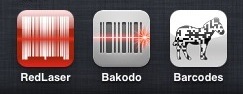
לאייפון ישנן די הרבה אפליקציות חינמיות הקוראות QR, בחרתי שתיים:
Barcodes Scanner (קישור לאפסטור) הוא קורא QR פשוט שעושה את העבודה. נכנסים לאפליקציה, לוחצים על כפתור הסריקה, ממקדים את המצלמה בקוד ה-QR, ומחכים (שניות בודדות) שהאפליקציה תפענח את הקוד. אחרי הפענוח אתם יכולים לבחור מה לעשות עם המידע (לדוגמא: אם מדובר בקישור, אתם יכולים לבחור לגשת לאתר). הקודים המפוענחים נשמרים בהיסטוריה של האפליקציה.
Bakodo (קישור לאפסטור) היא אפליקציית אייפון הקוראת ברקודים רגילים בנוסף ל-QR: בוחרים באפשרות הסריקה, ומכוונים את המצלמה לקוד המבוקש – האפליקציה מפענחת את הקוד ומאפשרת לכם לבחור מה לעשות עם המידע. גם כאן ישנה היסטוריית סריקות / קודים מפוענחים. באפליקציה ישנן אפשרויות נוספות: שיתוף בפייסבוק, השוואת מחירים של מוצרים ועוד.

צילום מסך: אפליקציות אייפון לקריאת QR.

קריאת QR code באינטרנט
אתר ZXing מספק שרות קריאה מקוון ל-QR.

יצירת QR code
ישנן אתרים ואפליקציות המאפשרים לכם ליצור קוד QR, לדוגמא:
אתר: KAYWA הוא אתר המאפשר יצירת קוד QR.
אפליקציית אייפון: RedLaser (קישור לאפסטור) היא אפליקציית אייפון (חינמית בזמן כתיבת הפוסט) הקוראת ברקודים רגילים בנוסף ל-QR, ומאפשרת יצירה של קוד QR.

שימושים נפוצים ב-QR code
– תוכן שיווקי: הרחבת מידע בפרסומות, קידום אתרים וכו'.
– כרטיסי ביקור.
– חתימה על תמונות.

דוגמא לשימוש מעניין ב-QR
בסרטון המצורף אתם יכולים לראות קוד QR, המוביל לסרטון וידאו, המשמש בתור פה, לתמונה המודפסת מצידו השני של דף המכיל קורות חיים כתובים.

QR CODE – Content-rich Resume from Victor petit on Vimeo.

קישורים נלווים
קוד QR בויקיפדיה (כאן).

מדריך: חתול מאיים באייפון

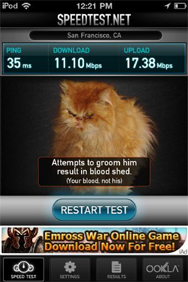
ישנן תוכנות / אפליקציות שיש להן תפקודים / מסרים נסתרים שהושתלו ע"י המתכנתים. התפקודים / המסרים הנ"ל מכונים Easter eggs (ביצי פסחא). ל-Speedtest, אפליקציה הבודקת את מהירות הרשת שלכם, יש ביצת פסחא בדמותו של חתול מאיים.

איך זה עובד
1.תפתחו את אפליקציית Speedtest
2.תלחצו על כפתור Begin Test
3.אחרי סיום המבחן, תמשכו את הספידומטר למטה עם האצבע.
4.אם עשיתם הכל כמו שצריך, חתול מרושע יופיע על המסך.

צילום מסך: Speedtest

את Speedtest ניתן להוריד מהאפסטור בחינם (כאן).
מקור צילום המסך והטיפ: Macworld ו-Eeggs.

גרסה שנבדקה 2.0.3.

מדריך: איך יוצרים במק: Contact Sheet

אם אתם מעוניינים לרכז מספר תמונות מוקטנות במסמך אחד, אתם יכולים ליצור Contact Sheet בצורה מהירה בעזרת התוכנות המובנות במערכת (Preview, Quick Look ו-iPhoto).

Preview
1.תפתחו את כל התמונות הרצויות ביחד ב-Preview:
תבחרו את התמונות הרצויות בפיינדר, ותגררו על האייקון של תוכנת Preview.
(אפשר גם מתוך התוכנה עצמה: File – Open, ובחירה בתמנות הרצויות).
2.תבחרו את כל האייקונים של התמונות ב-Preview (במגירה בצידו הימני של החלון):
לחיצת עכבר על התמונה הראשונה + לחיצה על מקש Shift + לחיצה על התמונה האחרונה.
3.תבחרו ב-Print Selected Images מתפריט File
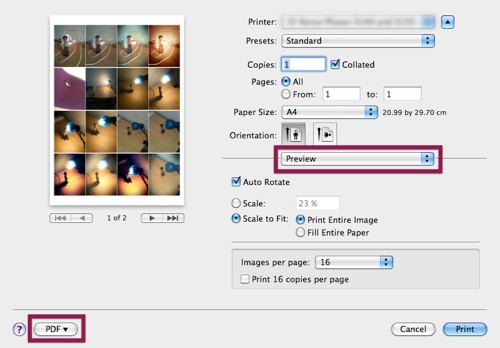
4.תסמנו את כמות התמונות הרצויה בכל דף, ואת כמות הדפים הרצויה:
תחת התפריטים Preview ו-Layout (נגישים מתוך תפריט נפתח).

צילום מסך: Preview.

5.תשמרו בתור PDF (מתפריט PDF).

Quick Look
1.תבחרו את כל התמונות הרצויות בפיינדר.
2.תלחצו על מקש רווח.
3.תלחצו על כפתור מסך מלא (שני החיצים האלכסוניים).
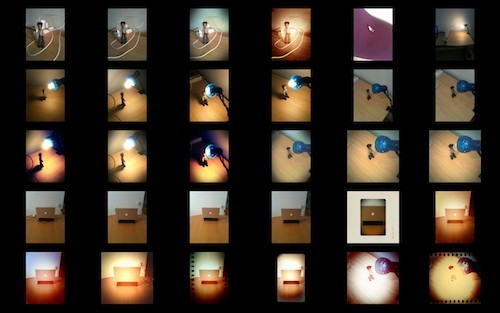
4.תלחצו על כפתור האינדקס (4 הריבועים הקטנים).

צילום מסך: Quick Look

5.תצלמו את המסך: Command Shift 3.

חשוב לציין, קיימת אפשרות דומה גם בתוכנת Preview: בחירה ב-SlideShow (מתפריט View), לחיצה על כפתור האינדקס, ולאחר מכן צילום המסך (השיטה הזאת מועילה אם יש לכם מספר מועט של תמונות שמצליחות להידחס לתוך המסך).

iPhoto
1.תבחרו את התמונות הרצויות.
2.תבחרו ב-Print מתפריט File
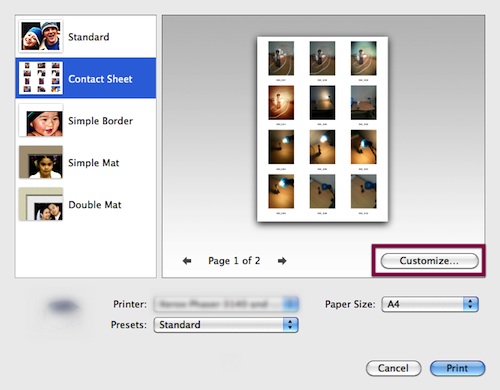
3.תבחרו ב-Contact Sheet
4.תלחצו על כפתור Customize.

צילום מסך: iPhoto.

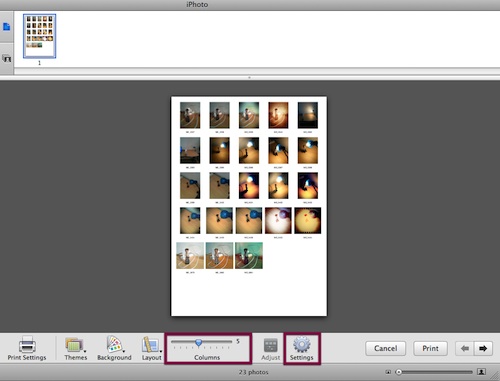
5.עכשיו אתם יכולים לקבוע את: מספר הטורים, גודל הטקסט, ביטול הטקסט ועוד.

צילום מסך: iPhoto.

6.אחרי שתסיימו תלחצו על כפתור Print ותשמרו בתור PDF.

נבדק על גרסת 09 של iPhoto (סביר להניח שיעבוד בצורה דומה גם בגרסאות אחרות).

חשוב לציין, ישנן גם תוכנות צד שלישי המאפשרות ליצור Contact Sheet, לדוגמא: פוטושופ, פיקאסה ועוד.

נבדק על 10.6.7.

שאלות נפוצות: האפסטור למק: נהול תוכנות

מכיוון שאנחנו נמצאים בתקופת מעבר, בכל מה שקשור לנהול תוכנות במק, מתעוררות מספר שאלות הקשורות לנהול תוכנות שנרכשו / הורדו לפני עידן האפסטור למק, לעומת תוכנות שנרכשו / הורדו דרך האפסטור למק. אספתי את התשובות לשאלות הבוערות.

עדכון תוכנות שנרכשו לפני עידן האפסטור
בשלב זה, תוכנות שלא נקנו דרך האפסטור לא תעודכנה דרך האפסטור, אפילו אם האפסטור מזהה אותן כתוכנות מותקנות. מדובר במדיניות של אפל, לא צריך להאשים את המפתחים.

אם אתם רוצים לנהל את כל התוכנות שלכם דרך האפסטור תצטרכו לרכוש את התוכנות מחדש. חלק מהמפתחים מציעים הצעות מפתות, לדוגמא: פיקסלמטור נמכרת כרגע במחיר מוזל ($29.99) באפסטור + רכישה עכשיו תעניק לרוכשים רשיון גם לגרסה הבאה של התוכנה (שתשוחרר במהלך השנה הקרובה).

אם אתם לא מעוניינים לרכוש תוכנות מחדש, אתם יכולים להשתמש בגרסאות הקיימות של התוכנות, רק כדאי שתקחו בחשבון שלא כל המפתחים ימשיכו לספק עדכונים לתוכנות שלא נקנו דרך האפסטור. TUAW מתעמק במצב הבעייתי שנוצר עקב חוסר היכולת של חלק מהמפתחים לספק עדכוני תוכנה לתוכנות שנקנו לפני עידן האפסטור.

התקנת תוכנה, שכבר מותקנת במק, מהאפסטור
אין צורך למחוק תוכנות קיימות (שלא הותקנו מהאפסטור) על מנת להתקין אותם מחדש דרך האפסטור. ההתקנה מהאפסטור פשוט מחליפה את ההתקנה הקיימת. עדיף כמובן לסגור תוכנה לפני שמעדכנים אותה.

מחיקת תוכנות שנרכשו מהאפסטור
בשלב זה, מחיקת תוכנות נעשית, פחות או יותר, באותה דרך בה היא נעשתה תמיד: זריקה לפח וריקונו או שימוש בתוכנות צד שלישי שמוחקות מבלי להשאיר שאריות (לדוגמא: AppCleaner). השינוי היחיד: תצטרכו לספק את סיסמת האדמין (Admin) שלכם על מנת להעביר את התוכנה לפח. לפי משתמשים שונים (בפורומים, טוויטר וכו'), המחיקה מתאפשרת רק אם מוחקים את התוכנה מתקיית התוכנות דרך הפיינדר (לא דרך ה-Dock).

חשוב לציין, אחרי המחיקה, התוכנה שמחקתם עדיין תהיה נוכחת בדף הרכישות שלכם (Purchases) באפסטור, ותוכלו להתקין אותה שוב (במידת הצורך). לדעתי, היה יותר הגיוני אם אפל הייתה מספקת אפשרות מחיקה מתוך תוכנת האפסטור (נקווה שזה יגיע).

עדכון: ב-Lion ניתן למחוק תוכנות (שנקנו באפסטור למק) ע"י לחיצה על מקש Alt כאשר נמצאים ב-Launchpad, ולאחר מכן הקלקה על כפתור ה-X מצידו השמאלי של האייקון של התוכנה.

איך יודעים שיש עדכון לתוכנה שנרכשה דרך האפסטור למק
כמו שיכולתם לנחש, במקרה שיש עדכון, אייקון תוכנת האפסטור ב-Dock יעוטר בטלאי אדום המכיל את מספר העדכונים הזמינים – בהנחה שאתם פותחים את התוכנה לפעמים ובוחרים במדור העדכונים (כפתור Updates).

רכישה אחת, התקנה במספר מקים
בשלב זה, מסתבר שאפל לא הגבילה את מספר המקים בהם משתמשים ביתיים יכולים להתקין את התוכנות. אם אתם נכנסים לאפסטור למק, עם אותו שם משתמש וסיסמא, אתם יכולים להתקין את כל התוכנות שרכשתם / הורדתם בכל המקים שלכם. את התוכנות שרכשתם אתם יכולים לראות בעמוד הרכישות באפסטור: הקלקה על כפתור Purchases, הממוקם בחלק העליון של חלון האפסטור, תוביל אתכם לעמוד (מכאן תוכלו להוריד את התוכנות הרצויות). פרטים נוספים אתם יכולים למצוא במקוורלד (כאן).

סיכום
חשוב לזכור, אנחנו נמצאים בימים הראשונים של האפסטור למק, דברים יכולים להשתנות.

קישורים נלווים
בין עמודי התמיכה של אפל ניתן למצוא עמוד עם שאלות נפוצות בנושא האפסטור למק (כאן).
אם עדיין יש לכם שאלות, מקוורלד הכין עמוד שאלות נפוצות (כאן).
טד לנדאו משתף אותנו בהתרשמות הראשונית שלו מהאפסטור למק ונותן קצת טיפים (כאן).


מדריך: VLC: הקשבה לתחנות רדיו

יש כמה דרכים להקשיב לרדיו באינטרנט. הדרך המועדפת עלי בתקופה האחרונה היא להקשיב לרדיו דרך תוכנת VLC, בעיקר בגלל שזה עובד רוב הזמן + זה בחינם.

החומרים הדרושים
– תוכנת VLC (ניתן להוריד מכאן).
– כתובת הסטרים (Stream) של התחנה המבוקשת (אפשר למצוא בתחתית הפוסט כתובות של תחנות ישראליות נבחרות).

איך זה עובד
ב-VLC תבחרו ב-Open Network מתפריט File, בחלון שיפתח תדביקו את הכתובת ותלחצו על כפתור Open. זהו, אתם שם, התחנה אמורה להתחיל לנגן (לפעמים זה עלול לקחת כמה שניות).

יצירת רשימת השמעה
אם אתם מקשיבים לתחנות מסויימות באופן קבוע אתם יכולים ליצור רשימת השמעה:
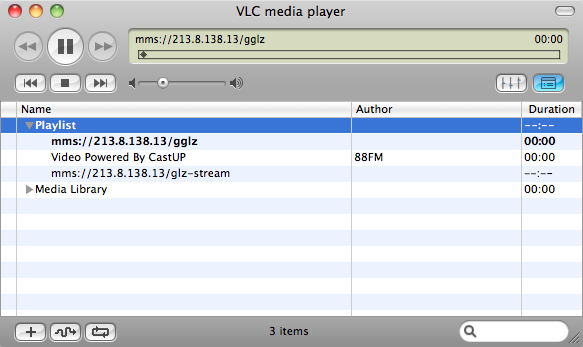
1. תפתחו את התחנות המבוקשות (כמו שמתואר בסעיף "איך זה עובד") ולאחר מכן תבחרו בשורת Playlist – אם אתם לא רואים את שורת ה-Playlist, תלחצו על הכפתור הימני בנגן – (מסומן בכחול בתמונה המצורפת).

צילום מסך: VLC

2. מתפריט File  תבחרו ב- Save Playlist ותשמרו בפורמט m3u. זהו יש לכם רשימת השמעה.
3. בפעם הבאה שתרצו להקשיב לרדיו תוכלו לפתוח את הרשימה ב-VLC, ולבחור את התחנה המועדפת.

כתובות של תחנות רדיו ישראליות
גלי צה"ל
mms://213.8.138.13/glz-stream
עדכון: לגלי צה"ל יש כתובת חדשה:
http://radio.glz.co.il:8000/galatz

גלגל"צ
mms://213.8.138.13/gglz
עדכון: לגלגל"צ יש כתובת חדשה:
http://radio.glz.co.il:8000/galgalatz

88 FM
http://switch3.castup.net/cunet/gm.asp?ai=31&ar=88FM

רשת א'
http://switch3.castup.net/cunet/gm.asp?ai=31&ar=Aleph_Moreshet

רשת ב'
http://switch3.castup.net/cunet/gm.asp?ai=31&ar=Reshet_Bet

רשת ג'
http://switch3.castup.net/cunet/gm.asp?ai=31&ar=Gimel

נבדק על 10.6.5 ו-VLC 1.1.5

מדריכים: אפליקציות כרום, תוכנות מק ואייפון, חיות חמודות ועוד

בשעה טובה גוגל פתחה (בשבוע שעבר) חנות אפליקציות לכרום (Chrome Web Store) – למקרה שתהיתם, החנות עובדת גם על גרסת המק של כרום. LifeHacker אסף 5 אפליקציות כרום נבחרות (כאן).

AppStorm בחר את תוכנות המק הטובות ביותר (לדעתו) של 2010 (כאן), וגם את אפליקציות ה- iOS הטובות ביותר של 2010 (כאן).

וואלה אסף אתרים העוסקים בחיות חמודות (כאן).

תמונה: World's Cutest Animals

כולם מדברים על SSD, ויש אנשים שגם טורחים להתקין כונן SSD במקבוק שלהם. Remiel מסביר במה זה כרוך, ולמה זה כדאי (כאן).

זיו קיטרו (הפעם בכלכליסט) סוקר מחשבים אולטרה ניידים (כאן).

מק: כללים להתקנת תוכנות בטא

אנחנו נמצאים חודשים אחדים לפני פתיחת האפסטור למק (Mac App Store). סביר להניח שהרבה דברים יישתנו עם השקת האפסטור למק, אבל כנראה שעדיין נצטרך להתקין תוכנות בטא (ואולי גם תוכנות אחרות שלא תהיינה בחנות) בעצמנו.

אם אתם רוצים להתקין תוכנות בטא במק שלכם, כדאי שתזכרו כמה כללים פשוטים שיכולים להציל אתכם מבעיות מיותרות במערכת. האמת, רוב הכללים נכונים גם לתוכנות שאינן בטא (תמיד כדאי להיזהר).

הורדה ממקומות מוכרים
עדיף להוריד תוכנות מאתרי הורדה מוכרים (לדוגמא: MacUpdate), או מאתרים של חברות תוכנה מוכרות. אחד היתרונות בהורדה מ-MacUpdate הוא האפשרות להתרשם מתגובות משתמשים (אם תוכנה היא בעייתית, רוב הסיכויים שמישהו כבר יטרח לכתוב תגובה).

מידע על התקנת / הסרת התוכנה
אם אתם מתקינים  תוכנה כולשהי במק שלכם (בטא או לא בטא), הדבר הראשון שאתם צריכים לבדוק, עוד לפני שאתם מתקינים, זה איך מתקינים / מסירים את התוכנה: תוכנות שמותקנות ע"י גרירה לתיקיית התוכנות ניתן בד"כ להסיר ע"י גרירה לפח (וריקון הפח לאחר מכן). תוכנות שמותקנות עם Installer צריכות להגיע גם עם Uninstaller (לעיתים בתוך ה-Installer עצמו) – אם אין, תחפשו הוראות הסרה באתר התוכנה (או בקבצים שהגיעו עם התוכנה). בנוסף, תמיד כדאי לשמור את הקובץ המקורי שהורדתם ( זיפ, Disk Image וכו') – למקרה שיש שם הוראות הסרה או מידע חיוני נוסף.

תוכנה להסרת תוכנות
בכל מקרה, כדאי שתהיה לכם תוכנה להסרת תוכנות בהשג יד. אם לתוכנה אין Uninstaller, או הוראות הסרה מסודרות, תוכנה מהסוג הזה יכולה להועיל.
– תוכנה חינמית שעושה את העבודה: AppCleaner.

גיבוי
תמיד כדאי שיהיה לכם גיבוי עדכני של המק שלכם (למקרה של הסתבכות).

לא מומלץ להתקין בטאות של:
– מערכות הפעלה (אלא אם כן יש לכם את המערכת הקודמת בהשג יד, ובא לכם להתפרע).
– תוכנות שמשמשות אתכם לעבודה יומיומית, ואתם תלויים בתפקוד שלהן לפרנסה.

נבדק על 10.6.4.

טיפ: תיאום לוחות זמנים עם העולם

אם אתם יודעים שאירוע מסוים (לדוגמא: אירוע של אפל) עומד להתקיים ביום מסויים / בשעה מסויימת / במקום מסויים, ואתם רוצים לדעת באיזה שעה זה יוצא באזור הזמן שלכם (ואולי גם בעוד כמה מקומות בעולם), אתם יכולים למצוא את התשובה ב timeanddate.com. האתר מאד מורכב, ומציע שרותים רבים. אספתי כמה שרותים נבחרים שאני מוצאת שהם מועילים במיוחד:

אם אתם רוצים למצוא את השעה המיועדת, רק באזור הזמן שלכם, אתם יכולים לעשות זאת כאן.

אם אתם רוצים למצוא את השעה המיועדת בכל העולם, אתם יכולים לעשות זאת כאן. לדוגמא: האירוע הקרוב של אפל עומד להתרחש ביום רביעי, 20 באוקטובר, ב 10 בבוקר, בסן פרנסיסיקו – את השעה המיועדת, בכל העולם, אתם יכולים למצוא כאן.

עוד כמה שרותי זמן מעניינים שניתן למצוא באתר: כאן אתם יכולים למצוא כלי שיאפשר לכם לקבוע פגישה בשעה סבירה, באזורי זמן שונים. כאן אתם יכולים למצוא את השעה כרגע בכל העולם.