תגית: מק

Unclutter: פיצ׳ר חדש: מנהל קליפבורד

כתבתי כאן בעבר על Unclutter, תוכנת מק המאפשרת, בין היתר, אחסון זמני של קבצים ועוד. השבוע עודכנה התוכנה ונוסף לה פיצ׳ר מאד משמעותי: מנהל קליפבורד (Clipboard).

Unclutter dec2013 s
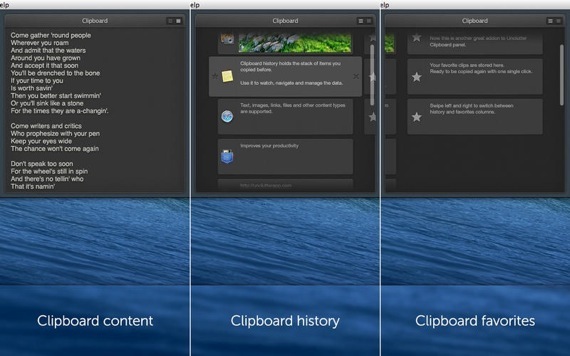
צילומי מסך: מנהל ה-Clipboard החדש.

בעזרת מנהל ה-Clipboard החדש ניתן לצפות בהיסטוריית ה-Clipboard של המק (כולל אייקונים של התוכנות מהן נשמר הפריט – יכול מאד להועיל כאשר מחפשים פריט ספציפי). בהעדפות התוכנה ניתן לקבוע את מספר הפריטים שיופיעו ברשימה ועוד. כמו כן, ניתן לסמן פריטים אהובים.

מחיר בזמן כתיבת הפוסט: $4.99 (19.90 ש״ח).
Unclutter באפסטור (כאן).

חווית משתמשת: ReadKit

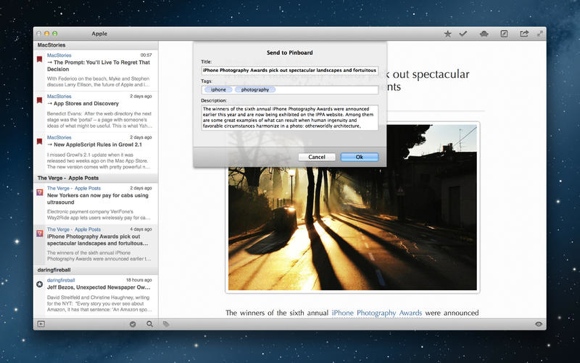
כדאי לכם להכיר את ReadKit, תוכנה לקריאת רסס (RSS) ושרותי ״קריאה מאוחרת״ למק. ReadKit תומכת בשרותי סנכרון פופולריים (Feedly ועוד) ושרותי ״קריאה מאוחרת״ (Pocket ועוד).

Readkit 11
צילום מסך: ReadKit באפסטור.

איך זה עובד
כדי שתוכלו להשתמש ב-ReadKit תצטרכו להגדיר את השרותים איתם אתם רוצים להסתנכרן. הגדרת השרותים נעשית בהעדפות התוכנה (Preferences מהתפריט הנושא את שם התוכנה) תחת לשונית Accounts: תלחצו על כפתור הפלוס (בתחתית החלון), את השרות המבוקש תצטרכו לבחור מרשימת השרותים בחלקו העליון של החלון, לאחר מכן תצטרכו להיכנס לאתר דרך הדפדפן ולספק שם משתמש וסיסמא.  אחרי שתסיימו את ההגדרה התכנים יופיעו בחלון התוכנה (בצידו השמאלי של החלון) ותוכלו לנווט בינהם לפי רצונכם.

Readkit 2
צילום מסך: חלון Accounts ב-ReadKit.

שיתוף
את התכנים המוצגים בתוך התוכנה ניתן לשתף לשרותים נוספים, לדוגמא: טוויטר, פייסבוק, ״שרותי קריאה מאוחרת״ פופולרים ועוד. חשוב לציין, באמצעות ReadKit ניתן גם לקרוא תכנים מ-״שרותי קריאה מאוחרת״ וגם לשלוח תכנים ל-״שרותי קריאה מאוחרת״ (לדוגמא: ניתן לשלוח פוסט מרסס ל-Pocket, ולגשת אליו מתוך ReadKit – אפשר לשתף ע״י גרירת הפוסט או דרך תפריט השיתוף בחלקו העליון של חלון התוכנה).

תצוגה
– ערכות תצוגה: ניתן לבחור את צבעי התצוגה של התכנים, לדוגמא: אותיות בהירות על רקע שחור ועוד (לשונית Appearance בהעדפות התוכנות).
– ניתן לבחור את גודל הטקסט ופונט התצוגה (לשונית Reading בהעדפות התוכנה).
– ניתן לאפשר את תצוגת מספר ההודעות שלא נקראו, באמצעות תווית / טלאי, על אייקון התוכנה ב-Dock.

פיצ׳רים נוספים
– תמיכה במרכז ההתראות (Notification Center): ניתן לקבל התראות כאשר פידים מתעדכנים.
– תיקיות חכמות: ניתן למיין את התכנים באמצעות תיקיות חכמות (לדוגמא: ליצור תיקייה המכילה תכנים רק מהיום האחרון).
– ניתן להשתמש בתור קורא רסס עצמאי.

סיכום
עובד בשבילי. אם אתם צורכים תכני רסס / משתמשים בשרותי ״קריאה מאוחרת״, כדאי לכם לבדוק. אם אתם מעונינים בפרטים נוספים, באתר של ReadKit קיים עמוד שאלות ותשובות (כאן).

גרסה שנבדקה: 2.3.3.
מחיר בזמן כתיבת הפוסט: $1.99 (מחיר רגיל: $6.99).
ReadKit באפסטור (כאן).

Black Friday 2013: מבצעי תוכנות

ביום שישי הקרוב (מחר) יחול Black Friday (יום שישי שלמחרת חג ההודיה, מאופיין בהנחות). אספתי את התוכנות הבולטות (למק ו-iOS) שמוצעות במחירים מוזלים (או חינם) לזמן מוגבל. אשתדל לעדכן את הפוסט במידה ואמצא מבצעים ראויים נוספים.

M bug emoji

מק
ReadKit: תוכנה לקריאת רסס (RSS) ושירותי ״קריאה מאוחרת״ (לדוגמא: Pocket ועוד). למקרה שתהיתם, התוכנה תומכת ב-Feedly.
מחיר רגיל: $6.99, מחיר מבצע: $1.99.
ReadKit באפסטור (כאן).

Prizmo 2: תוכנת OCR למק (תומכת בעברית), כתבתי עליה כאן.
מחיר רגיל: $49.99, מחיר מבצע: $24.99.
Prizmo 2 באפסטור (כאן).

Trickster: תוכנת מק המאפשרת לכם גישה מהירה לקבצים שערכתם / יצרתם לאחרונה ועוד, כתבתי עליה כאן.
מחיר רגיל: $9.99, מחיר מבצע: $4.99.
Trickster באפסטור (כאן).

Apparent Software החברה הישראלית המפתחת, בין היתר את Trickster, מציעה 50% הנחה על כל תוכנות החברה, פרטים אתם יכולים למצוא כאן.

BeLight מציעה הנחה של 50% על כל התוכנות של החברה (רובן תוכנות גרפיות למק), בין התוכנות אפשר למצוא את: Art Text, Swift Publisher ועוד. פרטים אתם יכולים למצוא כאן.

iOS
1Password: תוכנה לנהול סיסמאות (אייפון / אייפד).
מחיר רגיל: $17.99, מחיר מבצע: $9.99.
1Password באפסטור (כאן).

Radium: תוכנה המאפשרת להאזין לתחנות רדיו מרחבי העולם (אייפון), כתבתי עליה כאן.
מחיר רגיל: $1.99, מחיר מבצע: חינם (היא כבר חינמית מתחילת השבוע, אל תחמיצו).
Radium באפסטור (כאן).

Prizmo: אפליקציית סריקה + OCR (אייפון / אייפד).
(לפי תיאור האפליקציה באפסטור יש תמיכה ב-OCR בעברית, לא בדקתי באופן אישי).
מחיר רגיל: $9.99, מחיר מבצע: $4.99.
Prizmo באפסטור (כאן).

שונות
– בפורום מקאיט מנסים להשיג הנחת כמות על 1Password למק, פרטים אתם יכולים למצוא בשרשור הזה.
– אתם מוזמנים להוסיף המלצות למבצעים בתגובות.

הגדרות בסיסיות: App Nap

החל מ- OS X Mavericks, תוכנות תומכות ב- App Nap, פיצ׳ר המאפשר לתוכנות להיכנס למצב של צריכת אנרגיה נמוכה כאשר הן אינן נמצאות בשימוש.

App nap
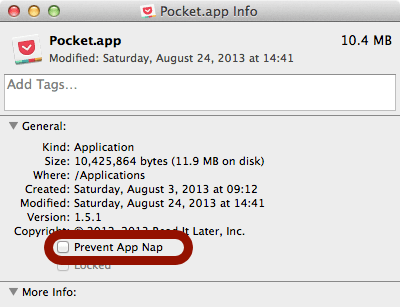
צילום מסך: חלון Get Info.

איך זה עובד
תוכנה נכנסת למצב App Nap כאשר היא מוסתרת ולא עושה שום פעילות. App Nap יודע להבחין האם התוכנה מבצעת משימה חשובה ברקע (לדוגמא: אם תוכנה מנגנת מוסיקה או מורידה קובץ מהאינטרנט, התוכנה לא תיכנס למצב App Nap). רוב התוכנות המותקנות במק תומכות ב- App Nap.

אם אתם מרגישים ש- App Nap מפריע לתפקוד התוכנה, ברוב התוכנות ניתן למנוע מ-App Nap להיות פעיל: תבחרו את התוכנה בפיינדר, תפתחו את Get Info (אפשר מתפריט לחצן עכבר ימני על התוכנה) ותסמנו V ליד Prevent App Nap.

מטרת הפיצ׳ר
לחסוך באנרגיה (יכול להועיל לחיי סוללה, עשוי להועיל להורדת הטמפרטורה של המחשב).

מקור מידע: עמוד הטכנולוגיות של אפל.

קישורים נלווים
טיפ: Safari Power Saver (כאן).

The Sweet Setup: אתר שכדאי להכיר

אתר חדש, The Sweet Setup, מרכז המלצות לתוכנות למק, אייפון ואייפד. מטרת האתר: להמליץ על התוכנות הכי טובות / שימושיות, לא בהכרח על התוכנות הכי חדשות. ניתן לנווט בין התוכנות המומלצות לפי קטגוריות, לדוגמא: צילום, כתיבה וכו׳.

Thesetup 1

בנוסף, ניתן למצוא באתר טיפים, המלצות על מוצרים נלווים (מק / אייפד / אייפון), ראיונות עם אנשים מעניינים ועוד. חשוב לציין, האתר עדיין בתחילת דרכו, וכמות התוכן עדיין קטנה יחסית, אבל שווה לעקוב.

טיפ בסיסי: מק: הפיכת טקסט לקובץ אודיו

זה לא טיפ חדש אבל פתאום הוא נהיה שימושי מבחינתי. ב-OS X ו-iOS ניתן לבקש מהמערכת להקריא טקסט נבחר (מדריך קצר אתם יכולים למצוא כאן). ב-OS X ניתן לבחור טקסט וליצור ממנו קובץ אודיו המכיל את הטקסט המוקרא ע״י המערכת.

Textoitunes22

איך זה עובד
1.תבחרו את הטקסט הרצוי.
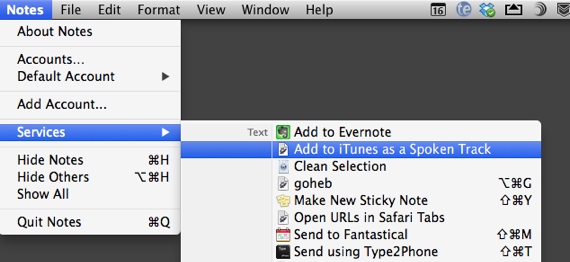
2.מתפריט Services (זמין תחת התפריט הנושא את שם התוכנה, או מתפריט לחצן עכבר ימני) תבחרו ב:
Add to iTunes as a Spoken Track
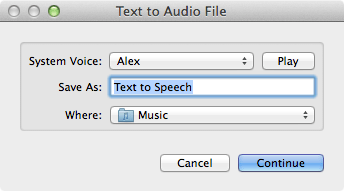
3.בחלון שייפתח תוכלו לבחור שם ומיקום לקובץ, ואפילו את קול המערכת האהוב עליכם:

Texttoitunes

4.עכשיו אתם יכולים להקשיב לקובץ באייטיונס (הקובץ מתווסף לרשימה בשם Spoken Text) או או בכל תוכנה אחרת המסוגלת לנגן קבצי אודיו (אפשר אפילו בפיינדר).

תועלת
– יכול להועיל כאשר מדובר בטקסט ארוך שאתם לא יכולים להקשיב לו ברצף (ניתן לנווט בתוך הקובץ: לעצור, להריץ קדימה וכו׳).
– ניתן לסנכרן עם מכשירי iOS (באיייטיונס: תחת טאב Music (כאשר המכשיר מחובר) מסמנים V ליד שם הרשימה ברשימת הסנכרון).

חשוב לציין, הפיצ׳ר אמור להיות זמין מכל תוכנת מק המאפשרת בחירת טקסט (אבל תמיד יש סיכוי שקיימת תוכנה שתהרוס את החגיגה).  למקרה שתהיתם, הפיצ׳ר לא תומך בעברית (אולי בעתיד, כאשר יתווספו קולות עבריים למערכת).

נבדק על 10.9 (אמור לעבוד מספר מערכות אחורה).

Mavericks: התראת האפסטור משתכללת

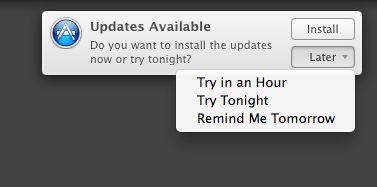
במערכות האחרונות של אפל (למק), במידה ויש עדכונים זמינים באפסטור, מוצגת התראה על המסך. ב-Mountain Lion ההתראה מחייבת פתיחה של האפסטור, ב- Mavericks ניתן לדחות את ההתראה / ההתקנה למועד מאוחר יותר.

Mavericks updates
צילום מסך: התראת האפסטור בפעולה.

איך זה עובד
כאשר מופיעה התראת האפסטור ניתן ללחוץ על כפתור ״Later” ולבחור מהתפריט את זמן ההתקנה המתאים לכם או פשוט לדחות את הההתראה למחר. חשוב לציין, במידה ואתם בוחרים ב-"Try Tonight”, המק יתקין את העדכון בין השעות 2 ל-5 לפנות בוקר, במידה וההתקנה דורשת ריסטרט, המק יעשה זאת בעצמו.

כדאי לדעת
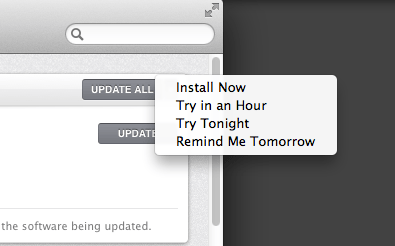
גם בעמוד העדכונים באפסטור תוכלו לבחור באותן אופציות הקיימות בהתראה:

Mavericks appstore updates
צילום מסך: בחירת זמן התקנה בעמוד העדכונים באפסטור.

במידה ואתם מעוניינים בהתקנה אוטומטית של עדכונים (מבלי שתצטרכו לאשר זאת כל פעם מחדש) תוכלו לבחור זאת בהעדפות האפסטור הממוקמות בהעדפות המערכת:
System Preferences… > App Store

מבוסס (באופן חלקי) על דף התמיכה של אפל בנושא (כאן).

טיפ: Safari Power Saver

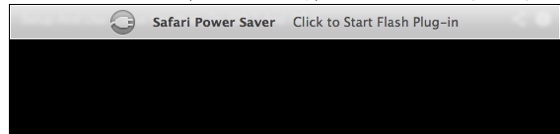
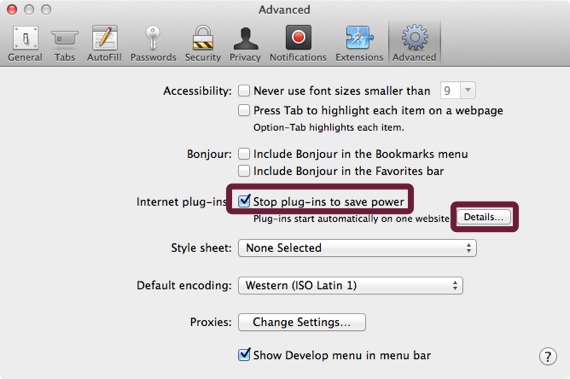
אם אתם משתמשים בספארי במק, יש סיכוי שנתקלתם ב-Safari Power Saver, פיצ׳ר שמטרתו למנוע מאתרי אינטרנט לסחוט אנרגיה מהמק שלכם ע״י הקפאת תכנים המשתמשים בתוספים (Plugins), לדוגמא: פלאש.

Safaripower 1
צילום מסך: Safari Power Saver בפעולה.

איך זה עובד  
Safari Power Saver  מציג את התוכן הנמצא במרכז העמוד ומקפיא את התוכן שנמצא בשולי העמוד, המשתמש יכול לפתוח את התוכן המוקפא ע״י הקלקת עכבר.

ניתן לסגור / לפתוח את הפעילות של Safari Power Saver בהעדפות של ספארי:
Advanced – Stop Plug-ins to Save Power

Safari power pref
צילום מסך: ההעדפות של Safari Power Saver.

במידה ואיפשרתם תוכן מאתר כלשהו, האתר יכנס לרשימה ״הלבנה״ והתכנים באתר לא יוקפאו. הרשימה זמינה ע״י הקלקה על כפתור Details (ראו תמונה מצורפת), ניתן להסיר אתרים מהרשימה.

נבדק על 10.9, ספארי 7.

Safari Power Saver מוצג ע״י אפל כפיצ׳ר של Mavericks (עמוד הטכנולוגיות של Mavericks), אבל, לפי דיווחים שונים, הוא זמין החל מספארי 6.1 (ב-Mountain Lion).

קישורים נלווים
iOS 7: ספארי: שיתוף טאבים (כאן).

Mavericks: אפליקציות מנצנצות

כאשר מעדכנים / מורידים תוכנות מהאפסטור למק, לא תמיד קל לאתר אותן ב-Launchpad. אפשר כמובן להשתמש בשדה החיפוש הפנימי ב-Launchpad, אבל ישנה דרך נוספת.

Mavericks stars
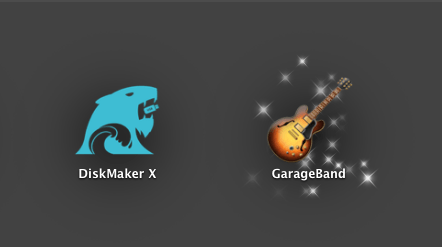
צילום מסך: GarageBand מנצנץ ב-Launchpad.

פיצ׳ר חדש שהגיע ב- Mavericks מציג אנימציה של כוכבים מנצנצים סביב תוכנות שעודכנו / הורדו לאחרונה מהאפסטור למק. מהנסיון שלי: הפיצ׳ר מופיע כאשר מורידים תוכנות חדשות (חינמיות או בתשלום) – כאשר מורידים עדכונים, לפעמים הפיצ׳ר עובד, ולפעמים לא (עדיין לא הבנתי את הסיבה).

נבדק על 10.9.

קישורים נלווים
Mavericks: תגים (כאן).

Mavericks: תגים

החל מ-OS X Mavericks אפשר לתייג קבצים / תיקיות בקלות וביעילות. מנגנון התיוג של המערכת זמין בכל מקום בו יש סיכוי שתרצו לתייג קובץ: בחלונות פיינדר רגילים, בחלונות פתיחה / שמירה, בתפריטים ובקבצים פתוחים.

Mavericks tag window
צילום מסך: הוספת תגים דרך כפתור התגים.

הוספת תג / תגים לקובץ זהה בכל מקום במערכת: מזמנים את עורך התגים (בד״כ ע״י בחירה ב- Tags או Add Tags מתפריט / כפתור), מוסיפים תג / תגים מהתגים הקיימים (בוחרים תג מהרשימה) או מוסיפים תג / תגים חדשים ע״י כתיבת שם של תג חדש בשדה עריכת התגים ולאחר מכן מקישים על מקש Enter.

למה לתייג
תחליף לתיקיות: לא הייתי מוותרת על תיקיות לגמרי, אבל בהחלט אפשר להחליף תיקיות פנימיות בתגים.
חיפוש ממוקד: תיוג נכון יכול להניב את תוצאות החיפוש הרצויות בצורה מהירה.

תיוג בפיינדר
בוחרים את הקובץ (אפשר לבחור מספר קבצים), אותו רוצים לתייג, ומזמנים את עורך התגים באחת מהדרכים הבאות:
– תפריט לחצן עכבר ימני ובחירה ב- Tags.
– לחיצה על כפתור התגים בסרגל הכלים בחלקו העליון של כל חלון בפיינדר (מעוצב כמו תג).
– בחירה ב-Tags מתפריט File בפיינדר.
– מזמנים את חלון Get Info (אפשר באמצעות הקיצור: Command i) ומוסיפים תגים בשדה התגים.
– גוררים את הקובץ לתג הרצוי (בסרגל הכלים הצדדי של כל חלון פיינדר).

הסרת תג מקובץ
בחירה בתג מתוך עורך התגים ולחיצה על מקש Delete או שימוש בקיצור Command X.

הסרת תג מהפיינדר (ומכל הקבצים בהם הוא מופיע)
– פותחים את העדפות הפיינדר, לוחצים על כפתור Tags, מפעילים תפריט לחצן עכבר ימני על התג הרצוי ובוחרים ב:
"Delete Tag "TagName.
– בוחרים את התג בסרגל הכלים הצדדי בחלון הפיינדר, מפעילים עליו תפריט לחצן עכבר ימני ובוחרים ב:
"Delete Tag "TagName.

החלפת שם של תג
– פותחים את העדפות הפיינדר, לוחצים על כפתור Tags, לוחצים על שם התג ומקלידים שם חדש.
– בוחרים את התג בסרגל הכלים הצדדי בחלון הפיינדר, מפעילים עליו תפריט לחצן עכבר ימני ובוחרים ב:
"Rename "TagName.

החלפת צבע של תג
– בוחרים את התג בסרגל הכלים הצדדי בחלון הפיינדר, מפעילים עליו תפריט לחצן עכבר ימני ובוחרים באחד מהצבעים הזמינים.

תיוג קבצים מתוך תוכנות
– בחלונות שמירה ניתן להוסיף תגים לקובץ אותו רוצים לשמור (עורך התגים ממוקם מתחת לשם הקובץ).
– בחלונות פתיחה ניתן לבחור קובץ ולהוסיף לו תג (כפתור התגים נמצא בחלקו התחתון של החלון).
– כאשר מסמך פתוח בתוכנה אפשר לתייג ע״י לחיצה על שם הקובץ ובחירה ב-Tags (לא כל התוכנות תומכות).

תיוג קבצים השמורים ב- iCloud
מזמנים את חלון פתיחת הקבצים מתוך התוכנה לא משוייכים הקבצים אותם רוצים לתייג, בוחרים ב- iCloud, בוחרים בקובץ הרצוי, לוחצים על כפתור התגים (בתחתית החלון).

איך נראה תג בפיינדר
– תג מסומן בכדור צבעוני ליד שם הקובץ (מצד שמאל).
– אין הגבלה ידועה על מספר התגים שניתן  להוסיף לקובץ, אבל רק שלושה תגים מוצגים ליד שם הקובץ בפיינדר (שלושת האחרונים שנוספו), את התגים האחרים המשוייכים לקובץ אפשר לראות בעורך התגים.
– תג שלא מוגדר לו צבע הוא בלתי נראה בפיינדר (לא יוצג כדור צבעוני), אפשר לראות אותו דרך עורך התגים.

חיפוש לפי תגים
– בחירה בתג הרצוי מהבר הצדדי בפיינדר תרכז את כל הקבצים / תיקיות המתוייגים.
– חיפוש בחלון הפיינדר מאפשר לכם לבחור בחיפוש תגים (אפשר אפילו מספר תגים או שילוב בין תגים לחיפוש מילה).

Mavericks search tag
צילום מסך: חיפוש לפי תג ומילה.

קביעת התגים שיוצגו בתפריטים ובסרגל הכלים
ניתן לקבוע את התגים שיופיעו ראשונים, בסרגל הכלים הצדדי ובתפריטים, בהעדפות הפיינדר:
Finder – Preferences – Tags

נבדק על 10.9.

קישורים נלווים
Mavericks: טאבים בפיינדר (כאן).