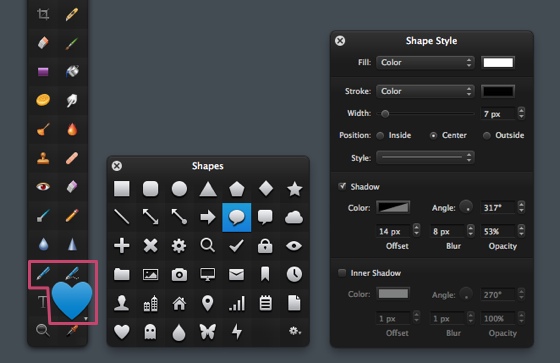
פיקסלמטור (Pixelmator) היא תוכנה גרפית (למק) המיועדת בעיקר לטיפול בתמונות (תיקוני צבע, פילטרים וכו'). בנוסף, התוכנה מכילה, החל מגרסה 2.0, כלים וקטורים בסיסיים, אבל רק עכשיו, בגרסה 2.2, זוכים הכלים הוקטורים לשדרוג משמעותי.
צילום מסך: הכלים הוקטורים בפיסקסלמטור 2.2.
העדכונים בתחום הוקטורי (רשימה חלקית)
– צורות מוכנות חדשות (יש בועות דיבור!).
– חלון צורות מוכנות שניתן לשמור לתוכו צורות לפי בחירת המשתמש (בנוסף לצורות המובנות).
– עריכה יותר גמישה של צורות (לדוגמא: ניתן להזיז את החץ של בועת הדיבור לכיוון הרצוי).
– אפשרות להפוך טקסט לצורה וקטורית.
– הוספת צל מסוגנן לצורות.
– אפשרות למלא צורות בצבעים מדורגים (gradients).
העדכונים בתחומים נוספים (רשימה חלקית)
– Light Leak: אפקט חדש שמעניק מראה רטרו לתמונות.
– שיפורים בכלי הבחירה (Paint Selection Tool): מאפשר בחירה מדוייקת יותר.
סיכום
השדרוג לא הופך את פיקסלמטור לתחליף לתוכנה וקטורית, אבל מאפשר להשתמש בפיקסלמטור לעיצוב וקטורי בסיסי (לדוגמא: אייקונים פשוטים / לוגואים ועוד). חשוב לציין, בשלב זה, לא ניתן לייצא מפיקסלמטור לפורמט וקטורי נפוץ (לדוגמא: ai או svg).
האתר של פיקסלמטור (כאן).
מחיר בעת כתיבת הפוסט: $14.99.
פיקסלמטור באפסטור (כאן).
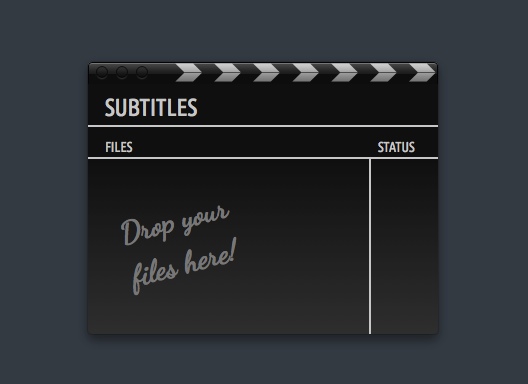
אם אתם מורידים מדי פעם סדרות / סרטים וזקוקים לתרגום, תוכלו למצוא את קובץ התרגום התואם בקלות בעזרת Subtitles, תוכנת מק קטנה ומועילה שעושה בדיוק את זה.
איך זה עובד
1.פותחים את התוכנה.
2.בוחרים בהעדפות התוכנה את שפת התרגום הרצויה (יש עברית!) – אפשר גם לבחור שפה שניה, למקרה שאין תרגום בשפה הראשית. חשוב לציין, הגדרת השפות נשמרת (לא צריך לחזור על התהליך בכל פעם שפותחים את התוכנה).
3.גוררים את הסרט הזקוק לתרגום לתוך חלון התוכנה.
4.בום: התוכנה תשיג עבורכם את התרגום ותוריד אותו אוטומטית לתיקיה בה נמצא הסרט.
סיכום
עובד.
מחיר בעת כתיבת הפוסט: חינמית.
אתר התוכנה (כאן).
כתבו על זה קודם: MacStories (כאן).
קישורים נלווים
טיפ בסיסי: מק: סרטים וכתוביות בעברית (כאן).
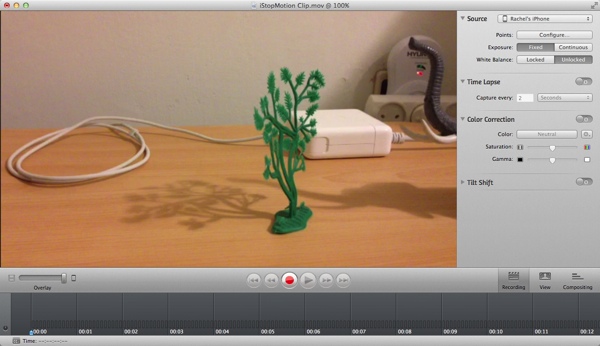
יש די הרבה תוכנות סטופ מושן (Stop Motion) למכשירי iOS, כתבתי על אחת מהמוצלחות שבהן כאן. לעומת זאת למק יש קצת פחות אופציות, אחת התוכנות הבולטות בתחום היא iStopMotion, תוכנת מק ליצירת אנימציית סטופ מושן וסרטוני Time-lapse.
החומרים הדרושים
מצלמה (וידאו או סטילס) תואמת מק (ניתן להשתמש במצלמה המובנית) – רשימת מצלמות נתמכות אתם יכולים למצוא כאן. כמו כן, ניתן להשתמש במצלמה של האייפון / אייפד / אייפוד טאץ' בעזרת, iStopMotion Remote Camera, אפליקציה חינמית שניתן להוריד מהאפסטור (כאן).
איך זה עובד
כאשר תפתחו את iStopMotion תתבקשו ליצור פרויקט ולבחור נתונים טכנים (גודל, מספר פריימים לשניה וכו'), תוכלו לבחור נתונים מוגדרים מראש (Preset) או להגדיר לבד. לאחר מכן תוכלו לראות בזמן אמיתי, בתוך iStopMotion, את התמונה שהמצלמה משדרת (בהנחה שחיברתם מצלמה תואמת). מכאן ניתן לטפל בתמונה המתקבלת מהמצלמה (לדוגמא: תיקוני צבע, שינוי רקע וכו'). אחרי שתהיו מרוצים, מהתמונה המתקבלת מהמצלמה. תוכלו להתחיל לצלם את הפריימים הרצויים באמצעות כפתור או קיצור מקשים.
פיצ'רים בולטים
– תמיכה ב-Onion skin (אפשרות לראות השתקפות של פריימים קודמים).
– ניתן לצפות באנימציה בכל שלב בתהליך יצירת הסרטון.
– אפשר לשנות את הרקע עליו מתרחשת האנימציה (כל תמונה הממוקמת במק שלכם).
– אפשר להוסיף שכבה מעל האנימציה (מסגרת).
– ניתן למחוק פריימים.
– ניתן להוסיף סאונד.
– ניתן להשתמש בוידאו בתור רפרנס / השראה לאנימציה (Rotoscope): דוגמא לשימוש כזה אתם יכולים למצוא כאן (בסרטון מופיעה גרסה ישנה יותר של התוכנה, אבל הפיצ'ר נישאר פחות או יותר אותו הדבר).
– ניתן לייבא תמונות (ממצלמה או מהמחשב) וליצור מהם סרטונים.
– ניתן ליצור אפקט Tilt shift: אפקט המייצר אשליה של מציאות מיניאטורית.
– אפשרויות ייצוא: את האנימציה ניתן לייצא בקידודי וידאו שונים (ואפילו ניתן לייצא ישירות ל-FCP). כמו כן, ניתן לייצא רצף של תמונות.
סיכום
– iStopMotion עובדת היטב.
– צריך ללמוד את התוכנה על מנת להשיג תוצאות איכותיות.
– קצב יקרה מדי למשתמש הביתי הממוצע, כדאי לחכות למחיר מבצע (התוכנה השתתפה ב MacHeist האחרון – יש סיכוי שהיא תופיע גם בחבילות אחרות בעתיד).
– ל- iStopMotion יש גם גרסה לאייפד, מחיר בעת כתיבת הפוסט: $9.99 (קישור לאפסטור).
גרסה שנבדקה: 3.0.2.
המצלמה שנבדקה: אייפון 5.
מחיר בעת כתיבת הפוסט: 49.99$.
אפשר להוריד גרסת ניסיון / לרכוש מאתר התוכנה (כאן).
iStopMotion באפסטור למק (כאן).
רבים (ואני בינהם) כבר הספידו את אפליקציית טוויטר למק, אבל מסתבר שזה היה מוקדם מדי. לפני מספר ימים שחררה טוויטר עדכון לתוכנת המק הרשמית (2.2.). העדכון כולל, בין היתר: תמיכה במסך Retina, תמיכה בשפות חדשות ועוד.
מפוסט שפורסם בבלוג של טוויטר (כאן), ניתן להבין כי החברה (עדיין) לא נטשה את המק וכי היא מתכננת עדכונים נוספים בעתיד.
סיכום
אני כבר מזמן עברתי ל-Tweetbot, למרות המחיר המופקע ($19.99), והתמכרתי. אבל, טוב לדעת שבטוויטר עדיין מאמינים במק.
גרסה בזמן כתיבת הפוסט: 2.2.
מחיר בזמן כתיבת הפוסט (ובד"כ): חינם.
Twitter באפסטור (כאן).
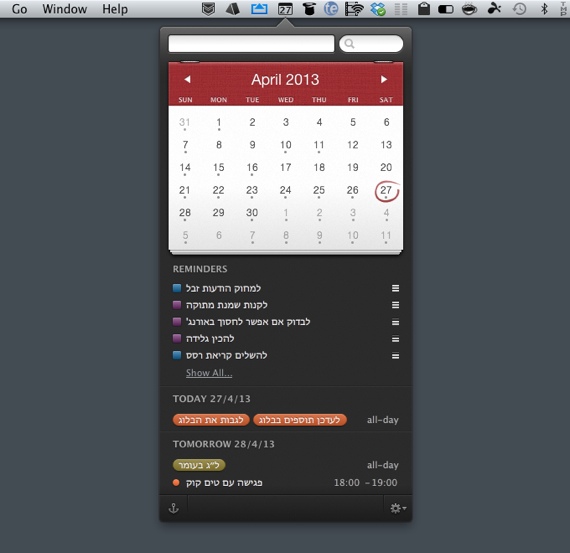
אם אתם מרגישים שתוכנת היומן / לוח שנה המובנית במק (iCal / Calendar) לא תמיד נוחה בשימוש יומיומי, כדאי לכם להכיר את Fantastical, תוכנה המאפשרת נהול נוח של היומן / לוח שנה בצורה מהירה, מעוצבת ונוחה.
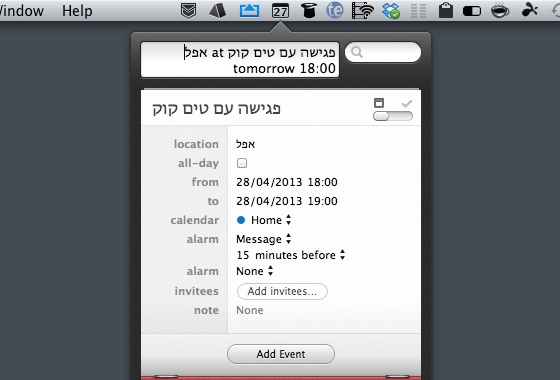
צילום מסך: Fantastical.
איך זה עובד
בפעם הראשונה שתפתחו את Fantastical תתבקשו לבחור את תוכנת היומן איתה אתם מעוניינים להסתנכרן (לדוגמא: iCal / Calendar ותוכנות יומן נוספות), מכאן תוכלו לצפות באירועים הצפויים בימים הקרובים, ליצור אירועים חדשים, לערוך / למחוק אירועים, לבחור להציג רק יומנים / לוחות שנה נבחרים ועוד.
יצירת אירועים
כל מה שאתם צריכים לעשות על מנת ליצור אירוע הוא להתחיל לכתוב בשדה הטקסט של התוכנה, Fantastical תציג בפניכם "טופס" שיאפשר לכם לקבוע סוג אירוע, סוג התראה וכו'. כמו כן, ניתן ליצור אירועים בשפה טבעית (בהנחה שמדובר באנגלית ובשפות נתמכות נוספות). אבל, גם אם אתם יוצרים אירועים בעברית אפשר ליהנות מהזרימה של התוכנה, ע"י הוספת שעה / תאריך לאירועים ושימוש באנגלית פשוטה (בנוסף לעברית).
שימוש בעברית + אנגלית כדי להגדיר אירוע הכולל: יום, שעה ומיקום.
שפה טבעית ב-Fantastical (חלק מהטיפים תקפים גם ל-Calendar ו- Reminders)
– הוספת שעה ותאריך תייצר אירוע בתאריך הנקוב עם התראה לשעה היעודה.
– אם אתם רוצים להוסיף אירוע בלוח שנה ספציפי: תקלידו / ולאחר מכן את שמו של לוח השנה (עובד גם אם שמו של לוח השנה עברי).
– שימוש ב- every week ייצור אירוע שחוזר על עצמו כל שבוע.
– שימוש בשם של היום הרצוי (באנגלית) ייצור אירוע ביום הרצוי הקרוב, לדוגמא: אם היום יום חמישי ואני אכתוב Sunday, האירוע יקבע ליום ראשון הקרוב.
– אם כותבים את המילה at, ולאחריה שם של מקום (אפילו בעברית / אפילו שם פיקטיבי) ושעה, אוטומטית יתמלא סעיף המיקום במילה המופיעה אחרי at.
טיפ: Fantastical + TextExpander
אם אתם משתמשים ב- TextExpander תוכלו ליצור קיצורי טקסט שיקלו עליכם להגדיר אירועים בשפה טבעית, סרטון הדגמה:
היתרונות של Fantastical לעומת iCal / Calendar
– יש חיווי מידי כאשר יוצרים אירוע (מאד מועיל כאשר משתמשים בשפה טבעית): "טופס" האירוע מתמלא בזמן אמיתי.
– קלות ביצירת אירועים (אפילו אירועים שחוזרים על עצמם).
– נגישות: Fantastical ממוקמת בתפריט העליון בפיינדר + ניתן לזמנה באמצעות קיצור מקשים.
– מציגה את האירועים הצפויים מספר ימים קדימה.
– מציגה גם תזכורות מתוכנת Reminders.
סיכום
איכות חיים. מחיר קצת מוגזם. התוכנה השתתפה ב-MacHeist האחרון, מכאן אני מסיקה שיש סיכוי שהיא תשתתף בחבילות מוזלות גם בעתיד. במילים פשוטות: תוכנה מאד מועילה, כדאי לחכות למחיר מבצע.
סרטון הדגמה של Fantastical אתם יכולים לראות כאן.
נבדק על 10.8.3.
גרסה שנבדקה: 1.3.7.
מחיר בעת כתיבת הפוסט: $19.99.
את Fantastical ניתן לרכוש באפסטור (כאן) או באתר החברה המפתחת (כאן).
קישורים נלווים
חווית משתמשת: סקירת וידאו: TextExpander (כאן).
כדאי לכם להכיר את AirServer, תוכנה המאפשרת צפיה בתכנים המוצגים ב-iOS ותומכים ב-Airplay, במחשב שלכם (Mac/PC). בנוסף, ניתן באמצעות AirServer להציג את מסך מכשיר ה-iOS על מסך המחשב (Mirroring) בדגמים נתמכים.
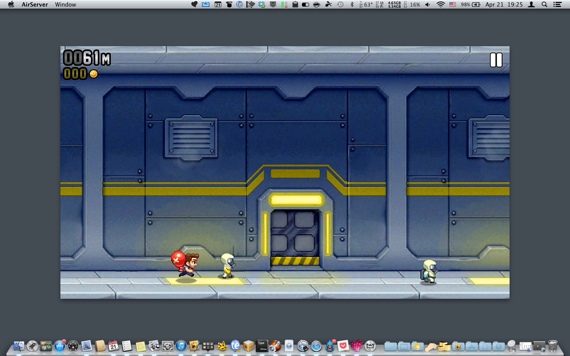
צילום מסך: Mirroring בחלון עם AirServer.
את תוכנו של מכשיר ה-iOS ניתן להציג בתוך חלון או במסך מלא. כמו כן ניתן להציג את המסך במצב אופקי או אנכי (בהתאם לתצוגה באייפון עצמו).
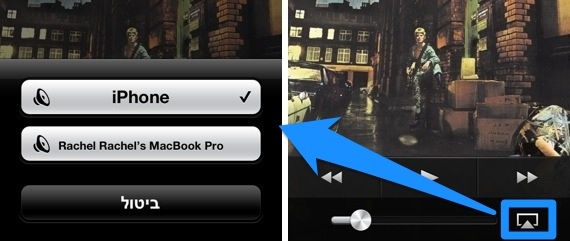
איך זה עובד: Airplay
אחרי התקנת התוכנה, תוכלו להעביר תכנים, התומכים ב- Airplay, ממסך מכשיר ה- iOS למסך המחשב ע"י בחירת המחשב בכפתור Airplay (המצורף לתוכן). בין התכנים הנתמכים: רוב הסרטונים ביוטיוב, מוסיקה מנגן המוסיקה, סרטים ששמרתם, נגני וידאו מתוך אפליקציות נבחרות (לדוגמא: חדשות 2) ועוד.
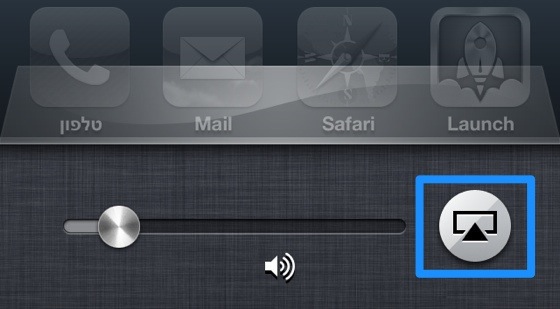
צילומי מסך: הזנקת Airplay באייפון.
איך זה עובד: Mirroring
– אחרי התקנת התוכנה תפתחו את מכשיר ה-iOS.
– תלחצו לחיצה כפולה על כפתור הבית.
– תנווטו שמאלה (מחוות מריחה עם אצבע אחת) עד שתגיעו לכפתור ה- Airplay.
– תלחצו על כפתור ה- Airplay ותבחרו במחשב שלכם.
צילום מסך: כפתור ה-Mirroring באייפון.
כאשר תרצו לבטל את ה Mirroring תוכלו לסגור את החלון המציג את מכשיר ה-iOS במק או באותה דרך בה פתחתם.
חשוב לציין, אפשרות ה-Mirroring עובדת רק עם מכשירי iOS מהדורות האחרונים, פרטים נוספים אתם יכולים למצוא בעמוד התמיכה של AirServer. כמו כן, המכשירים צריכים להיות מחוברים לאותה רשת על מנת שהקסם יעבוד (נכון גם לגבי Airplay).
שימושים הדרכה, מצגות, משחקים, צפיה בתמונות, צילום סקירות וידאו של אפליקציות ועוד.
סיכום – כיף למשחקים.
– התוכנה עובדת היטב רוב הזמן.
– יש מעט באגים (לדוגמא: סאונד שנעלם) אותם אפשר לפתור ברוב המקרים ע"י סגירה ופתיחה של התוכנה.
מחיר בזמן כתיבת הפוסט: 14.99$ (התוכנה הצטרפה ל-MacHeist וניתנת לרכישה במסגרת החבילה ב-9.99$).
רשימת הפיצ'רים המלאה של AirServer / רכישת התוכנה / הורדת גרסת נסיון ניתן למצוא באתר התוכנה (כאן).
גרסה שנבדקה: 4.6.5.
נבדק על:
מקבוק פרו (אמצע 2010).
10.8.3.
אייפון 5.
iOS 6.1.3.
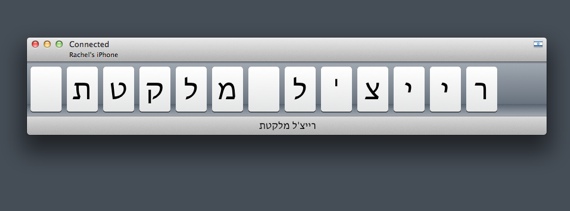
כדאי לכם להכיר את Type2Phone, תוכנת מק המאפשרת להשתמש במקלדת של המק בתור מקלדת למכשיר iOS באמצעות Bluetooth. אחרי ההגדרה הראשונית (הקלה יחסית) תוכלו להשתמש במקלדת המק שלכם ב-iOS בשליפה מהירה.
צילום מסך: Type2Phone בפעולה.
הגדרה ראשונית
– תאפשרו Bluetooth במק בהעדפות המערכת (לרוב זה מאופשר).
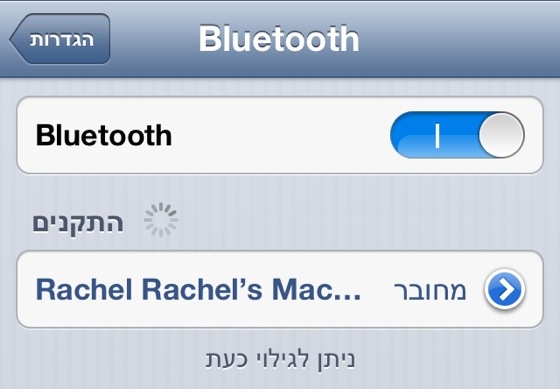
– תאפשרו Bluetooth בהעדפות המערכת של מכשיר ה-iOS (תבחרו במק בכפתור ההתקנים):
צילום מסך: איפשור Bluetooth באייפון.
– תפתחו את Type2Phone (במידה והיה לא הייתה פתוחה קודם).
– במידה ותופיע הודעת חיבור בין המק למכשיר ה-iOS, תאשרו = ההגדרה הראשונית הסתיימה.
אחרי ההגדרה הראשונית, תוכלו להשתמש ב- Type2Phone ברוב האפליקציות הקיימות במכשיר ה-iOS שלכם. כל מה שתצטרכו לעשות הוא לפתוח את האפליקציה הרצויה למקם את הסמן במקום הרצוי, לפתוח את Type2Phone במק ולהתחיל להקליד. בנוסף, ניתן להדביק טקסט.
חשוב לציין, אי אפשר להשתמש במקלדת הפנימית ב-iOS במקביל למקלדת של המק, תצטרכו להחביא (או לסגור) את Type2Phone במק כדי לחזור להשתמש במקלדת הפנימית ב-iOS.
עברית
אפשר להקליד בעברית: צריך לבחור עברית בתוך Type2Phone, במערכת ההפעלה של המק וגם ב-iOS (קצת בעייתי כאשר משתמשים בשתי שפות בו זמנית).
אפליקציות שנבדקו: ספארי, פתקים, Mail ועוד.
נבדק עם מקבוק פרו (מערכת הפעלה: 10.8.3) ואייפון 5.
גרסה שנבדקה: 2.0.3.
מחיר בזמן כתיבת הפוסט: חינם (מחיר רגיל: 4.99$).
Type2Phone באפסטור (כאן).
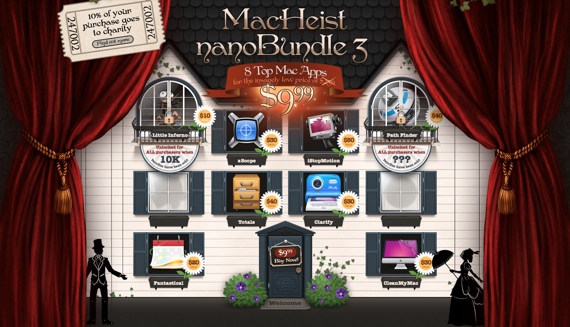
אם אתם מעוניינים לרכוש תוכנות למק, ישנן לפחות שתי חבילות מוזלות שכדאי לכם לבדוק כרגע: nanoBundle 3 מבית MacHeist ו-Name Your Own Price Mac Bundle 2.0 מבית StackSocial.
MacHeist nanoBundle 3: תקציר התוכנות המשתתפות xScope: תוכנה המאפשרת למדוד אוביקטים המוצגים על המסך (מועיל למעצבים ומפתחים). iStopMotion: תוכנה ליצירת אנימציית סטופ מושן (stop motion). Totals: תוכנה ליצירת חשבוניות. Clarify: תוכנה ליצירת מדריכים (הוספת הערות / חיצים לצילומים וכו'). Fantastical: תוכנת יומן / לוח שנה מעוצבת ומהירה (ניתן לסנכרן עם iCal / Calendar ותוכנות יומן / לוח שנה נוספות). CleanMyMac: תוכנת תחזוקה.
*Little Inferno: משחק.
*Path Finder: תוכנת פיינדר. מחיר: $9.99. תרומה לצדקה: 10%.
עדכון MacHeist:
תוכנה חדשה נוספה לחבילה: AirServer (כתבתי עליה כאן) ושתי התוכנות המסומנות בכוכבית הוכנסו לחבילה.
*יוכנסו לחבילה רק אחרי שימכרו מספר מסויים של חבילות (מנסיון: זה יקרה בכל מקרה).
Name Your Own Price Mac Bundle 2.0: StackSocial: תקציר התוכנות המשתתפות DiskTools Pro: תוכנת תחזוקה, מתמקדת בתיקון בעיות בדיסקים קשיחים. CrossOver 12: תוכנה המאפשרת להריץ תוכנות פי סי נבחרות על מק (ללא צורך בהתקנת Windows). Snapz Pro X: תוכנת צילום מסך (וידאו). Paperless: תוכנת נהול מסמכים. Mac Blu-ray Player: נגן בלו ריי. Gemini: תוכנה המאפשרת לאתר קבצים כפולים. Musictube: תוכנה המאפשרת להקשיב למוסיקה מיוטיוב (כולל יצירת רשימות השמעה). HoudahSpot: תוכנת חיפוש קבצים (סוג של תחליף ספוטלייט). Elmedia Player Pro: תוכנה לניגון וידאו בפורמטים שונים. בין היתר, התוכנה מאפשרת לשמור במק וידאו המועבר בסטרימינג. PhotoBulk: תוכנה המאפשרת לסמן (Watermark) מספר גדול של תמונות. בנוסף, ניתן להקטין תמונות ולשנות את איכותן (כתבתי עליה כאן). מחיר: על מנת לזכות בכל התוכנות תצטרכו לשלם יותר מהמחיר הממוצע שאחרים בחרו לשלם, בעת כתיבת הפוסט המחיר: $8.37. אם תבחרו לשלם פחות תקבלו רק שלוש תוכנות: HoudahSpot, Elmedia Player Pro ו- PhotoBulk. בנוסף, אם תשלמו הכי הרבה תוכלו לזכות במקבוק אייר. תרומה לצדקה: 10%.
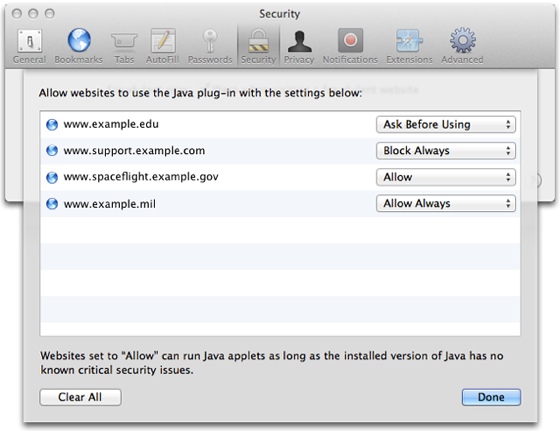
אפל שחררה אמש עדכון לגרסת ה-OS X של ספארי: 6.0.4 ל-10.7 ומעלה ו-5.1.9 ל-10.6. העדכון מכיל פיצ'ר חדש המאפשר למשתמש לבחור את התנהגות הדפדפן כאשר הוא מגיע לאתר המכיל ג'אווה (Java): ניתן לאשר / לחסום אתרים נבחרים לתמיד או לקבל התראה כאשר מגיעים לאתר המכיל ג'אווה ולהחליט בהתאם לנסיבות. פרטים נוספים על הפיצ'ר החדש ניתן למצוא בעמוד התמיכה של אפל (כאן).
צילום מסך: נהול ג'אווה לפי אתרים, מקור: עמוד תמיכה של אפל.
בנוסף, עדכנה אפל את ג'אווה, iPhoto ועוד – פרטים על ליל העדכונים של אפל ניתן למצוא במקוורלד (כאן).
את העדכונים ניתן להוריד דרך האפסטור / Software Update או דרך עמוד ההורדות של אפל (כאן).
ישנה נטייה, בקרב אנשים מסויימים, לזלזל בתוכנות המובנות של אפל, לפעמים בצדק, לפעמים סתם מתוך הרגל. לאחרונה אני מגלה מחדש את תוכנת תזכורות (Reminders) גם במק וגם ב-iOS. למרות שחיבבתי את התוכנה מתחילת דרכה (5 iOS), רק עם הצטרפותה (ב-10.8) למק התחלתי למצוא בה שימוש אמיתי.
מאד קל לשנוא את תוכנת התזכורות. מדובר בתוכנה המעוצבת בצורה נעימה יחסית (במיוחד גרסת המק), אבל משדרת כבדות וסירבול (במיוחד גרסת ה-iOS). למרות הכל, בסופו של דבר, מדובר בתוכנה שעושה את העבודה (במיוחד כאשר מדובר בשימושים בסיסיים).
פיצ'רים בולטים
– יצירת רשימות (לדוגמא: מאד נוח ליצור רשימת קניות).
– יצירת התראה בשעה מסויימת / מיקום מסויים.
– סינכרון בין מק ל-iOS.
– אפשר לראות / לערוך את התזכורות גם באתר iCloud.
קישורים נלווים
אריה הרים: טיפ בסיסי: התראה מהירה עם תאריך ושעה (כאן).
תחקיר מיוחד: אריה הרים: Reminders (כאן).
מדריך בסיסי: תזכורות באייפון (כאן).



 מלקטת
מלקטת 