תגית: מק

Trickster: יש זוכה בהגרלה

בתחילת השבוע כתבתי סקירה על Trickster (כאן) והכרזתי על הגרלת רישיון בין המגיבים / מגיבות לפוסט. לשמחתי ההשתתפות הייתה מרשימה (נרשמו 19 תגובות). בהגרלה שערכתי הבוקר (במרתפי הבלוג) עלה בגורל אחד מהמגיבים.

Tricksterwin

איך נערכה ההגרלה
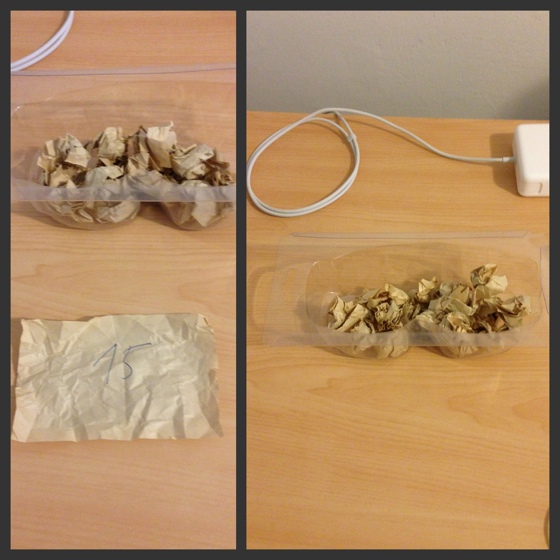
כתבתי מספרים על פתקים (כמספר התגובות), קימטתי את הפתקים, שמתי אותם בתוך קופסה, ערבבתי ובחרתי פתק אחד.

תוצאות ההגרלה
בהגרלה עלה מגיב מספר 15 = שון.

לזוכה נשלח מייל ממני + המייל של הזוכה נשלח ל-Apparent Software, החברה המפתחת את Trickster, והם ייצרו קשר עם הזוכה בקרוב.

טיפ בסיסי: מק: העתקת כתובת של קובץ

לפעמים, מסיבה זו או אחרת (לדוגמא: אתם מכינים מדריך לבלוג שלכם), אתם צריכים להעתיק כתובת של קובץ הממוקם במק שלכם. אספתי מספר דרכים שתעזורנה לכם להשלים את המשימה בהצלחה.

Copypathinfo

חלון האינפורמציה
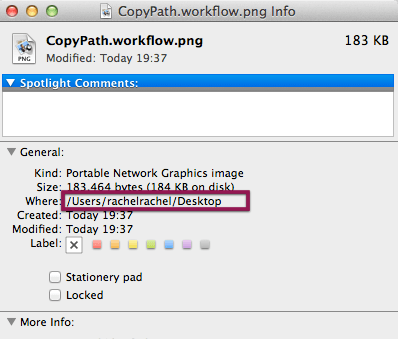
בחירת הקובץ בפיינדר ופתיחת חלון האינפורמציה של הקובץ (ע"י הקיצור Command i או בחירה ב-Get Info דרך תפריט עכבר ימני) והעתקת הכתובת משם (כמו בתמונה המצורפת למעלה).

טרמינל
גרירת הקובץ לתוך הטרמינל (Terminal) תציג את כתובתו של הקובץ.

Go to Folder
גרירת הקובץ לתוך שדה הטקסט של Go to Folder (הזמין מתפריט Go בפיינדר), עד שאתם רואים כפתור פלוס ירוק, תציג את כתובתו של הקובץ. חשוב לציין, השיטה עובדת רק עם חלון Go to Folder לא נמצא באותה תיקיה שבה נמצא הקובץ את כתובתו אתם רוצים להעתיק (במילים פשוטות: אתם צריכים לפחות שני חלונות פיינדר פתוחים).

שרות מערכת שאתם יכולים לבנות לבד
באמצעות האוטומטור (Automator) אתם יכולים ליצור שרות מערכת שיעתיק את כתובתו של הקובץ לקליפבורד (Clipboard) של המחשב:

Copypathouto

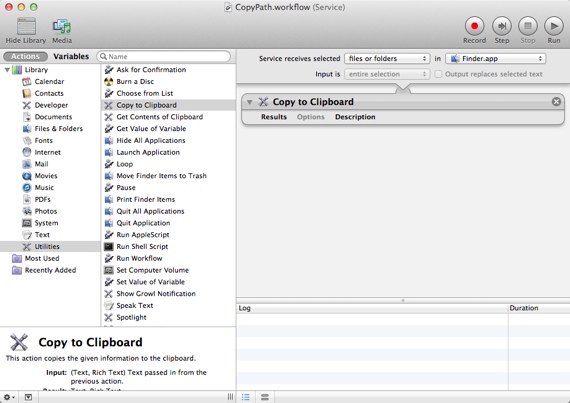
1. תפתחו את האוטומטור ותיצרו Service.
2. בחלקו העליון של חלון התוכנה תבחרו ב- Files or Folders ו-Finder בתור מקורות הקלט של השרות (כמו שניתן לראות בתמונה המצורפת למעלה).
3. תגררו לתוך חלון האוטומטור את Copy to Clipboard.
4. זהו, אתם יכולים לשמור את השרות (תקפידו לתת לו שם תואם).
מעכשיו כאשר תבחרו קובץ בפיינדר ותפעילו עליו תפריט עכבר ימני תוכלו למצוא את השרות החדש תחת תת תפריט Services.

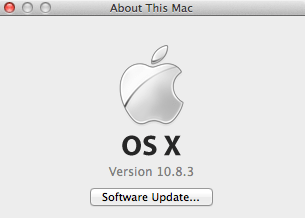
נבדק על 10.8.3.

מבוסס על CNET (כאן).

קישורים נלווים
טיפ אוטמטור: יצירת תיקיה חדשה עם תאריך (כאן).

סקירה + הגרלת רישיון: Trickster

אם אתם נוטים לבזבז זמן יקר בחיפושים אחרי קבצים שערכתם ושכחתם איפה בדיוק שמרתם אותם, כדאי לכם להכיר את Trickster, תוכנת מק המאפשרת לכם גישה מהירה לקבצים שערכתם / יצרתם לאחרונה, אפליקציות שהורדתם וגישה מהירה לתוכנות / קבצים / מקומות לפי בחירתכם.

Trickster22

אחרי פתיחתה Trickster מתמקמת בתפריט העליון בפיינדר ועוקבת אחרי הפעילות שלכם בהתאם להעדפות שקבעתם. באמצעות Trickster אתם יכולים לעקוב אחרי הפעילות שלכם בתיקיות שבחרתם וליצור פילטרים על מנת למיין את התוצאות (לדוגמא: פילטר שמראה רק קבצים של תמונות). כמו כן, ניתן לגרור קבצים / תיקיות / תוכנות לתוך התוכנה באופן ידני (יכול לשמש בתור תזכורת לדברים שאתם צריכים לטפל בהם). בנוסף, ניתן ליצור רשימת מועדפים  ולהזניק ממנה את הפריט הרצוי (הרשימה ניתנת להצגה / הסתרה באמצעות כפתור הלב בצידו הימני של חלון התוכנה).

לכל פריט המופיע ברשימת הפעילות שלכם יש תפריט (נגיש דרך כפתור גלגל השיניים הנמצא ליד כל פריט) דרכו ניתן לבצע פעולות הקשורות לפריט: הזנקה, הצגה בפיינדר, זריקה לפח, הוצאה מהרשימה, הוספה למועדפים, פתיחה, הצגת הקובץ באמצעות Quick Look, שיתוף, העתקת כתובת ועוד. כמו כן, ניתן לסמן פריטים (באמצעות כפתור הדגל ליד הפריט) כדי לאפשר גישה מהירה במידת הצורך.

ל-Trickster יש קיצור מקשים כמעט לכל פעולה, ניתן למצוא את רשימת הקיצורים במדריך של התוכנה: זמין דרך התפריט הראשי של התוכנה.

Trickster מול Recent Items
כמו שאתם בוודאי יודעים OS X מספקת לכם את האפשרות לראות את התוכנות / קבצים שפתחתם לאחרונה (בחירה ב-Recent Items מתפריט התפוח), אבל אין לכם שום אפשרות למיין את הרשימה או לבצע פעולות מתוף הרשימה (חוץ מהזנקה והצגה בפיינדר). Trickster מתמקדת בעיקר בקבצים שערכתם (לא סתם פתחתם) ומאפשרת לכם למיין אותם באמצעות פילטרים + לבצע פעולות שונות מתוך רשימת הקבצים (הזנקה, Quick Look, זריקה לפח וכו'), זאת בנוסף לאפשרות ליצור רשימת מועדפים.

הגרלת רישיון
Apparent Software, חברה ישראלית המפתחת (בין היתר) את Trickster, מעניקה רישיון (חינם) לאחד מקוראי הבלוג. מי שמעוניין בתוכנה מוזמן להשאיר תגובה (כדאי להקפיד למלא דוא"ל פעיל בסעיף הדוא"ל בטופס התגובה). ביום חמישי אני אערוך הגרלה ואפרסם את שמו של הזוכה, הרישיון ישלח אל הזוכה בדוא"ל ע"י Apparent Software.

ההגרלה הסתיימה
פרטים נוספים אתם יכולים כאן.

סרטון הדגמה קצר אתם יכולים למצוא ביוטיוב (כאן).
גרסה שנבדקה: 2.1.1 (לא גרסת האפסטור).
נבדק על 10.8.3.
מחיר בזמן כתיבת הפוסט: $9.99.
ניתן להוריד גרסת ניסיון מאתר התוכנה (כאן).
Trickster באפסטור (כאן).
טיפ בסיסי: מק: קיצורי מקשים: ניווט בתוך עמוד

כאשר אתם צריכים להתמודד עם עמודים ארוכים במיוחד (לדוגמא: עמוד אינטרנט עמוס בספארי), לא תמיד נוח לנווט לתחילת / סוף העמוד בעזרת העכבר / טראקפד. במקרים כאלה ניתן להשתמש בקיצורי מקשים.

Commandarrow

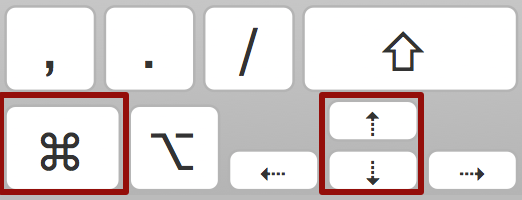
Command חץ למעלה
מעביר אתכם לראש העמוד בו אתם נמצאים.

Command חץ למטה  
מעביר אתכם לתחתית העמוד בו אתם נמצאים.

תקף ב: ספארי, Notes, כרום, TextEdit ועוד.

השלמת מידע
ניווט בעמוד למרחקים קצרים יותר: חץ למעלה / חץ למטה (בהתאם לכיוון הניווט הנדרש).

קישורים נלווים
מק: קיצורי מקשים שהייתי לוקחת איתי לאי בודד (כאן).
טיפ בסיסי: iOS: חזרה לראש העמוד (כאן).

חווית משתמשת: אייפון: Nimble Quest

אם אתם מעוניינים להעביר קצת זמן, כדאי לכם לבדוק את Nimble Quest, משחק חדש וממכר מבית היוצר של NimbleBit (החברה שאחראית, בין היתר, על פיתוח Tiny Tower החביב).

Nimblequest
צילומי מסך: Nimble Quest באפסטור.

תקציר המשחק
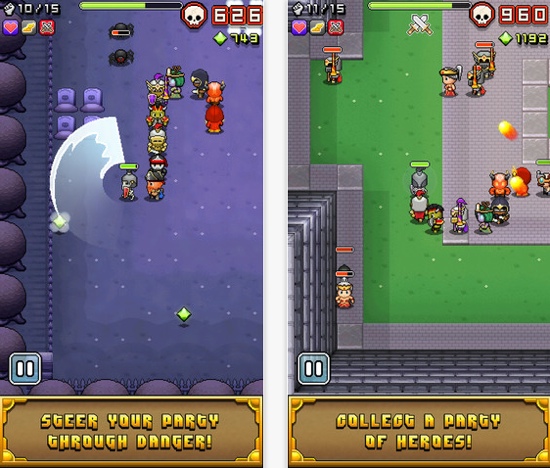
אתם צריכים לנווט דמות (ע"י מחוות מריחה לכיוון הרצוי) בעלת כוחות מיוחדים (המופעלים כאשר הדמות מתקרבת לאויב). במהלך המשחק אתם צריכים: להמנע מלהתקל בקירות / מכשולים, לאסוף דמויות בעלות כוחות מיוחדים / גיבורים שיצטרפו למסע שלכם ויוסיפו לכם יכולות, לאסוף אבני חן ולהכות באויבים שלכם (לפני שהם יכו בכם). המשחק מסתיים כאשר אתם נתקלים במכשול או מחוסלים ע"י האויבים שלכם.

סיכום
ממכר. מעביר את הזמן.

גרסה שנבדקה: 1.0.
מחיר בזמן כתיבת הפוסט: חינם (ניתן לרכוש קיצורי דרך מתוך המשחק).
גרסת האייפון / אייפד: Nimble Quest באפסטור (כאן).
גרסת המק (כאן).

קישורים נלווים
חווית משתמשת: Tiny Tower (כאן).
Mapple Store: לא רק אצל הסימפסונים (כאן).

מק: טיפ בסיסי: ניתוק דיסק חיצוני בצורה נכונה

כאשר אתם מעוניינים לנתק דיסק חיצוני מהמק שלכם כדאי לעשות זאת בצורה נכונה: לפני שתנתקו פיסית את הדיסק מהמק שלכם, כדאי להקפיד להסיר את הדיסק ממערכת ההפעלה באחת מהדרכים הבאות:

דרך1
לגרור את אייקון הדיסק לפח האשפה.

דרך 2
הפעלת לחצן עכבר ימני על הדיסק ובחירה ב:
Eject "השם של הדיסק"

Ejectdisk2

דרך 3
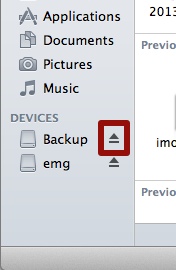
לפתוח חלון בפיינדר, ללחוץ על כפתור החץ הממוקם לצידו של הדיסק (בצידו השמאלי של החלון).

Ejectdisk3

דרך 4
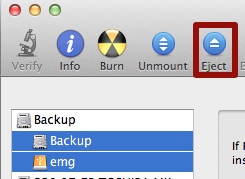
לבחור את מחיצה / מחיצות הדיסק בתוכנת Disk Utility וללחוץ על כפתור Eject.

Ejectdisk4

דרך 5
בחירה בדיסק (בפיינדר / דסקטופ) ולאחר מכן קיצור המקשים:
Command E

הערות
אחרי שתבצעו אחת מפעולות ההסרה המוזכרות בפוסט, הדיסק צפוי להעלם מהפיינדר / דסקטופ, ואז תוכלו לנתק את החיבור הפיסי ללא חשש.

קישורים נלווים
תזכורת: מק: כל העדפות הפיינדר (כאן).

MacUpdate Free Bundle: חבילת תוכנות חינמית למק

חבילת תוכנות חינמית, הכוללת 9 תוכנות מק, מוצעת לכם ע"י MacUpdate (כאן). אמנם אין כוכבות גדולות בחבילה, אבל בכל זאת ניתן למצוא מספר תוכנות מועילות. חשוב לציין, מחיר החינמיות הוא כתובת המייל שלכם.

Macupdatefree2013

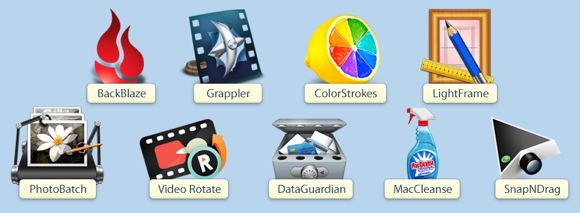
תקציר התוכנות המשתתפות
Backblaze: שלושה חודשים של שימוש בשרות הגיבוי Backblaze.
Grappler: תוכנה המסוגלת לשמור אודיו ווידאו כמעט מכל עמוד אינטרנט.
ColorStrokes: תוכנה לטיפול בתמונות.
LightFrame: תוכנה למיסגור תמונות.
Photo Batch: תוכנה המאפשרת לבצע פעולות עריכה בסיסיות על מספר גדול של תמונות (הקטנה, שינוי פורמט, שינוי שם ועוד).
Video Rotate: הטיית / היפוך קבצי וידאו (לדוגמא: צילמתם במאונך ואתם רוצים להפוך למאוזן).
Data Guardian: תוכנה להצפנת מידע, יצירת סיסמאות ועוד.
MacCleanse: תוכנת המאפשרת מחיקת מידע רגיש מהמק.
SnapNDrag: תוכנת צילום מסך.

סרטון וידאו המדגים את התוכנות המשתתפות אתם יכולים למצוא ביוטיוב (כאן).

מטרת החבילה החינמית: יחסי ציבור לחבילת האביב של MacUpdate הכוללת 10 תוכנות במחיר של 49.99$ (כתבתי עליה כאן).

טיפ: מק: החבאת עדכוני מערכת

אם יש עדכוני מערכת שאתם מעדיפים לא לראות ברשימת העדכונים באפסטור, מסיבה זו או אחרת, ישנה אפשרות להעלים אותם מרשימת העדכונים (ולהחזיר אותם לרשימה כאשר תחפצו בכך).

Hideupdates

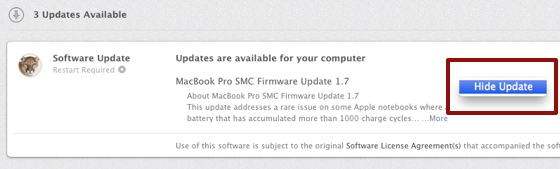
החבאת עדכוני מערכת
תפעילו לחצן עכבר ימני על העדכון ותבחרו ב-“Hide Update”.

הצגת / החזרת עדכוני מערכת מוחבאים
כאשר תוכנת האפסטור פתוחה, מתפריט Store תבחרו ב-"Show All Software Updates" (הפקודה קיימת רק במידה והחבאתם עדכון).

חשוב לציין, השיטה עובדת רק עם עדכוני מערכת (לסוגיהם השונים), היא לא תקפה לגבי תוכנות צד שלישי.

מבוסס על OS X Daily (כאן).

נבדק על 10.8.3.

גם במערכות ישנות יותר (לפני עידן האפסטור) ניתן היה להחביא עדכוני מערכת, פרטים נוספים אתם יכולים למצוא כאן.

חווית משתמשת: עדכון מערכת 10.8.3

ביום חמישי בערב (14 במרץ) שחררה אפל עדכון מערכת למק: OS X 10.8.3. העדכון מטפל בבאגים שונים במערכת, בינהם באג אשר גרם לקריסתן של תוכנות רבות והיכה גלים בבלוגוספירה (דיווחתי עליו כאן).

Osx1083

בנוסף, העדכון מכיל, בין היתר, את השדרוגים הבאים:
– אפשרות לסרוק כרטיסי מתנה באפסטור למק.
– Boot Camp: נוספה תמיכה בחלונות 8 ובכוננים בעלי קיבולת של 3 TB.
– עדכון לספארי (Safari 6.0.3).

העדכון שלי
עדכנתי דרך האפסטור. העדכון עבר מהר. לא הבחנתי בשינויים בהתנהגות המחשב (חוץ מהפיתרון של הבאג המדובר).

עמודי התמיכה של אפל
עמוד העדכון (כאן).
את העדכון הרגיל ניתן להוריד מכאן.
את עדכון הקומבו ניתן להוריד מכאן.

חבילת האביב של MacUpdate

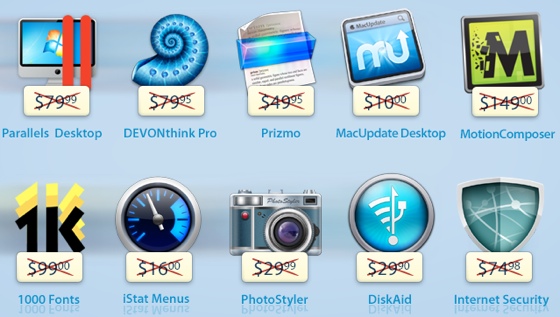
חבילת האביב של MacUpdate הושקה אתמול. החבילה מכילה 10 תוכנות מק אותן תוכלו לרכוש תמורת $49.99. למקרה שתהיתם, Parallels Desktop מככבת ברשימת התוכנות.

Macupdate march 2013
צילום מסך: רשימת התוכנות המשתתפות.

תקציר התוכנות המשתתפות
Parallels Desktop: תוכנת וירטואליזציה המאפשרת, בין היתר, להריץ חלונות על מק.
DEVONthink Pro: תוכנה לנהול פרויקטים / איסוף מידע.
Prizmo: תוכנת OCR התומכת גם בעברית (כתבתי עליה כאן).
MacUpdate Desktop: תוכנה המאפשרת למצוא עדכונים לתוכנות המותקנות במק שלכם ואינן נמצאות באפסטור (או שלא רכשתם אותם דרך האפסטור).
MotionComposer: תוכנה ליצירת אנימציה ותוכן אינטראקטיבי לעמודי אינטרנט (HTML 5 ופלאש).
1000 Fonts: חבילת פונטים.
iStat Menus: תוכנה המספקת נתונים על המק (טמפרטורה, שימוש בזיכרון וכו').
PhotoStyler: אפקטים / פילטרים לתמונות.
DiskAid: תוכנה המאפשרת העברת קבצים / תוכן בין מכשירי iOS למק (ולהפך).
Internet Security: תוכנת אבטחה.

גם אם לא תרכשו את החבילה, תוכלו לקבל את Process, תוכנה המציגה בפניכם תהליכים הרצים במערכת, חינם – תמורת הפצה בטוויטר (הקישור נמצא מתחת לרשימת התוכנות בעמוד החבילה).

סרטון המציג את כל התוכנות המשתתפות אתם יכולים למצוא ביוטיוב (כאן).