תגית: מק

שמועה: המק מיני ייוצר בארה"ב

לפני מספר שבועות חשף טים קוק, מנכ"ל אפל, כי אפל מתכננת להעביר חלק מקווי הייצור של המק לארה"ב בהשקעה של 100 מיליון דולר. שמועות שפורסמו זמן קצר לאחר מכן טענו כי ככל הנראה אפל תעביר את קווי הייצור של המק פרו (Mac Pro) לארה"ב.

Macmini apple

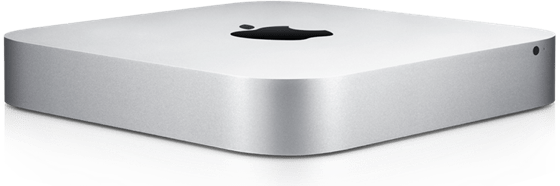
שמועה מהימים האחרונים, מבית DigiTimes, טוענת כי אפל תעביר את קווי הייצור של המק מיני (Mac mini) לארה"ב. על הייצור תופקד, לפי השמועה, Foxconn אשר תרחיב את פעילותה בארה"ב לצורך העניין.

מקור הידיעה: The Verge (כאן).

חופרת: iCloud צריך Time Machine

באופן כללי רוב שרותי ה-iCloud השונים עובדים בשבילי בצורה סבירה (סנכרון אנשי קשר, שמירת מסמכים וכו'). אבל, כשמשהו מתקלקל, מאד קשה לתקן, וכאן מתעורר הצורך למשהו כמו טיים מאשין (Time Machine).

Hero icloud

הפיצ'ר הרצוי לא חייב להיות בדיוק כמו טיים מאשין, הוא יכול להיות פיצ'ר פשוט יותר המסתפק בשמירת ההיסטוריה של המידע המסונכרן לטווח של 10 סינכרונים אחרונים + ממשק פשוט לשחזור.

לשמחתי, עד כה, לא הפסדתי מידע בגלל iCloud (חוץ מפתק אותו הצלחתי לשחזר באמצעות טיים מאשין). אבל, לא כל המשתמשים ב- iCloud הם בהכרח משתמשי מק המשתמשים ב-Time Machine.

קישורים נלווים
מדריך בסיסי: Time Machine (כאן).
חווית משתמשת: שחזור פתקים בעזרת טיים מאשין (כאן).
עמוד הסטטוס של שרותי אפל השונים: iCloud, אפסטור וכו' (כאן).

חווית משתמשת: מק: PhotoBulk

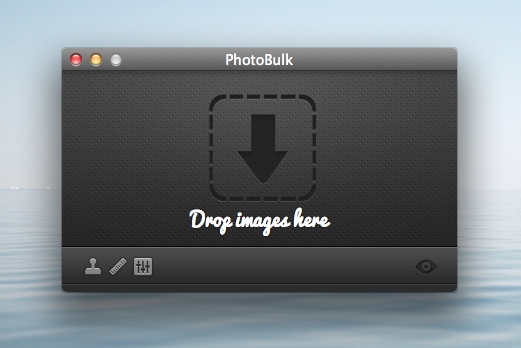
במסגרת גל ההנחות העונתיות אפשר למצוא כמה מציאות נאות באפסטור למק, לדוגמא: PhotoBulk, תוכנה המאפשרת, בין היתר, יצירת Watermark (מטקסט או מתמונה) למספר רב של תמונות.

Photobulk12
צילום מסך: PhotoBulk.

איך זה עובד
אחרי פתיחת התוכנה, ניתן לגרור לתוכה תמונות (אפשר תיקיות שלמות), מכאן ניתן לבחור להוסיף Watermark לכל התמונות, לשנות את גודלן, להקטין את משקלן של התמונות ולצפות בתצוגה מקדימה (Preview) של התוצאה. אחרי שתבחרו את ההעדפות הרצויות, ותקליקו על כפתור "START", התוכנה תיצור קבצים חדשים התואמים את ההעדפות שלכם (תוכלו לבחור את מיקומם של הקבצים החדשים).

סיכום
חווית השימוש נוחה ומהירה.

נבדק על 10.8.2.
גרסה שנבדקה: 1.2.
מחיר בזמן כתיבת הפוסט (אמור להיות תקף עד ה-1 בינואר): $0.99 / 3.9 ש"ח.
PhotoBulk באפסטור למק (כאן).

Splice: משחק שכדאי להכיר

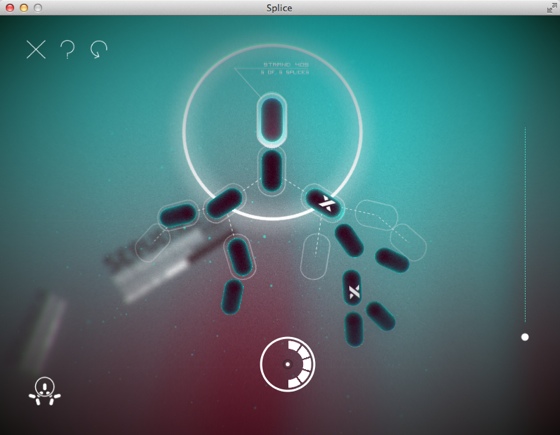
אני לא משחקת הרבה על מק, אני מעדיפה לעשות זאת על האייפון, אבל בכל זאת יש כמה משחקים שמצליחים לעניין אותי, אחד מהם הוא Splice, משחק מעוצב בו השחקן צריך לפצל ולחבר תאים על מנת לאכלס תבנית מוכנה מראש, במספר מהלכים מוגבל.

Splice12
צילום מסך: Splice על מק (אפשר לשחק במסך מלא אם רוצים).

קצת קשה להבין את המשחק בהתחלה, אבל אחרי זמן קצר אפשר להתרגל להגיון של המשחק ואפילו ליהנות ממנו. סרטון המדגים את מהלך המשחק אתם יכולים למצוא כאן.

לאחרונה נבחר Splice: Tree of Life לאחד ממשחקי המק הטובים ביותר של 2012 ע"י צוות האפסטור למק. את רשימת המצטיינים (תוכנות / משחקים) ל-2012 ניתן למצוא באפסטור למק (תחפשו את הבאנר בעמוד הראשי של החנות):

Bestof12

Splice תומך ב: חלונות, מק, לינוקס, אייפד ואנדרואיד.

אתר המשחק (כאן).
מחיר, באפסטור למק, בזמן כתיבת הפוסט: 15.9 ש"ח / 3.99$.
את גרסת המק של Splice ניתן למצוא גם באפסטור למק (כאן).

הגדרות בסיסיות: AppleScript

מדור "הגדרות בסיסיות" בבלוג מנסה לספק הגדרות קצרות למונחים הקשורים לאפל ולמוצריה השונים. הפוסט הנוכחי מוקדש ל- AppleScript, שפת תכנות מבית אפל.
Applescript 12

הגדרה בסיסית
AppleScript היא שפת תכנות המובנית במק (החל ממערכת הפעלה 7.1 ועד ימינו). בעזרת AppleScript ניתן לכתוב תסריטים המסוגלים לבצע פעולות במערכת ובתוכנות הפועלות בתוכה, לדוגמא: הזנקת תוכנות, העברת מידע בין תוכנות ועוד.

איפה עורכים / מריצים
AppleScript Editor היא תוכנה מובנית במק, באמצעותה ניתן לכתוב תסריטי AppleScript ולהריץ אותם. את התסריטים ניתן, בין היתר, לשמור בפורמט של תוכנה עצמאית. את AppleScript Editor ניתן למצוא בתיקיית Utilities הממוקמת בתיקיית Applications.

כמו כן, ניתן להריץ תסריטי AppleScript באמצעות תוכנות נוספות: TextExpander, אוטומטור (Automator), הגרסה המשודרגת של אלפרד (Alfred) ועוד.

דוגמא לשימוש ב- AppleScript + Automator
מדריך ליצירת שרות (Service) המאפשר לפתוח את Google Translate כמעט מכל תוכנה אתם יכולים למצוא כאן.

נבדק על 10.8.2.

השלמת מידע
AppleScript בויקיפדיה (כאן).
המדריך של אפל ל- AppleScript (כאן).
מדריך בסיסי של מבית היוצר של +Mactuts (כאן).
ג'ון גרובר (Daring Fireball) מספר את סיפור ההשרדות המופלא של AppleScript ממערכת הפעלה 7.1 ועד ימינו (כאן).

קרדיט: השראה לפוסט, בין היתר, הגיעה מהתגובות לפוסט הזה.

קישורים נלווים
מדור "הגדרות בסיסיות" (כאן).
פוטושופ ואילוסטרייטור: תואמות רטינה

אם יש ברשותכם מקבוק פרו בעל מסך רטינה (Retina), וגם אדובי פוטושופ ו/או אדובי אילוסטרייטור, זה היום שלכם – אדובי שחררה אמש עדכון לאדובי פוטושופ ואדובי אילוסטרייטור (CS6) שמתאים את התוכנות למסך הרטינה.

Create now event banner 699x140 edited

העדכון מגיע (במקרה, או לא במקרה) במקביל לאירוע אותו צפויה אדובי לקיים היום, Create NOW Live, במסגרתו תציג החברה, בין היתר, פיצ'רים חדשים הצפויים להגיע למוצרים השונים של החברה.

מקור: AppleInsider (כאן).

מק: PDF: חתימה על קבצים

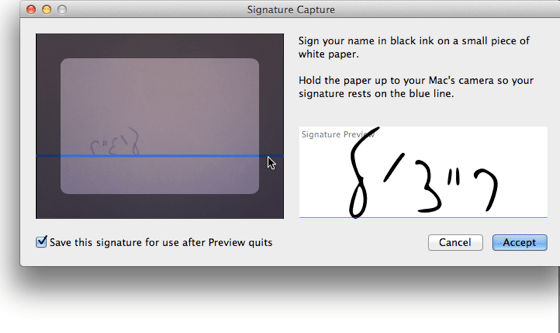
בעזרת תוכנת Preview, המובנית במק, ניתן לחתום על קבצי PDF. החומרים הדרושים: מצלמה מובנית (או מצלמה הנתמכת ע"י המק שלכם) ונייר לבן המכיל את החתימה (הרצויה) בעט כהה.

Previewsig edited
צילום מסך: יצירת חתימה ב- Preview.

יצירת חתימה
1.תפתחו את ההעדפות של תוכנת Preview (בחירה ב-Preferences מתפריט Preview).
2.תבחרו ב-Signatures (בחלק העליון של החלון).
3.תלחצו על כפתור Create Signature (אם כבר יצרתם חתימה בעבר, תלחצו על כפתור הפלוס).
4.תציגו חתימה (כהה) על נייר לבן מול המצלמה (תקפידו שהחתימה ממוקמת על הקו הכחול).
5.כשהחתימה ממוקמת במקום הנכון תקליקו על כפתור Accept. זהו, החתימה שלכם נמצאת בתוכנה.

שימוש בחתימה
1.כאשר אתם נימצאים בקובץ PDF, תקליקו על הכפתור המעוצב בצורת עיפרון (בחלקו העליון של החלון), בסרגל הכלים שיפתח תקליקו על כפתור Signature (המעוצב בצורת S).

Preview12

2.תקליקו במקום בו אתם רוצים למקם את החתימה (ניתן לשנות מיקום גם אחרי ההתמקמות הראשונית) ותגדילו / תקטינו לגודל המתאים. זהו, עכשיו אתם יכולים לשמור ולהשתמש בקובץ כרצונכם.

חשוב לציין, ניתן לשמור מספר חתימות בתוך Preview ולהשתמש בהן בשעת הצורך.

נבדק על 10.8.2 (אמור לעבוד בצורה דומה גם על Lion).

קישורים נלווים
Preview: הוספת בועות קומיקס לתמונה (כאן).

אוסף קישורים: האיימק החדש

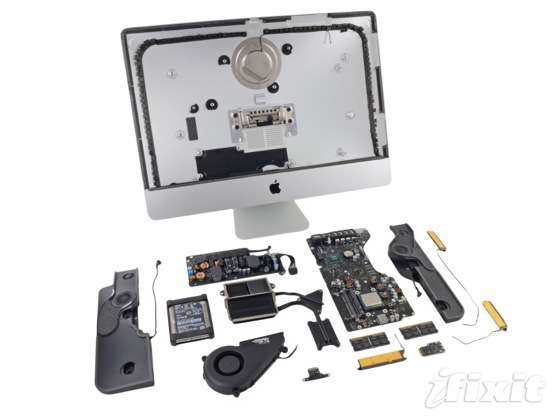
החל מיום שישי האחרון החלה אפל לשלוח את הדגמים החדשים של האיימק "21. את דגמי ה-"27 ניתן להזמין, מהחנות המקוונת של אפל, ולקבל בעוד מספר שבועות. כמיטב המסורת, האיימק החדש כבר זכה לפירוק מצולם ב- iFixit וסקירות בבלוגים נבחרים. אספתי את הקישורים המעניינים.

5g1FpUitd2c5USTg huge edited

את פוסט הפירוק של האיימק (גרסת ה-"21) אתם יכולים למצוא ב- iFixit.
CNET סקר את האיימק החדש (גרסת ה-"27), הפוסט מכיל וידאו בנוסף לטקסט.
Ars Technica פתח והתעמק באריזה של האיימק החדש.
The Verge סקר את האיימק החדש ביחד עם המק מיני החדש.
Macworld בדק את הביצועים של הדגמים המשודרגים של האיימק (Fusion Drive ומעבד משודרג).

חווית משתמשת: סקירת וידאו: TextExpander

אמנם במק (וגם ב-iOS) ניתן ליצור קיצורי טקסט באופן מובנה, אבל מדובר בפיצ'ר בסיסי שלא תמיד מספק את הצרכים של משתמשים מתוחכמים יותר. TextExpander היא תוכנה המאפשרת ליצור ולנהל קיצורי טקסט בצורה נוחה. בעזרת TextExpander ניתן ליצור קיצורים ל: טקסט פשוט, טקסט מעוצב, תמונות, תבניות טקסט עם משתנים, הרצת סקריפטים ועוד.


הסרטון ביוטיוב (כאן).

TextExpander נתמכת ברוב התוכנות המאפשרות עריכת טקסט (לא נתקלתי בתוכנה שלא עובדת עם TextExpander, אבל אני מניחה שיש סיכוי שיש תוכנה כזאת).

גרסה שנבדקה: 4.03.

מחיר בזמן כתיבת הפוסט: 34.95$.
ניתן להוריד גרסת נסיון (וגם לרכוש) באתר של TextExpander (כאן).

TextExpander משתתפת כרגע, עם שמונה תוכנות נוספות, בחבילת התוכנות Productive Macs (כתבתי על החבילה כאן). מחיר החבילה: 29.99$.

קישורים נלווים
טיפ בסיסי: קיצורי טקסט באייפון / אייפד (כאן).
טיפ בסיסי: קיצורי / תחליפי טקסט במק (כאן).

חופרת: לתשומת ליבה של אפל: 4 ג'יגה זה כבר לא מספיק

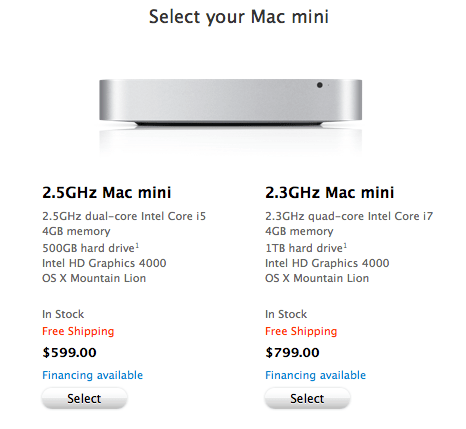
חלק מדגמי המק הנמכרים כרגע ע"י אפל מגיעים (בגרסתם הבסיסית) עם 4 ג'יגה זיכרון (ניתן לשדרג בתשלום). משתמשי מק מנוסים ימהרו לשדרג את הזיכרון (לפחות ל-8 ואם אפשר ל-16) במעמד הקנייה או זמן קצר לאחר מכן (במידה ומדובר בדגם המאפשר החלפת זיכרון באופן עצמאי). משתמשי מק מנוסים פחות עלולים להתקע עם מעט מדי זיכרון, דבר העלול לפגום בהנאתם מהמק החדש.

Macminiapplesite

לדעתי, אפל חייבת למכור מחשבים שגם בתצורתם הבסיסית ביותר הם שימושיים למשתמש הממוצע. 4 ג'יגה זיכרון יכול להספיק לתפקוד בסיסי של המערכת, ובעזרת נהול נכון אפשר להסתדר, אבל רוב המשתמשים לא בהכרח יידעו איך להסתדר עם מעט זיכרון.

קישורים נלווים
חווית משתמשת: שדרוג זיכרון: 8 ג'יגה: מקבוק פרו (כאן).