תגית: מק

VectorDesigner: נעלמה באופן מסתורי

בתחילת 2008 השתתפה VectorDesigner, תוכנת ציור / שרטוט וקטורית, בחבילת התוכנות המוזלות של MacHeist (גם אני הייתי בין הרוכשים המאושרים). מאז הפכה התוכנה להיות אחת התוכנות האהובות עלי.

Vectordesigner

השבוע, אחרי מספר שבועות שלא יצא לי לעבוד עם VectorDesigner, ניסיתי לפתוח את התוכנה ולא ממש הצלחתי (היא פשוט קיפצה ב-Dock עד שהתעייפה). הנחתי כי מדובר בחוסר תאימות לאריה הרים (בפעם הקודמת שפתחתי את התוכנה עבדתי עדיין עם Lion). לא התייאשתי, התחלתי לחפש בגוגל פרטים על עדכון קרוב, להפתעתי גיליתי כי התוכנה נעלמה: היא כבר לא קיימת באפסטור למק וכתובתו של אתר התוכנה (tweakersoft.com) מובילה לכתובת אחרת (aroundmeapp.com) המציגה אפליקציית מובייל בשם AroundMe (אני מניחה שהיא קשורה למפתחים של VectorDesigner). בהמשך חיפושיי הגעתי לעמוד של VectorDesigner ב-MacUpdate, כאן נתקלתי בתלונה של משתמש (מתחילת אוגוסט) על היעלמותה של VectorDesigner.

חופרת
לאורך השנים נתקלתי בדי בהרבה תוכנות שסיימו את חייהן, בדרך כלל המפתחים טרחו להודיע על כך בפוסט חגיגי באתר התוכנה. מאד מטריד ש-Tweakersoft, החברה שפיתחה את VectorDesigner, לא טרחה לשתף את ציבור המשתמשים בגורל התוכנה (אולי היא תחזור בשם אחר?).

טיפ: מק: קישור להודעת מייל

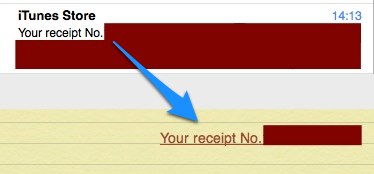
אם אתם מעוניינים לשמור קישור לחיץ להודעת מייל נבחרת, אתם יכולים לעשות זאת בעזרת Notes או TextEdit. אחרי יצירת הקישור תוכלו להדביק את הקישור הלחיץ במקומות נוספים.

Maillink 2
צילום מסך: גרירת הודעת מייל ל-Notes.

איך זה עובד  
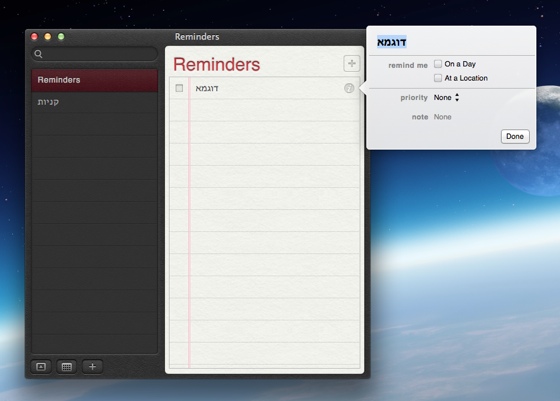
תגררו את הודעת המייל הרצויה, מהעמודה האמצעית בתוכנת מייל, לתוך תוכנת Notes (או TextEdit) – אם הכל עבד כמו שצריך, תוכלו לראות קישור לחיץ להודעת המייל. אם אתם מעוניינים להעתיק את הקישור לתוכנה נתמכת אחרת (לדוגמא: Reminders ו-Calendar): תבחרו ב-"Copy Link" מתפריט עכבר ימני ולאחר מכן תדביקו בתוכנה הרצויה במקום הרצוי (לדוגמא: ב-Reminders תדביקו את הקישור בשדה Note הממוקם בתוך חלון הגדרת ההתראה).

בנוסף, ניתן לשמור קישור להודעת מייל בפיינדר: גרירת ההודעה לפיינדר.

חשוב לציין
לא ניתן ליצור קישור לחיץ לקבוצות הודעות, תצטרכו לבחור הודעה אחת.

מבוסס על Mac OS X Hints.

נבדק על 10.8.

קישורים נלווים
תחקיר מיוחד: אריה הרים: Reminders (כאן).

אתר שכדאי להכיר: One Thing Well

אם אתם אוהבים פוסטים קצרים ותוכנות ממוקדות, כדאי לכם להכיר את One Thing Well, אתר האוסף תוכנות שעושות דבר אחד, ועושות אותו טוב. האתר עוסק בעיקר ב-OS X או iOS, אבל לא רק.

Pinzeta 12

בנוסף, אפשר למצוא באתר: טיפים, הרחבות / בוקמרקלטים לדפדפן, פקודות טרמינל מועילות, המלצות על אתרים ועוד.

אתר חדש: ריכוז תוכנות מק תואמות רטינה

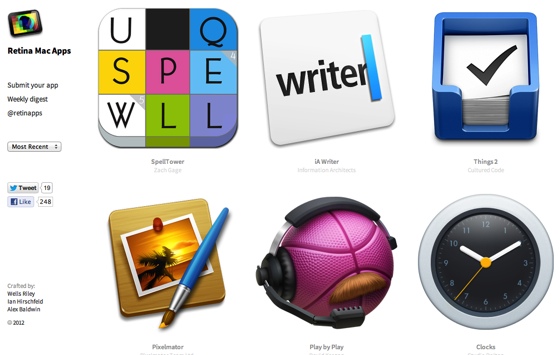
אם יש לכם מקבוק פרו עם מסך Retina (או שאתם מתכוונים לרכוש), כדאי לכם להכיר את retinamacapps.com – אתר חדש המרכז תוכנות המותאמות למסך הרטינה של המקבוק פרו החדש. המאגר מכיל תוכנות מהאפסטור למק בנוסף לתוכנות הנמכרות מחוץ לאפסטור.

Retinamacapps
צילום מסך: retinamacapps.com.

בין התוכנות אפשר למצוא את 1Password ו-Pixelmator. ניתן למיין את התוכנות לפי: קטגוריות, סדר אלפביתי, או לפי תוכנות אחרונות שהוכנסו למאגר (את בחירת שיטת המיון ניתן לבחור דרך תפריט הממוקם בצד שמאל). 

אריה הרים: הפיצ'רים שנעלמו

פיצ'רים חדשים ומרגשים הגיעו עם אריה הרים, במקביל פיצ'רים ישנים ואהובים נעלמו או סתם החליפו שם / מקום. אספתי את הפיצ'רים הבולטים שיש סיכוי שתרגישו בחסרונם. חשוב לציין, ברוב המקרים יש תחליפים סבירים לפיצ'רים שנעלמו.

Mountain lion hero 2

RSS בספארי ומייל
בעבר ניתן היה לגשת ל-RSS של אתר דרך כפתור שמוקם בשורת הכתובת של ספארי, כמו כן ניתן היה לקרוא רסס במייל. בגרסה 6.0 של ספארי (גם ב-Lion) הכפתור נעלם, ובאריה הרים נעלמה האפשרות לקרוא רסס במייל. (Cult of Mac מציע פתרונות לבעיית הרסס בספארי).

Web Sharing
בגרסאות קודמות של OS X ניתן היה לאפשר Web Sharing בהעדפות המערכת. הפיצ'ר שימש בעיקר מפתחים שרצו ליצור שרת במק שלהם (בד"כ למטרות התנסות). חשוב לציין, עדיין אפשר להשתמש במק בתור שרת (ה-Apache עדיין שם), רק שזה קצת יותר מסובך (TidBITS מפרט ומציע פתרונות).

X11
סביבת / תוכנת X11, המאפשרת להריץ על מק תוכנות הנזקקות לסביבת X Window System (לדוגמא: GIMP), מפסיקה להיות חלק מהמערכת, אפל מציעה את XQuartz בתור תחליף.

שמות חדשים לתוכנות
– תוכנת iCal נקראת באריה הרים Calendar.
– תוכנת Address Book נקראת באריה הרים Contacts.
– תוכנת iChat נקראת באריה הרים Messages.

מיקום חדש
– תוכנת / הרחבת המערכת Software Update התמזגה עם האפסטור למק.
– התראות (מאפליציית Reminders ב-iOS) מסתנכרנות מול Reminders במק (בעבר הן עשו את זה מול iCal).

Ars Technica אסף פיצ'רים נוספים (כאן).

מדריך בסיסי: Time Machine

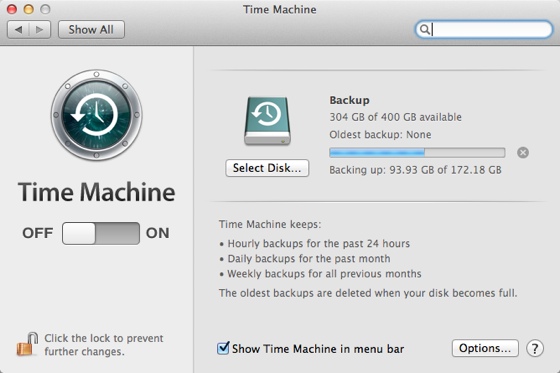
לא משנה מה אתם עושים עם המק שלכם, כדאי שיהיה לכם גיבוי. טיים מאשין היא תוכנת הגיבוי המובנית ב-OS X. בעזרת טיים מאשין ניתן לגבות את המערכת, להחזיר קבצים אבודים, להעביר העדפות / תוכנות / קבצים למק חדש ועוד. כל מה שאתם צריכים זה דיסק מתאים וזמן פנוי.
Timemachineml
צילום מסך: העדפות המערכת של טיים מאשין.

דיסק מתאים
פורמט: (Mac OS Extended (Journaled.
פורמט מחיצה: GUID Partition Table.
גודל: יותר גדול מכמות המידע המגובה, לדוגמא: אם יש לכם 200 ג'יגה מידע לגבות, רצוי שהכונן יהיה גדול יותר – לפחות 250 ג'יגה, המהדרין ממליצים על כונן כפול בגודלו מגודל הגיבוי (לדוגמא: 400 ג'יגה לגיבוי 200 ג'יגה). חשוב לציין, גודלו של הכונן קובע את עומק הגיבוי – כונן גדול ישמור גיבויים יותר אחורה בזמן.
סוג חיבור: Thunderbolt, FireWire ,USB.
בנוסף, ניתן להשתמש בדיסק פנימי (בהנחה שיש לכם דיסק נוסף מעבר לדיסק המערכת) ו-Time Capsule לגיבוי אלחוטי.

איך מתחילים
קודם כל צריכים להגדיר דיסק לגיבוי, ניתן לעשות זאת בשתי דרכים:
דרך 1:
כאשר אתם מחברים דיסק חדש (שמתאים לטיים מאשין) תקפוץ הודעה השואלת אתכם אם אתם מעוניינים להשתמש בדיסק בתור דיסק גיבוי – אם תאשרו, תופענה בפניכם העדפות המערכת של טיים מאשין והגיבוי יצא לדרכו.
דרך 2:
תפתחו את העדפות המערכת של טיים מאשין ותגדירו את הדיסק הרצוי (מספר שניות אחרי הגדרת הדיסק הגיבוי יתחיל).

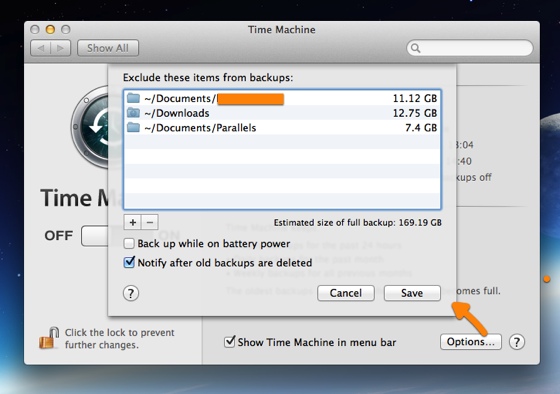
גיבוי סלקטיבי
אתם לא חייבים לגבות כל דבר, ניתן להוציא קבצים / תיקיות מהגיבוי.
Systepreferencestmml
צילום מסך: גיבוי סלקטיבי.

גיבוי ראשוני
הגיבוי הראשוני ארוך יחסית – במקרה שלי לקח פחות מ-3 שעות, גיביתי 170 ג'יגה. חשוב לציין, מהירות הגיבוי תלויה בכמות המידע המגובה + מהירות דיסק הגיבוי + מהירות המחשב וכו'.

גיבוי אוטומטי
בתור ברירת מחדל טיים מאשין מגבה אוטומטית כל שעה. אם אתם לא מעוניינים בגיבוי כל כך אינטנסיבי אתם יכולים לסגור את הגיבוי האוטומטי ולגבות ידנית כשצריך (בחירה ב-"Back up Now" מתפריט עכבר ימני על הדיסק או מהתפריט העליון בפיינדר). בנוסף, ישנן תוכנות צד שלישי המאפשרות קביעת לוח זמנים לגיבויי טיים מאשין (OS X Daily מרחיב בנושא).

החזרת קובץ ספציפי מגיבוי
מתפריט טיים מאשין בפיינדר תבחרו ב:
"Enter Time Machine"
מכאן אפשר לשוטט בתוך הגיבויים הישנים, ניתן לחפש קובץ ספציפי ע"י חיפוש ספוטלייט (Spotlight) בחלון הפיינדר הממוקם בתוך הטיים מאשין. בחירה בקובץ הרצוי והקלקה על כפתור "Restore" תחזיר את הקובץ הרצוי למק שלכם.

שיחזור כל המערכת מהגיבוי  
אם מסיבה זו או אחרת, תרצו לשחזר את המק שלכם מטיים מאשין: תחברו את דיסק הטיים מאשין, ותעלו את המחשב מ- Recovery Partition (אמור להיות לכם מ-10.7 ומעלה) או מדיסק התקנת המערכת (במידה ויש לכם כזה). אחרי עליית המחשב, במסך שיוצג בפניכם תבחרו ב:
"Restore From Time Machine Backup"ֿֿ

– החזקת הקיצור Command R בעת עליית המחשב אמורה להעביר אתכם ל-Recovery Partition אוטומטית.
– החזקת מקש Alt בזמן עליית המחשב אמורה להעביר אתכם למסך בו תוכלו לבחור את הדיסק ממנו אתם רוצים להעלות את המחשב.

פרטים נוספים על שיחזור כל המערכת באריה הרים אתם יכולים למצוא בדפי התמיכה של אפל (כאן).

העברת אינפורמציה למק חדש
אם קניתם מק חדש / עשיתם התקנה נקייה, אתם יכולים להעביר למערכת החדשה את התוכנות / קבצים / העדפות המערכת מגיבוי הטיים מאשין אשר ברשותכם:
כאשר תפתחו את המחשב לראשונה תוכלו לבחור בהעברת מידע מטיים מאשין. אם תרצו לעשות זאת במועד מאוחר יותר תוכלו לעשות זאת בעזרת תוכנת Migration Assistant המובנית במערכת.

נבדק על 10.8.

מבוסס על דפי התמיכה של אפל (כאן) + נסיון אישי.

אריה הרים: טיפ בסיסי: Gatekeeper

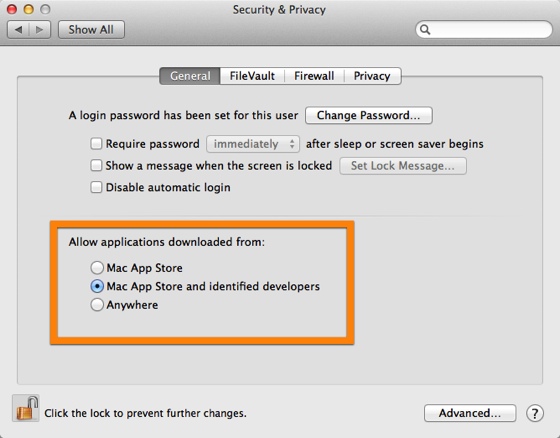
לפי אפל, מערכת ההפעלה אריה הרים מאובטחת יותר מקודמותיה. אחד מאמצעי האבטחה הבולטים ביותר באריה הרים הוא Gatekeeper, פיצ'ר אבטחה המאפשר למשתמש למנוע פתיחת תוכנות ממקורות לא רצויים.

Securityprivacyml
צילום מסך: העדפות Gatekeeper.

העדפות Gatekeeper נמצאות בהעדפות המערכת בתוך העדפות Security & Privacy תחת לשונית General. בהעדפות של Gatekeeper תוכלו לקבוע לאיזה תוכנות מותר להיפתח במק שלכם, תוכלו לבחור בין שלוש אפשרויות:
– תוכנות שהורדו / נקנו מהאפסטור למק.
– תוכנות שהורדו / נקנו מהאפסטור למק + מפתחים רשומים.
– תוכנות שהורדו / נקנו מכל מקור שהוא.

במידה ותבחרו באחת משתי האפשרויות הראשונות, בפעם הראשונה שתפתחו תוכנה, שלא מתאימה להעדפות שלכם, תקדם את פניכם הודעת אזהרה. אם בכל זאת תרצו לפתוח את התוכנה תוכלו לעשות זאת ע"י בחירה בפתיחה דרך תפריט עכבר ימני.חשוב לציין, תוכנות שכבר פתחתם בעבר, ואינן מתאימות להעדפות Gatekeeper שקבעתם, לא תושפענה מההגבלות החדשות. במילים פשוטות, ההעדפות של Gatekeeper תקפות רק על תוכנות שאתם פותחים בפעם הראשונה.

סרטון הדגמה קצר מבית היוצר של מקוורלד אתם יכולים למצוא כאן.

תחקיר מיוחד: אריה הרים: Reminders

תוכנת Reminders עשתה עליה ל-OS X ממחוזות iOS. בעזרת תוכנת Reminders (תזכורות) ניתן ליצור תזכורות, התראות ורשימות מסוגים שונים. כמו רוב הפיצ'רים החדשים באריה הרים (Mountain Lion), כוחה של Reminders בפשטותה.

Reminders ml
צילום מסך: Reminders במק.

יצירת מטלה / תזכורת
הקלקה על כפתור הפלוס בחלק הימני העליון של חלון התזכורות תאפשר לכם להגדיר את התזכורת הרצויה (גם הקלקה מתחת לתזכורת האחרונה באזור התזכורות תיצור תזכורת חדשה). בנוסף, ניתן להגדיר התראה בשעה הרצויה (ואפילו לקבוע התראה מבוססת מיקום) ע"י הקלקה על כפתור ה-i  (שמראה את עצמו רק כאשר סמן העכבר נמצא מעל התזכורת). כמו כן ניתן להגיע לחלון הגדרת ההתראה גם ע"י הקלקה כפולה על התזכורת או באמצעות הקיצור Command i (כאשר התזכורת נמצאת במצב בחירה או עריכה).

יצירת רשימה
הקלקה על כפתור הפלוס בחלק התחתון של חלון הרשימות (או הקלקה כפולה על חלון הרשימות).

מחיקת התראה / רשימה
בחירה בהתראה / רשימה + הקשה על מקש Delete. כמו כן ניתן למחוק דרך תפריט עכבר ימיני.

סנכרון
אם איפשרתם את אופציית סנכרון היומנים והתזכורות בהעדפות המערכת של iCloud (בד"כ האופציה אמורה להיות מאופשרת בתור ברירת מחדל), תוכנת Reminders תסתנכרן מול אפליקציית Reminders ב-iOS (בהנחה שיש לכם מכשיר iOS ואיפשרתם לו את אופציית הסנכרון). בנוסף, באתר iCloud תוכלו לראות את התזכורות בתוך אפליקציית לוח השנה (בעתיד ככל הנראה תהיה אפליקציית רשת ייעודית). חשוב לציין, ניתן לאפשר סנכרון דרך ג'ימייל, תוכלו לאפשר זאת בהעדפות המערכת (System Preferences – Mail, Contacts & Calendars).

דפדוף בתזכורות לפי תאריכים
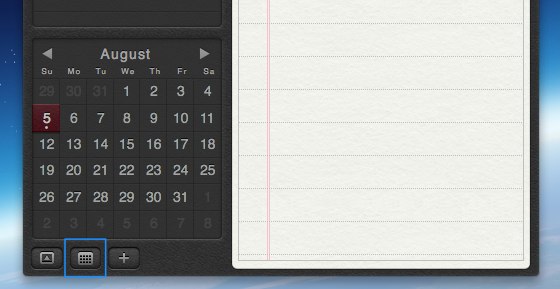
לחיצה על הכפתור האמצעי (הנראה כמו לוח שנה) בחלקו התחתון השמאלי של החלון תציג לוח שנה, לחיצה על תאריך תחשוף את המטלות / תזכורות הצפויות בתאריך הרצוי.

Reminders cal ml
צילום מסך: Reminders במק.

מחוות דפדוף
החלקת שתי אצבעות לצדדים, באזור התזכורות, תאפשר לכם לדפדף בין רשימות התזכורות.

אישור ביצוע משימה / תזכורת
סימון ב-V ליד המשימה הרצויה או הקשה על מקש Space Bar כאשר המשימה נמצאת במצב בחירה.

סרטון הדגמה
מקוורלד הכין סרטון הדגמה קצר המציג פחות או יותר את מה שנאמר בפוסט (כאן).

חשוב לציין
תזכורות שמוצמדת להן התראה מופיעות במרכז העדכונים (Notification Center), בהנחה שזה מאופשר בהעדפות המערכת של מרכז ההתראות (בד"כ זה מאופשר בתור ברירת מחדל).

נבדק על 10.8.

קישורים נלווים
מדריך בסיסי: תזכורות באייפון (כאן).

טיפ בסיסי: אריה הרים: כפתור השיתוף

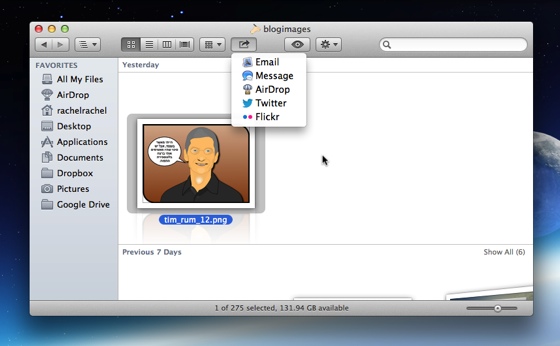
כפתור השיתוף (Share button) הוא אחד מהחידושים שהגיעו למק באריה הרים (כן, גם כאן מדובר בפיצ'ר שהגיע מ-iOS). כפתור השיתוף זמין בפיינדר (בחלק העליון של כל חלון בפיינדר ובתפריט עכבר ימני תחת הכותרת Share). כמו כן ניתן למצוא את הכפתור בתוכנות נבחרות: ספארי, Notes, תוכנת אנשי הקשר המובנית ( Contacts), קוויקטיים (QuickTime X) ועוד.

Findershareml
צילום מסך: שיתוף תמונה מהפיינדר.

הגדרות
לפני שתוכלו ליהנות מהשיתוף תצטרכו לשמור שמות משתמש וסיסמאות לחשבונות נתמכים / רצויים בהעדפות המערכת:
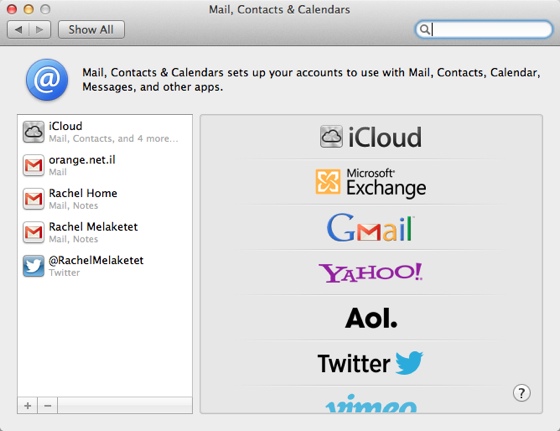
System Preferences – Mail, Contacts & Calendars

Mailcon pref ml
צילום מסך: העדפות Mail, Contacts & Calendars.

הגדרת חשבון: בוחרים את השרות הרצוי מהרשימה וממלאים את הפרטים הנדרשים.

שרותים נתמכים
פליקר, טוויטר, ג'ימייל, יאהו, iCloud ועוד. תמיכה בפייסבוק תצטרף בסתיו (ויש סיכוי שיהיו גם שרותים נוספים).

דוגמאות שימושית
– בוחרים תמונה / קובץ בפיינדר ושולחים במייל (או לטוויטר או כל שרות נתמך אחר).
– שיתוף עמוד אינטרנט בספארי.

חשוב לציין
אפשרויות השיתוף העומדות לרשתוכם מותאמות לסוג המידע שבחרתם לשתף, לדוגמא: אם בחרתם קובץ זיפ בפיינדר לא תוכלו לשתף אותו בטוויטר, אבל תוכלו לשתף אותו במייל (או כל שרות נתמך אחר).

אפקטים
כאשר משתפים לטוויטר מספארי נשמעת שריקה (במעמד השליחה).

תחקיר מיוחד: אריה הרים: Notes

תוכנת Notes (פתקים) היא סוג של פנקס מעוצב. Notes מאפשרת, בין היתר: כתיבת טקסט מעוצב, הוספת תמונות וקישורים וסנכרון עם תוכנת הפתקים של האייפון. עיקר הקסם של התוכנה הוא בפשטותה.

Notes ml 12
צילום מסך: Notes.

פונטים ופרמוט טקסט
ישנם שלושה פונטים שהם ברירת המחדל של התוכנה (Noteworthy, Marker Felt, ו-Helvetica) – פתקים חדשים נפתחים רק עם אחד מהם (לפי בחירתכם). אחרי יצירת פתק חדש ניתן לבחור כל פונט הקיים במערכת דרך מנהל הפונטים המובנה במערכת:
Format – Font – Show Fonts
בנוסף, ניתן ליצור רשימות, לסגנן טקסט ועוד.

קישורים
ניתן להוסיף קישורים חיים: גרירת כתובת משורת הכתובת של הדפדפן (להקפיד לגרור מהאייקון שבשורת הכתובת).

נהול פתקים
על מנת ליצור פתק חדש תצטרכו ללחוץ על כפתור הפלוס בחלק התחתון של החלון האמצעי של התוכנה. אם אתם רוצים לוודא שהפתק יווצר בחשבון ספציפי: תלחצו Notes תחת שם החשבון הרצוי (בחלק השמאלי של חלון התוכנה) ולאחר מכן על כפתור הפלוס בחלק התחתון של החלון האמצעי של התוכנה. כמו כן ניתן ליצור תיקיות: מעבר עם סמן העכבר מעל החשבון הרצוי (בחלק השמאלי של חלון התוכנה) ולחיצה על כפתור הפלוס (שיופיע כאשר סמן העכבר יהיה מעל שם החשבון).

מסך מלא
למרות האופי הפינקסי של התוכנה היא תומכת במסך מלא.

הצגת פתקים בחלון נפרד
ניתן לתלוש פתקים ולהציגם בחלון נפרד: הקלקה כפולה על שם הפתק בחלון התוכנה (בחלקו האמצעי של החלון).

סנכרון
ניתן לסנכרן פתקים שנוצרו בתוכנת Notes עם האייפון באמצעות iCloud או חשבונות נתמכים אחרים (לדוגמא: ג'ימייל). הפתקים המסונכרנים מופיעים בתוכנת פתקים באייפון – במערכות קודמות הסנכרון התבצע בין תוכנת מייל במק לתוכנת הפתקים באייפון. חשוב לציין, לא חייבים לסנכרן, אפשר ליצור פתקים מקומיים: בחירה ב-Notes תחת הכותרת On My Mac ולאחר מכן לחיצה על כפתור הפלוס בחלק התחתון של החלון האמצעי.

הוספת תמונות וקבצים
ניתן להוסיף תמונות וקבצים ע"י גרירתם לתוך התוכנה. חשוב לציין, בשלב זה קבצים מצורפים לא מסתנכרנים עם האייפון, אבל יש שומר מקום בדמותו של איור של אטב משרדי (אני מניחה שבעתיד אפשר יהיה לסנכרן תמונות).

שיתוף
ניתן לשתף את תוכנם של הפתקים, בין היתר, במייל ו-Messages.

סרטון הדגמה
מקוורלד הכין סרטון קצר המדגים את היכולות של Notes (כאן).

סיכום
בסך הכל עובד לא רע, אבל אל תסתמכו על סנכרון תמונות: לפחות פעמיים נעלמו לי תמונות בפתקים (אני מניחה שזה קשור לחוסר תאימות עם האייפון – ייפתר כנראה בעדכוני המערכת הקרובים של האייפון).

נבדק על 10.8.