תגית: מק

טיפ בסיסי: מק: סרטים וכתוביות בעברית

אם אתם צופים בסרטים / סדרות טלוויזיה במק שלכם, ומעוניינים לצפות בהם עם כתוביות עבריות, אתם יכולים לעשות זאת בקלות בעזרת נגני המדיה הפופולרים למק.
Subtitles 11
צילום מסך:  תרגום.

נגני מדיה פופולרים / מומלצים למק
מעבר ל-QuickTime Player המובנה ב-OS X (שמפגין חוסר תאימות לכתוביות מסויימות), כדאי לכם לבדוק לפחות עוד שני נגנים (חינמיים):
VLC: תוכנת קוד פתוח התומכת כמעט בכל סוגי קידודי הוידאו הקיימים. ניתן להוריד את התוכנה מאתר התוכנה (כאן).
MPlayerX: התוכנה תומכת כמעט בכל סוגי קידודי הוידאו הקיימים (ומאד מוצלחת בכל מה שקשור לתאימות כתוביות). ניתן להוריד את התוכנה מהאפסטור למק (כאן) או מאתר התוכנה (כאן).

צפייה עם כתוביות
1.תאתרו את קובץ התרגום באינטרנט (חיפוש בגוגל או באתר הכתוביות האהוב עליכם).
2.תקפידו שלקובץ הסרט וקובץ הכתוביות יש את אותו השם עם סיומת שונה (ניתן לערוך את השם במקרה הצורך), לדוגמא:
הסרט: movie.mp4.
התרגום: movie.srt.
3.תקפידו שקובץ הסרט וקובץ הכתוביות נמצאים באותה התיקיה.
4.תפתחו את הסרט בנגן האהוב עליכם.

בעיות עברית
ברוב המקרים העברית עובדת בצורה סבירה – במקרים שלא, ניתן לשנות את העדפות התרגום (בד"כ ניתן למצוא את העדפות התרגום בהעדפות התוכנה), לדוגמא:
– לשנות את פונט הכתוביות לפונט התומוך בעברית בצורה טובה, לדוגמא: Arial.
– לשנות את קידוד התרגום.

מיזוג קובץ התרגום בתוך הסרט
אם, מסיבה זו או אחרת, אתם מעוניינים למזג את קובץ התרגום בסרט עצמו, ניתן לעשות זאת באמצעות תוכנות שונות:
Handbrake החינמית (מדריך אתם יכולים למצוא כאן).
– Submerge (בתשלום).

קישורים נלווים
מדריך: VLC: הקשבה לתחנות רדיו (כאן).
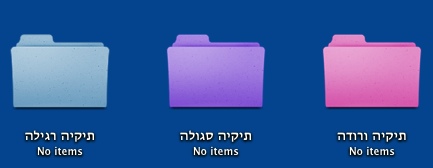
מדריך: מק: פיקסלמטור: יצירת תיקיות צבעוניות

במק, ישנה אפשרות מובנית לסמן בתוויות צבעוניות שמות של תיקיות / קבצים (תפריט עכבר ימני על התיקיה / הקובץ ובחירה בתווית המתאימה). אם אתם מעוניינים לסמן את התיקיות עצמן בצבע, אתם יכולים ליצור אייקונים של תיקיות צבעוניות ולאחר מכן לשנות בעזרתן את האייקון של התיקיות הנבחרות – ניתן לעשות זאת, בין היתר, בעזרת פיקסלמטור (Pixelmator).

Finder folders
צילום מסך: תיקיות צבעוניות בפיינדר.

המתכון
1. תעתיקו אייקון של תיקיה רגילה:
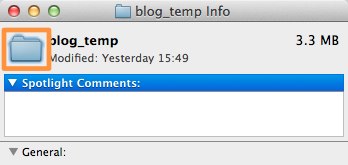
תבחרו תיקיה בפיינדר, תפתחו את חלון האינפורמציה שלה (Command i), ותעתיקו את אייקון התיקיה בחלק העליון של החלון (הקלקה על אייקון התיקיה בחלון האינפורמציה ולאחר מכן הקיצור: Command C).

Folder info 1

2. תפתחו מסמך חדש בפיקסלמטור (הגודל נקבע אוטומטית לפי התוכן של ה-Clipboard = התיקיה), תדביקו את התיקיה ותמחקו את השכבה הריקה שהייתה לפני שהדבקת את התיקייה.
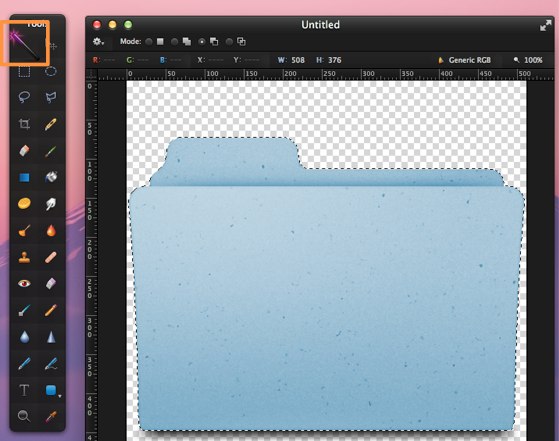
3. תבחרו את התיקיה שהדבקתם: תבחרו בכלי ה-*Magic Wand ותגררו אותו על התיקיה עד שתבחרו את כולה – תשתדלו לא לבחור את הצל של התיקיה.

Folder selected

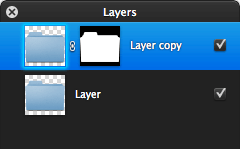
4. תשכפלו את השכבה (תפריט עכבר ימני על השכבה, בחלון השכבות, ובחירה ב-Duplicate), ותיצרו מסכה לשיכבה החדשה (בחירה ב- ב-Add Mask מתפריט עכבר ימני על השכבה בחלון השכבות).

Layers pix
צילום מסך: ככה צריך חלון השכבות להיראות אחרי שכפול שכבה ויצירת המסכה.

5. תבטלו את הבחירה של התיקיה (Command D או הקלקה מחוץ לשטח הבחירה).
6. תוודאו שאתם בשכבה השנייה (בחלק של התיקייה לא של המסיכה), תבחרו ב-Colorize מתפריט Image ותשחקו עם הצבעים.

Pixelmator color 1

7. אחרי שתגיעו לגוון הרצוי תאשרו ותייצאו (File – Export) את התמונה בתור PNG.

זהו. עכשיו אתם יכולים להחליף את האייקון הרגיל באייקון החדש בדרך הרגילה – מדריך להחלפת אייקונים לקבצים ותיקיות אתם יכולים למצוא בבלוג הישן (כאן).

*אם אתם לא יודעים להשתמש ב-Magic Wand אתם יכולים למצוא מדריך בסיסי באתר של פיקסלמטור (כאן).

נבדק על 10.7.4.
גרסת פיקסלמטור: 2.0.4.

קישורים נלווים
מדריך בסיסי: האגף הוקטורי בפיקסלמטור (כאן).
טיפ: מק: סימון תוויות בפיינדר ע"י גרירה (כאן).

סקירה מהירה: מק: ForkLift

ישנן תוכנות המספקות מספר שרותים קטנים, שאולי אתם לא צריכים את רובם באופן יומיומי, אבל לאורך זמן תמצאו שימוש בחלק גדול מהם. ForkLift היא תוכנת מק המספקת כלים לנהול הפיינדר + FTP.

Forklift12
צילום מסך: ForkLift.

איך זה עובד
אחרי שתפתחו את התוכנה, תראו חלון הבנוי מבר צדדי (משמאל) ושני חלונות פנימיים המאפשרים שיטוט בפיינדר – דבר המקל על העברת קבצים ממקום למקום. כמו כן, ניתן לפתוח טאבים נפרדים בכל חלון פנימי ואפילו לשנות את צורת התצוגה בכל חלון / טאב בנפרד (לדוגמא: אתם יכולים לראות חלון / טאב אחד בתצוגת רשימה וחלון / טאב שני בתצוגת אייקונים). מכאן ניתן לבצע הרבה מאד פעולות בפיינדר ובשרתים מרוחקים.

דברים שאפשר, בין היתר, לעשות עם ForkLift
– להתחבר לשרתים מרוחקים עם פרוטקולים שונים (FTP, SFTP, WebDAV ועוד).
– להחליף שמות של קבוצות קבצים.
– לשמור כתובות של תיקיות.
– לכווץ / לחלק קבצים.
– להעביר קבצים ביעילות בפיינדר.
– לראות תוכן של קבצים מכווצים (zip) מבלי לפתוח אותם.
– למחוק תוכנות (כולל הקבצים הנלווים).
– לסנכרן תיקיות (מחשבים באותה רשת ושרתים מרוחקים). חשוב לציין, מדובר בסנכרון חד כיווני, אתם צריכים לקבוע מי המקור ומי המתעדכן (אתם יכולים להחליף תפקידים בין התיקיות במידת הצורך).

סיכום
טוב שיש. במחיר שהתוכנה מוצעת כרגע ($0.99) בהחלט מדובר בעיסקה משתלמת במיוחד.

גרסה שנבדקה: 2.5 (שימו לב שהתוכנה תואמת רק ל-Lion ומעלה).
מחיר בזמן כתיבת הפוסט: $0.99 (בד"כ מדובר ב-$29.99).
ForkLift באפסטור למק (כאן).

מדריך לתוכנה אתם יכולים למצוא כאן.

סקירת וידאו, מבית היוצר של דון מקליסטר, אתם יכולים למצוא ביוטיוב (כאן) – קחו בחשבון שמדובר בגרסה ישנה יותר של התוכנה (לא זאת שנמכרת באפסטור למק).

טיפ בסיסי במיוחד: מק: וידוא הקשת קיצור מקשים

לעיתים רחוקות, כאשר משתמשים בקיצור מקשים (במק), שום דבר לא קורה – יכול להיות שמדובר בתקלה במערכת / מקלדת / תוכנה או טעות של המשתמש. אם מדובר בקיצור האמור להפעיל פקודה הנמצאת בתפריט העליון (תוכנה / פיינדר) ישנה לפחות דרך אחת לבדוק אם הקיצור שהקשתם נקלט.

Paste 12
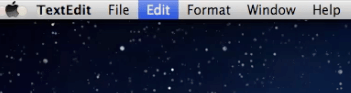
צילום מסך: וידוא הקשת קיצור מקשים.

איך זה עובד
על מנת להיות בטוחים שאכן הקשתם קיצור אתם צריכים לראות הדגשה (לזמן קצר) בתפריט העליון בו נמצאת הפקודה שאמורה להתבצע (כמו בתמונה המצורפת).

דרכים נוספות
– ניתן להציג את המקלדת על המסך (דרך תפריט השפה) ולראות אם אכן המקשים הרצויים נלחצים.
– ישנן תוכנות צד שלישי המציגות קיצורי מקשים על המסך, לדוגמא: Mouseposé (כתבתי על התוכנה כאן).

קישורים נלווים
טיפ: מק: מציאת קיצורים לסמלים מיוחדים (כאן).

חופרת: מק: עברית שפה מובילה

באופן מסורתי (בקהילת המק המקומית), בחירת עברית, בתור שפה ראשונה במק, נחשבת לבחירה בעייתית העשויה להוביל לתפקוד לקוי של המערכת. בעקבות הופעתה של העברית הרשמית במערכת (החל מ-10.7.3), יש תקווה שהנושא ייפתר, או לפחות יראה סימנים של שיפור.

Hebrew iphone 2012

מאז הופעתה ההיסטורית של העברית הרשמית ב-OS X אפל כבר הספיקה לשחרר עדכון נוסף למערכת (10.7.4), וזאת הזדמנות להתחיל לבדוק את תפקוד המערכת (כאשר עברית שפה ראשונה). מכיוון שאני לא משתמשת בממשק העברי באופן יומיומי (קשה לי להתרגל), אני מנסה לעקוב אחרי הנושא במסגרת שיטוטי היומיים בפורומים השונים. לצערי הרב עדיין מסתמן כי העברית יוצרת בעיות מסויימות, אני מניחה שפחות מאשר בעבר, אבל עדיין כדאי לקחת בחשבון.

אם אתם משתמשים בממשק העברי, אתם מוזמנים לדווח על באגים שמצאתם (ואתם יכולים לקשור אותם בוודאות לעברית).

קישורים נלווים
העברית בידינו: עדכון מערכת: 10.7.3 (כאן).
חופרת: 10.7.3: אנגלית מול עברית (כאן).

Perian: סוף הדרך

לפי הודעה של צוות המפתחים של Perian (כאן), תוסף ה-QuickTime הפופולרי מסיים את דרכו לאחר שש שנים. בקרוב תשוחרר הגרסה הסופית של Perian, ולאחר מכן יפורסם הקוד של התוסף ב-Google Code או Github (מתוך תקווה שמפתחים אחרים ירימו את הכפפה).

Perian 1 2 r

למקרה שעדיין לא נתקלתם, Perian הוא תוסף (קוד פתוח) ל-QuickTime, באמצעותו ניתן לנגן ב-QuickTime קידודים שלא נתמכים באופן מובנה בתוכנה, לדוגמא: MKV, DivX ועוד.

קישורים נלווים
Perian בויקיפדיה (כאן).

תוכנות אנטי וירוס למק

השאלה האם להתקין תוכנת אנטי וירוס למק עולה מדי פעם, ולרוב אין תשובה חד משמעית. Ars Technica סקר מספר תוכנות אנטי וירוס למק (חינמיות ובתשלום), גם אם אתם לא ממש מתכוונים להתקין כרגע, כדאי לשמור.

Systempreferences122ski
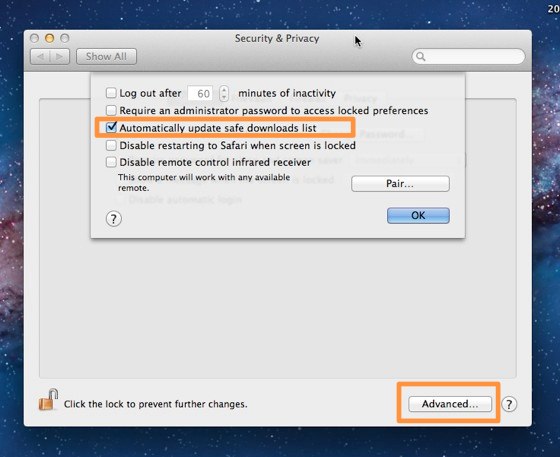
צילום מסך: העדפות האבטחה ב-10.7.4.

טיפים לאבטחה בסיסית
– בהעדפות המערכת (System Preference) תחת קטגוריית Security & Privacy, תחת לשונית General, תבדקו שמסומן V בסעיף (אם לא מסומן תסמנו):
"Automatically update safe downloads list"
החל מ-10.7.4 אתם צריכים ללחוץ על כפתור Advanced על מנת להגיע לסעיף המדובר (ראו צילום מסך מצורף). אם אתם משתמשים במערכת ישנה יותר אתם יוכלים למצוא הוראות כאן.
– תקפידו לעדכן: עדכוני מערכת, פלאש, ג'אווה, דפדפנים.
– תקפידו להוריד נגן פלאש רק מהאתר של אדובי.
– כללים לגבי הורדת תוכנות: הורדת תוכנות מהאפסטור למק נחשבת בטוחה. במידה ואתם רוצים להוריד תוכנה ממקור אחר, כדאי לחפש סקירות על התוכנה ולבדוק אם היא נמצאת ב-MacUpdate (ולקרוא תגובות משתמשים).
– חשוב לזכור, הורדות מאתרי שיתוף קבצים הן מסוכנות יחסית (כדאי להימנע).
– כל פעם שאתם נדרשים לתת את סיסמת האדמין (Admin) שלכם תבדקו במה מדובר.

סיכום
מתוקף היותי מקיסטית ותיקה (וזהירה) אני מאמינה שעדיין לא צריך להתקין תוכנת אנטי וירוס למק, אני משתמשת ב-Little Snitch (כתבתי עליה כאן) על מנת להרגיש בטוחה. בסופו של דבר נראה לי שמדובר בהחלטה אישית, מי שמרגיש צורך להתקין תוכנת אנטי וירוס לא צריך להתנצל.

חווית משתמשת: עדכון מערכת: 10.7.4

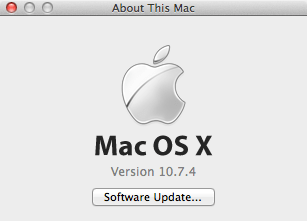
אפל שחררה אמש עדכון מערכת, OS X 10.7.4, למק. בין הבאגים המטופלים אפשר למצוא תיקון לפרצת אבטחה שגרמה לסיסמאות של משתמשי FileVault (שהשתמשו בגרסה ישנה של FileVault) להישמר בצורה לא מוצפנת בקובץ טקסט.

10.7.4

בנוסף, העדכון מכיל עדכון לספארי: 5.1.6, לאחר העדכון אפל שחררה גרסה נוספת לספארי, 5.1.7 – ניתן לעדכן דרך Software Update או להוריד מהאתר של אפל. העדכון מנטרל גרסאות ישנות של פלאש, ומציג בפני המשתמש הודעה המאפשרת לו לגשת לאתר של אדובי ולהוריד את הגרסה האחרונה של פלאש.

פרטים נוספים על עדכון מערכת 10.7.4 אתם יכולים למצוא כאן, פרטים על המרכיב האבטחתי בעדכון המערכת אתם יכולים למצוא כאן. פרטים על ספארי 5.1.7 אתם יכולים למצוא כאן.

קישורים להורדת העדכונים
10.7.4 העדכון הרגיל (כאן).
10.7.4 עדכון הקומבו (כאן).
הורדת ספארי (כאן).

העדכון שלי
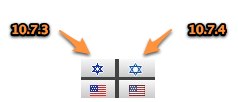
עדכנתי דרך Software Update. העדכון עבר בהצלחה. הבחנתי שהאייקונים המייצגים את השפות השתנו:

Lang 7374 2
תמונה: האייקונים של עברית ואנגלית אמריקאית: 10.7.3. מול 10.7.4.

– את ספארי עדיין לא עדכנתי.

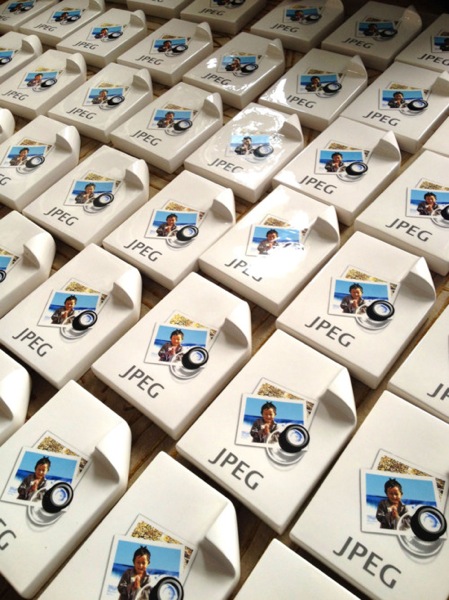
JPEG: אייקונים מקרמיקה

אייקון ה-JPEG של Preview (תוכנה גרפית המובנית במק) זוכה לככב ביצירת אמנות המוצגת בגלריה במנהטן בימים אלה. האמן Alan Belcher יצר 125 אייקונים של JPEG מקרמיקה.

Tumblr m3i4yeeQ3f1qz50dao1 r1 1280

האוביקטים יוצרו בסין, כל אוביקט חתום ומתוארך. היצירה מוצגת בימים אלה בגלריה Marianne Boesky Gallery במנהטן. השם של היצירה: “______.jpg”.

מקור הידיעה: The Verge.
התמונה: הטמבלר של jockohomo.

GeekTool: אוסף תסריטים

אם אתם משתמשים ב-GeekTool במק שלכם, סביר להניח שאתם תמיד מחפשים דברים חדשים לעשות עם התוכנה (מעבר להצגת שעון ותאריך). AppStorm אסף עבורכם יותר מ-40 תסריטים / גיקלטים (Geeklets) שונים.

Geektool icon
בין התסריטים אפשר למצוא: הצגת הטיימליין של טוויטר, הצגת הפיד של פייסבוק, תסריט הבודק אם האתר האהוב עליכם זמין ברשת וכו'.

קישורים נלווים
עכשיו גם באפסטור + מדריך בסיסי: GeekTool (כאן).