תגית: מק

חווית משתמשת: מק: Home Radio Israel

לא תמיד פשוט להקשיב לתחנות רדיו ישראליות במק, Home Radio Israel היא תוכנת מק קטנה המאפשרת האזנה לתחנות רדיו ישראליות.
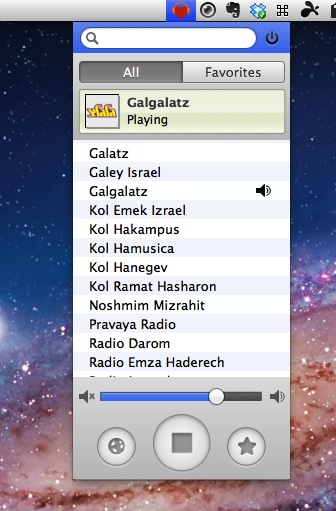
Home r 12
צילום מסך: Home Radio Israel.

איך זה עובד
לאחר פתיחתה, Home Radio Israel מתמקמת בתפריט העליון בפיינדר, לאחר הקלקה על אייקון התוכנה (בתפריט העליון) נפתח חלון המכיל רשימה של כל התוכנות הזמינות. הקלקה על התחנה הרצויה תזרים את התחנה הרצויה. בנוסף, ניתן להגיע לאתר התחנה המוזרמת (הכפתור בצידו השמאלי התחתון של חלון התוכנה) ולסמן תחנות אהובות (הכפתור בצידו הימני התחתון של חלון התוכנה).

חווית השימוש
רוב הזמן התוכנה זורמת ומתפקדת כמצופה. בד"כ התוכנה משתמשת באחוזים בודדים מכוחו של המעבד, לעיתים רחוקות השימוש במעבד נהיה בלתי סביר (דווקא כשהתוכנה לא פעילה): סגירה ופתיחה מחדש של התוכנה פותרת את הבעייה. אני מניחה שהנושא יפתר בעדכונים בעתיד.

סיכום
ישנן די הרבה דרכים להקשיב לרדיו ישראלי במק שלכם, רובן חינמיות: דרך VLC (פרטים כאן), דרך tunein.com, לגלי צה"ל וגלגל"צ ניתן להקשיב דרך אייטיונס (פרטים כאן) ועוד. היתרון של Home Radio Israel הוא בנוחות שהתוכנה מציעה לכם, ועל נוחות צריך לשלם, בסופו של דבר מדובר במחיר סביר ($1.99) לשרות מועיל (למרות באג המעבד המוזכר למעלה).

כדאי לשים לב
התוכנה תומכת רק במחשבים התומכים ב-64 ביט (פרטים אתם יכולים למצוא כאן).

גרסה שנבדקה: 1.0.
נבדק על 10.7.3 (גרסה אנגלית).
מחיר בזמן כתיבת הפוסט: $1.99.
Home Radio Israel באפסטור למק (כאן).

חבילת תוכנות למק: MacUpdate

אם אתם מרגישים צורך לרכוש תוכנות חדשות, MacUpdate מציע לכם חבילה חדשה הכוללת 11 תוכנות מק במחיר מציאה: $49.99 (במקום 378$, לטענת המארגנים).

Macupdate 2012

התוכנות המשתתפות
VMware Fusion 4: תוכנת וירטואליזציה המאפשרת הרצת Windows על מק (אתם צריכים עותק חוקי של חלונות להתקנה).
Drive Genius 3: תוכנה לטיפול בדיסק הקשיח.
PDFPen 5: תוכנה לעריכת PDF.
ForkLift 2.5: תחליף לפיינדר.
Typinator 5: תוכנה ליצירת קיצורי טקסט לטקסט ותמונות.
DesktopShelves: תוכנת דסקטופ המספקת מדפים.
Snapheal: תוכנה לטיפול בצילומים: מחיקת אוביקטים מיותרים, תיקוני צבע ועוד.
Boom: תוכנה להגברת הווליום במק (מעבר ליכולת המוצהרת של המק).
Phone to Mac: תוכנה המאפשרת להעביר קבצים ממכשירי iOS למק.
Star Wars: משחק.
Worms Special Edition: משחק.

בנוסף, ניתן לקבל ללא תשלום (ובלי שום קשר לרכישת החבילה) את Aurora (תוכנת שעון מעורר למק), תמורת ציוץ בטוויטר (או הודעה בפייסבוק).

סיכום
כמו תמיד, אם יש תוכנה אחת או שתיים שאתם צריכים / רוצים / חושקים כדאי לכם לשקול רכישה.

טיפ: בעייה בהורדת עדכונים מאפל

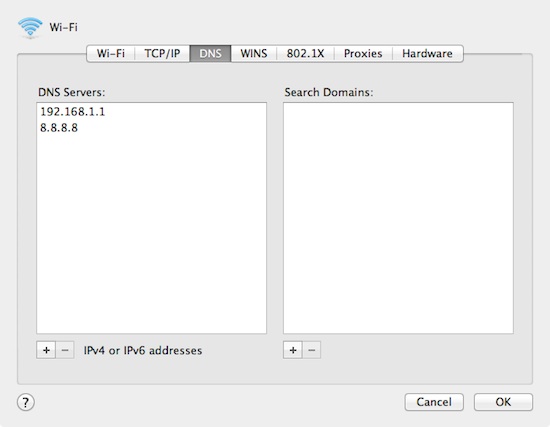
אם אתם נתקלים בחוסר יכולת להוריד עדכונים מאפל (לדוגמא: עדכון לאייפון או גרסה חדשה לאייטיונס), יש פתרון אפשרי לבעייה: הוספת כתובת DNS למק, או שינוי כתובת DNS במכשיר ה-iOS שלכם.

Dns maosx
צילום מסך: הוספת שרת DNS.

הוספת כתובת DNS ב-Mac OS
בהעדפות המערכת תבחרו ב-Network ("רשת" בתרגום העברי), תקליקו על כפתור Advanced, תבחרו בלשונית DNS, תלחצו על כפתור הפלוס (מתחת לעמודת DNS Servers) ותוסיפו תחת עמודת DNS Servers אחת משני הכתובות הבאות:
8.8.8.8 (השרתים של גוגל) או 208.67.222.222 (השרתים של OpenDNS).

אם אחרי הוספת הכתובות אתם עדיין נתקלים בבעיות אתם יכולים להחליף את סדר הכתובות (בחירה בכתובת החדשה וגרירתה למקום הראשון).

נבדק על 10.7.3.

פרטים נוספים (לגבי שינוי DNS ב-iOS ועוד) אתם יכולים למצוא ב-OSXDaily.

כדור הים של המק מככב בטד

כל משתמש מק מכיר את הכדור הצבעוני / כדור הים המסתובב (ידוע גם בשם: "Spinning Beach Ball of Death") אשר מופיע כאשר ישנה תקלה בתפקוד המק. בכנס טד (TED), שנערך בקליפורניה, הקדישו מופע קצר ומרשים לתופעה. המופע כולל, בין היתר: כדורי ים אמיתיים, הודעות תקלה, רקדנים ועוד.

הסרטון ביוטיוב (כאן).

המופע נוצר ע"י "Improv Everywhere", קבוצה המתמחה ביצירת מייצגים משעשעים במקומות ציבוריים. הסבר מפורט על הסרטון אתם יכולים למצוא באתר הקבוצה (כאן).

גילה את הסרטון לפניי: MacRumors (כאן).

טיפ: מק: אוטומטור: Google Translate

אם אתם מעוניינים להשתמש בשרות התרגום של גוגל (Google Translate) ברחבי המק שלכם, אתם יכולים לבנות לכם שרות (Service) בעזרת האוטומטור (Automator).

איך זה עובד
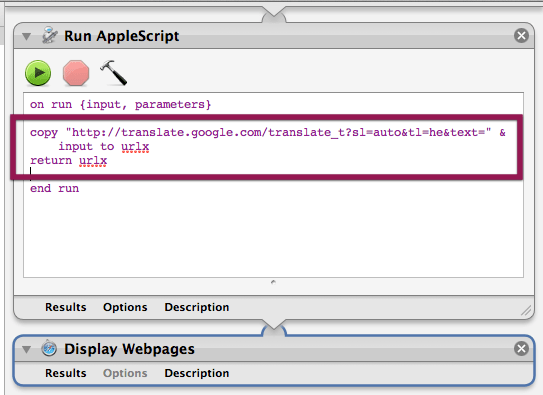
1.תפתחו את את תוכנת אוטמטור, ותבחרו ב-Service.
2.תגררו מצידו השמאלי של החלון את "Run AppleScript" לצידו הימני של החלון.
3.תדביקו את הטקסט הבא בתוך חלון "Run AppleScript" (בין ה-"on run" ל-"end run"):

copy "http://translate.google.com/translate_t?sl=auto&tl=he&text=" & input to urlx return urlx

Gt heb old workflow
צילום מסך: ככה (פחות או יותר) זה אמור להראות אחרי שהדבקתם את הטקסט.

4.תגררו מצידו השמאלי של החלון את "Display Webpages".
5.תשמרו את השרות (כדאי לתת לו שם שיעיד על תוכנו).
6.זהו. עכשיו תוכלו לגשת לשרות דרך הפעלת תפריט עכבר ימני (על המילה/ים הרצויות) או דרך תפריט Service הממוקם בדרך כלל בתפריט הנושא את שם התוכנה בה אתם נמצאים. כמו כן ניתן ליצור קיצור בהעדפות המערכת (או תוכנות צד שלישי). הפעלת השרות תפתח לכם את הדפדפן בדף המכיל את התרגום.
*אם אתם מעוניינים לתרגם לשפה שהיא לא עברית, תחליפו את "he" בקיצור של השפה המבוקשת (לדוגמא: "en" לאנגלית)

הסבר בצילומי מסך אתם יכולים למצוא ב-Clarify (כאן), קרדיט: המשתמש nirl בפורום מקאיט (כאן).

שיפור השרות
אם אתם משתמשים ב-Lion יש לכם אפשרות לפתוח את הגרסה הניידת של של שרות התרגום של גוגל ובכך לחסוך מעצמכם את הצורך בפתיחת הדפדפן:
בסעיף 3 תחליפו את הטקסט המודבק ל:

copy "http://translate.google.com/m?hl=translate_t?sl=auto&tl=he&text=" & input to urlx return urlx

בסעיף 4 תחליפו ל:
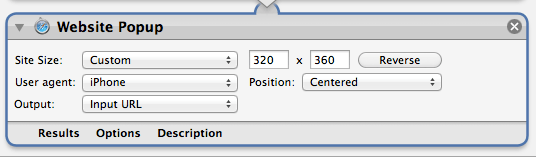
"Website Popup"
מכאן תוכלו לשנות פרמטרים על מנת להתאים את גודל החלון לצרכים שלכם:

Gt website popup
צילום מסך: "Website Popup".

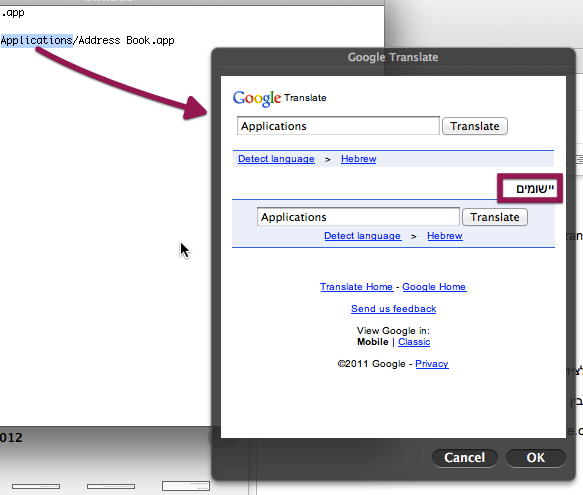
Gt popup 11
צילום מסך: השרות בפעולה.

נבדק על 10.7.3.

קרדיטים נוספים
xevio (כאן).

קישורים נלווים
טיפ אוטמטור: יצירת תיקיה חדשה עם תאריך (כאן).
מדריך בסיסי לאוטומטור באתר של אפל (כאן).

טיפ: מק: סימון תוויות בפיינדר ע"י גרירה

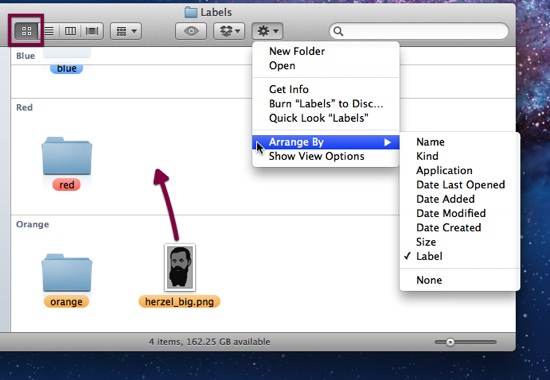
האפשרות לסמן קבצים / תיקיות עם תוויות (Labels) קיימת במק הרבה שנים (בין היתר, דרך תפריט עכבר ימני). ב-Lion ישנה אפשרות לעשות זאת ע"י גרירת קבצים / תיקיות לתווית הרצויה.

Finder labels 2
צילום מסך: תוויות בפיינדר.

איך זה עובד
כשאתם נמצאים בפיינדר תבחרו לסדר את התיקייה בה אתם נמצאים לפי קטגוריית Label (ראו תמונה), לאחר מכן תוכלו לגרור קבצים / תיקיות לאזור התווית הרצויה.

הערות
– הטיפ עובד היטב כשהפיינדר מוצג בתצורת אייקונים (כמו שרואים בתמונה למעלה), אבל ניתן לביצוע גם בתצורת רשימה או Cover Flow (פשוט תגררו את הקובץ לשם התווית).
– חשוב שחלק מהקבצים יהיו מסומנים עם תוויות לפני שמסדרים את התיקייה לפי קטגוריית Label.
– צבעי התוויות הזמינים תלויים בצבעי התוויות של הקבצים / תיקיות הקיימים (אם אף אחד לא מסומן בירוק, לא יהיה אזור ירוק).

נבדק על 10.7.3 (גרסה אנגלית).

מבוסס על Mac OS X Hints (כאן).

קישורים נלווים
תזכורת: מק: כל העדפות הפיינדר (כאן).

חופרת: 10.7.3: אנגלית מול עברית

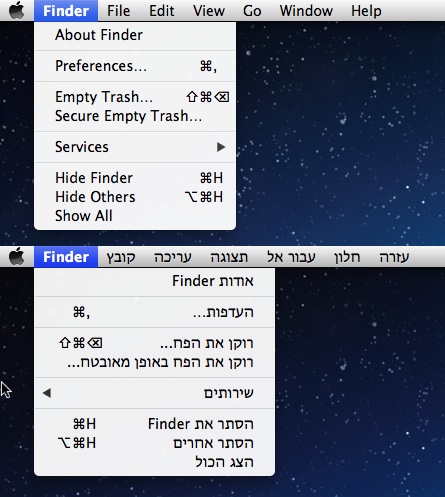
בתחילת פברואר הושקה הגרסה המעוברתת הראשונה של  OS X (כחלק מעדכון מערכת 10.7.3). מבדיקה ראשונית (קצרה) של הגרסה העברית עולה שהתרגום לא רע בכלל (לדעתי). כמובן שישנם פה ושם פיספוסים וחוסרים, אבל בסך הכל נראה שנעשתה עבודה רצינית. אספתי את התרגומים הבולטים / שימושיים מרחבי המערכת.

Enheb finder 2
צילום מסך: תפריט הפיינדר.

Software Update = עדכוני תוכנה.
System Preferences = העדפות המערכת.
Quick Look = הצצה מהירה.
Desktop = מכתבה.
Get Info = הצג פרטים.
Library = ספריה.
Folder = תיקיה.
Sidebar = סרגל צד.
Labels = תוויות.

ספארי
New Tab = כרטיסיה חדשה.
Bookmarks = סימניות.

תוכנות שקיבלו שם עברי
Preview = תצוגה מקדימה.
Calculator = מחשבון.
Image Capture = לכידת תמונות.
Stickies = פתקיות.
Address Book = פנקס כתובות.

– הציבור מוזמן להוסיף תרגומים מעניינים מרחבי המערכת בתגובות.

קישורים נלווים
העברית בידינו: עדכון מערכת: 10.7.3 (כאן).

טיפ: מק: Lion: אקספוזה לתוכנות

אמנם Mission Control ב-Lion אמור להחליף את אקספוזה (Exposé), אבל בכל זאת עדיין ניתן עדיין להפעיל אקספוזה על תוכנות באמצעות מחווה וקיצור מקשים, אפילו על תוכנות סגורות (במקרים מסויימים + בערך).

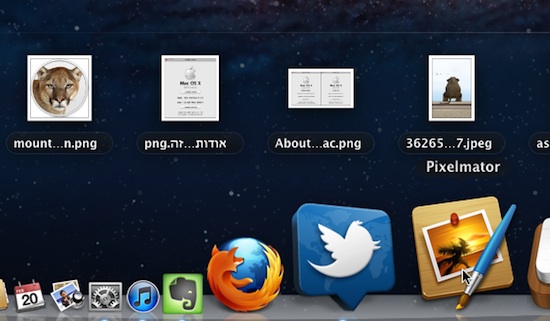
Pixelmator close exp 11
צילום מסך: אקספוזה על פיקסלמטור בזמן שהתוכנה סגורה.

מחווה
כשהסמן על האייקון של התוכנה ב-Dock או כשנמצאים בתוך התוכנה:
החלקה / ניגוב / גרירה של 3 אצבעות למטה.
– ניתן לשנות את המחווה ל-4 אצבעות בהעדפות המערכת:
System Preferences – Trackpad – More Gestures – App Exposé

תפריט עכבר ימני
הפעלת תפריט עכבר ימני על תוכנה ב-Dock ובחירה ב-Show All Windows.

קיצורי מקשים
כשנמצאים בתוך התוכנה:
Ctrl F3 או F10.

Application Switcher
Application Switcher הוא פיצ'ר ותיק ב-OS X, הפעלתו (Command Tab) מציגה את התוכנות הפתוחות כרגע, ומאפשרת ניווט בין התוכנות הפתוחות כרגע במחשב בעזרת מקשי החיצים (ימינה / שמאלה) או מקש Tab. בזמן ש-Application Switcher פתוח אתם יכולים להעביר תוכנות למצב אקספוזה:
חץ עליון או חץ תחתון על התוכנה הנבחרת.

אקספוזה על תוכנה סגורה ב-Dock
ישנן תוכנות התומכות באקספוזה גם כשהן סגורות (הן פשוט מראות את המסמכים / קבצים האחרונים שנפתחו). בין התוכנות הנ"ל אפשר למצוא את:preview (גרסה עברית: "תצוגה מקדימה"), TextEdit, פיקסלמטור (Pixelmator) ועוד.
– עובד עם מחוות אקספוזה או עם הפעלת תפריט עכבר ימני ובחירה ב-Show Recents.

נבדק על 10.7.3.

קישורים נלווים
תחקיר מיוחד: Mission Control (כאן).

חופרת: OS X: קצת יקר לרכוש גרסה חדשה כל שנה

עם ההכרזה על OS X Mountain Lion נחשפנו לקונספט חדש: אפל עוברת למודל של השקת מערכת הפעלה למק כל שנה, בדיוק כמו iOS. הבעייה העיקרית עם המודל החדש: OS X (נכון לזמן כתיבת שורות אלו) היא מערכת הפעלה בתשלום ($29.99), בניגוד ל-iOS החינמית.

Mountain lion

מספר חודשים לפני השקת Lion כתבתי פוסט (כאן) בו אספתי מספר סיבות טובות שאמורות לשכנע את אפל להפוך את OS X לחינמית. מאמצי השכנוע שלי לא עבדו אז, אבל נראה שעכשיו הטיעונים חזקים מתמיד. קשה לי לראות כמות גדולה של משתמשי מק משקיעים $29.99 כל שנה למען שדרוג מערכת, כשדי ברור שההבדלים בין הגרסאות יהיו פחות מהפכניים מאשר בעבר (מעצם העובדה שמדובר במערכת חדשה כל שנה), ולא בהכרח יצדיקו שדרוג מבחינתם של רוב המשתמשים.

אם אפל לא תוריד את המחיר למינימום (דולרים בודדים) או פשוט תהפוך את המערכת לחינמית, אני מאמינה שכמות המשדרגים תרד (ככל שהמחיר יהיה גבוה יותר) – דבר שלא ממש יועיל לאפל (בעיות תמיכה ואבטחה).

קישורים נלווים
אפל מכריזה על מערכת הפעלה חדשה למק: OS X Mountain Lion (כאן).

טיפ: מק: Messages: פתרון לבעיית העברית המפוצלת

אם התקנתם את גרסת הבטא של Messages ונתקלתם בבעיית עברית בהודעות iMessage הנשלחות (הודעות בעברית מתפצלות למספר הודעות קטנות = כל מילה מקבלת הודעה משלה), יש פתרון והוא מאד פשוט: אתם צריכים להחליף את הפונט המשמש אתכם לכתיבת הודעות.

איך עושים את זה
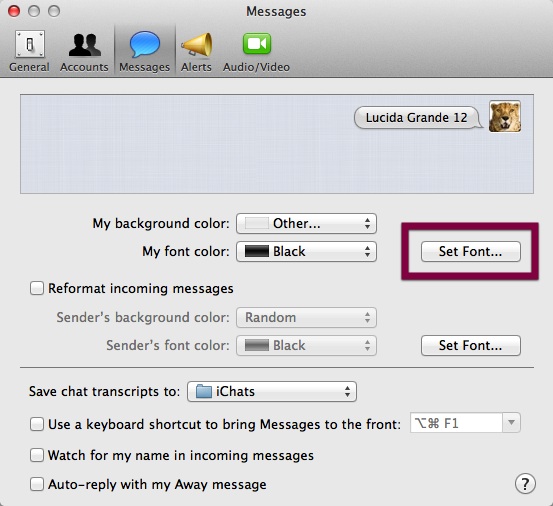
תפתחו את העדפות התוכנה (Prefrences מתפריט Messages) תנווטו ללשונית Messages ותשנו את הפונט של ההודעות הנשלחות ל-Lucida Grande (גם פונטים אחרים יכולים להועיל, לדוגמא: אריאל). זהו מעכשיו אתם יכולים להתכתב בעברית.

Messages 12
צילום מסך: שינוי פונט להודעות הנשלחות

חשוב לציין
– אחרי ההתקנה iChat תעלם ו-Messages תחליף את מקומה, ניתן להחזיר את iChat לאחר הסרת Messages – הוראות אתם יכולים למצוא בדפי התמיכה של אפל (כאן).
– ההתקנה של Messages מצריכה הפעלה מחדש של המק.
– קחו בחשבון שמדובר בבטא, וסביר להניח שישנם באגים רבים שייתגלו במהלך השימוש.

גרסה שנבדקה: 6.1.
נבדק על: 10.7.3 (גרסה אנגלית).

קישורים נלווים
עמוד הבטא של Messages (כאן).
פרטים נוספים על Messages אתם יכולים למצוא בעמודי התמיכה של אפל (כאן)