תגית: מק

אפל מכריזה על מערכת הפעלה חדשה למק: OS X Mountain Lion

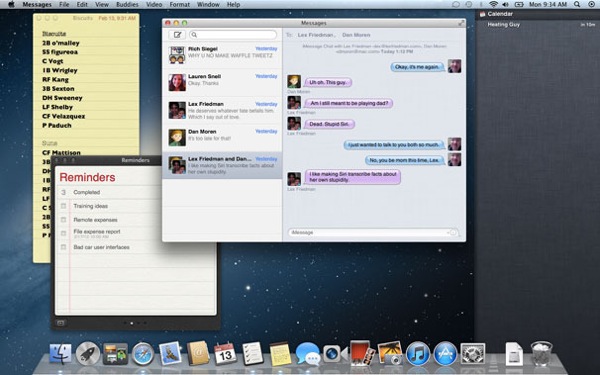
אפל מכריזה על OS X Mountain Lion, מערכת הפעלה חדשה למק. המערכת החדשה ממשיכה את מסורת ההתקרבות בין Mac OS ל-iOS וצפויה להיות מושקת בקיץ 2012 באפסטור למק.
Overview large 272393
צילום מסך: OS X Mountain Lion, מקור: Macworld.

בין הפיצ'רים החדשים במערכת אפשר למצוא:
מרכז התראות (Notification Center), תוכנת Messages בתור תחליף ל-iChat (כן, היא תומכת ב-iMessage), תוכנת תזכורות, אינטגרציה עם טוויטר, תוכנת Notes, פיצ'ר אבטחה חדש בשם Gatekeeper ועוד. קצת יותר פרטים + צילומי מסך אתם יכולים למצוא במקוורלד (כאן), וכמובן שאפל כבר הספיקה להקצות עמוד עבור המערכת החדשה בו תוכלו לצפות בסרטון תדמית קצר וללמוד קצת על הפיצ'רים החדשים במערכת.

אם אתם מעוניינים לבדוק את תוכנת Messages, גרסת בטא של התוכנה זמינה להורדה מהאתר של אפל (כאן).
טיפ: 1Password: יצירת קיצור לאתר

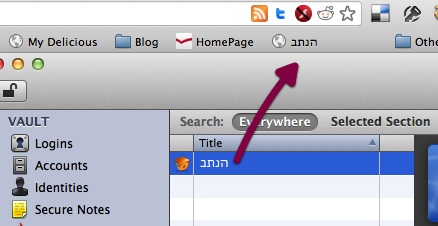
מסתבר שניתן ליצור קיצור כולל סיסמא, בעזרת 1Password, לאתר ספציפי בדפדפן האהוב עליכם (בהנחה שהדפדפן תומך ב-1Password).

Password chrome 11
צילום מסך: יצירת קיצור 1Password בכרום.

איך זה עובד
1.תפתחו את 1Password ותאתרו, ברשימת ה-Logins, את האתר לו אתם מעוניינים ליצור קיצור.
2.כשאתם ב-1Password תגררו את את פרטי האתר לו אתם מעוניינים לעשות קיצור ל-bookmark bar של הדפדפן.
3.זהו. מעכשיו כל פעם שתלחצו על הקיצור שיצרתם האתר יפתח עם הסיסמא הרצויה.

שימושים אפשריים
יכול להיות מאד מועיל ליצור קיצור לאתרים שאתם נכנסים אליהם הרבה (והם לא שומרים סיסמא). אני למשל עשיתי קיצור לכתובת של הנתב שלי.

נבדק על:
1Password 3.8.15 (לא גרסת האפסטור).
כרום 17.0.963.46.

תודה ל-Nerd Gap על הטיפ.

תזכורת: iCal: מק: העברת אירועים בין לוחות שנה

ישנן לפחות שתי דרכים להעביר אירוע בין לוחות שנה ב-iCal: בחירת לוח השנה הרצוי דרך תפריט עכבר ימני או גרירת אירוע ללוח השנה הרצוי.

תפריט עכבר ימני
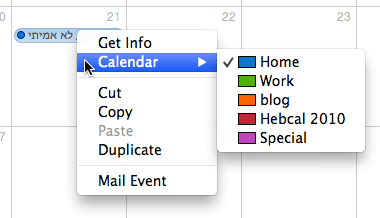
הפעלת תפריט עכבר ימני על האירוע ובחירה בלוח השנה הרצוי.

Ical event cal c
צילום מסך: תפריט עכבר ימני על אירוע.

גרירת האירוע ללוח השנה הרצוי
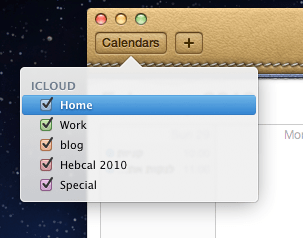
ניתן לגרור את האירוע לעבר לוח השנה הרצוי כשחלון לוחות השנה זמין.
–  ב-Lion ניתן לפתוח את חלון לוחות השנה הזמינים בעזרת כפתור "Calendars" ("לוחות שנה" בתרגום העברי) בצידו השמאלי של החלון.

Ical calwindow 12
צילום מסך: חלון לוחות השנה הזמינים ב-Lion.

נבדק על 10.7.3 (נכון גם למערכות קודמות).

השראה: TMO.

אפל מעלה רזולוציות באפסטור ובמק

בהודעה שנשלחה למפתחים, אפל דורשת ממפתחי iOS לספק צילומי מסך בעלי רזולוציה גבוהה התואמת למסכי ה-Retina של אייפון 4 ואייפון 4S. הדרישה נכנסת לתוקף באופן מידי, כל עדכון אפליקציה או הפצת אפליקציה חדשה באפסטור יחייבו את המפתחים לספק צילומי מסך תואמי Retina. במילים פשוטות: אפל רוצה שהמפתחים יתאימו את האפליקציות שלהם למסכי Retina. פרטים נוספים אתם יכולים למצוא ב-AppleInsider (כאן).

Quld
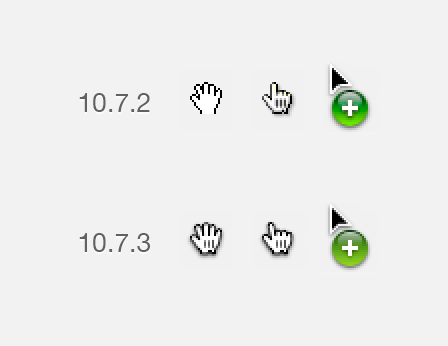
תמונה: שינוי בסמנים, מקור: marcedwards.

מדיווחים שונים עולה כי אפל העלתה את הרזולוציה של הסמנים ב-10.7.3 (ואף שינתה את העיצוב של חלקם). Mac Rumors מתעמק בנושא (כאן).

טיפ: Lion: מחוות טראקפד להזנקת המילון המובנה

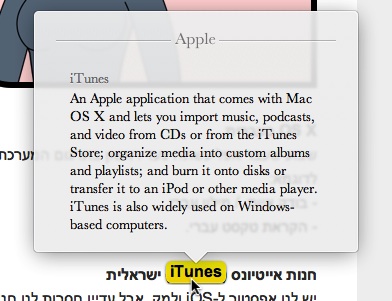
ישנן מספר דרכים להזניק את המילון (Dictionary) המובנה ב-Lion: קיצור מקשים / תפריט עכבר ימני / מחוות טראקפד.

Dictionary tap 12
צילום מסך: המילון המובנה ב-Lion.

קיצור מקשים
בחירת המילה ולאחר מכן הקשת הקיצור:
Command Control D

תפריט עכבר ימני
לחיצה על כפתור עכבר ימני (בזמן שהסמן נמצא על המילה המבוקשת), ולאחר מכן בחירה ב:
"Look Up "word

מחוות טראקפד
טפיחה כפולה עם שלוש אצבעות על המילה הרצויה (כשהסמן נמצא על המילה המבוקשת / הנבחרת).

Three Finger Double Tap 002 en
צילום: מחווה עם שלוש אצבעות, מקור: מדור התמיכה של אפל (כאן).

חשוב לציין
– המילון המובנה זמין רק בתוכנות נתמכות (התוכנות של אפל + תוכנות נוספות, לדוגמא: דפדפן כרום).
– המילון לא תומך בעברית, אבל ניתן להוסיף את הגרסה העברית של ויקיפדיה למילון (ע"י בחירה בויקיפדיה בהעדפות המילון והוספת עברית).

נבדק על 10.7.3.
– קיצור מקשים ותפריט עכבר ימני עובדים גם במערכות קודמות.

העברית בידינו: עדכון מערכת: 10.7.3

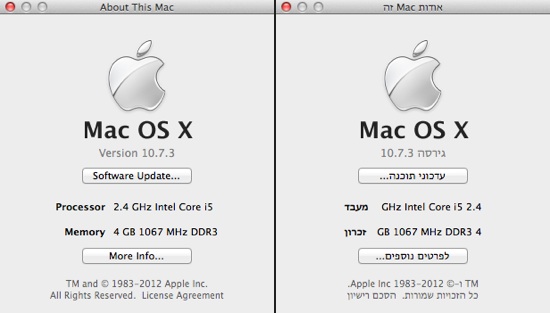
אמש שוחרר עדכון מערכת 10.7.3 לציבור הרחב. מבחינתנו מדובר בעדכון היסטורי שלנצח ייזכר בתור העדכון שהביא עימו את העברית הרשמית ל-OS X. בנוסף לאלמנט ההיסטורי, העדכון כולל תיקוני באגים (לדוגמא: בעיות Wi-Fi), עדכוני אבטחה, עדכון לספארי (5.1.3) ועוד.

About this mac 12
צילום מסך: מימין: המערכת בעברית, משמאל: המערכת באנגלית.

אמנם תמיכת עברית מכובדת קיימת כבר הרבה שנים ב-OS X (החל מ-10.2), אבל זאת הפעם הראשונה בה אנו זוכים לקבל תרגום עברי של OS X (תפריטים, העדפות מערכת וכו'). את העדכון אתם יכולים להוריד דרך Software Update או דרך האתר של אפל:
העדכון הרגיל באתר של אפל (כאן).
עדכון הקומבו באתר של אפל (כאן).
פירוט לגבי העדכון אתם יכולים למצוא בדפי העדכון של אפל (כאן).

איך תהפכו את המערכת לעברית
1.תנווטו ל:
System Preferences – Language & Text – Language
(בעברית: העדפות המערכת – שפות ומלל – שפה).
2.תגררו את העברית למעלה ותהפכו אותה לשפה ראשונה.
3.על מנת שהשינוי יכנס לתוקף תצאו מהמערכת ותחזרו:
תבחרו ב-Log Out מתפריט התפוח, ולאחר מכן תבחרו במשתמש שלכם ותכנסו שוב. (בתור תחליף, ניתן להתחיל את המערכת מחדש).

*אם אתם רוצים לחזור לאנגלית: תגררו את האנגלית למעלה ותהפכו אותה לשפה ראשונה (ותחזרו על התהליך משלב 3).

העדכון שלי
הורדתי את העדכון דרך Software Update. הכל עבר בשלום. בינתיים אני לא חווה בעיות מיוחדות.

סיכום
טוב שיש עברית, זה לא אומר שחייבים להשתמש בה. אני מניחה שזאת שאלה של הרגל, ייתכן שמקיסטים חדשים יעדיפו עברית.

טיפים: דברים שאפשר לעשות עם שורת הכתובת של כרום

שורת הכתובת של Chrome (ידועה גם בשם Omnibox) מאפשרת למשתמש לעשות מגוון פעולות מועילות: חיפוש, פתירת תרגילים ועוד. אספתי טיפים מרחבי הרשת + מסקנות שהסקתי משימוש אישי.

חיפוש
כשאתם מקלידים טקסט בשורת הכתובת מיד מופיע חלון ובו תוצאות מידיות. התוצאות מגיעות מהיסטוריית הגלישה שלכם / בוקמרקס / מנוע החיפוש האהוב עליכם / אפליקציות כרום שהתקנתם. אתם יכולים לנווט בין התוצאות בעזרת מקשי החיצים (למעלה / למטה) או העכבר, לאחר מכן לחיצה על מקש Enter תוביל אתכם לכתובת המבוקשת – במידה ואתם רוצים שהכתובת תפתח בטאב חדש: Alt Enter.

חיפוש באתר ספציפי
אם אתם מעוניינים לחפש באתר ספציפי: תקלידו את כתובת האתר (במידה וכרום מזהה את הכתובת, הקשה על מקש חץ ימני תעביר את הסמן לסוף הכתובת), לאחר מכן תקלידו נקודותיים ותוסיפו את מילות החיפוש. מכאן תוכלו לבחור לראות את התוצאות במנוע החיפוש האהוב עליכם או במקרים מסויימים אפילו באתר עצמו.

Chrome insitesearch 12
צילום מסך: חיפוש באתר ספציפי.

תרגילים
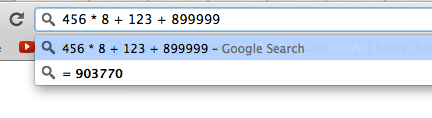
ניתן להקליד תרגילים בשורת הכתובת ולקבל פתרון מיידי.

Chrome math 12
צילום מסך: פתרון לתרגיל.

שמירת קישורים
לחיצה על הכוכב (בצידו הימני העליון של הדפדפן) שומרת את האתר בו אתם נמצאים לבוקמרקס. במידה ואתם נמצאים באתר שקיים בבוקמרקס שלכם הכוכב יהיה בצבע צהוב.

הדבקת כתובת
באופן טבעי אתם יכולים להדביק כתובת בשורת הכתובת.

נבדק על:
מק: 10.7.2.
כרום: 16.0.912.77

הרחבת מידע
במידה ואתם רוצים לשנות את מנוע החיפוש המשמש אתכם בתור ברירת מחדל, אתם יכולים למצוא הוראות בדפי התמיכה של גוגל (כאן).

הדמיה: Lion בדפדפן

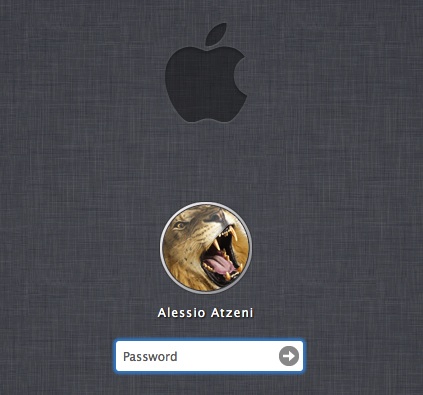
מעצב / מפתח אינטרנט איטלקי (Alessio Atzeni) הצליח ליצור את רצף הפתיחה של Lion + הדסקטופ בעזרת CSS3 ו-HTML5. זה לא ממש שימושי, אבל זה בהחלט מרשים (אפשר אפילו להזיז חלונות בדסקטופ).

Osx css3 12
צילום מסך: ההדמיה של מסך הסיסמא.

את הפלא אתם יכולים לראות כאן (הסיסמא היא admin). במידה ויש לכם בעייה להיכנס עם הסיסמא תנסו את הקישור הבא (כאן).

פירוט לגבי הפרטים הטכנים אתם יכולים למצוא באתר של המפתח (כאן).

טיפ: Lion: סידור תיקיית התוכנות לפי קטגוריות

הפיינדר ב-Lion זכה להרבה מאד שיפורים / פיצ'רים חדשים לעומת מערכות קודמות. בין הפיצ'רים החדשים ניתן למצוא את האפשרות לבקש מהפיינדר לסדר את תיקיית התוכנות לפי קטגוריות (משחקים, תוכנות גרפיות וכו').

איך זה עובד
כאשר אתם נמצאים בתיקיית התוכנות (ב-Lion) נוספת לכם, לתפריט "Arrange By", האפשרות לבחור לסדר את התוכנות לפי קטגוריות: "Application Category" – בחירה באפשרות תעשה בדיוק את מה שהיא מבטיחה: תסדר לכם את את תיקיית התוכנות לפי קטגוריות.

Arrangeby 2012
צילום מסך: מימין: התפריט המדובר, משמאל: תיקיית התוכנות אחרי הסידור.

את תפריט "Arrange By" אתם יכולים למצוא תחת אייקון "גלגל השיניים" בתיקייה בה אתם נמצאים או תחת תפריט View בפיינדר.

נבדק על 10.7.2.

קישורים נלווים
תזכורת: מק: כל העדפות הפיינדר (כאן).
תחקיר מיוחד: Lion: שינויים בפיינדר (כאן).

תזכורת: מק: טקסט: Transformations

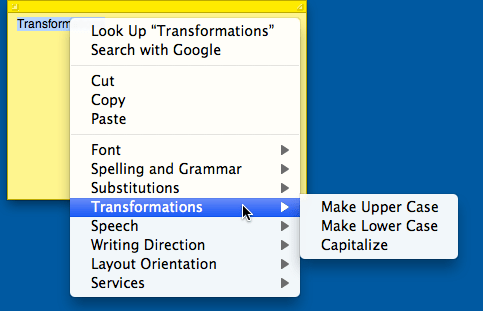
אם אתם צריכים להפוך טקסט (אנגלי) לאותיות גדולות / קטנות או להפוך את האותיות הראשונות לאותיות גדולות, אתם יכולים לעשות זאת באמצעות תפריט Transformations.

Stickies transformation 11
צילום מסך: תפריט Transformations בתוכנת פתקיות (Stickies).

ניתן למצוא את תפריט Transformations בתוכנות מק מובהקות לדוגמא: TextEdit, פתקיות, Mail וכו'. תפריט Transformations זמין בד"כ דרך תפריט לחצן עכבר ימני או דרך תפריט Edit.

נבדק על 10.7.2 (קיים גם במערכות קודמות).

קישורים נלווים
טיפ בסיסי: קיצורי / תחליפי טקסט במק (כאן).