תגית: מק

חדשות: אפל מאשרת את רכישת אנוביט, עברית בבטא של 10.7.3

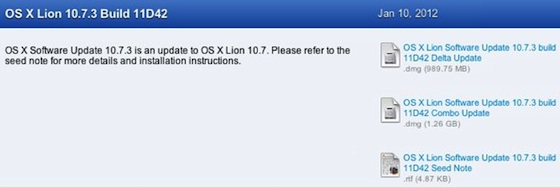
אמש אפל שחררה למפתחים גרסת בטא נוספת ל-10.7.3, במסמך השחרור של העדכון ניתן למצוא איזכור להוספת גרסה עברית למערכת (אמנם העברית כבר נחשפה בגרסאות בטא קודמות של 10.7.3, אבל העובדה שהיא עדיין שם וזוכה לאיזכור רשמי בהחלט ראויה לציון). Mac Rumors מניח כי זאת הגרסה הסופית שתשוחרר בקרוב מאד גם לקהל הרחב.

11d42
צילום מסך: הבטא של 10.7.3, מקור: Mac Rumors.

מבחינתנו זאת כבר עובדה, אבל רק אתמול אפל אישרה באופן רשמי את רכישת אנוביט הישראלית – דובר של אפל אישר את הרכישה אבל לא פירט לגבי שווי הרכישה. קצת פרטים בעברית אתם יכולים למצוא בגלובס (כאן), באנגלית אתם יכולים למצוא פרטים ב-Apple Insider (כאן).

חינם לזמן מוגבל: מק: Sparkbox

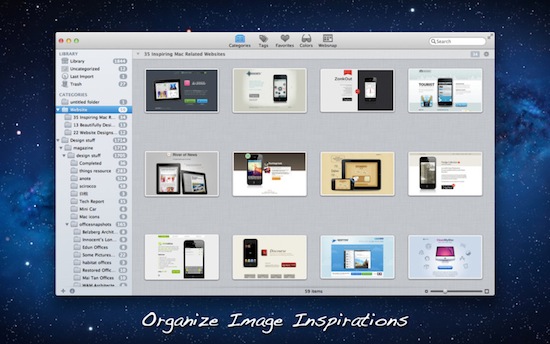
כדאי לכם לבדוק את Sparkbox, תוכנת מק חדשה ומעניינת לנהול תמונות. Sparkbox מוצעת כרגע חינם (לזמן מוגבל) באפסטור למק.

Mzl phabmswg
צילום מסך: Sparkbox באפסטור למק.

דברים שניתן לעשות עם Sparkbox (בין היתר)
– לתייג תמונות.
– לסמן תמונות אהובות.
– לחפש תמונות לפי צבע.
– להוסיף הערות לתמונות.
– להוריד את כל התמונות בלחיצה אחת מעמוד אינטרנט נבחר.

Sparkbox באפסטור למק (כאן).

אתר התוכנה (כאן).

סיכום
כדאי לבדוק + יש עתיד. התוכנה קצת מזכירה את LittleSnapper.

תזכורת: מק: כל העדפות הפיינדר

באופן מסורתי העדפות הפיינדר מפוזרות במספר מקומות ב-Mac OS X. במילים פשוטות, אם אתם רוצים לשנות העדפת פיינדר סוררת, יש סיכוי שתוכלו לעשות זאת באחד מארבעת המקומות הבאים.

תפריט הפיינדר
מיקום: כשאתם בפיינדר תבחרו ב-Preferences מתפריט Finder (או שתשתמשו בקיצור: Command ,).

כאן תוכלו לקבוע: נראות של דיסקים בדסקטופ, תוכן של חלון פיינדר חדש, אפקט הכנסת קובץ לתיקיות (Spring-loaded folders and windows), תוויות, תוכן הבר הצדדי בחלונות הפיינדר, נראות של סיומות קבצים, העדפות חיפוש בפיינדר ועוד.
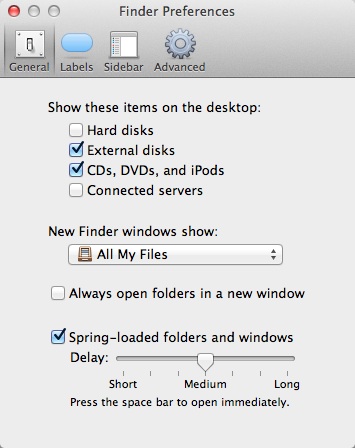
Finder preferences 2011
צילום מסך: העדפות הפיינדר

תפריט View
מיקום: כאשר אתם בפיינדר תבחרו בתפריט View.

כאן תוכלו לשנות את ההעדפות של חלון הפיינדר הפעיל כרגע. בנוסף, בחירה ב-Show View Options מהתפריט תאפשר לכם לשנות אלמנטים נוספים (גודל טקסט ואייקונים ועוד) + אפשרות לקבוע העדפות גלובליות לכל החלונות בפיינדר.

העדפות המערכת
מיקום: תפתחו את העדפות המערכת (System Preferences) ותבחרו בקטגוריית General.

כאן תוכלו לקבוע: העדפות scroll bars (נראים / בלתי נראים), ערכת הצבעים של המערכת, גודל האייקונים בבר הצדדי ועוד.

חלונות בפיינדר
כל חלון בפיינדר מאפשר שליטה על תצוגת החלון מתפריט הממוקם בחלקו העליון של החלון (בתפריט גלגל השיניים).

כאן תוכלו לקבוע: את סידור הקבצים בחלון, צורת התצוגה ועוד (רבים מהדברים שאתם יכולים לקבוע דרך תפריט View).

נבדק על 10.7.2 (רוב המידע תקף גם במערכות קודמות).

קישורים נלווים
תחקיר מיוחד: Lion: שינויים בפיינדר (כאן).
טיפ בסיסי: מק / אייפון / אייפד: הקראת טקסט

הקראת טקסט במק הוא פיצ'ר ותיק ואהוב (לפחות עלי). החל מ-iOS 5 גם ב-iOS ניתן לבקש מהמערכת להקריא טקסט נבחר.

הקראת טקסט ב-iOS
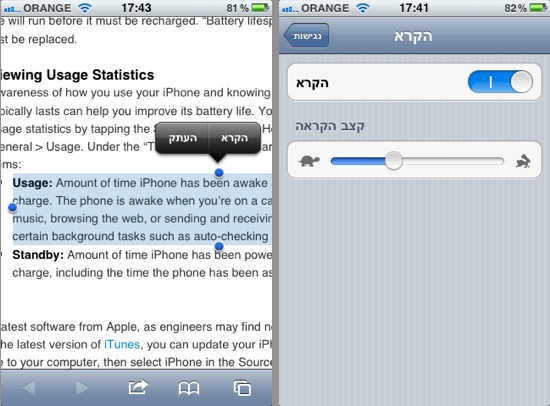
ב-iOS אתם צריכים לאפשר את הפיצ'ר בהגדרות המערכת – תפתחו את אפליקציית "הגדרות" ותגיעו ל:
כללי – נגישות – הקרא, במערכות חדשות יותר: כללי – נגישות – דיבור – הקראה.

Text to sp 12 2
צילום מסך: מימין: הגדרת הפיצ'ר באייפון, משמאל: יישום הפיצ'ר בספארי.

אחרי שתאפשרו את הפיצ'ר (תדליקו את כפתור "הקרא" ותקבעו את מהירות ההקראה בעזרת הסליידר) תוכלו להפעיל את הקראת הטקסט ע"י בחירת טקסט ולחיצה על כפתור "הקרא" (במידה והוא זמין).

הקראת טקסט במק
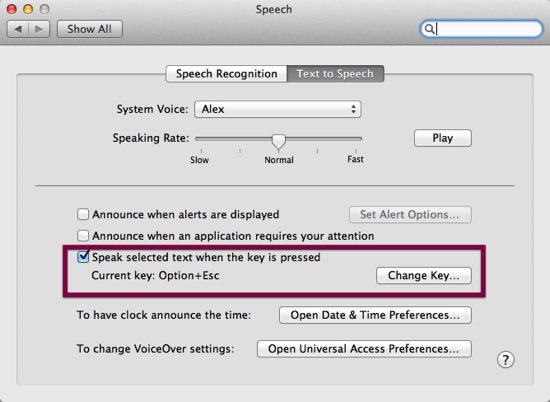
בתור ברירת מחדל, כשאתם בוחרים טקסט יש לכם אפשרות לבקש מהמק שלכם להקריא לכם אותו. ברוב המקרים ניתן למצוא את האפשרות בתפריט לחצן עכבר ימני או בתפריט Edit בתוכנה בה אתם נמצאים (Speech – Start Speaking). במקרים אחרים, אפילו אם האפשרות לא נמצאת בתפריטים, ניתן להפעיל אותה ע"י קיצור מקשים הניתן להגדרה בהעדפות המערכת:
Speech – Text to Speech, במערכות חדשות יותר:  Text to Speech < Dictation & Speech.

Speech mac 12
צילום מסך: העדפות הקראת הטקסט.

חשוב לציין
בשתי המערכות הפיצ'ר לא עובד עם טקסט עברי (בשלב זה). אם תבחרו טקסט מעורב (לדוגמא: עברית ואנגלית) רק הטקסט האנגלי יוקרא. במערכות הנוכחיות: iOS 8 ו- OS X Yosemite ההקראה עובדת גם בעברית.
– בשתי המערכות לא כל התוכנות / האפליקציות תומכות בפיצ'ר.

נבדק על:
מק: 10.7.2.
אייפון: 5.0.1.

טיפ בסיסי: מק: גיבוי אנשי קשר

אני מניחה שרוב האנשים מגבים את המק שלהם בצורה זו או אחרת. אבל ליתר ביטחון ניתן לגבות את אנשי הקשר בנפרד בצורה קלה ופשוטה.

איך זה עובד
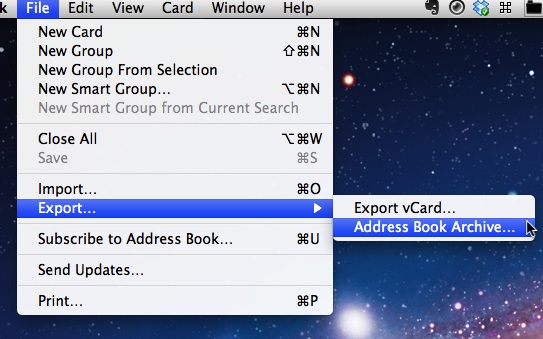
1.תפתחו את תוכנת Address Book ותבחרו ב:
File – Eexport – Address Book Archive

Address book

2. תשמרו את הגיבוי. זהו. עכשיו יש לכם גיבוי לימים קשים.

במקרה הצורך תוכלו לייבא את הגיבוי ל- Address Book: תבחרו ב:
File – Import ולאחר מכן תבחרו בגיבוי שיצרתם.

סיכום
טוב שיש.

נבדק על 10.7.2 (תקף גם במערכות קודמות).

טיפ בסיסי: מק: Preview: המרת פורמטים של תמונות

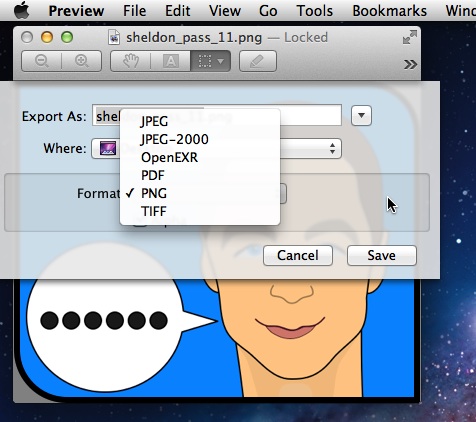
אם אתם צריכים להמיר פורמט של תמונה, לדוגמא: אתם רוצים להפוך PNG ל-JPG, ניתן לעשות זאת עם תוכנת Preview (המסופקת עם OS X). האפשרות קיימת ב-Preview כבר הרבה מאד שנים, אבל המיקום שלה השתנה ב-Lion.

איך זה עובד
1.תפתחו את התמונה אותה אתם רוצים להמיר.
2.מתפריט File תבחרו ב-Export, תבחרו בפורמט המתאים (מתפריט הפורמט) ותשמרו את התמונה.

Preview format 122011
צילום מסך: המרת פורמט ב-Preview.

נבדק על 10.7.2 (במערכות קודמות אפשר להמיר פורמטים ע"י בחירה ב-Save As מתפריט File).

חינם לזמן מוגבל: מק: iResizer ו-Inpaint

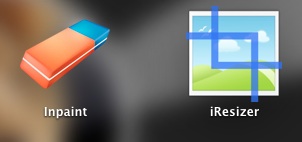
שתי תוכנות גרפיות קטנות למק, המגיעות מבית היוצר של אותו המפתח, מוצעות כרגע חינם (לזמן מוגבל) באפסטור: iResizer ו-Inpaint. אם אין לכם תוכנה גרפית רצינית (פוטושופ, פיקסלמטור) התוכנות הנ"ל יכולות להוות סוג של השלמת פערים (לעניים).

Inpaint ir 11
צילום מסך: iResizer ו-Inpaint.

iResizer
בד"כ כשמקטינים / מגדילים תמונות כל התמונה משתנה. iResizer מאפשרת לכם לשנות גודל של חלקים נבחרים בתמונה. לדוגמא: ניתן להקטין תמונה מבלי להקטין את הדמות המככבת בתמונה. התוצאות לא תמיד נקיות, אבל הן נוטות להיות מעניינות.

iResizer באפסטור למק (כאן).

Inpaint
אם אתם רוצים למחוק אובייקט מסויים (דמות, בניין, כתם וכו') בתוך תמונה, Inpaint תאפשר לכם לעשות זאת בצורה קלה ומהירה (אבל לא כל כך נקייה ברוב המקרים). במילים פשוטות, מדובר בסוג של Healing Tool שקיים בתוכנות גרפיות גדולות יותר (פוטושופ, פיקסלמטור), רק שכאן התוצאות פחות טובות.

Inpaint באפסטור למק (כאן).

סיכום
יש פוטנציאל לשתי התוכנות. כדאי להוריד (כל עוד זה בחינם), יש סיכוי שהתוכנות תשתפרנה בעדכונים הקרובים.

טיפ בסיסי: קיצורי / תחליפי טקסט במק

במידה וישנם טקסטים שאתם עושים בהם שימוש חוזר (לדוגמא: הדוא"ל שלכם), אתם יכולים ליצור קיצורי טקסט באמצעות פיצ'ר מובנה ב-Mac OS X.

איך זה עובד
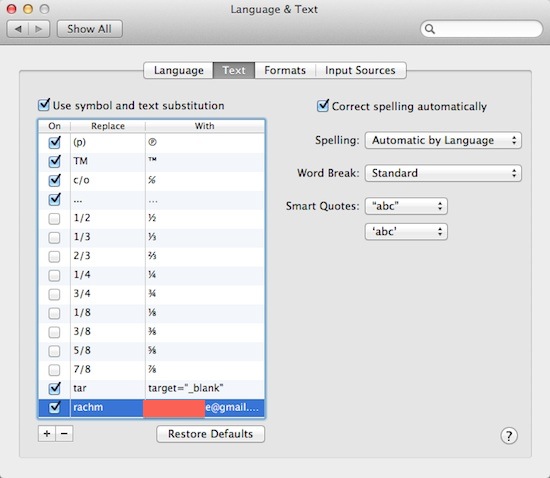
1.תפתחו את העדפות המערכת (System Preferences), תבחרו ב- Language & Text ותנווטו ללשונית Text: כאן תוכלו לאפשר קיצורים קיימים ולהוסיף קיצורים משלכם.

Languageandtext 1211
צילום מסך: העדפות קיצורי הטקסט.

2.על מנת להוסיף קיצור תלחצו על כפתור הפלוס (ממוקם בתחתית החלון), תוסיפו את תוכן הקיצור בשדה הטקסט הימני ואת הקיצור עצמו תוסיפו בשדה השמאלי. זהו, עכשיו כל פעם שתכתבו את הקיצור ולאחריו תקישו על מקש רווח (Space Bar) הקיצור ירחיב את עצמו לטקסט המבוקש. (כמובן רק בתוכנות נתמכות: מייל, ספארי, Stickies, אברנוט ועוד).

חשוב לדעת
בתור ברירת מחדל צריך לאפשר קיצורי טקסט בכל תוכנה בנפרד: תבדקו שיש V ליד Text Replacement בתפריט Substitutions (ממוקם בד"כ בתפריט Edit).
– בתוכנות מסויימות אפשר להגיע לתפריט Substitutions דרך תפריט לחצן עכבר ימני (במקום או בנוסף לתפריט Edit).

סיכום
הפיצ'ר מאד בסיסי. אם אתם מעוניינים במשהו קצת יותר גמיש ומורכב ישנן תוכנות צד שלישי שתעשנה את העבודה, לדוגמא: TextExpander.

נבדק על 10.7.2.

קישורים נלווים
מק: ClipMenu (כאן).

טיפ: מק: מחוות טראקפד: זום לרקעים בהעדפות המערכת

מסתבר שניתן להגדיל את הקדימונים של רקעי הדסקטופ, המוצגים בהעדפות המערכת של המק, באמצעות מחוות הזום של הטראקפד.

Desktop screen11122011
צילום מסך: מימין: לפני הזום, משמאל: אחרי הזום.

איך זה עובד
תגיעו ללשונית Desktop הממוקמת  ב-Desktop & Screen Saver בהעדפות המערכת, תמקמו את סמן העכבר בחלון הרקעים ותעשו את מחוות הזום (צביטה) על הטראקפד שלכם.

אם אתם לא בטוחים לגבי איך עושים מחוות זום, תוכלו למצוא הדגמה בהעדפות המערכת תחת קטגוריית Trackpad.

נבדק על 10.7.2.

השראה: Cult of Mac

חופרת: מק: כללים למחירי תוכנות

בתור קונה סדרתית של תוכנות / אפליקציות סוגיית המחיר מאד מטרידה אותי. ישנן תוכנות שאין לי בעייה לשלם עליהן עשרות דולרים, וישנן תוכנות אחרות שאפילו דולר בודד נראה יותר מדי בשבילן. העובדה שמערכת ההפעלה הנוכחית למק (Lion) עולה 30$ יוצרת ציפיה אצל רוב המשתמשים (ואני בתוכם) שרוב התוכנות, המיועדות למשתמש הביתי, תעלנה פחות ממחיר המערכת. ניסחתי את הכללים שלי למחירי תוכנות מק המיועדות למשתמש הביתי.

Rachel pixel 1

תוכנות שמותר להן להיות יקרות (10$ ומעלה)
– תוכנות שניתן ליצור משהו בעזרתן: תוכנות ציור, אנימציה, עריכת וידאו וכו'. וגם זה תלוי עד כמה התוכנות נותנות ערך מוסף בהשוואה לתוכנות המובנות במערכת (במידה וישנן תוכנות דומות במערכת).
– תוכנות שטובות בתחומן בצורה יוצאת דופן.

תוכנות אמצע (בין 5$ ל-10$)
– תוכנות שבולטות בתחומן.

תוכנות שחייבות להיות זולות (עד 5$)
– תוכנות שנותנות שרות קטן ומצומצם למערכת.
– תוכנות לרשתות חברתיות.
– קוראי רסס.

סיכום
מדובר בדעתי האישית בלבד.

קישורים נלווים
מתקמצנת: חוזרת לגוגל רידר (כאן).