תגית: מק

מדריך בסיסי: האגף הוקטורי בפיקסלמטור

גרסה 2.0 של פיקסלמטור (Pixelmator) הושקה לפני שבועות אחדים ואיתה הגיעו כלים וקטורים חדשים. אמנם הכלים הוקטורים לא מתיימרים להתחרות בכלים הקיימים בתוכנות וקטוריות ייעודיות (לדוגמא: Illustrator), אבל בכל זאת יש להם מה להציע.

הכלים הזמינים
הכלים הוקטורים נמצאים בחלק התחתון של תיבת הכלים. בגרסה הנוכחית (2.0) של התוכנה ישנם שלושה כלים וקטורים:
Pen Tool: כלי המאפשר ליצור צורה ע"י יצירת נקודות. במילים פשוטות, ניתן ליצור צורה מרצף הקלקות.
Freeform Pen Tool: כלי המאפשר ליצור צורה וקטורית ביד חופשית (גרירת עכבר). במילים פשוטות, מברשת / עט / עיפרון וקטורי.
Polygon Shape Tool: כלי המאפשר ליצור צורות מוכנות: ריבוע, כוכב, עיגול וכו'.
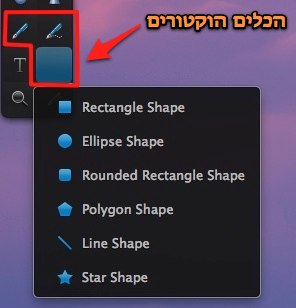
Pixelmator s menu2
צילום מסך: הכלים הוקטורים.

עריכת צורות
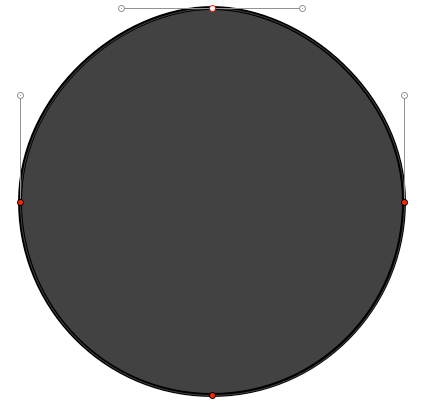
תפריט לחצן עכבר ימני על הצורה ובחירה ב-"Make Editable" תעביר אתכם למצב עריכה. בצורות שנוצרו ע"י העטים הוקטורים, או צורה מוכנה שנערכה לפחות פעם אחת, ניתן פשוט להקליק על הצורה על מנת לעבור למצב עריכה. לחיצה מחוץ לצורה תחזיר אתכם למצב הרגיל.
Pixelmator shape 1
צילום מסך: עיגול במצב עריכה.

כשנמצאים במצב עריכה ניתן להזיז נקודות ולעגל / לחדד את הפינות של הנקודה (ע"י הקלקה כפולה על הנקודה). כמו כן ניתן להוסיף נקודות: הקלקה כפולה על קווי המתאר של הצורה במיקום בו אתם רוצים ליצור את הנקודה.

חיבור / מיזוג צורות
אם רוצים למזג שתי צורות וקטוריות (או יותר), הצורות צריכות להיות באותה השכבה (Layer): ניתן להשיג זאת ע"י הדבקה (Paste), אפשרות נוספת: בחירה באפשרות "Add to Shape" בתפריט העליון בחלון המסמך בו אתם נמצאים (כמובן לפני שמציירים את הצורה אותה רוצים להוסיף).

שיטת המיזוג בין הצורות ניתנת לבחירה: חיבור בין צורות, החסרה של צורה אחת מהשנייה וכו'. את תפריט המיזוג אתם יכולים למצוא בתפריט עכבר ימני תחת השם "Path Composition" , החל מגרסה 2.2, בחלקו העליון של חלון המסמך, ליד המילה "Mode".

קישורים נלווים
Pixelmator 2.0: חווית משדרגת (כאן).
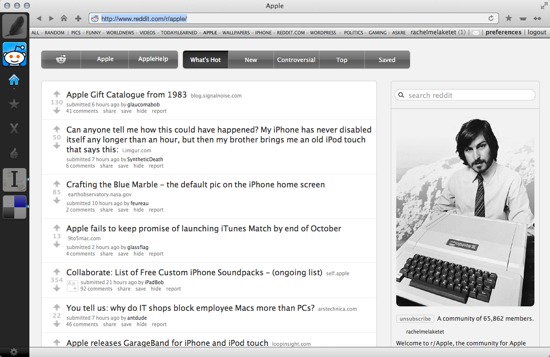
Raven: דפדפן מק שמעניין להכיר

דפדפנים לאתרים ספציפים (Site Specific Browser = SSB) הם לא תופעה חדשה במק, אם אתם מקיסטים ותיקים יש סיכוי שאתם מכירים את Fluid (דפדפן המק הבולט בתחום). Raven הוא דפדפן חדש (עדיין בבטא) שלוקח את הז'אנר לכיוון אחר: הדפדפן הספציפי הוא אפליקציה פנימית בתוך הדפדפן.

Raven red 11
צילום מסך: Raven

Raven מאפשר לכם להפוך אתרים נבחרים לאפליקציות פנימיות בתוך הדפדפן, האפליקציות מתמקמות בתפריט צדדי (Smart Bar), מכאן אתם יכולים לנווט לאתרים במהירות ויעילות. בנוסף, אתם יכולים לנווט בתוך האתר הנבחר בעזרת כפתורים מובנים (בהתאם לאתר בו אתם נמצאים). בשלב זה אתם לא יכולים ליצור אפליצקיות מאתרים בעצמכם, אתם יכולים רק להתקין אתרים קיימים מחנות האפליקציות של הדפדפן (טוויטר, iCloud, פייסבוק ועוד). מעבר לכך, Raven הוא דפדפן רגיל לכל דבר ועניין.

סיכום
יש פוטנציאל.

פרטים נוספים אתם יכולים למצוא באתר של Raven.

גרסה שנבדקה: 0.6.1.
נבדק על: 10.7.2.

קישורים נלווים
פוסט ישן: דפדפנים לאתרים ספציפים: Prism ו Fluid

Pixelmator 2.0: חווית משדרגת

למקרה שעדיין לא נתקלתם, פיקסלמטור (Pixelmator) היא תוכנת עריכה גרפית פופולרית למק. לפני ימים אחדים הושקה הגרסה החדשה של פיקסלמטור (2.0). בנוסף לשיפור הפיצ'רים הקיימים, פיקסלמטור 2.0 מביאה איתה מספר פיצ'רים חדשים ונוצצים.

Noapple small 22
תמונה: ה-Healing Tool העלים את התפוח.

בין הפיצ'רים החדשים אפשר למצוא: כלי המשמש להעלמת אוביקטים מתמונות וטשטוש עקבותיהם (Healing Tool), כלים נוספים לתיקוני צבע: כלי לניקוי עיניים אדומות (Red Eye Tool), כלי מריחה (Smudge) חדש ועוד. בנוסף (השדרוג החשוב ביותר מבחינתי), נוספו לפיקסלמטור כלי ציור וקטורים (Pen ו-Freeform Pen) וכמובן צורות וקטוריות מוכנות הניתנות לעריכה (עיגול, ריבוע, כוכב ועוד).

סיכום
אני משתמשת בפיקסלמטור כמעט מתחילת דרכה (2007), רכשתי אותה במסגרת מקהייסט 2 (MacHeist II) ומאז היא הפכה לאחת התוכנות האהובות עלי במק שלי. מבחינתי השדרוג שווה בעיקר, אבל לא רק, בגלל הוספת הכלים הוקטורים לתוכנה. הכלים הוקטורים אמנם מאד בסיסיים (ויש מקום לשיפור) אבל הם בהחלט זורמים ומועילים לביצוע מטלות פשוטות.

נבדק על 10.7.2.

האתר של פיקסלמטור (כאן), אתם יכולים להוריד מכאן גרסת ניסיון.
אגף המדריכים של פיקסלמטור (כאן).
מחיר בזמן כתיבת הפוסט: $29.99
פיקסלמטור באפסטור למק (כאן).

קישורים נלווים
מקהייסט בויקיפדיה (כאן).

טיפ בסיסי: Lion: מניעת שמירת חלונות אוטומטית

ב-Lion, כאשר אתם סוגרים תוכנה, התוכנה שומרת את החלונות / המסמכים הפתוחים באופן אוטומטי. כשתפתחו את התוכנה מחדש תמצאו את עצמכם באותו מצב בו עזבתם את התוכנה. באופן כללי מדובר בפיצ'ר מועיל, אבל ישנם מקרים בהם תעדיפו שהתוכנה לא תשמור את החלונות / המסמכים הפתוחים. במקרים הנ"ל ישנן כמה אפשרויות הפתוחות בפניכם:

מקש Alt בעת סגירת התוכנה:
אם תחזיקו את מקש Alt, פקודת Quit בתפריט File (או בתפריט הנושא את שם התוכנה) תהפך ל:
"Quit and Discard Windows"
– במקום שימוש בתפריט אתם יכולים להשתמש בקיצור: Alt Command Q

Auto save 18
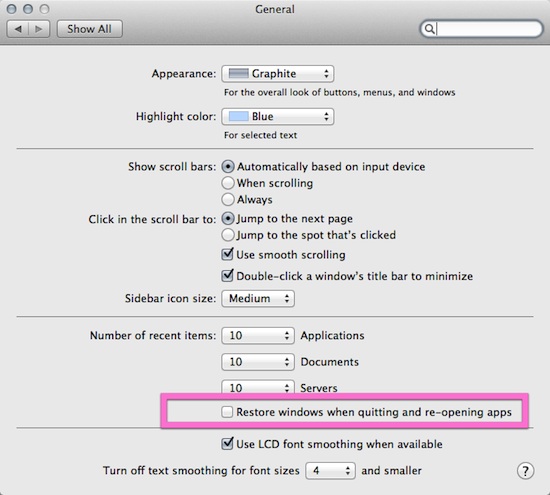
צילום מסך: ביטול שמירת החלונות / מסמכים בעת סגירת התוכנה.

ניתן לבטל את השמירה האוטומטית בהעדפות המערכת:
תבחרו ב-General ותורידו את ה-V מ:
"Restore windows when quitting and re-opening apps"
חשוב לציין, תצטרכו לסגור את התוכנות הפתוחות על מנת שהשינוי יכנס לתוקף.

אחרי הביטול, במידה ותרצו שהתוכנה בכל זאת תשמור את החלונות הפתוחים, תצטרכו לסגור את התוכנה בעזרת הקיצור:
Alt Command Q
או לחלופין לסגור את התוכנה דרך תפריט File (או בתפריט הנושא את שם התוכנה) תוך כדי החזקת מקש Alt.

נבדק על 10.7.2.

תזכורת: עדכונים בדרך: מק, אייפון ואייפד

אם אתם מתכננים להשתתף בחגיגת השדרוגים הקרובה  (iOS 5 ו- Mac OS 10.7.2), כדאי שתזכרו לגבות את מכשירי האפל שלכם.

Overview hero

ביום רביעי הקרוב (12 באוקטובר, ערב סוכות) צפויה אפל להשיק את iCloud, במקביל להשקת iOS 5. בנוסף, בערך באותו הזמן (אותו היום / יום לפני / יום אחרי), אפל צפויה לעדכן את Mac OS ל-10.7.2, וסביר להניח שגם אייטיונס תזכה לעדכון.

הערה
אם אתם לא יכולים להרשות לעצמכם להסתבך בהתקנות מבוגגות, אתם יכולים לחכות כמה ימים ולבדוק שאין באגים מטורפים בעדכונים. באופן אישי אני לא זוכרת מתי היו באגים נוראיים בעדכונים, אבל תמיד ישנה קבוצה קטנה שסובלת (ישנם מקרים בהם זה קשור לדגם מכשיר iOS / מק ספציפי).

קישורים נלווים
דפי התמיכה של אפל: גיבוי אייפון ואייפוד טאצ' (כאן).
זיו קיטרו הכין מדריך גיבוי מפורט (מק / פי סי / אייפון) לקראת iOS 5 (כאן).

תוכנות מק לבלוגרים, אבל לא רק

אם יש לכם בלוג, או אתם מתכננים לפתוח אחד, כדאי לכם להכיר כמה תוכנות בסיסיות שתהפוכנה את החיים שלכם לקצת יותר קלים.

Overflow blogapps 11

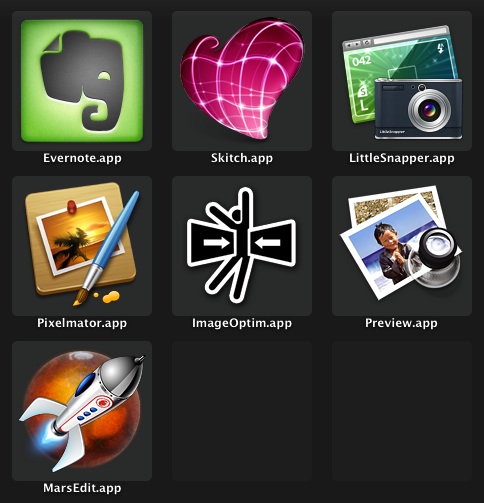
Instapaper:
שרות אינטרנט (חינמי בזמן כתיבת הפוסט) השומר קישורים ומאפשר לקרוא את תוכנם, במועד הרצוי, בגרסת טקסט נקי (בנוסף לשמירת הקישור המקורי). היתרון  של Instapaper על פני שרותים אחרים: ניתן לשלוח קישורים ל-Instapaper מכל דפדפן (בוקמרקלט), וגם מרוב אפליקציות האייפון המאפשרות שיתוף (טוויטר, קוראי רסס ועוד).

Evernote:
תוכנת מחברת + שרות אינטרנט. בעזרת Evernote ניתן לשמור טקסט, תמונות, קישורים, דפי אינטרנט מלאים, וכמובן לכתוב (התוכנה מכילה מעבד תמלילים בסיסי). ניתן לסנכרן את כל התוכן שהכנסתם לתוך התוכנה עם השרתים של אברנוט, ולערוך את החומר דרך האתר. התוכנה (מק / אייפון) והשרות הבסיסי ניתנים בחינם (ניתן לקבל שרותים נוספים בתשלום). גרסת המק של התוכנה תומכת בעברית (המובנית במערכת), גרסת האייפון קצת פחות (בעיית כיווניות).

Skitch:
תוכנת צילום מסך (חינמית בזמן כתיבת הפוסט) המאפשרת להוסיף טקסט, חיצים וצורות לתמונות. בנוסף, ניתן לשתף את התמונות בשרתים של התוכנה (כל מה שנדרש מכם הוא להרשם). לאחרונה התוכנה נקנתה ע"י Evernote. ניתן להוריד את התוכנה מהאפסטור למק (כאן).

– תוכנה נוספת המאפשרת טיפול ונהול צילומי מסך: LittleSnapper. מדובר אומנם בתוכנה יקרה יחסית ($39.99 בזמן כתיבת הפוסט), אבל היא מאפשרת נהול וטיפול נוח בצילומי מסך (במיוחד כשמדובר בכמויות גדולות). פרטים נוספים אתם יכולים למצוא באתר התוכנה (כאן).

Pixelmator:
אם אתם צריכים לפעמים לערוך תמונות, Pixelmator היא תוכנת עריכה גרפית משובחת ולא יקרה יחסית ($29.99 בזמן כתיבת הפוסט). מעבר לעריכה הגרפית, ישנה אפשרות לייצא תמונות "רזות" המתאימות לשימוש באינטרנט. ניתן לרכוש את פיקסלמטור באפסטור למק (כאן), כמו כן ניתן להוריד גרסת נסיון מאתר התוכנה (כאן).

– טיפול בסיסי בתמונות (הקטנה / הגדלה, קיצוץ, שינויי צבע וכו') ניתן לעשות ב-Preview (מגיעה כחלק ממערכת ההפעלה).
– הרזיית תמונות אפשר לעשות עם ImageOptim (כתבתי על התוכנה כאן).

MarsEdit:
ברוב מערכות נהול הבלוגים הקיימות בימינו ניתן לכתוב פוסטים בצורה סבירה (ללא צורך בעורך חיצוני). אבל, אם אתם רוצים קצת יותר נוחות ויעילות, כדאי לבדוק את MarsEdit: תוכנה המאפשרת לכתוב ולפרסם פוסטים בפלטפורמות הבלוגים הנפוצות ביותר (בלוגר, וורדפרס וכו'). על MarsEdit כתבתי כאן.

אפל מעדכנת את רשימת התוכנות המרושעות

כותבים הרבה (יחסית) בזמן האחרון על סוסים טרויאנים ותוכנות מרושעות (Malware) מסוגים שונים למק. למקרה שלא ידעתם, מערכת ההפעלה של המק שלכם (10.6 ו-10.7) מספקת הגנה מסויימת מפני מזיקים למינהם. ההגנה מתבצעת ע"י רשימת תוכנות מרושעות המתעדכנת באופן אוטומטי על בסיס יומי, ומזהירה אתכם במידה והיא מזהה את הרושעות הנמצאות ברשימה.

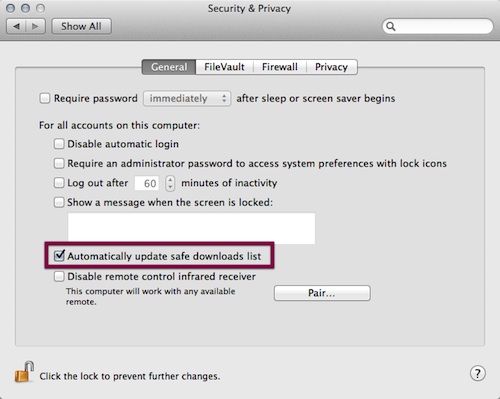
אם אתם רוצים להיות בטוחים שאתם אכן מוגנים: תפתחו את העדפות המערכת (System Preferences) שלכם ותבדקו שסעיף "Automatically update safe downloads list" מסומן ב-V בהעדפות הבטיחות (Security & Privacy) של המערכת תחת לשונית General. חשוב לציין, ניתן לבטל את העדכון האוטומטי של הרשימה, אבל עדיף שלא. פרטים נוספים אתם יכולים למצוא בדף תמיכה של אפל המוקדש לנושא (כאן).

Security privacy
צילום מסך: העדפות האבטחה.

לפי MacRumors, אפל כבר עדכנה את רשימת הרושעות שלה לגבי סוס טרויאני שהתפרסם בימים האחרונים. הסוס הטרואיני המדובר הותקן באמצעות הורדת קובץ PDF המכיל טקסט סיני. לאחר התקנתו, הסוס הטרויאני איפשר גישה, ממחשב מרוחק, לקבצים ונתונים הנמצאים במחשב בו הוא הותקן. חשוב לציין, לא ברור אם הסוס הטרויאני המדובר אכן פגע במישהו. בינתיים מתפרסם סוס טרויאני נוסף, הפעם מדובר על סוס טרויאני שמתחזה לאינסטולר של פלאש (אני מניחה שהעדכון של אפל בדרך). ההגנה במקרה הזה מאד פשוטה: אם אתם צריכים להתקין נגן פלאש תתקינו מהאתר של אדובי, ולא משום מקום אחר.

סיכום
אל תורידו קבצים / תוכנות ממקומות שאתם לא מכירים.

קישורים נלווים
סערה בפורום: האם צריך תוכנת אנטי וירוס במק?

Lion: אייקוני אמוג'י + שימושים אפשריים

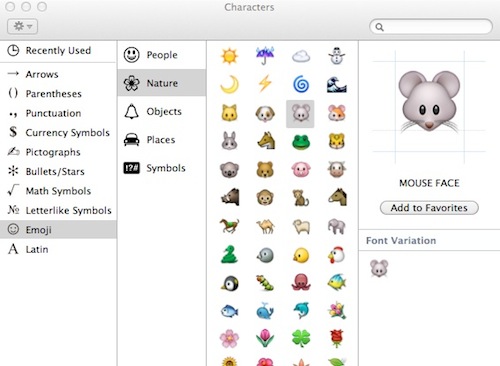
אייקוני אמוג'י (Emoji) הם הגרסה היפנית ל-Emoticons (סמיילים / רגשונים / פרצופונים). ב-Lion נוספו אייקוני אמוג'י לחלון התווים המיוחדים (Special Characters).

Characters emoji 1
צילום מסך: חלון התווים המיוחדים.

איך מגיעים
ניתן להגיע לחלון התווים המיוחדים דרך תפריט Edit (ברוב התוכנות המאפשרות כתיבה) תחת השם Special Characters. בנוסף, ניתן להגיע אל חלון התווים המיוחדים דרך תפריט Input בפיינדר (תפריט השפות: Show Character Viewer).

איך זה עובד
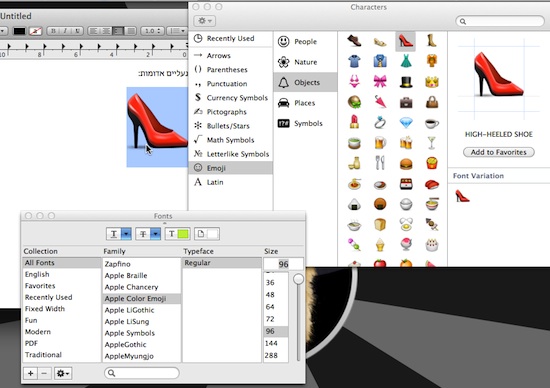
אחרי שתפתחו את חלון התווים המיוחדים, תבחרו בקטגוריית Emoji, ולאחר מכן תבחרו באייקון האמוג'י החביב עליכם, מכאן אתם יכולים להוסיף את האמוג'י למסמך ע"י גרירת האייקון למסמך, או הקלקה כפולה על האייקון הנבחר. בנוסף, ניתן להגדיל את האמוג'י ע"י שינוי גודל הפונט בחלון הפונטים: אחרי שהכנסתם את האמוג'י למסמך, תבחרו בו ותפתחו את חלון הפונטים (מיקום פעולת זימון חלון הפונטים משתנה בהתאם לתוכנה, ב-TextEdit הפעולה נמצאת תחת תפריט Format), מכאן תוכלו לשנות את גודלו של האייקון (כדאי לשים לב: מעבר לגודל מסוים האמוג'י מאבד איכות).

הגדלת פונט
צילום מסך: שינוי גודל פונט.

למה זה טוב
– ניתן לשלב אמוג'י בשמות של תיקיות / קבצים בפיינדר. [הערה מהתגובות: יכול ליצור בעיות עם תוכנות מסויימות].
– עיטור מסמכים ומצגות (אם מגדילים את האייקונים, ומצלמים את המסך, אפשר להשתמש באייקונים בתור איורים).
– ניתן להשתמש ברשתות חברתיות, אבל חשוב לזכור שאייקוני אמוג'י נראים רק בתוכנות תומכות (לדוגמא: בטוויטר בספארי ניתן לראות אמוג'י).

תוספת
בקרוב נזכה לראות תמיכה מובנית באמוג'י גם ב-iOS 5.

נבדק על 10.7.1.

קישורים נלווים
אם אתם תוהים לגבי המשמעות של האייקונים השונים (מעבר לשם שלהם בחלון התווים המיוחדים), אתם יכולים למצוא הסברים באתר iEmoji.

תזכורת: מק: בחירת שפת כתיבה בצורה חזותית

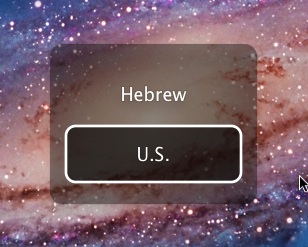
ב-Lion, כשעובדים עם תוכנות במצב מסך מלא, התפריט העליון לא גלוי (בהנחה שאתם לא עוברים מעליו עם העכבר) ולא ניתן לראות את שפת הכתיבה הנוכחית (או יתר השפות הזמינות). הפתרון הוא ממש פשוט, בחירת  שפה ע"י הצגת השפות הזמינות על המסך.

Lang switch 1
צילום מסך: הצגת שפות הכתיבה הזמינות.

אם תחזיקו את קיצור המקשים של החלפת השפה (אצלי זה Command Space), תוכלו לבחור באופן חזותי את השפה בה אתם מעוניינים.

הטיפ עובד גם בנמרשלג (10.6).

נבדק על 10.7.1.

Tunesque: חיפוש בחנויות של אפל מהפיינדר

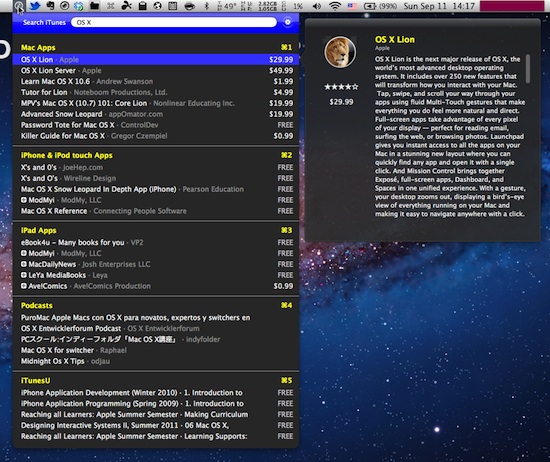
אם אתם נוהגים לחפש בחנויות התוכן של אפל (חנות המוסיקה וחנויות התוכנות), Tunesque היא תוכנת מק קטנה (וחינמית בזמן כתיבת הפוסט) שעשויה להועיל לכם.

Tunesque
צילום מסך: Tunesque.

איך זה עובד
לאחר פתיחתה, התוכנה מתמקמת בתפריט העליון בפיינדר. הקלקה על אייקון התוכנה בתפריט העליון תהפוך את התוכנה לפעילה (ניתן להקצות לתוכנה קיצור בהעדפות התוכנה). מכאן, כל מה שאתם צריכים לעשות זה להקליד את מילת / מילות החיפוש, ולחכות לתוצאות. הקלקה על התוצאה הרצויה תפתח את הקישור בתוכנת החנות המתאימה (אפליקציות לאייפון באייטיונס, תוכנות למק בתוכנת האפסטור וכו').

את Tunesque אתם יכולים להוריד באתר התוכנה (כאן). חשוב לציין, התוכנה תומכת ב-10.7 ומעלה.

גרסה שנבדקה: 1.1.2.
נבדק על 10.7.1.

סיכום
טוב שיש.