תגית: מק

חופרת: כולן מגיעות לאפסטור למק

כשאפל השיקה את האפסטור למק (ב-6 בינואר 2011), היו שחששו שמספר לא מבוטל של תוכנות מק פופולריות לא תוכלנה לעמוד בתנאי הכניסה לאפסטור. בהדרגה מסתבר שהמפתחים מוצאים דרכים יצירתיות להתאים את עצמם לחנות, מבלי לוותר על השימושיות של התוכנות. דוגמאות בולטות מהתקופה האחרונה: 1Password ו-GeekTool.

1Password
צילום מסך: 1Password באפסטור.

בשבוע שעבר התבשרנו כי 1Password, תוכנת נהול הסיסמאות / הזהויות הפופולרית, נחתה באפסטור למק, וכי החל מהגרסה הבאה (4) גרסת המק של התוכנה תופץ רק באפסטור למק. גרסת האפסטור של 1Password נמכרת (בזמן כתיבת הפוסט) במחיר שדרוג ($19.99) – רוכשי הגרסה הנוכחית יהיו זכאים לקבל את השדרוג לגרסה 4 בחינם. פרטים נוספים אתם  יכולים למצוא בבלוג של Agile Web Solutions (החברה המפתחת).

לדעתי, כניסתה לאפסטור של 1Password, מסמנת את ההתקבעות של האפסטור למק בתור מקום שחייבים להיות בו על מנת להגיע אל ליבם וכיסם של משתמשי המק. אמנם אנחנו עדיין לא נמצאים במצב בו משתמשי מק יכולים להסתמך רק על האפסטור למק, אבל אנחנו מתקרבים ליום בו משתמש ממוצע יוכל להסתמך בעיקר על האפסטור למק.

קישורים נלווים
1Password באפסטור למק (כאן).
עכשיו גם באפסטור + מדריך בסיסי: GeekTool
השתדרגתי: 1Password 3 (פוסט ישן, מועיל למי שלא מכיר את התוכנה).


חווית משתמשת: Motion FX

אם בא לכם לשחק עם אפקטים במצלמת הוידאו במק שלכם, Motion FX תספק לכם התעסקות מעניינת.

Motion FX
צילום מסך: Motion FX בפעולה.

Motion FX היא תוכנת מק המאפשרת לכם ליצור (בזמן אמיתי) אפקטים מרשימים הנוצרים על הוידאו שנקלט במצלמה המחוברת למק שלכם. האפקטים נוצרים ע"י: מעקב אחרי התנועה של האוביקטים המצולמים, זיהוי פנים, זיהוי צבע ומעקב אחרי תנועות עכבר / טראקפד. בין האפקטים אפשר למצוא: אפקטים של עשן, אש, צבעי הקשת ועוד.

ניתן לשמור תמונות מתוך הוידאו ע"י הקלקה על כפתור Snapshot (או לחיצה על מקש רווח), התמונות נשמרות בתיקיית התמונות (בתוך תיקייה הנקראת: Motion FX).

כדאי לשים לב
חלק מהאפקטים משתמשים בהרבה כוח מעבד.

Motion FX באפסטור למק (כאן).
גרסה שנבדקה: 1.01.
נבדק על 10.7.1.
תאימות: 10.7 ומעלה.
מחיר: חינמית בזמן כתיבת הפוסט.

קישורים נלווים
סרטון סקירה קצר ביוטיוב (כאן).
סרטון הדגמה של יכולות התוכנה שנוצר ע"י המפתחים (כאן).

חווית משתמשת: MarsEdit

כתיבת פוסטים, באופן יומיומי בבלוג, מצריכה כלים נוחים לאיסוף ולעריכה של חומר – וזה עוד לפני שמגיעים לחלק הטכני של פרסום פוסט בבלוג.

האייקון של MarsEdit
עד לתקופה האחרונה כתבתי / תפרתי את רוב הפוסטים באברנוט (Evernote), ולאחר מכן הדבקתי את הטקסט בתוכנת עריכת הפוסטים של וורדפרס (בדפדפן), שם הוספתי קישורים, קטגוריות, תמונות, תגים וכו'. בתקופה האחרונה הגעתי למסקנה שעריכת הפוסטים בעורך של וורדפרס מסורבלת וגוזלת ממני זמן יקר. מצאתי פתרון חדש: MarsEdit.

איסוף חומר ועריכה בסיסית אני עדיין עושה באברנוט (הפתרון הכי טוב שאני מכירה). הוספת קישורים, עריכת תוכן סופית, הוספת תמונות, הוספת תגים, הוספת קטגוריות ופרסום הפוסט בבלוג אני עושה ב-MarsEdit. לא תאמינו כמה זמן זה חוסך.

עם פתיחת התוכנה (MarsEdit) בפעם הראשונה תצטרכו לספק פרטים הבלוג שלכם (כתובת, שם משתמש וסיסמה), התוכנה תוריד פוסטים אחרונים מהבלוג שלכם ותלמד את התבנית של הבלוג. מכאן אתם יכולים להתחיל לערוך ולפרסם פוסטים דרך התוכנה. התוכנה תומכת בסוגי בלוגים שונים: WordPress, Blogger, Tumblr ועוד.

דברים שאפשר לעשות עם MarsEdit
ניתן לכתוב / לערוך פוסטים בעורך טקסט עשיר (Rich Text) או בקוד (HTML): ניתן לעבור בין סוגי העריכה / כתיבה השונים בכל זמן נתון, כמו כן ניתן לראות קדימון (Preview) של הפוסט בזמן אמיתי. בנוסף, ניתן לשמור טיוטה של הפוסט באופן מקומי. חשוב לציין, פעולות העריכה בתוכנה לא דורשות חיבור לאינטרנט.

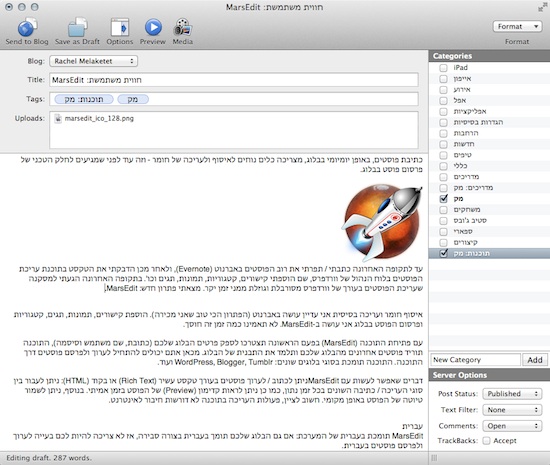
MarsEdit בפעולה
צילום מסך: MarsEdit בפעולה.

עברית
MarsEdit תומכת בעברית של המערכת: אם גם הבלוג שלכם תומך בעברית בצורה סבירה, אז לא צריכה להיות לכם בעייה לערוך ולפרסם פוסטים בעברית.

בדיקה ורכישה
– ניתן להוריד גרסה לנסיון מאתר התוכנה.
– ניתן לרכוש את MarsEdit מאתר התוכנה (קישור בשורה מעל) או מהאפסטור למק (כאן).

גרסה שנבדקה: 3.3.4.
מערכת הפעלה: 10.7.1.
מחיר בזמן כתיבת הפוסט: $39.95.

סיכום
MarsEdit היא תוכנה די מינימליסטית, ובזה טמון סוד קיסמה: את המעט שהיא עושה היא עושה היטב. עם קצת ידע ב-HTML תוכלו לגרום לתוכנה לעשות בדיוק את מה שאתם צריכים.

חופרת: מסך מלא: ממכר, נחוץ ומלחיץ בו זמנית

אמנם לא כל תוכנה מככבת במצב מסך מלא, אבל ישנן תוכנות שזה בדיוק הפיצ'ר שהופך אותן לטובות יותר. במילים פשוטות, כל תוכנה שמצריכה התמקדות מצד המשתמש עשוייה לצאת נשכרת ממצב מסך מלא.

אייקון: מסך מלא

אחרי שהתרגלתי לעבוד עם תוכנות מסוימות במסך מלא, קשה לי לחזור אחורה, ואפילו קשה לי לדמיין איך הסתדרתי לפני. תוכנות שמצב מסך מלא עושה להן טוב (לדעתי): אייטיונס ומייל. לגבי ספארי, לפעמים מסך מלא מאד מועיל, לפעמים הוא פשוט מלחיץ (מזל שיש אפשרות יציאה).

סיכום
מסך מלא הוא קסום רק אם הוא עשוי טוב (נקי מבאגים) ומתאים למהות של התוכנה. דוגמא לפספוס במסך מלא אפשר לראות בגרסה האחרונה של אברנוט (3.0.0) למק: ריבוי באגים מכשיל את הפיצ'ר. אני מניחה שהנושא ייפתר בעדכונים הקרובים.

קישורים נלווים
תחקיר מיוחד: Lion: תוכנות מסך מלא

עכשיו גם באפסטור + מדריך בסיסי: GeekTool

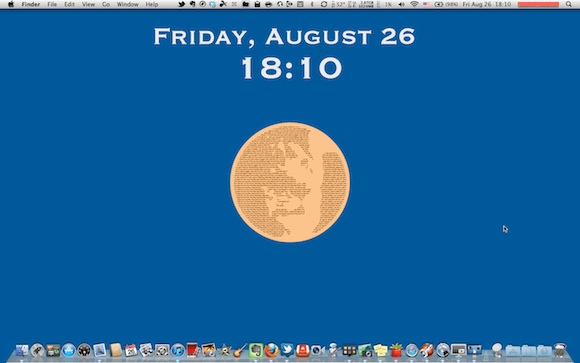
אם אתם מקיסטים ותיקים (יותר או פחות) יש סיכוי שהספקתם להתקל ב-GeekTool: תוכנה / הרחבת מערכת (חינמית) המאפשרת להציג מידע (סקריפטים, תמונות וטקסט) ישירות על הדסקטופ. בימים האחרונים GeekTool הגיעה לאפסטור למק, וזאת סיבה טובה להיזכר בתוכנה וביכולות שלה. אחד מהשימושים היותר נפוצים, בקרב משתמשי GeekTool, הוא הצגת תאריך ושעה על הדסקטופ:

צילום מסך: דסקטופ עם שעון ותאריך.

דוגמאות נוספות ליכולות של GeekTool אתם יכולים למצוא באמצעות חיפוש בפליקר (כאן) או באתר של GeekTool (כאן).

איך זה עובד
על מנת להציג תוכן על הדסקטופ אתם צריכים ליצור Geeklet, או להוריד Geeklet מוכן מהאינטרנט ולהתקין אותו בהתאם להוראות: ברוב המקרים מדובר בהקלקה כפולה על קובץ ה-Geeklet, לעיתים ההתקנה קצת יותר מורכבת (אתר המרכז Geeklets אתם יכולים למצוא כאן).

יצירת Geeklet (בקווים כלליים):
1.פותחים את התוכנה וגוררים את האייקון המייצג את הפעולה, אותה אתם רוצים לבצע, לדסקטופ (Shell במקרה של תאריך ושעון).
2.מכניסים את התוכן הרצוי ל-Geeklet (במקרה של תאריך ושעון מדובר בפקודה).
3.במידת הצורך, משנים הגדרות על מנת להתאים את את היישום לצרכים שלכם (גודל וצבע פונט וכו').

צילום מסך: GeekTool בפעולה.

הפקודות שהשתמשתי בהן בתמונה
הצגת שעון:
'date '+%H:%M
הצגת תאריך:
'date '+%A, %B %d

דברים שכדאי לדעת
– גרסת GeekTool שניתנת להורדה מהאפסטור היא תוכנה. הגרסאות הניתנות להורדה מהאתר של GeekTool הן בעצם הרחבות מערכות (preference pane). התפקוד בשני המקרים זהה.
– אם אתם יוצרים Geeklet שאמור להתעדכן מדי פעם, אתם צריכים לקבוע זמן רענון. לדוגמא: אם מדובר בשעון (ללא שניות) כדאי שהוא יתרענן לפחות כל 60 שניות (או פחות).
– הרבה Geeklets שמתרעננים בו זמנית יכולים ליצור עומס על המעבד, כדאי להיזהר.
– ניתן למחוק Geeklet במידת הצורך (כפתור ה-X בצידו הימני).
– על מנת לראות את ה-Geeklets על הדסקטופ צריך לסמן V ליד המילה 'Enable'.
– מדריך קצת יותר מפורט אתם יכולים למצוא ב-AppStorm. במידת הצורך ניתן למצוא מידע נוסף ע"י חיפוש בגוגל / יוטיוב.

GeekTool באפסטור (כאן).
האתר של GeekTool (כאן).

נבדק על 10.7.1.
גרסה שנבדקה: 3.0.2 (גרסת האפסטור למק).

חופרת קומיקס: הבהרות למשתמשי מק חדשים

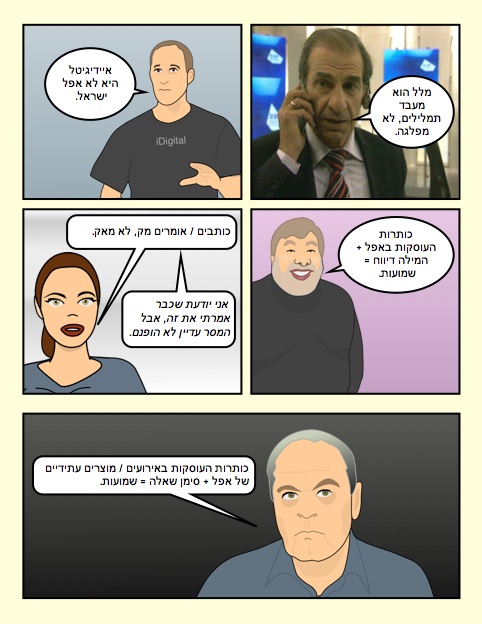
ישנן כל מיני טעויות קטנות (ומעצבנות) שמשתמשי מק חדשים (בישראל) עושים. אני לא מתכוונת לטעויות שקשורות לתפעול המק, אני מתכוונת לטעויות ניסוח וחוסר הבנה במושגים הקשורים למק. אספתי כמה עצות מועילות למקיסט המתחיל:

חשוב לציין
הכל מאהבה.

טיפ: גלי צה"ל באייטיונס

גלי צה"ל  וגלגל"צ החליפו את כתובת הסטרימינג של השידורים שלהם בתקופה האחרונה. יחד עם שינוי הכתובת, הגיעה גם התאימות לאייטיונס (iTunes).

איך זה עובד
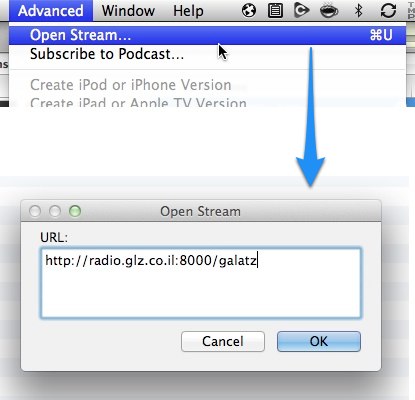
באייטיונס, תחת תפריט Advanced, תבחרו ב-Open Stream ותדביקו את הכתובת של גלי צה"ל (או גלגל"צ / או כל כתובת נתמכת אחרת):
http://radio.glz.co.il:8000/galatz

הכתובת של גלגל"צ:
http://radio.glz.co.il:8000/galgalatz

צילומי מסך: פתיחת סטרים באייטיונס.

כמה שניות אחרי שתאשרו (הקלקה על כפתור OK) השידור יתחיל. בספריית המוסיקה שלכם תוכלו לראות ייצוג לסטרים של גלי צה"ל, ותוכלו לפתוח / לסגור אותו מתי שתרצו (באופן כללי הסטרים מתנהג כמו קובץ מוסיקה באייטיונס):

צילום מסך: גל"צ בספריית אייטיונס.

נבדק על 10.7.1.
אייטיונס: 10.4.
(אמור לעבוד גם על מערכות קודמות, עם גרסאות אייטיונס ישנות יותר).

חשוב לציין, רוב התחנות הישראליות לא עובדות באייטיונס, אבל ניתן להקשיב לרובן ב-VLC (מדריך בנושא אתם יכולים למצוא כאן).

MacTubes: חיפוש, צפייה והורדת סרטונים מיוטיוב

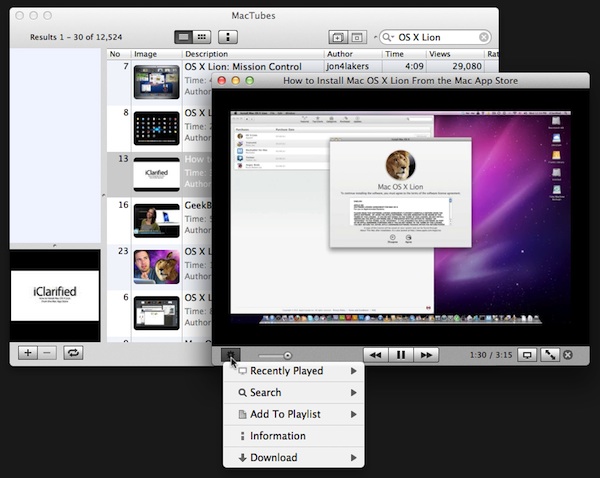
אם אתם מחפשים דרך נוספת לחוות את יוטיוב (YouTube), כדאי לכם להכיר את MacTubes: תוכנת מק חינמית (בזמן כתיבת הפוסט) המאפשרת לכם לחפש, לצפות ולהוריד סרטונים מיוטיוב.

איך זה עובד
עורכים חיפוש בתוך התוכנה (במידת הצורך, ניתן לפתוח כתובת יוטיוב: Open Video מתפריט File). לאחר קבלת התוצאות ניתן לצפות בסרטונים, לקבל מידע על הסרטון (אורכו, כתובתו ביוטיוב וכו'), ליצור רשימות ולהוריד את הסרטונים הרצויים (ניתן לבחור בפורמט ההורדה הרצוי: חשוב לזכור, לא כל סרטון זמין בכל הפורמטים). בנוסף, ניתן לבחור את סוג הנגן (פלאש, HTML5 או קוויקטיים) בו ינוגן הסרטון (האופציה זמינה מתפריט Player).

צילום מסך: MacTubes.

גרסה שנבדקה: 3.0.8.
נבדק על 10.7.1.

את MacTubes אתם יכולים להוריד מ-MacUpdate או מאתר התוכנה (כאן).

תוספת
אם אתם רוצים להוריד רק את הפסקול של סרטון נבחר ביוטיוב, אתם יכולים להשתמש ב-YouTube to MP3 החינמית. את YouTube to MP3 אתם יכולים להוריד מ-MacUpdate.

חווית משתמשת: עדכון מערכת: 10.7.1

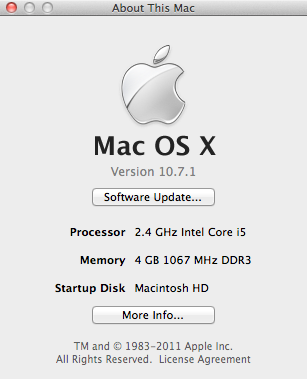
פחות מחודש אחרי ההשקה, אפל משחררת עדכון מערכת ראשון ל-Lion. לפי אפל, עדכון מערכת 10.7.1 מכיל תיקוני מערכת כלליים והוא אמור לתרום ליציבות והתאימות של המערכת (במילים פשוטות: תיקוני באגים). בין היתר, העדכון אמור לטפל ב: בעיות Wi-Fi, בעיות אודיו ועוד. פרטים נוספים על העדכון אתם יכולים למצוא בדף העדכון.

צילום מסך: 10.7.1.

את העדכון ניתן לבצע דרך Software Update או להוריד מהאתר של אפל – את כל העדכונים הזמינים אתם יכולים למצוא בעמוד העדכונים של Lion.

העדכון שלי
עדכנתי דרך Software Update. העדכון היה מהיר (העדכון שוקל מעט יחסית: 17.4 מגה ב-Software Update). בינתיים לא נתקלתי בבעיות מיוחדות. התחושה הכללית אחרי העדכון היא שה-Dock נהיה מהיר יותר: היו לי כמה באגים מעצבנים בתפקוד ה-Dock (דיווחתי עליהם כאן), בינתיים מסתמן שחלקם נפתרו (יקח לי כמה ימים להכריז על פתרון הבאג באופן סופי).

חווית משתמשת: Lion: יצירת דיסק לשעת חירום

התקנת Lion במק יוצרת מחיצה בלתי נראית, בדיסק המערכת, המאפשרת לכם לעלות את המחשב מהמחיצה בשעת חירום (לדוגמא: המחשב לא עולה מהדיסק הרגיל). ייתכנו מקרים בהם הדיסק נפגע בצורה שתמנע ממנו לעלות, ממחיצת החירום הפנימית, לכן כדאי ליצור דיסק חירום חיצוני.

החומרים הדרושים
– דיסק USB חיצוני עם מחיצה בגודל של לפחות 1 ג'יגה או כונן USB קטן בנפח של לפחות 1 ג'יגה.
– מק עם Lion מותקן + מחיצת Recovery HD (בהנחה שהתקנתם Lion בצורה נאותה, צריכה להיות מחיצה כזאת במק שלכם).
– Lion Recovery Disk Assistant: תוכנה מבית אפל המאפשרת לכם ליצור את דיסק החירום. ניתן להוריד מכאן.

יצירת הדיסק
1.תחברו את הדיסק החיצוני למק שלכם.
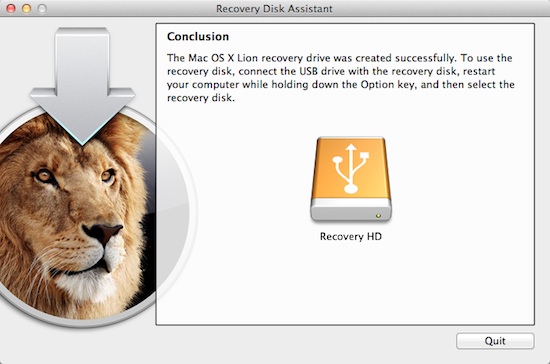
2.תפתחו את תוכנת Lion Recovery Disk Assistant, ותפעלו בהתאם להוראות.

צילום מסך: הדיסק מוכן!

3.דיסק חירום נולד, שמו: Recovery HD.

חשוב לציין, אחרי יצירת הדיסק לא תראו אותו יותר בדסקטופ, וגם לא ב-Disk Utility. אם אתם מעוניינים להשתמש בדיסק החירום (או סתם לבדוק שהוא קיים):
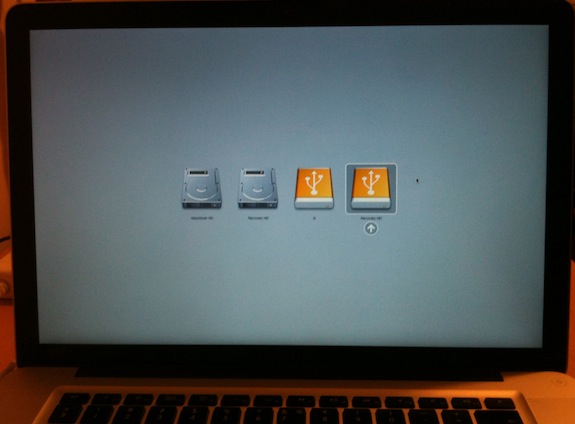
1.תעשו ריסטרט (Restart) למחשב, לפני עליית המחשב תחזיקו את מקש Option (הידוע גם בכינוי Alt) עד שתופיע רשימת הדיסקים המאפשרים את עליית המחשב:

צילום מסך: דיסקים שניתן להעלות מהם את המחשב שלי.

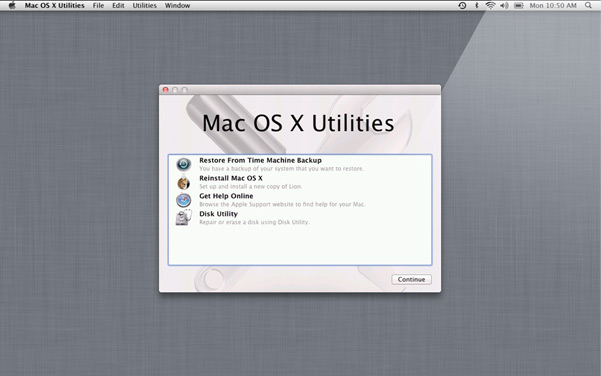
2.תבחרו את הדיסק שיצרתם (שמו צריך להיות זהה לשמו של דיסק החירום הפנימי: Recovery HD), ותעלו ממנו את המחשב. אחרי עליית המחשב תוכלו: לשחזר מידע מטיים משין (Time Machine), להתקין את Lion מחדש (מהשרתים של אפל), לחפש עזרה באינטרנט באמצעות ספארי ולהשתמש ב-Disk Utility.

צילום מסך: מסך ה-Recovery, מקור: אפל.

הפוסט מבוסס על דף תמיכה של אפל בנושא (כאן) + בדיקה אישית.