כל מערכת הפעלה חדשה מביאה איתה באגים בגרסה הראשונה (שבד"כ יתוקנו בגרסאות שבאות אחריה). גם בגרסה הראשונה של Lion ניתן למצוא באגים. אספתי את הבאגים (הקלים) שנתקלתי בהם במק שלי + באגים נבחרים מרחבי הרשת.
התנהגות בלתי צפויה של ה-Dock
– לפעמים כשאני מנסה להזניק תוכנה מ-הDock, מוזנקת תוכנה אחרת (בד"כ זאת שנמצאת לידה ב-Dock).
– לעיתים (די רחוקות) כשאני עוברת מעל ה-Dock, זכוכית המגדלת (המגדילה את האייקונים ב-Dock) קופאת לכמה שניות. [זה מסתדר אחרי כמה שניות, אבל בכל זאת מטריד].
סגירת תוכנות מסך מלא
כשאני סוגרת תוכנה הנמצאת במסך מלא מופיע מסך אפור לשניה. בנוסף, במקרים מסויימים, תוכנות שהחבאתי (Command H) פתאום מציגות את עצמן על המסך.
באגים מרחבי הרשת
– ZDNet מדווח על מספר באגים (זלילת סוללה, בעיות WiFi, מסך שחור ועוד), וגם מציע פתרונות לחלקם.
– TidBits מתעמק בבאג הגורם למחשבי iMac חדשים לקפוא בזמן נגינת וידאו.
חשוב לציין, לא כל התנהגות מדאיגה של המערכת היא בהכרח באג של המערכת, לפעמים מדובר בתוכנות לא תואמות שרצות ברקע ומאיטות את פעילות המחשב.
בתור שרות לציבור, אתם מוזמנים לשתף (בתגובות) את הציבור בבאגים שנתקלתם בהם ולצרף פתרון (במידה ומצאתם).
הרבה שיפורים קטנים ומועילים נוספו לפיינדר ב-Lion, אחרי שיטוט ממושך בפוסטים חשוכים (וברחבי המערכת) הצלחתי ללקט את השינויים המעניינים (תמיד יש סיכוי שהחמצתי כמה).
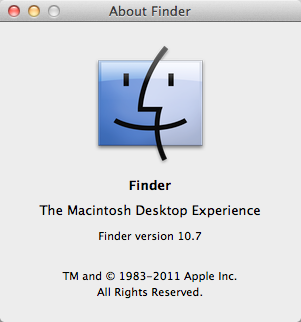
צילום מסך: גרסת הפיינדר.
העברת קבצים בפיינדר
בעבר אם העתקתם קובץ (Command C) והדבקתם אותו במקום אחר (Command V) נוצרו לכם שני עותקים של אותו קובץ במקומות שונים. ב-Lion, השיטה הקודמת עדיין תקפה, אבל נוספה האפשרות להעביר את הקובץ המועתק למקום הרצוי (מבלי לשכפל אותו): קודם כל מעתיקים את הקובץ (Command C), ולאחר מכן מדביקים בעזרת הקיצור Command Option V. אם אתם מעדיפים להדביק בעזרת פקודת ההדבקה בתפריט העליון בפיינדר, תלחצו על מקש Option בזמן שתפריט Edit פתוח.
מיון הקבצים בתוך חלונות הפיינדר
מיון קבצים בפיינדר הוא לא דבר חדש, אבל נוספו עוד אפשרויות מיון מועילות:
Date Added, Application, Date Last Opened
האפשרות לשמור שני קבצים עם אותו השם באותו המקום
במערכות קודמות, אם ניסיתם להעביר קובץ בעל שם הזהה, לקובץ אחר שכבר נמצא באותו המקום, נשאלתם ע"י הפיינדר האם ברצונכם לשנות את השם או להחליף הקובץ הקיים. ב-Lion אתם יכולים לבחור לשמור את שני הקבצים, הקובץ השני יקבל תוספת לשם בדמותה של המילה "copy".
הגדלת חלונות מכל הכיוונים
במערכות קודמות ניתן היה להגדיל חלונות ע"י גרירת הפינה בצידו הימני התחתון של החלון. ב-Lion ניתן להגדיל את החלון מכל הכיוונים ע"י גרירת הקצוות של החלון. אם אתם רוצים להגדיל את האורך והרוחב בו זמנית, תגררו את החלון מאחת הפינות (בנקודה בה הסמן נהיה אלכסוני).
העיצוב וההתנהגות של ה-Scroll Bars
בתור ברירת מחדל, ה-Scroll Bars בלתי נראים ב-Lion – עד לרגע בו אתם צריכים להשתמש בהם. ניתן לשנות את ההתנהגות של ה-Scroll Bars בהעדפות המערכת (System Preferences) תחת קטגוריית General. בהעדפות המערכת תוכלו לבחור בנוכחות מתמדת של ה–Scroll Bars (במידת הצורך).
יצירת תיקיה מקבצים נבחרים
אם אתם בוחרים קבצים בפיינדר, אתם יכולים ליצור תיקייה המכילה אותם ע"י פתיחת תפריט עכבר ימני ובחירה בפעולה: New Folder with Selection. את אותה הפעולה אתם יכולים למצוא בתפריט File בפיינדר (ויש גם קיצור: Control Command N).
ספריית המשתמש
בתור ברירת מחדל, ספריית המשתמש בלתי נראית ב-Lion. אם אתם בכל זאת רוצים להגיע אליה, אחת הדרכים האפשריות:
תלחצו על תפריט Go בפיינדר ותחזיקו את מקש Option (הידוע גם בכינוי Alt) ולאחר מכן תבחרו ב-Library. אם אתם מחפשים דרכים נוספות, osxdaily מפרט בנושא.
Wi-Fi במקום AirPort
השם של תפריט הרשת האלחוטית הוחלף מ-AirPort ל-Wi-Fi. (הגיע הזמן).
All My Files
במילים פשוטות: All My Files מציג בפניכם את כל הקבצים שיצרתם במק שלכם לפי סוגים. בתור ברירת מחדל, כשאתם פותחים חלון פיינדר חדש (Command N), החלון מציג בפניכם את התוכן של All My Files – ניתן לשנות את ברירת המחדל בהעדפות הפיינדר.
AirDrop
במילים פשוטות: AirDrop מאפשר לשתף קבצים קבצים בין מקים באמצעות כרטיס ה-Wi-Fi, ללא צורך בנתב. חשוב לציין, AirDrop תומך רק במקים חדשים יחסית. את רשימת המקים הנתמכים אתם יכולים למצוא בדף תמיכה של אפל בנושא (כאן).
עוד שידרוג חשוב לפיינדר, שהקדשתי לו תחקיר מיוחד (כאן), הוא Quick Look.
תזכורת
ישנם דברים שניתן לשנות בעזרת העדפות הפיינדר, את העדפות הפיינדר אפשר למצוא ב: Preferences תחת תפריט ה-Finder בפיינדר.
תוכנות מסך מלא (full-screen apps), באופן לא מפתיע, הן תוכנות המציגות את תכולתן במסך מלא. בנוסף, תוכנות הנמצאות במצב מסך מלא יוצרות אוטומטית ספייס (Space) נפרד לעצמן – דבר המאפשר ניווט קל ונוח בין התוכנות הפתוחות במערכת.
איך עוברים למסך מלא
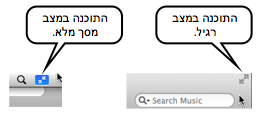
לתוכנות התומכות במצב מסך מלא ישנו כפתור בצורת חץ כפול – בצידו הימני העליון של החלון. הקלקה על הכפתור תפעיל / תכבה את מצב מסך מלא. כשאתם במצב מסך מלא, מעבר עם סמן העכבר מעל החלק העליון של התוכנה יחשוף את כפתור המסך המלא.
צילום מסך: כפתור מסך מלא.
ניווט בין תוכנות מסך מלא
מכיון שתוכנות הנמצאות במצב מסך מלא הן בעצם סוג של ספייס, המעבר בינהן נעשה באותה צורה:
מחווה:
גרירת שלוש אצבעות על הטראקפד ימינה / שמאלה תוביל אתכם לספייס / תוכנה במסך מלא הבא/ה בתור.
הצגת ה-Dock בתוכנות מסך מלא
בתור ברירת מחדל, ה-Dock לא מוצג בזמן שהתוכנה נמצאת במצב מסך מלא. אבל, עם קצת מאמץ, אפשר להציג את ה-Dock ע"י ניווט העכבר לקצה של ה-Dock (אם ה-Dock ממוקם בתחתית המסך, הקצה הוא תחתית המסך), ולאחר מכן משיכת עכבר נוספת לכיוון קצה המסך.
תוכנות התומכות במסך מלא
בשלב זה מדובר בעיקר בתוכנות של אפל: מייל (Mail), אייקאל (iCal), ספארי (Safari), אייטיונס (iTunes), פוטו בוט (Photo Booth), פריויו (Preview), טרמינל (Terminal), קוויקטיים (Quicktime) ועוד. ישנן גם תוכנות צד שלישי התומכות במסך מלא, Gigaom מציין חמש תוכנות בולטות (כאן). חשוב לציין, התמיכה במסך מלא צריכה להגיע מתוך התוכנה עצמה, אבל, אם אתם רוצים להכריח תוכנות לא תומכות לרוץ במצב מסך מלא, osxdaily מציע לכם לנסות את Maximizer (לא בדקתי בעצמי, אני מאמינה שכדאי לחכות לתמיכה טבעית).
חשוב לציין
האפשרות להציג תוכנות במסך מלא הייתה קיימת גם במערכות קודמות. גרסת ה-Lion של מסך מלא הופכת תוכנות הנמצאות במצב מסך מלא לספייס נפרד (דבר שלא היה קיים במערכות קודמות).
גם Quick Look זכה להשתדרג עם Lion, ולא מדובר רק בשינוי קוסמטי. אספתי את השינויים הבולטים.
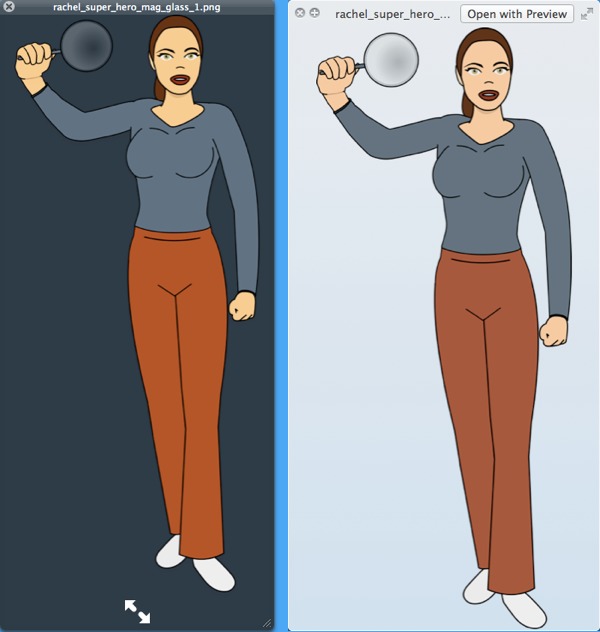
צילום מסך: מימין: Quick Look ב-Lion, משמאל: Quick Look בנמרשלג.
למקרה שעדיין לא נתקלתם, Quick Look הוא פיצ'ר שקיים ב-OS X מאז לפרד (10.5). Quick Look מאפשר לכם לראות קדימונים של קבצים נתמכים (תמונות, טקסט, וידאו ועוד) בפיינדר ובמקומות נוספים במערכת. בפיינדר ניתן להפעיל את Quick Look ע"י בחירה בקובץ, ולאחר מכן לחיצה על מקש רווח (Spacebar). ב-Lion נוספו עוד כמה יכולות ל-Quick Look:
כפתור הפלוס
למקרה שתהיתם, כפתור ה+ (בחלק השמאלי העליון של החלון) משמש להחזרת החלון לגודלו הטבעי (במידה והגדלתם / הקטנתם את החלון).
התאמת גודל החלון
אם אתם פותחים ב-Quick Look מספר קבצים במקביל, ומדפדפים בינהם, החלון מתאים את עצמו לגודל של הקובץ המוצג (בניגוד למצב בנמרשלג: גודל החלון נשאר קבוע).
Quick Look בספוטלייט (Spotlight)
ב-Lion ניתן להפעיל את Quick Look באופן אוטומטי כאשר עוברים על קבצים נתמכים בספוטלייט. בנוסף, לחיצה על מקש Command תחשוף פרטים על הקובץ בבר התחתון של חלון ה-Quick Look.
קדימונים של כתובות אינטרנט
בתוכנת מייל:
מעבר מעל כתובת אינטרנט יחשוף כפתור חץ, לחיצה על הכפתור תפתח את כתובת האינטרנט בתוך חלון Quick Look.
צילום מסך: כפתור Quick Look במייל.
ספוטלייט:
מעבר מעל כתובות אינטרנט תחשוף את האתר בחלון Quick Look.
בפיינדר:
הפעלת Quick Look על קבצים מסוג webloc (קבצים המכילים כתובות אינטרנט).
Mission Control
מעבר מעל חלונות בחלק האקספוזה, ולאחר מכן הקשה על מקש ספייס, יפעילו את Quick Look. (לא עובד על תוכנות במסך מלא).
פתיחת קובץ בתוכנה הרצויה
ניתן לבחור את התוכנה הרצויה לכם, על מנת לפתוח את הקובץ המוצג ב-Quick Look, ע"י לחיצה והחזקה של כפתור "Open With" (בצידו הימני העליון של החלון). חשוב לציין, האפשרות קיימת רק במידה וישנה יותר מתוכנה אחת המסוגלת להתמודד עם הפורמט של הקובץ המדובר.
קדימונים לאנימציית Gif
כן, היום הזה הגיע, ניתן לראות אנימציית גיפ ב-Quick Look.
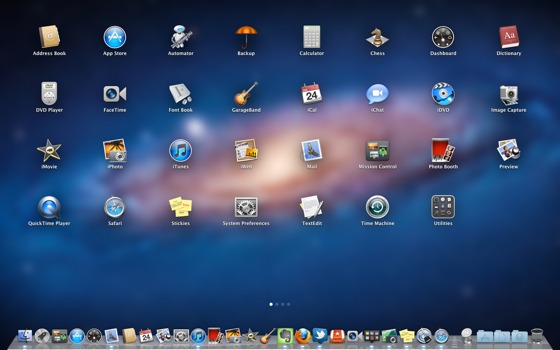
אחד הפיצ'רים הכי פוטגנים ב-Lion הוא ה-Launchpad. בעזרת ה-Launchpad ניתן: לדפדף בתוכנות המותקנות במק בצורה מעוצבת (וזורמת), לפתוח תוכנות בהקלקת עכבר, ליצור תיקיות ועוד.
צילום מסך: ה-Launchpad.
ה-Launchpad מעוצב כמו מסכי הבית במכשירי ה-iOS. בתור ברירת מחדל, המסך הראשון מכיל את התוכנות של אפל, המסכים הבאים אחריו מכילים את התוכנות המאכלסות את תיקיית התוכנות שלכם. במילים פשוטות, Launchpad הוא בעצם הגרסה הפוטגנית של תיקיית התוכנות במק שלכם.
בנוסף, ה-Launchpad ממלא תפקיד נוסף: כשאתם מורידים תוכנות מהאפסטור, ה-Launchpad נפתח ומנפיש את תהליך ההורדה (בנמרשלג ההורדה מונפשת ב-Dock).
הזנקת Launchpad
מחווה:
צביטה עם הבוהן ו-3 אצבעות. (הדגמה אתם יכולים למצוא בהעדפות הטראקפד, תחת לשונית More Gestures, תחת השם Launchpad).
עכבר:
לחיצה על האייקון ב-Dock.
קיצור מקשים:
ניתן לקבוע קיצור בהעדפות המערכת של ה-Keyboard, תחת לשונית Keyboard Shortcuts, תחת הקטגוריה Launcpad & Dock.
בנוסף, ניתן גם לקבוע פינה חמה (Hot Corner) בהעדפות המערכת של שומר המסך (Screen Saver).
דפדוף ב-Launchpad
מחווה:
גרירת שתי אצבעות מצד אחד לשני.
קיצור מקשים:
מקשי החיצים.
עכבר:
לחיצה על הנקודה הרצויה בתחתית המסך.
תיקיות ב-Launchpad
ניתן ליצור תיקיה ע"י גרירת תוכנה לתוך תוכנה אחרת. מחיקת תיקייה נעשה ע"י הוצאת התוכנות מתוכה. חשוב לציין, תיקיות הנוצרות ב-Launchpad תקפות רק ב-Launchpad, הן לא קיימות בתיקיית התוכנות. בשלב זה, ה-Launchpad לא מראה תיקיות הקיימות בתיקיית התוכנות שלכם, חוץ מתיקיית ה-Utilities של אפל.
הזזת תוכנות ב-Launchpad
גרירה למקום הרצוי.
מחיקת תוכנות מה-Launchpad
לחיצה ארוכה על תוכנה תעביר אתכם למצב "רעידת תוכנות", במצב הזה יתווסף כפתור X לתוכנות שקניתם באפסטור, ותוכלו למחוק אותן ע"י הקלקה על כפתור ה-X (בשלב זה, תוכנות של אפל ותוכנות שלא נרכשו באפסטור לא ניתנות למחיקה בדרך זו). חשוב לציין, מחיקת תוכנות מה-Launchpad מוחקת את התוכנות מהמק שלכם (לא רק מה-Launchpad).
סיכום
ה-Launchpad מרגיש כמו השגרירות של iOS במדינת Mac OS. אמנם לא מדובר בפיצ'ר הכי מועיל במערכת, אבל מאד קל למכור אותו למשתמשים חדשים, פלוס הוא נראה נהדר במצגות וצילומי מסך.
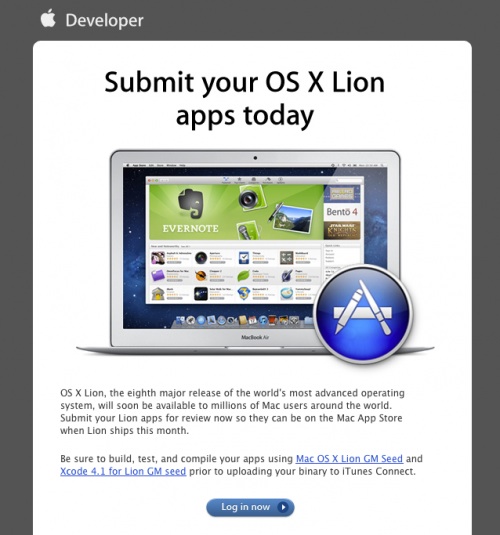
במייל שנשלח אתמול למפתחים אפל מזמינה את מפתחי המק הרשומים להגיש תוכנות, המיועדות ל-Lion, לאפסטור למק. התוכנות צריכות כמובן לעבור את תהליך האישור של אפל לפני כניסתן לאפסטור.
צילום מסך: המכתב למפתחים, מקור: MacRumors.
MacRumors מציין כי במקרים מהסוג הזה (השקת מערכת הפעלה חדשה) אפל מאיצה את תהליכי האישור. בנוסף, MacRumors מציין כי במקרה של iOS 4 אפל איפשרה הגשת תוכנות 11 יום לפני השקת המערכת. השמועות הקשורות להשקת Lion טוענות כי המערכת תושק ביום חמישי הקרוב (14 ביולי).
שמועה נוספת, שמכה גלים, גורסת כי השבוע יושקו דגמים חדשים של מקבוק אייר (MacBook Air) ומק פרו (Mac Pro). כמובן שהדגמים החדשים צפויים להגיע כשמערכת ההפעלה המותקנת בהם היא Lion. פרטים נוספים אתם יכולים למצוא ב-9to5mac.
מסתמן שכולם רוצים ללמד אתכם כיצד להכין את המק שלכם לכבוד Lion. כל המדריכים מסכימים על הכללים הבסיסיים, אבל כל מדריך מכיל קצת מידע נוסף העשוי להועיל לכם.
הכללים הבסיסיים
– תבדקו שהמק שלכם מתאים לשדרוג (בעמוד של Lion: כאן).
– תבדקו שאתם לא צריכים יותר תאימות לתוכנות PowerPC (ליון לא תומך ברוזטה), ואם כן אז תמצאו תחליף הולם.
– תבדקו שיש לכם מספיק מקום פנוי בדיסק.
– תבדקו שהמערכת שלכם מעודכנת.
– תגבו את המערכת.
– תבדקו תאימות תוכנות צד שלישי (תאימות תוכנות ל-Lion אתם יכולים לבדוק כאן).
את המדריך של מקוורלד אתם יכולים למצוא כאן.
את המדריך של MacFixIt אתם יכולים למצוא כאן.
את המדריך של CultOfMac אתם יכולים למצוא כאן.
אם בא לכם לבדוק כמה זמן יקח לכם להוריד את ליון, TidBits מסביר לכם איך לחשב את זה (כאן).
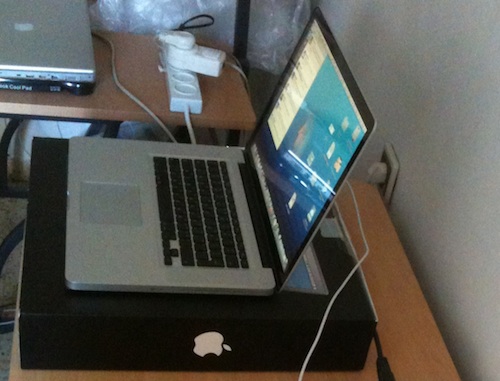
האריזות של אפל מאד יפות (במיוחד האריזות של המקים הניידים) ומאד קשה לי לזרוק אותן. מסתבר שלפעמים האריזות מועילות.
צילום: מקבוק פרו 2010 מוגבה ע"י אריזה של מקבוק פרו דור ראשון.
עקב רצף אירועים אומלל (הכולל הצטננות מהגיהנום) נתפס לי הגב. משום כך קצת קשה לי לשבת (או יותר נכון לקום), אבל אין לי בעייה לעמוד. הפתרון היה מאד פשוט, להגביה את המקבוק פרו בעזרת אריזה של מקבוק פרו ישן (האריזות הישנות גבוהות יותר מהחדשות). בשיטה הזאת אני יכולה לעבוד גם בעמידה, וגם בישיבה (למקרה שבא לי להסתכן).
ביום שישי (1 ביולי) אפל הפיצה את גרסת הזהב (Golden Master) של Lion למפתחים. גרסת הזהב היא בד"כ הגרסה ממנה משכופלת הגרסה הרשמית של המערכת, מכאן ניתן להסיק כי ההשקה הרשמית קרובה (בהנחה שלא תתרחשנה תקלות בלתי צפויות).
צילום מסך: מחוות חדשות ב-Lion, קרדיט: MacRumors.
חשוב לציין, עדיין אין תאריך השקה רשמי. 9to5mac טוען / מאמין כי Lion יושק ב-14 ביולי (בשלב זה, רוב הבלוגוספירה נוטה להאמין כי זה אכן התאריך).
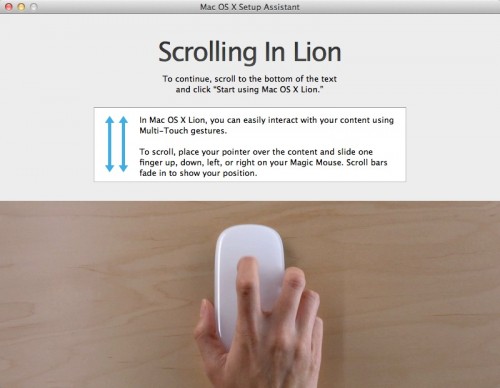
נספחים לגרסת הזהב MacRumors מדווח כי לפי הסכם המשתמש של גרסת הזהב של Lion אפל מאפשרת להריץ את Lion גם בתור מערכת וירטואלית (בעזרת תוכנות צד שלישי, לדוגמא: Parallels). בעבר אפל אפשרה זאת רק בגרסת ה-Server. בנוסף, MacRumors מדווח כי לאחר התקנת Lion, בעליה הראשונה של המערכת, המערכת נפתחת ישירות על Setup Assistant ומדגימה, בין היתר, מחוות מולטי טאץ' (Multi-Touch Gestures) חדשות (שכבר נחשפו בגרסאות קודמות של Lion). לעומת זאת, בנמרשלג (10.6), אחרי ההתקנה הראשונית, המערכת מקרינה סרטון תדמית בו היא מברכת את המתקינים בברכת "ברוכים הבאים" בשפות שונות.
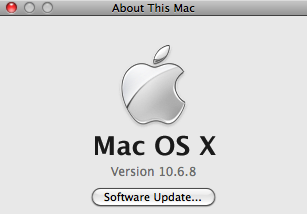
עדכון מערכת 10.6.8 זמין להורדה. העדכון מכיל תיקונים / שיפורים לפיצ'רים שונים במערכת. הכי חשוב, העדכון מכין את האפסטור (למק) לקראת שדרוג ל-Lion (שצפוי להתרחש ביולי).
צילום מסך: 10.6.8.
פרטים נוספים על העדכון אתם יכולים למצוא בדף העדכון (כאן).
אם אתם רוצים להוריד ידנית:
את העדכון הרגיל אתם יכולים למצוא כאן.
את גרסת הקומבו אתם יכולים למצוא כאן.
העדכון שלי
עדכנתי דרך Software Update, העדכון עבר בהצלחה, עדיין לא הבחנתי בבאגים.


 מלקטת
מלקטת 