אפל הכריזה על גרסה חדשה לתוכנת עריכת הוידאו המקצועית שלה, פיינאל קאט פרו (Final Cut Pro). הגרסה החדשה נקראת Final Cut Pro X, היא צפויה לצאת ביוני, ותהיה זמינה לרכישה באפסטור למק במחיר של 299$.
קרדיט צילום: Photography Bay
התוכנה נבנתה מחדש, תומכת ב-64-bit, ומכילה מספר גדול של פיצ'רים חדשים, בנוסף לשיפורים לפיצ'רים קיימים. Final Cut Pro X נחשפה במסגרת כנס (National Association of Broadcasters conference או בקיצור NAB) בלאס וגאס.
קישורים נלווים
פרטים נוספים אתם יכולים למצוא ב-Cnet.
ב-Engadget יש וידאו קצר מהאירוע (כאן).
ב-The Loop יש צילומי מסך של Final Cut Pro X (כאן).
ב-Photography Bay יש צילומים נוספים מהאירוע (כאן).
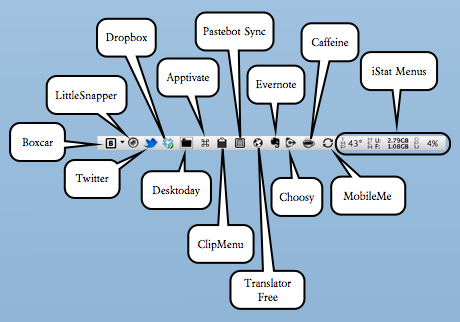
כתבתי לא מעט בבלוג על תוכנות תפריט עליון (Menu Bar Applications). הגיע הזמן לעשות קצת סדר, ולחשוף את התוכנות המאכלסות את התפריט העליון במק שלי: חלק מהתוכנות הן תוכנות תפריט עליון מובהקות (כל פעילותן מתבצעת דרך התפריט), אחרות הן נציגות של תוכנות גדולות יותר המאפשרות גישה מהירה דרך התפריט העליון.
תמונה: התפריט העליון של המק שלי.
iStat Menus: תוכנה המספקת נתונים על המק שלכם: טמפרטורה, מהירות מאווררים, אחוזי שימוש במעבד / זיכרון ועוד. הגרסה שמותקנת אצלי (2) היא ישנה – מהתקופה שהתוכנה הייתה חינמית. כיום התוכנה נמצאת בגרסה 3, והיא בתשלום (16$). פרטים נוספים אתם יכולים למצוא באתר התוכנה (כאן). ניתן למצוא גם תחליפים חינמיים, אחד מהם הוא iStat Pro: ווידג'ט (Widget) חינמי שמספק את אותם נתונים, אבל בדשבורד (Dashboard).
MobileMe: שרות הסנכרון / גיבוי של אפל. על Mobile Me כתבתי כאן. עוד פרטים אתם יכולים למצוא באתר השרות.
Caffeine: תוכנה חינמית שמונעת מהמק שלכם לישון (במידה וקבעתם בהעדפות המערכת זמן שינה). אני משתמשת בה בתור כפתור שינה (פוסט בנושא). את התוכנה אתם יכולים להוריד מאתר התוכנה (כאן), או מהאפסטור למק (כאן).
Choosy: תוסף מערכת המאפשר לבחור את הדפדפן בו ייפתח לינק חיצוני. על Choosy כתבתי כאן (מאז התוכנה עברה את שלב הבטא והיא בתשלום – $12). עוד פרטים אתם יכולים למצוא באתר התוכנה (כאן). אם אתם מחפשים תחליף חינמי אתם יכולים לבדוק את Choose Wisely (כתבתי עליה כאן).
Evernote: שרות סנכרון המאפשר לכם לסנכרן: טקסטים, דפי אינטרנט, תמונות וכו'. על אברנוט כתבתי רבות (לדוגמא: כאן). פרטים נוספים אתם יכולים למצוא באתר התוכנה (כאן).
Translator Free: תוכנה חינמית המאפשרת לתרגם מילים ע"י גרירתם לאייקון התוכנה בתפריט העליון. על התוכנה כתבתי כאן. פרטים נוספים אתם יכולים למצוא באתר התוכנה (כאן).
Pastebot Sync: תוכנה המאפשרת להעביר אוביקטים מהאייפון למק (ולהפך). התוכנה חינמית למק, אבל גרסת האייפון היא בתשלום. על Pastebot כתבתי (כאן). פרטים נוספים אתם יכולים למצוא באתר התוכנה (כאן).
ClipMenu: תוכנה חינמית שמרחיבה את יכולות הקליפוברד של המק. על התוכנה כתבתי כאן. פרטים נוספים אתם יכולים למצוא באתר התוכנה (כאן).
Apptivate: תוכנה המאפשרת ליצור קיצורי מקשים להזנקת תוכנות ועוד. על Apptivate כתבתי כאן. פרטים נוספים אתם יכולים למצוא באתר התוכנה (כאן).
Desktoday: תוכנה המאפשרת לנקות את הדסקטופ במהירות. על Desktoday כתבתי כאן (ממש לא מזמן). את התוכנה אתם יכולים להוריד מהאפסטור למק (כאן).
Dropbox: שרות סנכרון המאפשר לסנכרן קבצים (תומך בכל מערכות ההפעלה המובילות). על דרופבוקס כתבתי רבות, הפעם האחרונה הייתה כאן. פרטים נוספים אתם יכולים למצוא באתר של דרופבוקס (כאן).
Twitter למק: תוכנת הטוויטר הרשמית למק (לשעבר Tweetie). התוכנה חינמית, ניתן להוריד אותה מהאפסטור למק (כאן).
LittleSnapper: תוכנה לנהול צילומי מסך. התוכנה נמכרת רק באפסטור למק (כאן), אבל ניתן להוריד גרסת נסיון מאתר התוכנה (כאן).
Boxcar: תוכנת התראות למק ו-iOS. התוכנה קיימת כבר כמעט שנתיים למכשירי iOS, גרסת המק היא חדשה ועדיין בבטא. התוכנה מספקת התראות בדחיפה (Push Notification) מרשתות חברתיות, רסס, מייל ועוד (רשימה מלאה אתם יכולים למצוא כאן). אני בודקת את Boxcar בימים האחרונים (עדיין אין לי מסקנות נחרצות). ניתן להוריד את Boxcar למק מאתר התוכנה (כאן).
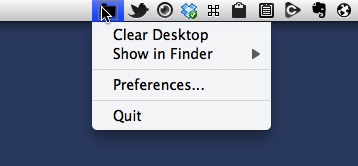
אם אתם נוטים לצבור כל מיני קבצים ותיקיות על הדסקטופ במהלך היום, ומחפשים דרך מהירה לנקות את השטח, Desktoday היא תוכנת מק קטנה המאפשרת לכם לנקות את הדסקטופ במהירות וביעילות.
צילום מסך: Desktoday.
איך זה עובד
אחרי פתיחתה, Desktoday מתמקמת בתפריט העליון בפיינדר. כשאתם רוצים לנקות את הדסקטופ אתם פשוט בוחרים ב-Clear Desktop מתפריט התוכנה: התוכנה אוספת את כל הקבצים ומסדרת אותם בתוך תיקיה, ששמה כולל את התאריך, וממקמת את התיקייה בתוך תיקייה בשם desktoday – בתוך תיקיית Documents (אתם יכולים לשנות את המיקום בהעדפות התוכנה). במידה וישנם קבצים שאתם מעוניינים להשאיר על הדסקטופ, ניתן להגדיר בהעדפות התוכנה שהם לא ינוקו.
סיכום
טוב שיש.
תאימות: 10.6.6 ומעלה.
מחיר התוכנה בזמן כתיבת הפוסט: חינמית.
את התוכנה אפשר להוריד מהאפסטור למק (כאן).
ישנם אתרים בהם קישורים נפתחים בטאבים חדשים (לדוגמא: הבלוג שלי), לעומתם ישנם אתרים בהם הקישורים נפתחים בטאב בו אתם נמצאים. גם אם אתם גולשים באתר בו הקישורים לא נפתחים בטאב חדש, ישנן די הרבה דרכים לפתוח קישורים בטאב חדש, אספתי כמה דרכים נבחרות.
דרכים לפתיחת קישור בטאב חדש
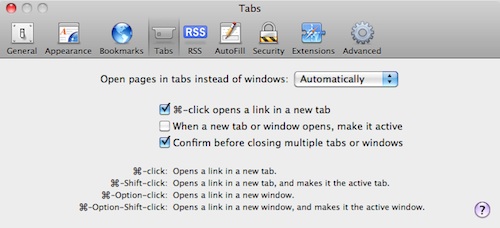
– לחיצה על מקש Command בזמן לחיצה על קישור תפתח את הקישור בטאב חדש (*ספארי, פיירפוקס, כרום). *בספארי ניתן לבטל/להפעיל את האופציה בהעדפות התוכנה + ישנם קיצורים נוספים לפתיחת טאבים:
צילום מסך: העדפות טאבים בספארי.
– לחיצה על קישור עם כפתור עכבר ימני מפעילה תפריט ממנו ניתן לבחור, בין היתר, בפתיחת הקישור בטאב חדש (ספארי, פיירפוקס, כרום).
– לחיצה על כפתור אמצעי בעכבר, בזמן לחיצה על קישור, תפתח את הקישור בטאב חדש (ספארי, פיירפוקס, כרום).
– גרירת הקישור לסוף שורת הטאבים (ספארי, פיירפוקס, כרום).
– גרירת הקישור למיקום כולשהו בשורת הטאבים (כרום).
ביום חמישי שעבר אפל שחררה למפתחים גרסה מוקדמת של Lion – מערכת ההפעלה הבאה למחשבי המק, הצפויה לצאת רשמית בקיץ הקרוב. בנוסף, אפל עדכנה את העמוד של Lion (כאן). בימים האחרונים הבלוגוספירה עוסקת באובססיביות ב-Lion, אספתי את הדיווחים / הניתוחים המעניינים.
צילום מסך: העמוד של Lion באתר של אפל.
ארס טכניקה מסכם את את כל מה שידוע עד כה על Lion, ממקורות רשמיים (האתר של אפל) והדלפות מפתחים.
LifeHacker אסף צילומי מסך מרחבי המערכת, ומסביר את המשמעות שלהם (כאן).
מקוורלד מנתח את Lion, ומגיע למסקנה ש-Lion היא מערכת הפעלה המעניקה חווית שימוש נקיה ואינטואטיבית, יותר ממערכות קודמות.
AppleInsider מרכז את הפיצ'רים שנעלמו ב-Lion: רוזטה, Front Row ו-Java runtime.
שאלה מסכמת
הגרסה למפתחים הופצה דרך האפסטור למק, האם זה אומר שגם המשתמשים הרגילים יוכלו לרכוש את המערכת דרך האפסטור?, ואם כן, כמה זה יעלה לנו?.
מסיבות שונות ומשונות לעיתים נעלמת הכתובת משורת הכתובת בדפדפן (לדוגמא: מחקתם את הכתובת במקום להעתיק אותה). מסתבר שמאד קל להחזיר את הכתובת, אספתי כמה דרכים נבחרות.
צילום מסך: שורת הכתובת בספארי
אם נעלמה לכם הכתובת (URL) משורת הכתובת, יש לפחות שלוש דרכים להחזיר אותה:
1.לחיצה על מקש Esc, כשהסמן על שורת הכתובת (עובד ב: ספארי, פיירפוקס וכרום).
2.לחיצה קלה על העמוד תחזיר את הכתובת למקומה הטבעי (בינתיים עובד רק על ספארי).
3.מעבר לטאב אחר (או פתיחת טאב חדש) ולאחר מכן חזרה לטאב המקורי. (ספארי וכרום).
וכמובן שגם ניתן לטעון את העמוד מחדש: Command R. (ספארי, כרום, פיירפוקס).
נבדק על ספארי 5.0.2, כרום: 9.0.597.102, פיירפוקס: 3.6.13, מערכת הפעלה: 10.6.6.
מקש Option (ידוע גם בשם Alt) הוא אחד המקשים החשובים במק שלכם. לחיצה על מקש Option במקומות / מצבים מסויימים יכולה להועיל לכם. אספתי כמה דוגמאות בולטות.
Option
התפריט העליון בפיינדר
– לחיצה על מקש Option, פלוס לחיצה על אלמנטים מסויימים בתפריט העליון בפיינדר, תספק לכם פרטים נוספים על:
– מצב הסוללה (בהנחה שיש לכם מק נייד).
– נתונים על הרשת האלחוטית.
– נתונים על העדפות הסאונד.
– נתונים על כרטיס הבלוטות'.
פיינדר
– שכפול קבצים: גרירת קובץ, תוך כדי לחיצה על מקש Option, תשכפל את הקובץ.
– סגירת כל החלונות בפיינדר: לחיצה על Option בנוסף ללחיצה על כפתור ה-X בחלון פתוח. (עובד גם עם תוכנות נתמכות).
– הקיצור Option Command H יחביא את כל התוכנות הפתוחות, מלבד התוכנה בה אתם נמצאים.
Dock
– לחיצה על האייקון של תוכנות נתמכות ב-Dock, עם לחצן עכבר ימני פלוס מקש Option, תוסיף את האלמנט "Force Quit" לתפריט, ותשנה את "Hide" ל-"Hide Others".
– הקלקת עכבר על תוכנה שפתוחה ברקע, פלוס לחיצה על מקש Option, תעביר אתכם לתוכנה עליה לחצתם, ותחביא את התוכנה בה הייתם בזמן הלחיצה.
בחירת מערכת הפעלה
לחיצה על מקש Option בזמן עליית המק תציג בפניכם את האופציה לבחור את הדיסק ממנו תעלה המערכת (בהנחה שיש לכם יותר מדיסק אחד עליו מותקנת מערכת הפעלה).
הורדת קבצים מקישורים
לחיצה על קישור המוביל לקובץ, פלוס לחיצה על מקש Option, תוביל להורדת הקובץ. (בדפדפנים נתמכים).
באופן מפתיע, בשבוע שעבר, כרטיס האיירפורט (AirPort) במקבוק פרו שלי התחיל לפתח בעיות תקשורת עם הנתב. זה התחיל מאיטיות בגלישה, והמשיך בחוסר אפשרות לגלוש בשעות מסויימות. המצב היה מדאיג במיוחד מכיוון שכל המחשבים האחרים ברשת (וגם האייפון) גלשו ללא בעיות מיוחדות.
בשלב ראשון התנחמתי בעובדה שהמקבוק פרו שלי גולש מאד יפה על הרשת של השכנים. לאחר מכן ניסיתי את השיטות הידועות: סגרתי את הנתב ולאחר מכן פתחתי אותו מחדש, ועשיתי ריסטרט למק. אבל, כל זה לא הועיל.
ואז נזכרתי שאפשר להחליף ערוץ שידור (Channel) בנתב, ובום הבעייה נפתרה. החלפת ערוץ בנתב מצריכה כניסה לתוך תוכנת הנהול של הנתב, בעזרת הדפדפן, ושינוי הערוץ. מדובר בתהליך פשוט (והפיך), שפחות או יותר דומה בכל הנתבים. אפשר למצוא מדריכים ברשת לפי דגם נתב, או לחפש בחוברת ההפעלה של הנתב.
חשוב לציין, החלפת ערוץ היא לא תמיד הפתרון, אבל אם יש לכם בעיית Wi-Fi שווה לבדוק.
עם השקת האפסטור למק הולכת ומתרחבת התופעה של המרת משחקי iOS נבחרים גם למק. הצד היפה של התופעה: משחקים במחירים זולים יחסית, הצד הפחות יפה: לפעמים הקסם קצת נעלם (או שהוא עדיין שם, ורק צריך לחפש אותו).
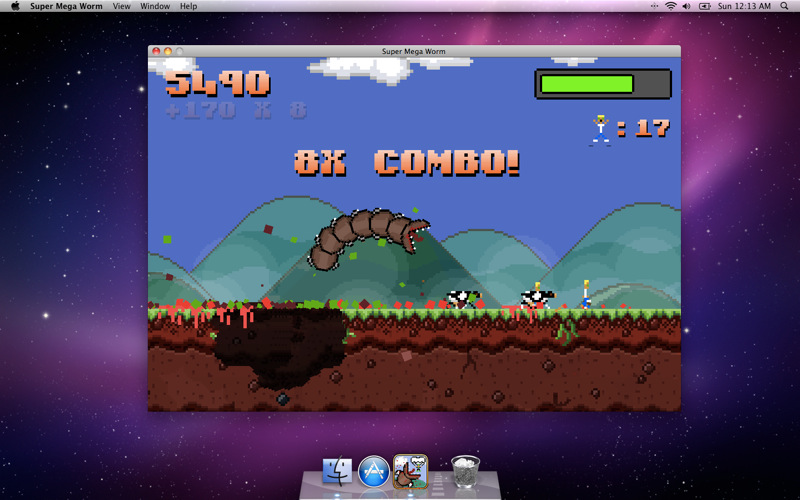
Super Mega Worm הוא משחק שאני מאד מחבבת באייפון (כתבתי עליו כאן). לאחרונה רכשתי את גרסת המק של המשחק במחיר מבצע (דולר). בהתחלה התאכזבתי קצת: המקלדת קצת פחות מקסימה ממסך מגע. אבל, בהדרגה התחלתי לחבב גם את גרסת המק של המשחק.
צילום מסך: Super Mega Worm
סיפור המשחק
תפקידכם במשחק הוא לשלוט על תולעת דורסנית שכל מטרתה בחיים היא לחסל את המין האנושי, ככל שהתולעת הורגת יותר, היא גדלה ומשדרגת את יכולות ההרס שלה. בכל אחד משלבי המשחק אתם צריכים לחסל כמות מסויימת של אנשים על מנת לעבור לשלב הבא.
גרסת המק של המשחק נשלטת ע"י המקלדת: מקשי החיצים משמשים לניווט התולעת + מקשים אחרים לפונקציות נוספות בתוך המשחק (פרטים נוספים אתם יכולים למצוא באגף העזרה בתוך המשחק).
סיכום
בסופו של דבר, המשחק זורם גם במק, אבל העובדה שהמשחק קצת משעמם, הרבה יותר בולטת (במק) מאשר באייפון. ולמרות הכל, מדובר במשחק שאפשר לזרום איתו (בשתי הפלטפורמות).
דברים שמעצבנים בגרסת המק
– החבאת המשחק (Command H) לא משהה את המשחק.
– כשמשהים את המשחק הוא עדיין עושה שימוש במעבד (לא נורא, אבל מעצבן).
פרטים נוספים
מחיר בזמן כתיבת הפוסט: $2.99.
Super Mega Worm באפסטור למק (כאן).
ישנם מקיסטים שמתנהלים לאורך שנים מבלי לפתוח את האוטומטור (Automator). אני מניחה שהרבה אנשים פשוט לא יודעים מה אפשר לעשות עם האוטומטור, ואיך האוטומטור יכול להשתלב ברצף העבודה שלהם עם המק. גם אני לא משתמשת כבדה באוטומטור, אבל לפעמים אני בהחלט מוצאת תועלת.
יצירת תיקיה חדשה עם תאריך
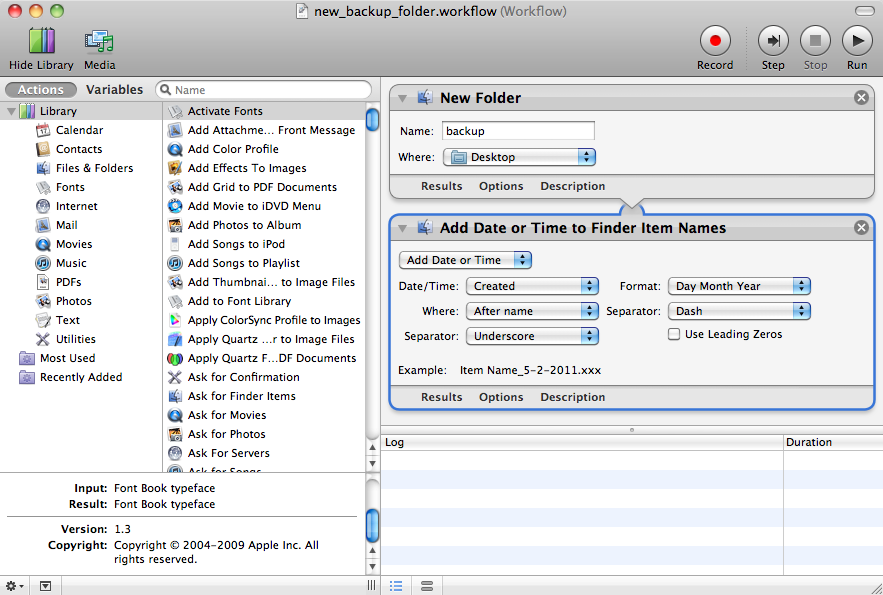
אני נוהגת לגבות את הבלוג כמעט כל יום בתיקייה ששמה כולל את התאריך של אותו היום. על מנת לפשט את התהליך, יצרתי WorkFlow פשוט שיוצר תיקייה חדשה, ויוצר לה שם מתאים: backup + התאריך של אותו היום (מצורפת תמונה + לחיצה על התמונה תוביל אתכם לגרסה גדולה יותר של התמונה):
צילום מסך: יצירת תיקייה עם תאריך.
למקרה שעדיין לא נתקלתם באוטומטור
תוכנת Automator היא תוכנה מובנית במערכת (מאז ימי טייגר – 10.4). התוכנה מאפשרת ליצור משימות מרצף פעולות מוכנות ולהריץ אותן בשעת הצורך. הפעולות המוכנות מרוכזות בצידו השמאלי של חלון התוכנה – גרירה של הפעולות לחלקו הימני של החלון תיצור את רצף הפעולות. את המשימות המוכנות ניתן להריץ מתוך האוטומטור, בתור תוכנה עצמאית, ואפילו בתור שרות מערכת.





 מלקטת
מלקטת 