תגית: מק

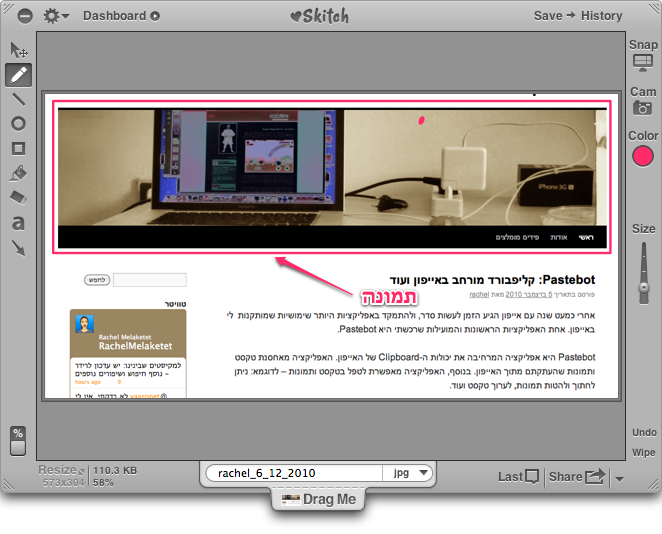
יצאה מבטא: Skitch

תוכנת צילום המסך Skitch יצאה, אחרי יותר משלוש שנים, משלב הבטא, והגיעה לגרסא 1.0. בתחילת דרכה Skitch הייתה תוכנת צילום המסך הפופולרית ביותר בקרב משתמשי מק, בשנים האחרונות כבר קמו לה לא מעט מתחרות (לדוגמא: LittleSnapper).

צילום מסך: Skitch

למקרה שעדיין לא נתקלתם ב-Skitch, התוכנה מאפשרת לצלם צילומי מסך ולהוסיף להם חיצים והערות. בנוסף, ניתן לשתף את התמונות, ישירות מתוך התוכנה, לאתר של Skitch ולאתרים אחרים, לדוגמא: Flickr, MobileMe ועוד. ניתן גם לשתף קישורים לרשתות חברתיות: פייסבוק וטוויטר.

התוכנה הבסיסית + שרות השיתוף הבסיסי ניתנים בחינם. תמורת תשלום שנתי של $15 (נכון לזמן כתיבת הפוסט) ניתן לקבל גרסה משופרת של התוכנה + שרותי שיתוף משופרים (Skitch Plus). את ההבדלים בין הגרסה החינמית לזו שבתשלום אתם יכולים למצוא באתר התוכנה (כאן).

בדיקת בטא: Reeder למק

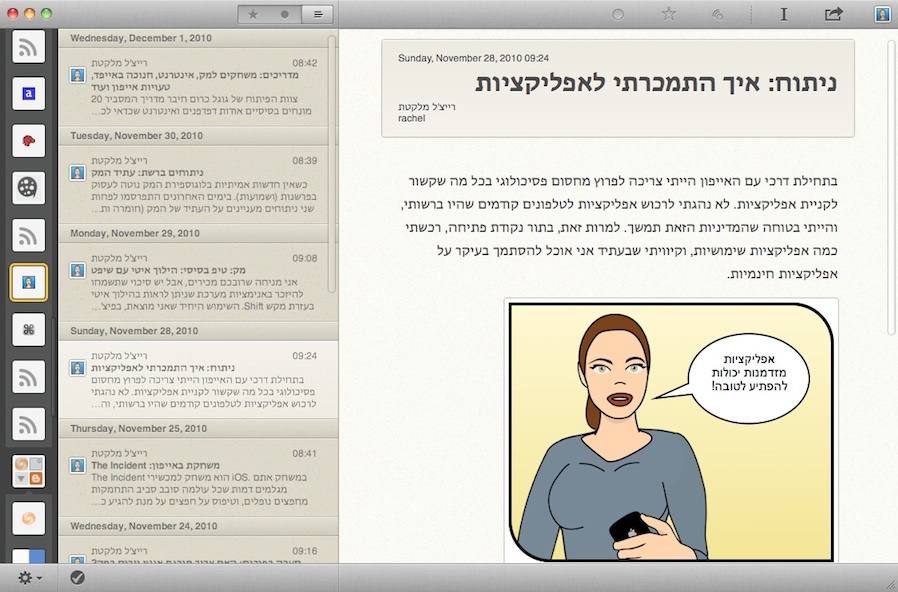
Reeder הוא קורא רסס (RSS) חדש למק (עדיין בבטא) המאפשר לכם לקרוא בצורה מעוצבת את הפידים שלכם מגוגל רידר. Reeder מגיע למק אחרי שכבר התבסס ב-iOS (אייפד ואייפון).

צילום מסך: Reeder

בפעם הראשונה שתפתחו את Reeder תצטרכו לספק את שם המשתמש והסיסמא המשמשים אתכם  בחשבון הגוגל רידר שלכם. לאחר מכן תוכלו לדפדף בפידים שלכם בצורה מעוצבת (ומרגיעה). בנוסף, תוכלו לשלוח / לשמור קישורים ל: טוויטר, Instapaper, דלישס ועוד. בשלב זה לא ניתן לנהל פידים, או לערוך חיפוש בפידים.

טיפ להתחלה
כדאי לכם לבקר בהעדפות התוכנה על מנת לקבוע את זמני הרענון של הפידים (ברירת המחדל בשלב זה היא בדיקה ידנית).

סיכום
שווה לנסות.

מחיר ותאימות: בינתיים חינמי, לא ידוע.

נבדק על 10.6.5. גרסה שנבדקה: Reeder for Mac 1.0 Draft 1.

את Reeder ניתן להוריד מכאן.

ניתוחים ברשת: עתיד המק

כשאין חדשות אמיתיות בלוגוספירת המק נוטה לעסוק בפרשנות (ושמועות). בימים האחרונים התפרסמו לפחות שני ניתוחים מעניינים על העתיד של המק (חומרה ותוכנה).

תוכנה
זה לא סוד ש-OS X הולכת לכיון iOS, ההדגמה של אפל באירוע המק באוקטובר (“Back to the Mac”) סימנה את הכיוון, וגם עמוד המערכת באתר של אפל מבהיר את הנקודה (כאן). מקוורלד מנתח את הקונספט של מערכת ההפעלה הבאה של המק (Lion). שווה קריאה.

צילום מסך: העמוד של Lion

חומרה
סביר להניח שגם שינויי חומרה צפויים במק בשנה הקרובה. ComputerWorld אסף שמועות חומרה (מבוססות יותר או פחות) והוא מנסה לבדוק את הייתכנות של השמועות (בלי להתחייב כמובן). בין הנושאים שזוכים להתייחסות אפשר למצוא את הנושאים הבאים: Blu-ray, Light Peak ועוד. מעניין.

קישורים נלווים
הגדרות בסיסיות: מערכות ההפעלה של אפל.

מק: טיפ בסיסי: הילוך איטי עם שיפט

אני מניחה שרובכם מכירים, אבל יש סיכוי שתשמחו להיזכר באנימציות מערכת שניתן לראות בהילוך איטי בעזרת מקש Shift. השימוש היחיד שאני מוצאת, בפיצ'ר הנ"ל, הוא האפשרות לצלם צילומי מסך שווים.

אנימציית שיפט 1
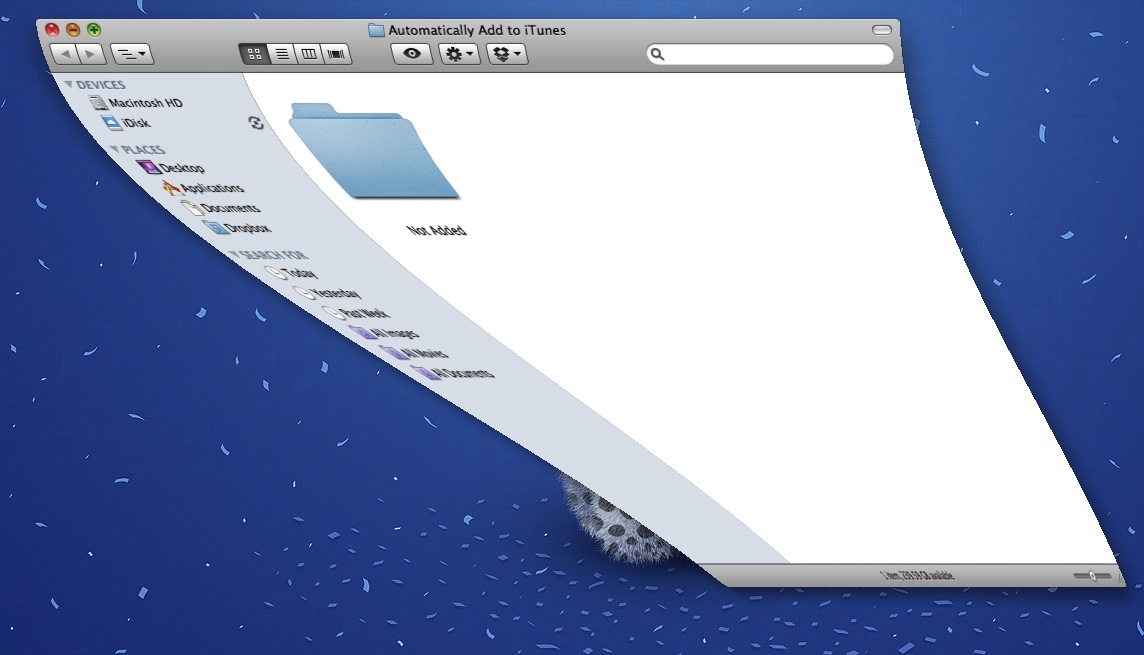
אם אתם לוחצים על מקש Shift, וממזערים את החלון (עם הכפתור האמצעי של החלון), אנימציית המזעור מתרחשת בהילוך איטי.

צילום מסך: מזעור חלון

אנימציית שיפט 2
אם אתם לוחצים על מקש ה-Dashboard (אחד ממקשי ה-F, בד"כ F12 או F4), ביחד עם מקש Shift, תהליך הפתיחה של הדשבורד מונפש באיטיות. אם אתם רוצים לצאת מהדשבורד בהילוך איטי, אתם יכולים להשתמש באותו קיצור. אפשרות נוספת ליציאה איטית מהדשבורד: לחיצה על מקש Shift, תוך כדי לחיצה על העכבר.

נבדק על 10.6.5 (אמור לעבוד גם על גרסאות ישנות יותר של OS X).

סערה בפורום: האם צריך תוכנת אנטי וירוס במק?

לפני ימים אחדים פורסמה בווינט כתבה בשם "וירוסים במק? ועוד איך". בכתבה זיו קיטרו סוקר את היסטוריית המזיקים למינהם (וירוסים, סוסים טרויאנים וכו') למק (לדורותיו), ומתריע מפני סכנות האורבות למשתמשי מק בהווה ובעתיד. הכתבה עוררה שרשור סוער בפורום מקאיט (כאן). התחושה של חלק ניכר ממשתתפי השרשור היא שזיו הגזים / לא דייק בתיאור הסכנות האורבות למשתמשי מק. בכל מקרה, מדובר בדיון שבחלקים מסויימים ממנו הוא בהחלט מעניין.

דעתי
אבטחה היא עניין אישי. אני מאמינה שאנחנו עדיין נמצאים בתקופה שבה התקנת תוכנת אנטי וירוס היא לא חובה במק. אבל, מי שמרגיש צורך יכול בהחלט להתקין, ולא צריך להתנצל על כך. בכל מקרה כדאי לשמור על כללי בטיחות בסיסיים: לא להוריד תוכנות ממקומות לא מוכרים, ולבדוק טוב כל פעם שאתם מתבקשים להכניס את שם המשתמש וסיסמת האדמין (Admin) במק שלכם.

מודאגת: איך קוראים לפלסטיק הקטן שמגן על ה…

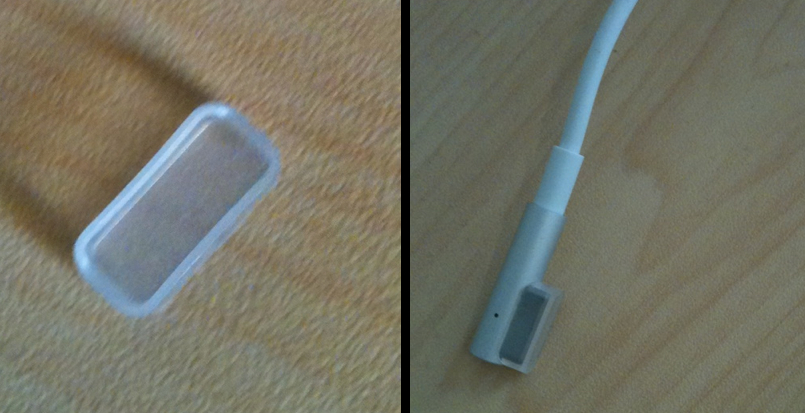
ספק הכוח של המקים הניידים של אפל (בשנים האחרונות) נקרא: MagSafe Power Adapter. לכבל של ספק הכוח יש מגן פלסטיק קטן המגן על החיבור (כאשר ספק הכוח אינו בשימוש).

הפלסטיק הקטן.

עד כמה שידוע לי (ולחיפושיי בגוגל) למגן הפלסטיק הקטן אין שם רשמי. אם איבדתם אותו ואתם רוצים לקנות חדש, לא ברור אם אפשר, ובכלל איך תסבירו בדיוק מה אתם רוצים.

אני לא יודעת  עד כמה מגן הפלסטיק חשוב, אבל הוא קיים, ודברים קיימים צריכים שמות כדי שנוכל לזהות אותם. אמנם עדיין לא איבדתי את הפלסטיק הקטן, אבל אני מודאגת מהאפשרות.

קישורים נלווים
MagSafe בויקיפדיה.

עדכון מערכת: 10.6.5

עדכון מערכת 10.6.5 זמין להורדה (במשקל שיא של 680 מגה). העדכון אמור לטפל, בין היתר, בנושאים הבאים:
– שיפור ביציבות וביצועים של תוכנות גרפיות ומשחקים.
– שיפור בהתנהלות מול שרתי Exchange של מיקרוסופט.
– שיפור באבטחה באופן כללי (פרטים נוספים אתם יכולים למצוא כאן).

את רשימת השיפורים המלאה אתם יכולים למצוא כאן.

אם אתם בוחרים לעדכן ידנית:
את העדכון הרגיל אתם יכולים להוריד מכאן.
את עדכון הקומבו אתם יכולים להוריד מכאן.

העדכון שלי
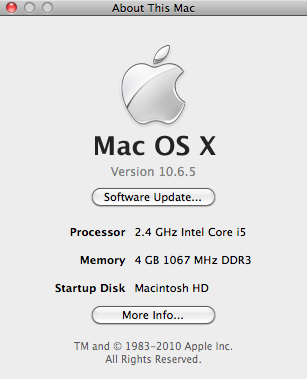
עדכנתי דרך Software Update (רק מק אחד בינתיים). העדכון עבר בהצלחה. בינתיים לא הצלחתי להבחין בבעיות מיוחדות, או שיפורים מיוחדים.

חבילה גרפית למק: MacGraphoto

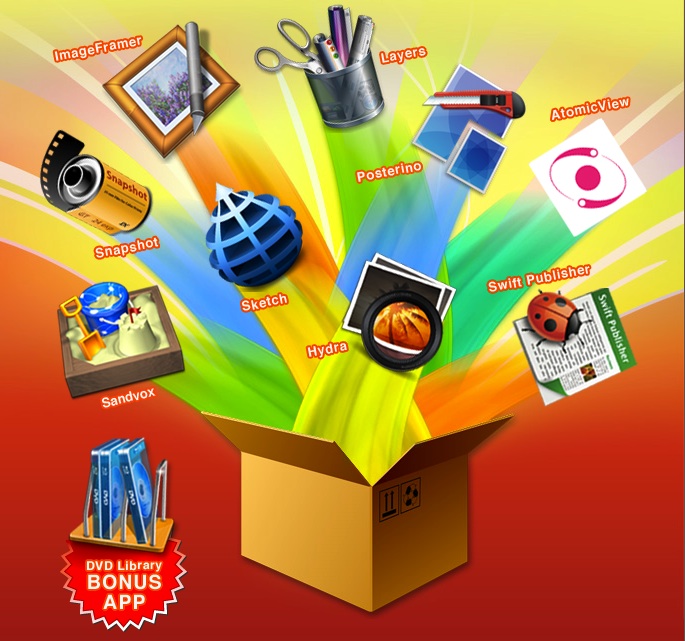
MacGraphoto היא חבילת תוכנות גרפיות למק במחיר מוזל: 39.99$. זאת השנה השנייה בה מוצעת החבילה, השנה החבילה מכילה 9 תוכנות גרפיות (+ תוכנת בונוס נוספת). החבילה מאורגנת ע"י חברת Apparent Software, חברה ישראלית המפתחת את: ImageFramer, Cashculator ו-Blast.

התוכנות המשתתפות בחבילה
Layers: תוכנת צילום מסך שמצלמת את המסך בשכבות (בפורמט של פוטושופ). כל אוביקט שמופיע על המסך מקבל שיכבה משלו. התוכנה יכולה להועיל במקרים בהם רוצים לעשות מניפולציות על צילומי מסך.
Sketch: תוכנת ציור וקטורי.
Snapshot: תוכנה לטיפול בתמונות. בעזרת התוכנה ניתן להקטין תמונות, לחתוך אותן, להוסיף להן מסגרות ועוד.
Sandvox: תוכנה לבניית אתרים. התוכנה חזותית, ולא מצריכה ידע בתכנות.
AtomicView: תוכנה לנהול קבצי המדיה שלכם: תמונות, סרטים, מוסיקה וכו'.
Posterino: תוכנה ליצירת קולאז'ים, כרטיסי ברכה וכו'.
Swift Publisher: תוכנת עימוד. מיועדת לעיצוב פליירים, ניוזלטרים וכו'.
ImageFramer: תוכנה לעיצוב מסגרות לתמונות.
Hydra: תוכנה ליצירת צילומי HDR
DVD-Library: תוכנה המאפשרת לכם לקטלג בצורה חזותית את ספריית ה-DVD שלכם.

סיכום
אם יש בחבילה לפחות שתי תוכנות שאתם צריכים, שווה לבדוק / לקנות. חשוב לזכור שאנחנו נמצאים חודשים אחדים לפני השקת האפסטור למק, ולא ממש ברור אם נזכה לראות חבילות מהסוג הזה בעתיד.

מק: שלוש דרכים לדעת שיש עדכון מערכת

אם נורא חשוב לכם להיות הראשונים לדעת שיש עדכוני מערכת זמינים למק שלכם, הנה שלוש דרכים מועילות:

רסס ורשתות חברתיות
הרסס של עמודי התמיכה של אפל הוא בדרך כלל הראשון לדעת כשעדכון מערכת זמין להורדה, מהסיבה הפשוטה שלכל עדכון מערכת יש דף תמיכה. אחריו מגיעה בלוגוספירת המק (פידים נבחרים אתם יכולים למצוא כאן). חשוב לציין, במקום לעקוב אחרי רסס של בלוגים אתם יכולים לעקוב אחרי חשבונות הטוויטר שלהם (בהנחה שיש לכם חשבון טוויטר).

חיפוש בגוגל
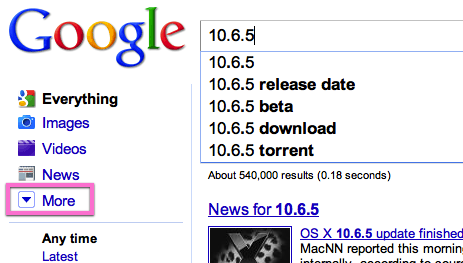
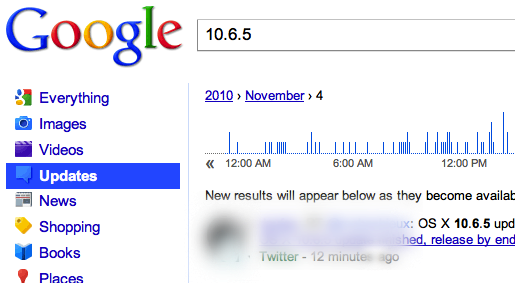
ישנה אפשרות לערוך חיפוש בזמן אמיתי בטוויטר (אין צורך בחשבון טוויטר), דרך גוגל (google.com, לא הגרסה העברית בינתיים):
1. תכתבו את נושא החיפוש הרצוי בשדה החיפוש בגוגל.
2. תלחצו על More, בצידו השמאלי העליון של העמוד.

3. תבחרו ב-Updates (מהרשימה שתפתח).

4. זהו. עכשיו אתם יכולים לראות עדכונים בזמן אמיתי, בכל נושא שתבחרו. הפיד מרפרש את עצמו מדי פעם (אבל בכל זאת כדאי גם לרפרש ידנית מדי פעם).

השיטה הזאת מועילה בעיקר כשאתם יודעים שעדכון מתקרב.

Software Update
אתם יכולים לבדוק, זמינות של עדכוני מערכת, אוטומטית / ידנית דרך Software Update. ניתן  להגיע ל-Software Update דרך תפריט התפוח, או דרך ההעדפות המערכת:
System Preferences – Software Update.

מק: כללים להתקנת תוכנות בטא

אנחנו נמצאים חודשים אחדים לפני פתיחת האפסטור למק (Mac App Store). סביר להניח שהרבה דברים יישתנו עם השקת האפסטור למק, אבל כנראה שעדיין נצטרך להתקין תוכנות בטא (ואולי גם תוכנות אחרות שלא תהיינה בחנות) בעצמנו.

אם אתם רוצים להתקין תוכנות בטא במק שלכם, כדאי שתזכרו כמה כללים פשוטים שיכולים להציל אתכם מבעיות מיותרות במערכת. האמת, רוב הכללים נכונים גם לתוכנות שאינן בטא (תמיד כדאי להיזהר).

הורדה ממקומות מוכרים
עדיף להוריד תוכנות מאתרי הורדה מוכרים (לדוגמא: MacUpdate), או מאתרים של חברות תוכנה מוכרות. אחד היתרונות בהורדה מ-MacUpdate הוא האפשרות להתרשם מתגובות משתמשים (אם תוכנה היא בעייתית, רוב הסיכויים שמישהו כבר יטרח לכתוב תגובה).

מידע על התקנת / הסרת התוכנה
אם אתם מתקינים  תוכנה כולשהי במק שלכם (בטא או לא בטא), הדבר הראשון שאתם צריכים לבדוק, עוד לפני שאתם מתקינים, זה איך מתקינים / מסירים את התוכנה: תוכנות שמותקנות ע"י גרירה לתיקיית התוכנות ניתן בד"כ להסיר ע"י גרירה לפח (וריקון הפח לאחר מכן). תוכנות שמותקנות עם Installer צריכות להגיע גם עם Uninstaller (לעיתים בתוך ה-Installer עצמו) – אם אין, תחפשו הוראות הסרה באתר התוכנה (או בקבצים שהגיעו עם התוכנה). בנוסף, תמיד כדאי לשמור את הקובץ המקורי שהורדתם ( זיפ, Disk Image וכו') – למקרה שיש שם הוראות הסרה או מידע חיוני נוסף.

תוכנה להסרת תוכנות
בכל מקרה, כדאי שתהיה לכם תוכנה להסרת תוכנות בהשג יד. אם לתוכנה אין Uninstaller, או הוראות הסרה מסודרות, תוכנה מהסוג הזה יכולה להועיל.
– תוכנה חינמית שעושה את העבודה: AppCleaner.

גיבוי
תמיד כדאי שיהיה לכם גיבוי עדכני של המק שלכם (למקרה של הסתבכות).

לא מומלץ להתקין בטאות של:
– מערכות הפעלה (אלא אם כן יש לכם את המערכת הקודמת בהשג יד, ובא לכם להתפרע).
– תוכנות שמשמשות אתכם לעבודה יומיומית, ואתם תלויים בתפקוד שלהן לפרנסה.

נבדק על 10.6.4.