תגית: מק

טיפ: iCloud Drive: איך ניגשים ממק / אייפון / אייפד

במערכות האחרונות מבית אפל (iOS 8 ו-OS X Yosemite) ניתן לשמור קבצים ל-iCloud Drive. רוב האפליקציות העושות שימוש ב-iCloud Drive תאפשרנה לכם לשמור ולדפדף בקבצים הרלוונטים (לאותה אפליקציה) שאחסנתם ב-iCloud Drive. אם אתם מעוניינים לנהל את התכנים שאחסנתם ב- iCloud Drive, ישנן מספר דרכים אפשריות, במערכות השונות, לגשת לתכנים המאוחסנים ב-iCloud Drive.

גישה ל-iCloud Drive: מק 
ב- OS X Yosemite ישנה תיקייית iCloud Drive מובנית, ניתן לגשת אליה במספר דרכים:
-דרך קיצור דרך הזמין בבר השמאלי של כל חלונות הפיינדר:
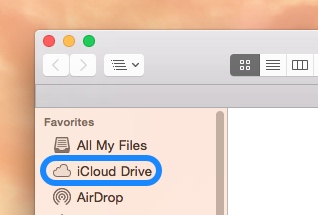
ICloudDrive winshort

-דרך תפריט Go בפיינדר.
-באמצעות הקיצור: Shift Command i (כאשר אתם נמצאים בפיינדר).
(בהנחה שאפשרתם את השרות בהעדפות המערכת: Preferences > iCloud > iCloud Drive).

דרך הדפדפן
אפשר לגשת ל-iCloud Drive דרך הדפדפן, דרך אתר iCloud.
– עדיין מלא בבאגים (אצלי).

גישה ל-iCloud Drive: אייפון / אייפד (iOS)
בשלב זה אין אפליקציה רשמית של אפל המתמקדת ספציפית בנהול הקבצים המאוחסנים ב-iCloud Drive, אבל ישנן אפליקציות צד שלישי המאפשרות לגשת כמעט לכל התכנים המאוחסנים ב-iCloud Drive, לדוגמא: Documents 5 (אפליקציית iOS אוניברסלית וחינמית) מאפשרת גישה ל- iCloud Drive, באמצעותה ניתן גם לפתוח את רוב הקבצים או להעביר לאפליקציות אחרות המסוגלות לעשות זאת.
(בהנחה שאפשרתם את השרות במכשיר שלכם באפליקציית הגדרות: iCloud > iCloud Drive).

Documents 5 באפסטור (כאן).
מחיר בזמן כתיבת הפוסט: חינם (זה המחיר בחודשים האחרונים).
תאימות: אוניברסלית (אייפון / אייפד).
גרסה שנבדקה:  5.2.2.

נבדק על 10.10 ו- iOS 8.1.
השראה: iMore ו-TidBits.

מק: העדפות הדשבורד

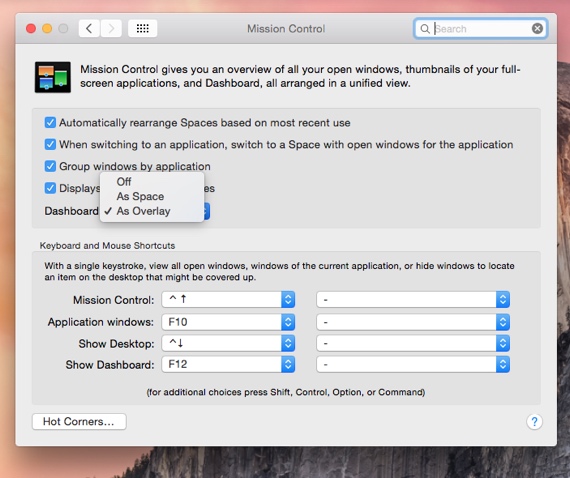
למרות שב-OS X Yosemite נוספה אפשרות להציג ווידג’טים (Widgets) במרכז העדכונים, אפל עדיין לא ויתרה על שרותיו של הדשבורד (Dashboard) הותיק.

Yosemite dashboard
צילום מסך: העדפות הדשבורד.

את העדפות הדשבורד תוכלו למצוא ב:
System Preferences > Mission Control > Dashboard
בהעדפות הדשבורד תוכלו לבחור להציג את הדשבורד בתור Space, להציג אותו עם שקיפות על רקע המסך או פשוט לבטל אותו (ראו צילום מסך).

למקרה שעדיין לא נתקלתם, הדשבורד קיים ב-OS X החל מ-10.4 (טייגר). הדשבורד משמש להצגת ווידג’טים, חלקם מבית אפל (לדוגמא: Unit Converter) וחלקם ממפתחים צד שלישי. באתר של אפל (כאן) תוכלו להוריד ווידג’טים (לדשבורד) מסוגים שונים.

נבדק על 10.10. 

Yosemite: ההרחבה של פיקסלמטור

בעדכון האחרון של פיקסלמטור (Pixelmator) למק (3.3) נוספה לתוכנה, בין היתר, הרחבה (Repair Tool Extension) המאפשרת לנקות אוביקטים לא רצויים מתמונות. בשלב זה ההרחבה זמינה ב-Mail ו-TextEdit (רק ב-Yosemite). ההרחבה מתבססת על כלי התיקון (הידוע בשם Repair Tool) הכלול בפיקסלמטור, על Repair Tool כתבתי כאן.

איך זה עובד: Repair Tool Extension
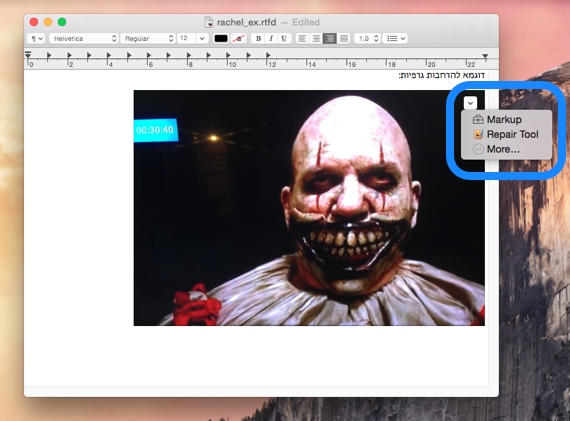
1. כאשר אתם נמצאים בתוכנה התומכת בהרחבות, תבחרו את Repair Tool מהתפריט הנפתח (ממוקם בצידה הימני של התמונה, מעוצב בצורת חץ):

Pixelmator exten 1
צילום מסך: תפריט ההרחבות ב-TextEdit.

(אם אתם לא רואים את Repair Tool, והגרסה האחרונה של פיקסלמטור מותקנת אצלכם, תבחרו בסעיף More, ותאשרו את פיקסלמטור).
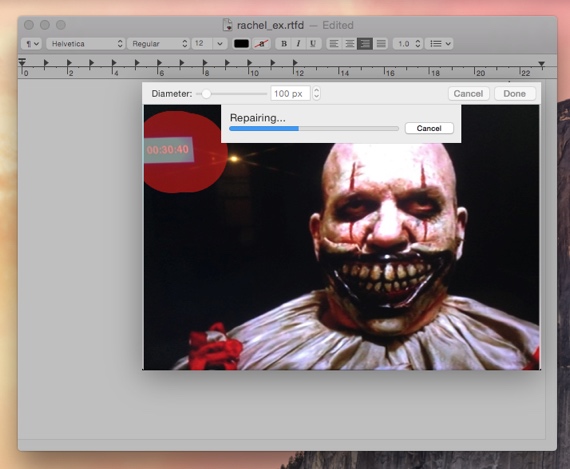
2. תנקו את האוביקט/ים הרצוי/ים:

Pixelmator ext 2
צילום מסך: ניקוי אוביקט באמצעות ההרחבה של פיקסלמטור ב-TextEdit.

3. אחרי שתגיעו לתוצאה הרצויה תלחצו על כפתור Done.

Pixelmator ext 3
צילום מסך: אחרי הניקוי.

מחיר בזמן כתיבת הפוסט: $29.99 (המחיר יורד לפעמים, שווה לעקוב).
פיקסלמטור למק באפסטור (כאן).

אמוג׳י: בעתיד אפשר יהיה לבחור את גוון העור

בעבר פורסם (כאן) כי אפל חותרת, בשיתוף עם קונסורציום היוניקוד בו היא חברה, לגיוון אתני של תווי האמוג׳י (emoji). מסתבר שישנה התקדמות בנושא: לאחרונה פורסם, באתר של קונסורציום היוניקוד, מסמך טכני בעריכת נציגים מגוגל ואפל, המפרט מספר חידושים הצפויים בגרסאות הבאות של יוניקוד, בינהם האפשרות לקבוע את גוון עורו של האמוג׳י הרצוי.

Emoji skins

לפי אחת הדוגמאות, שפורסמה באתר, לחיצה מתמשכת, על אמוג׳י ספצפי בסמארטפון, תפתח חלון בו יוכל המשתמש/ת לבחור את גוון עורו של האמוג׳י (כמו שניתן לראות בתמונה המצורפת למעלה).

Yosemite: בחירת דפדפן ברירת המחדל של המערכת

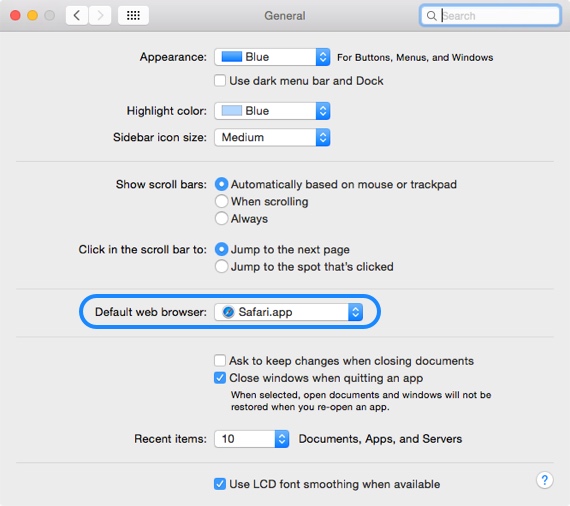
אחרי שנים שאפל חייבה אותנו לפתוח את ספארי כדי לקבוע את דפדפן ברירת המחדל של המערכת,  ב-OS X Yosemite ההגדרה עברה למיקום הגיוני יותר: הגדרות המערכת (System Preferences).

Yosemite gen2 pref
צילום מסך: System Preferences > General.

את הגדרת דפדפן ברירת המחדל תוכלו למצוא ב:
System Preferences > General > Default web browser 
מהתפריט הנפתח תוכלו לבחור את הדפדפן האהוב עליכם, מבין הדפדפנים המותקנים במערכת.

דפדפן ברירת המחדל הוא הדפדפן בו נפתחים כל הקישורים מרחבי המערכת. 

אייטיונס 12: הצגת הבר הצדדי

בתור ברירת מחדל, הבר הצדדי של אייטיונס 12 (iTunes) לא מוצג. כדי להגיע לתכנים הרצויים (ספריות המדיה, מכשירי iOS, אפליקציות וכו׳) תצטרכו לנווט באמצעות כפתורים בחלקו העליון של חלון התוכנה. 

Itunes12 sidebar
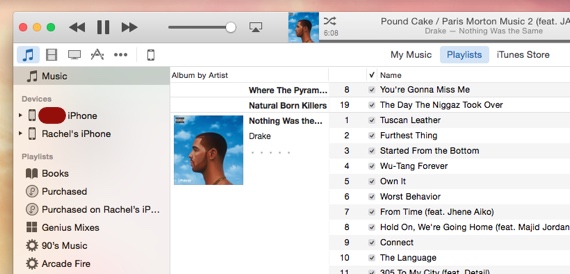
צילום מסך: תצוגת Playlists והבר הצדדי באייטיונס 12.

אם אתם מתגעגעים לבר הצדדי, מסתבר שהוא עדיין (פחות או יותר) שם, רק שהוא לא תמיד זמין. כל מה שאתם צריכים לעשות כדי להחזיר אותו הוא לבחור באופציית התצוגה הנכונה.

איך זה עובד
אם תבחרו בתצוגת Playlists (כאשר האופציה זמינה), יופיע הבר הצדדי (בגרסתו החדשה) במקומו הרגיל (צידו השמאלי של חלון התוכנה). 

בגרסאות קודמות של אייטיונס אפשר היה פשוט לבחור להציג את הבר הצדדי בעזרת תפריט View.

נבדק על OS X 10.10, גרסת אייטיונס: 12.0.1.

Yosemite ו-iOS 8: ספארי: סגירת טאבים בין מכשירים

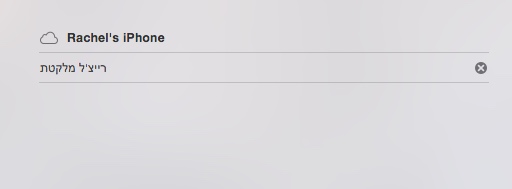
אם השארתם טאבים פתוחים בספארי באייפון / אייפד, תוכלו לסגור אותם במק (ולהיפך), בהנחה שמתקיימים התנאים הבאים: אתם מסנכרנים את ספארי דרך iCloud בכל המכשירים, המכשירים מחוברים לאותו חשבון iCloud, במכשיר ה-iOS מותקנת iOS 8, במק אתם מריצים OS X Yosemite.

איך זה עובד
בספארי, בעמוד הטאבים, תוכלו לראות את הטאבים הפתוחים במכשירים האחרים (מק ו-iOS) המחוברים לאותו חשבון iCloud:
במק
תוכלו להגיע לעמוד הטאבים ע״י בחירה ב-Show All Tabs מתפריט View או שימוש בקיצור Shift Command  או דרך כפתור הממוקם בחלקו העליון של ספארי. בחלקו התחתון של החלון תוכלו לראות את הטאבים הפתוחים במכשירים האחרים.
ב-iOS
תוכלו להגיע לעמוד הטאבים דרך כפתור הממוקם בחלקו התחתון של ספארי (מעוצב בצורת שני ריבועים):

Safari ios tabsbu

בחלקו התחתון של המסך תוכלו לראות את רשימת הטאבים הפתוחים במכשירים האחרים.

סגירת טאבים
במק
מיקום סמן העכבר על הטאב הרצוי יגרום להופעתו של כפתור X, הקלקה על הכפתור תסגור את הטאב המבוקש:

Safari mac alltabs
צילום מסך: סגירת טאב באייפון דרך ספארי במק.

ב-iOS
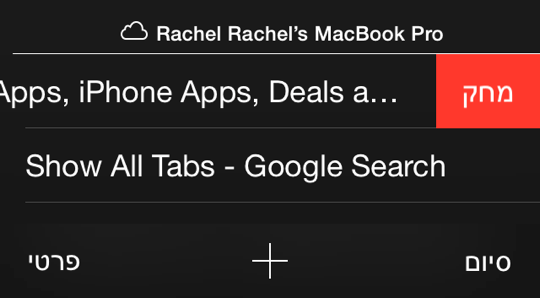
מחוות ניגוב, מימין לשמאל, על טאב, תציג כפתור שכתוב עליו ״מחק״ באייפון, לחיצה על הכפתור תסגור את הטאב:

Safari ios deltab

נבדק על אייפון 5 ומקבוק פרו (אמצע 2010):iOS 8.1 ו-OS X Yosemite.

Yosemite: טיפ בסיסי: לאן נעלם כפתור הזום

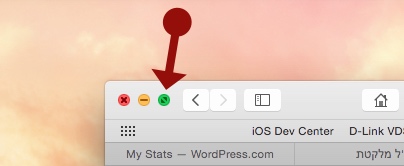
החל מ- OS X Yosemite כפתור הזום (הכפתור הירוק), הממוקם בצידו השמאלי של (כמעט) כל חלון במערכת, משמש בשני תפקידים: כפתור מסך מלא וכפתור זום.

Yosemite zoom
צילום מסך: כפתור המסך המלא / זום.

איך זה עובד
בתור ברירת מחדל הכפתור הירוק משמש, ב- OS X Yosemite, למעבר למצב מסך מלא (ולהפך). אם תלחצו ותחזיקו את מקש Alt (ידוע גם בשם Option), בזמן שסמן העכבר ממוקם על הכפתור הירוק, הכפתור יעבור למצב זום.

דרך נוספת לעשות זום
לחיצה כפולה על הסרגל העליון של החלון.
– במידה והפעולה המדוברת ממזערת את החלון, תוכלו לפתור זאת ע״י ביטול ה-V בהעדפות ה-Dock לסעיף הבא:
“Double-click a window’s title bar to minimize”

תזכורת: קיצורי מקשים למסך מלא
הקיצור: Control Command F  מעביר אתכם למצב מסך מלא (ולהפך).

דף התמיכה של אפל בנושא (כאן).

חופרת: אתר התשלומים של הביטוח הלאומי תומך גם במק

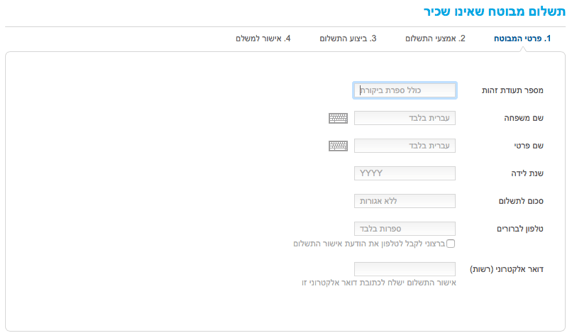
אתר התשלומים של הביטוח הלאומי בגרסתו הנוכחית מאפשר לשלם את חשבון הביטוח הלאומי גם במק (אפילו בספארי). אין לי מושג ממתי האתר החל לתמוך במק, אני מניחה שזה קרה בשנה האחרונה. במשך שנים האתר סימל (מבחינתי) את ״פשעי״ חוסר התאימות של האינטרנט הישראלי.

Btl mac
צילום מסך: טופס התשלום באתר התשלומים של הביטוח הלאומי.

רקע
בסוף 2012 החלה אפליקציית האייפון של הביטוח הלאומי לאפשר לשלם ביטוח לאומי באמצעות האייפון (כתבתי על זה כאן), באותה התקופה טופס התשלומים באתר הביטוח הלאומי תמך רק באקספלורר (Internet Explorer). דרך אגב, בימים האחרונים האפליקציה המדוברת לא זמינה באפסטור, אני מניחה שמדובר בחוסר זמינות זמני.

קישורים נלווים
אתר התשלומים של הביטוח הלאומי (כאן).

iOS 8: קבלת שליחת סמס במק / אייפד

החל מ-iOS 8.1 ניתן לשלוח / לקבל סמס במק / אייפד / אייפוד טאץ׳ (בהנחה שיש לכם גם אייפון). הפיצ׳ר עובד גם עם מקים ישנים יחסית (בהנחה שהם מריצים OS X Yosemite).

החומרים הדרושים
– אייפון המריץ iOS 8.1 ומעלה.
– אייפד / אייפוד טאץ׳ המריצים iOS 8.1 ומעלה או מק המריץ OS X Yosemite.
– חשבון iCloud שאליו מחוברים כל המכשירים.

איך זה עובד
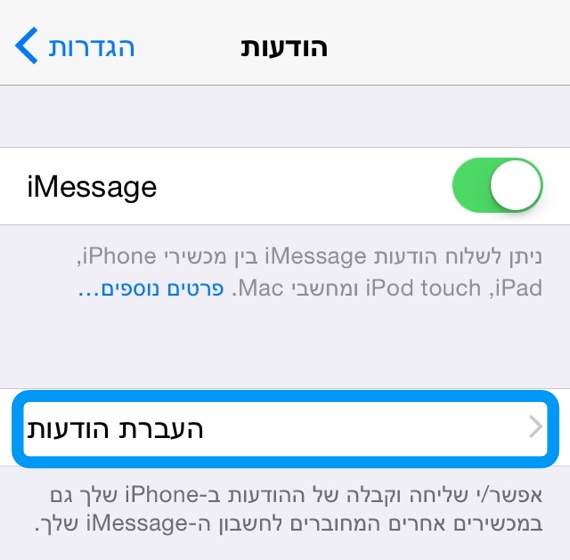
– תפתחו את אפליקציית הגדרות באייפון ותנווטו ל:
״הודעות״ – ״העברת הודעות״:

Iso8 sms en

**(אם אתם לא רואים את סעיף ״העברת הודעות״, תוודאו ש-iMessage פתוח).
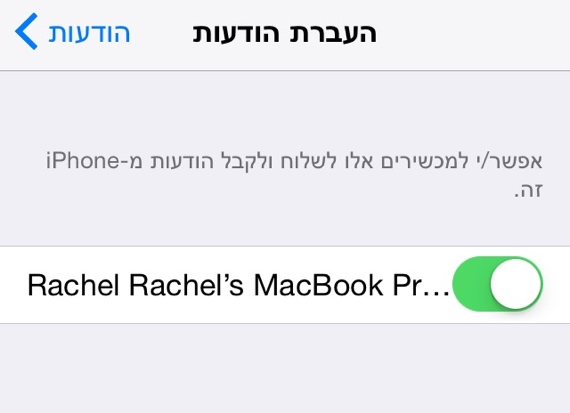
– מרשימת המכשירים שתופיע, סמנו את המכשיר אותו אתם רוצים להוסיף:

Ios8 sms macbookpro

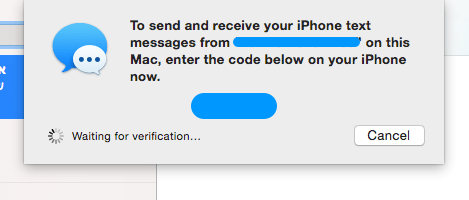
– יופיע חלון באייפון שיבקש מכם למלא קוד: את הקוד המבוקש תוכלו לראות במק (או בכל מכשיר אחר אותו בחרתם), כאשר תוכנת Messages פתוחה:

Ios8 ver sms

– אחרי שתמלאו את הקוד המבוקש השרות אמור להתחיל לעבוד: תוכלו לקבל / לשלוח הודעות סמס בתוכנת Messages במכשיר אותו אישרתם.

נבדק על אייפון 5 ומקבוק פרו (אמצע 2010).