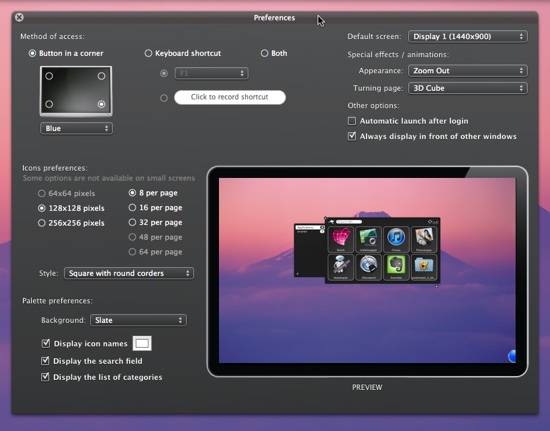
תגית: תוכנות: מק

חווית משתמשת: מק: Little Snitch

אם אתם מעוניינים לדעת מתי התוכנות שלכם מבקשות גישה לרשת, כדאי לכם להכיר את Little Snitch, תוכנת מק העוקבת אחרי תקשורת האינטרנט היוצאת של תוכנות המותקנות במק שלכם. לאחר התקנתה, Little Snitch מתמקמת בתפריט העליון בפיינדר ומבצעת את עבודתה ברקע.

Little snitch icon 12

איך זה עובד
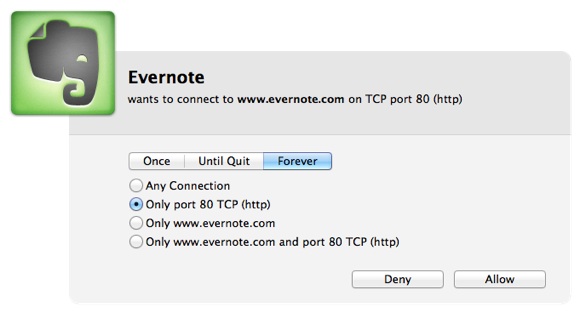
אחרי שתתקינו את Little Snitch תתבקשו להתחיל את המחשב מחדש. לאחר מכן, כל פעם שתוכנה במק שלכם תנסה ליצור קשר אינטרנטי, Little Snitch תציג הודעה על המסך – מכאן תוכלו לאשר (או לא) לתוכנה את הגישה לאינטרנט: ניתן לאשר לתוכנות גישה בלתי מוגבלת, או לאשר את התקשורת לכתובת מסויימת או פורט מסויים. כמו כן ניתן לתת אישור חד פעמי / זמני / תמידי.

כדאי לתת אישור תמידי, לפעולות מסויימות, לתוכנות שאתם סומכים עליהן (האישור התמידי יבטיח לכם שלא תראו התראות מיותרות). במילים פשוטות, אתם יוצרים כללים לפיהם תתנהגנה התוכנות בכל הקשור לתקשורת שלהן עם האינטרנט – אם הכללים שלכם לא נוקשים מדי, תראו מעט מאד התראות בשימוש יומיומי.
Evernote ls 12
צילום מסך: התראת Little Snitch.

אם אתם רוצים לשנות את ההרשאות שנתתם לתוכנות מסויימות, ניתן לערוך את כללי ההתנהלות של תוכנות ע"י בחירה ב-Little Snitch Rules מתפריט התוכנה (בתפריט העליון בפיינדר), ולאחר מכן בחירה בתוכנה הרצויה והקלקה על כפתור Edit. כאן גם תוכלו לבדוק פרטים לגבי התוכנות (הכפתור עם אייקון ה-i).
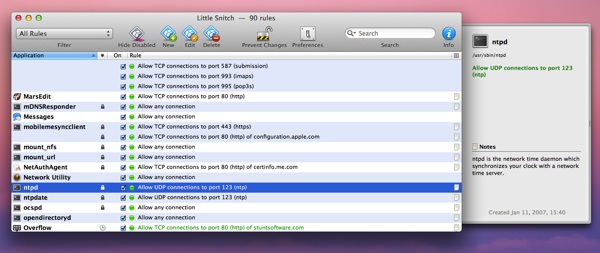
Little snitch con
צילום מסך: Little Snitch Rules.

בנוסף
ניתן לעקוב אחרי התקשורת היוצאת מהמחשב שלכם באמצעות חלון פעילות (Network Monitor) המציג את הפעילות הנוכחית ומאפשר בדיקה של היסטוריית הפעילות (בחירה בתוכנה הרצויה). ניתן לקנפג את חלון הפעילות: תצוגה רק בזמן פעילות / תצוגה מתמדת / חוסר תצוגה. בחלון הפעילות ניתן גם לראות פעילות ברשת פנימית (מצריך סימון בהעדפות התוכנה), לדוגמא: כאשר המחשב מתקשר עם האייפון.
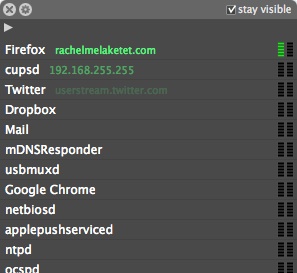
Littlesnitchnetworkmonitor
צילום מסך: Network Monitor.

חשוב לציין, ניתן להפסיק את הפעילות של Little Snitch מתי שרוצים (דרך העדפות התוכנה: הקלקה על כפתור "Stop", מתחת לכיתוב "Network Filter", תחת לשונית "General" ).

שימושים אפשריים
מעבר לסיפוק הסקרנות שלכם לגבי הרגלי התקשורת של תוכנות, ניתן לגלות מזיקים (סוסים טרויאנים וכו') בזמן שהם מנסים להתקשר למפעילים שלהם (ולמנוע את ההתקשרות). כמו כן אם יש לכם בעיית רשת כלשהי אתם יכולים לבדוק מי מהתוכנות עסוקה בפעילות חריגה.

סיכום
Little Snitch עובדת היטב ולא מכבידה על המערכת. אני מאד אוהבת את Little Snitch, אבל אני מודעת לעובדה שהיא מיועדת למשתמשים שאוהבים להתעמק במערכת (ויודעים מה הם עושים), אחרים עשויים לראות ב-Little Snitch סוג של מטרד. חשוב לציין, למרות היכולת לגלות פעילות חשודה לא מדובר בתוכנת אנטי וירוס. במילים פשוטות, תוכנה מוצלחת, אבל מתאימה לסוג מסויים של משתמשים.

גרסת נסיון (מוגבלת ל-3 שעות) ניתן להוריד מאתר התוכנה (כאן) או מ-Mac Update (כאן). חשוב לציין, התוכנה מותקנת בעזרת אינסטולר (installer) המשמש גם להסרתה.

מחיר בזמן כתיבת הפוסט: 29.95$ או 29.95 אירו, תלוי איפה בודקים – באתר התוכנה המחיר מוצג באירו, במקומות אחרים המחיר הוא בדולרים. אם אתם לא לחוצים בזמן שווה לחכות להנחה (במסגרת חבילות תוכנה או במבצעים היומיים של Mac Update). אני הצלחתי לרכוש את התוכנה ב-$14.99 כאשר היא הייתה במבצע ליום אחד ב-Mac Update.

גרסה שנבדקה: 2.5.1.
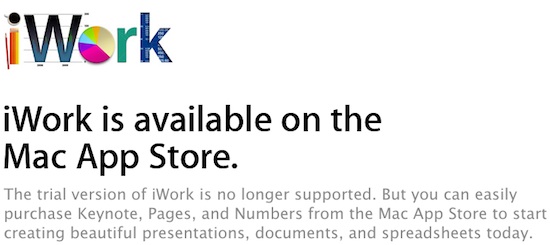
iWork: גרסת הנסיון כבר לא זמינה באתר של אפל

אפל הסירה את גרסת הניסיון של חבילת iWork מאתר החברה, ומפנה את המשתמשים המעוניינים לרכוש את Keynote או Pages או Numbers לעשות זאת באפסטור למק (במחיר של 19.99$ כל אחת).

Iworkappstore
צילום מסך: עמוד ההורדה של iWork (כאן).

כזכור, תוכנות iWork, בגרסתן הנוכחית, אינן תומכות בעברית בצורה ראויה. יש תקווה שהגרסה הבאה תתקן את המעוות בכל מה שקשור לעברית (ולשפות אחרות הנכתבות מימין לשמאל).

macstories הפנה את תשומת לב הבלוגספירה לאירוע המכונן.

חווית משתמשת: מק: Mouseposé

אם אתם מקיסטים ותיקים סביר להניח שנתקלתם ב-Mouseposé, אם לא, כדאי לכם להכיר. Mouseposé היא תוכנת מק המאפשרת להוסיף אפקטים לסמן העכבר ולהציג על המסך את המקשים עליהם אתם מקישים. התוכנה שימושית בעיקר למצגות וסרטוני הדרכה.

Mousepose 3
צילום מסך: חלון ההעדפות של Mouseposé + הצגת מקשים על המסך.

אפקטים לסמן העכבר
– אפקט ויזואלי כאשר אתם מקליקים.
– אפקט פנס (עיגול של אור סביב סמן העכבר + החשכת כל היתר).
– התמקדות בחלון בו העכבר נמצא (והחשכת הסביבה).
– אפקט סאונד כאשר מקליקים.  

הצגת המקשים על המסך
– ניתן לבקש מהתוכנה להציג כל הקשה שלכם, או להציג רק קיצורי מקשים או אפילו להתעלם ממקשים מסויימים.

בהעדפות התוכנה אתם יכולים לבחור באיזה אפקטים תשתמשו (כולם או חלקם), כמו כן ניתן לקנפג את האפקטים לפי רצונכם, לדוגמא: צבע האפקט של לחיצת העכבר, גודל עיגול הפנס ועוד. את האפקטים השונים ניתן לזמן באמצעות קיצורי מקשים (ניתן לשנות את קיצורי המקשים לפי בחירתכם).

מחיר בזמן כתיבת הפוסט: $1.99 (היה בעבר $16.99).
אתר התוכנה (כאן).
Mouseposé באפסטור למק (כאן).
גרסה שנבדקה: 3.2.2.
נבדק על 10.7.3.

סיכום
תוכנה מומלצת (למי שצריך), במיוחד במחיר הנוכחי ($1.99). חשוב לציין, מחיר התוכנה לא יציב (עולה ויורד), אם אתם קוראים את הפוסט בזמן שמחיר התוכנה גבוה יותר, אולי כדאי לכם לחכות להוזלה. את היסטוריית המחירים של התוכנה אתם יכולים למצוא ב-AppShopper (כאן).

חווית משתמשת: מק: Home Radio Israel

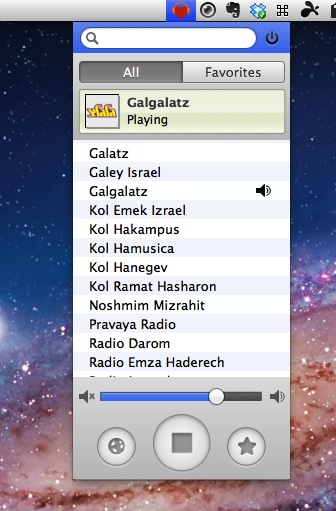
לא תמיד פשוט להקשיב לתחנות רדיו ישראליות במק, Home Radio Israel היא תוכנת מק קטנה המאפשרת האזנה לתחנות רדיו ישראליות.

Home r 12
צילום מסך: Home Radio Israel.

איך זה עובד
לאחר פתיחתה, Home Radio Israel מתמקמת בתפריט העליון בפיינדר, לאחר הקלקה על אייקון התוכנה (בתפריט העליון) נפתח חלון המכיל רשימה של כל התוכנות הזמינות. הקלקה על התחנה הרצויה תזרים את התחנה הרצויה. בנוסף, ניתן להגיע לאתר התחנה המוזרמת (הכפתור בצידו השמאלי התחתון של חלון התוכנה) ולסמן תחנות אהובות (הכפתור בצידו הימני התחתון של חלון התוכנה).

חווית השימוש
רוב הזמן התוכנה זורמת ומתפקדת כמצופה. בד"כ התוכנה משתמשת באחוזים בודדים מכוחו של המעבד, לעיתים רחוקות השימוש במעבד נהיה בלתי סביר (דווקא כשהתוכנה לא פעילה): סגירה ופתיחה מחדש של התוכנה פותרת את הבעייה. אני מניחה שהנושא יפתר בעדכונים בעתיד.

סיכום
ישנן די הרבה דרכים להקשיב לרדיו ישראלי במק שלכם, רובן חינמיות: דרך VLC (פרטים כאן), דרך tunein.com, לגלי צה"ל וגלגל"צ ניתן להקשיב דרך אייטיונס (פרטים כאן) ועוד. היתרון של Home Radio Israel הוא בנוחות שהתוכנה מציעה לכם, ועל נוחות צריך לשלם, בסופו של דבר מדובר במחיר סביר ($1.99) לשרות מועיל (למרות באג המעבד המוזכר למעלה).

כדאי לשים לב
התוכנה תומכת רק במחשבים התומכים ב-64 ביט (פרטים אתם יכולים למצוא כאן).

גרסה שנבדקה: 1.0.
נבדק על 10.7.3 (גרסה אנגלית).
מחיר בזמן כתיבת הפוסט: $1.99.
Home Radio Israel באפסטור למק (כאן).

חבילת תוכנות למק: MacUpdate

אם אתם מרגישים צורך לרכוש תוכנות חדשות, MacUpdate מציע לכם חבילה חדשה הכוללת 11 תוכנות מק במחיר מציאה: $49.99 (במקום 378$, לטענת המארגנים).

Macupdate 2012

התוכנות המשתתפות
VMware Fusion 4: תוכנת וירטואליזציה המאפשרת הרצת Windows על מק (אתם צריכים עותק חוקי של חלונות להתקנה).
Drive Genius 3: תוכנה לטיפול בדיסק הקשיח.
PDFPen 5: תוכנה לעריכת PDF.
ForkLift 2.5: תחליף לפיינדר.
Typinator 5: תוכנה ליצירת קיצורי טקסט לטקסט ותמונות.
DesktopShelves: תוכנת דסקטופ המספקת מדפים.
Snapheal: תוכנה לטיפול בצילומים: מחיקת אוביקטים מיותרים, תיקוני צבע ועוד.
Boom: תוכנה להגברת הווליום במק (מעבר ליכולת המוצהרת של המק).
Phone to Mac: תוכנה המאפשרת להעביר קבצים ממכשירי iOS למק.
Star Wars: משחק.
Worms Special Edition: משחק.

בנוסף, ניתן לקבל ללא תשלום (ובלי שום קשר לרכישת החבילה) את Aurora (תוכנת שעון מעורר למק), תמורת ציוץ בטוויטר (או הודעה בפייסבוק).

סיכום
כמו תמיד, אם יש תוכנה אחת או שתיים שאתם צריכים / רוצים / חושקים כדאי לכם לשקול רכישה.

חינם לזמן מוגבל: מק: Sparkbox

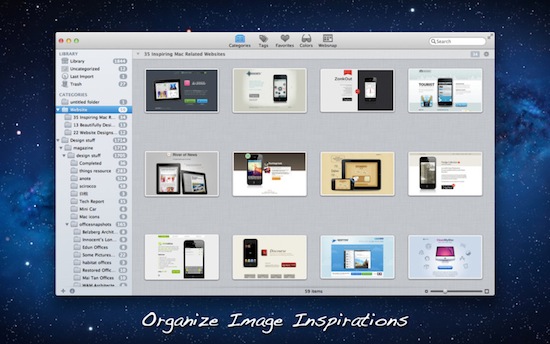
כדאי לכם לבדוק את Sparkbox, תוכנת מק חדשה ומעניינת לנהול תמונות. Sparkbox מוצעת כרגע חינם (לזמן מוגבל) באפסטור למק.

Mzl phabmswg
צילום מסך: Sparkbox באפסטור למק.

דברים שניתן לעשות עם Sparkbox (בין היתר)
– לתייג תמונות.
– לסמן תמונות אהובות.
– לחפש תמונות לפי צבע.
– להוסיף הערות לתמונות.
– להוריד את כל התמונות בלחיצה אחת מעמוד אינטרנט נבחר.

Sparkbox באפסטור למק (כאן).

אתר התוכנה (כאן).

סיכום
כדאי לבדוק + יש עתיד. התוכנה קצת מזכירה את LittleSnapper.

חינם לזמן מוגבל: מק: iResizer ו-Inpaint

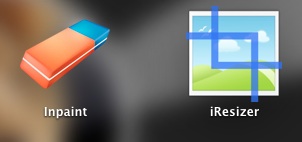
שתי תוכנות גרפיות קטנות למק, המגיעות מבית היוצר של אותו המפתח, מוצעות כרגע חינם (לזמן מוגבל) באפסטור: iResizer ו-Inpaint. אם אין לכם תוכנה גרפית רצינית (פוטושופ, פיקסלמטור) התוכנות הנ"ל יכולות להוות סוג של השלמת פערים (לעניים).

Inpaint ir 11
צילום מסך: iResizer ו-Inpaint.

iResizer
בד"כ כשמקטינים / מגדילים תמונות כל התמונה משתנה. iResizer מאפשרת לכם לשנות גודל של חלקים נבחרים בתמונה. לדוגמא: ניתן להקטין תמונה מבלי להקטין את הדמות המככבת בתמונה. התוצאות לא תמיד נקיות, אבל הן נוטות להיות מעניינות.

iResizer באפסטור למק (כאן).

Inpaint
אם אתם רוצים למחוק אובייקט מסויים (דמות, בניין, כתם וכו') בתוך תמונה, Inpaint תאפשר לכם לעשות זאת בצורה קלה ומהירה (אבל לא כל כך נקייה ברוב המקרים). במילים פשוטות, מדובר בסוג של Healing Tool שקיים בתוכנות גרפיות גדולות יותר (פוטושופ, פיקסלמטור), רק שכאן התוצאות פחות טובות.

Inpaint באפסטור למק (כאן).

סיכום
יש פוטנציאל לשתי התוכנות. כדאי להוריד (כל עוד זה בחינם), יש סיכוי שהתוכנות תשתפרנה בעדכונים הקרובים.

מק: עונת החבילות המוזלות

לקראת חג המולד / חנוכה אנחנו "מותקפים" במספר חבילות תוכנה מוזלות למק. ליקטתי שתי חבילות נבחרות: MacUpdate ו-ProductiveMacs.

Productivemacs 1211
צילום מסך: החבילה הפרודוקטיבית.

החבילה הפרודוקטיבית
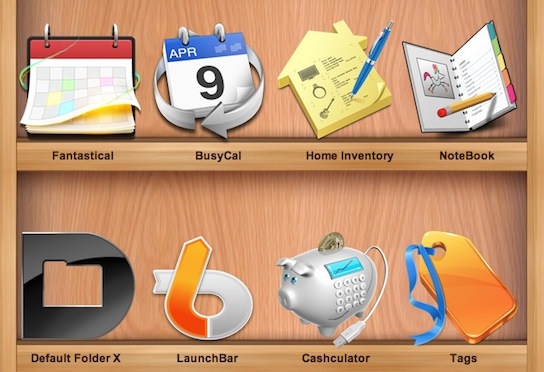
לפני כמה חודשים דיווחתי כאן על החבילה הפרודוקטיבית (ProductiveMacs), ועכשיו החבילה הפרודוקטיבית חוזרת, והיא בהחלט מרשימה. במחיר של 39.99$ תוכלו לרכוש 8 תוכנות שערכן האמיתי הוא 264$ (לפי מארגני המכירה). החבילה זמינה עד 19 בדצמבר. תקציר התוכנות המשתתפות:

Fantastical: תוכנה המאפשרת להכניס אירועים בצורה נוחה ל-iCal.

BusyCal: תחליף משוכלל ל-iCal.

Home Inventory: תוכנה שתעזור לכם לנהל את הבית: קיטלוג חפצים הנמצאים ברשותכם ועוד.

NoteBook: תוכנת מחברת מעוצבת המאפשרת לאחסן תמונות, טקסטים, סרטים ועוד.

Default Folder X: תוכנה המוסיפה פיצ'רים לחלונות הפתיחה / שמירה במק שלכם.

LaunchBar: תוכנה המאפשרת להזניק תוכנות / קבצים ואפשרויות נוספות: שליטה על אייטיונס, יצירת אירועים ב-iCal ועוד.

Cashculator: תוכנה לנהול פיננסי אישי.

Tags: תוכנה לתיוג קבצים.

החבילה של MacUpdate
MacUpdate היא אחת החבילות הותיקות בעולם המק. החבילה הנוכחית מכילה 12 תוכנות במחיר של 49.99$ (במקום 741$, לפי מארגני החבילה). החבילה זמינה עד 21 בדצמבר. תקציר התוכנות המשתתפות:

TechTool Pro: תוכנת תחזוקה למק.

IconBox (רק ל-15,000 הקונים הראשונים): תוכנה לנהול אייקונים (שינוי אייקונים ברחבי המערכת).

TotalFinder: תוכנה המוסיפה פיצ'רים לפיינדר (טאבים ועוד).

Postbox: תוכנת דוא"ל. תחליף לתוכנת המייל המובנית.

FontPack Pro Master: חבילת פונטים + תוכנה לנהול פונטים.

Labels & Addresses: תוכנה לעיצוב תוויות (לדוגמא: כתובות).

Mac DVDRipper Pro: תוכנה הממירה סרטי DVD לפורמטים אחרים.

Back in Focus: תוכנה לתיקון תמונות מטושטשות.

Neverwinter Nights: משחק תפקידים.

Hear: תוכנה לשיפור הסאונד במק שלכם באמצעות אקולייזר הזמין לכל התוכנות שלכם.

iClip: תוכנה לנהול / הרחבת ה-Clipboard.

FoldersSynchronizer: תוכנת גיבוי / סנכרון.

סיכום
כמו תמיד, אם יש לפחות תוכנה אחת או שניים שאתם מעוניינים בה אז החבילה משתלמת. כדאי לשים לב, לפעמים יש מבצעים נלווים, לדוגמא: תוכנה תמורת ציוץ (שווה לבדוק).

חווית משתמשת: מק: Jumper

אם אין לכם מספיק מקום ב-Dock לתוכנות / קבצים, כדאי לכם לבדוק את Jumper: תוכנת מק המאפשרת לכם לשלוף ולהזניק, בצורה חזותית, את כל מה שנחוץ לכם. והכי חשוב, Jumper חינמית כרגע.

Jumper 31 1
צילום מסך: ההעדפות של Jumper.

איך זה עובד
אתם גוררים את התוכנות / קבצים הרצויים לתוך Jumper, מכאן אתם יכולים למיין אותן לפי נושאים (או אפילו לפי אלף בית). אחרי שהכל מסודר אתם יכולים לגשת לקבצים / תוכנות שלכם במהירות ויעילות ע"י הזנקת Jumper (בעזרת העכבר או קיצור מקשים) ושליפת הקובץ הרצוי (בעזרת החיפוש המילולי הפנימי, או לפי הקטגוריות שבחרתם).

סיכום
ישנן תוכנות דומות ומוצלחות יותר, לדוגמא: Overflow (תוכנה שאני משתמשת בה כבר די הרבה שנים). אבל, מכיוון ש-Jumper מוצעת כרגע בחינם, כדאי לכם לבדוק.

Jumper באפסטור למק (כאן).

נבדק על 10.7.2.

קישורים נלווים
האתר של Jumper (כאן).
בחירה אישית: מק: הזנקות וקיצורים (כאן).

מדריך בסיסי: פיקסל ארט עם פיקסלמטור

בגרסה החדשה (2) של פיקסלמטור (Pixelmator) ישנו כלי לציור פיקסל ארט (Pixel Tool). הכלי לא מופיע בתור ברירת מחדל בחלון הכלים של התוכנה, אבל ניתן להוסיף אותו דרך העדפות התוכנה.

הוספת כלי הפיקסל לחלון הכלים
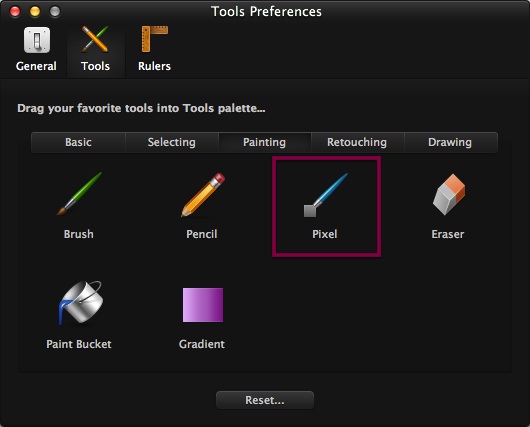
תנווטו ל – Preferences – Tools – Painting ותגררו את כלי ה-Pixel לחלון הכלים של פיקסלמטור. זהו. עכשיו יש לכם כלי ליצירת פיקסל ארט.

Tools preferences pix1
צילום מסך: העדפות הכלים של פיקסלמטור.

מה כלי הפיקסל עושה
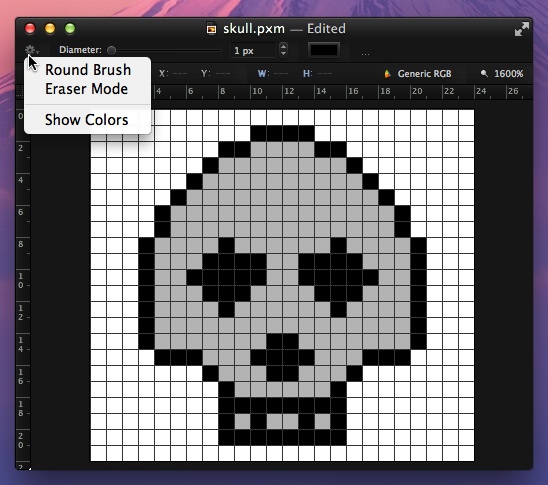
כלי ה-Pixel מצייר פיקסל בודד כשלוחצים עליו. כמו כן ניתן ליצור רצף פיקסלים ע"י גרירת הכלי. אם אתם מעוניינים למחוק פיקסל/ים, אתם יכולים להפוך את כלי הפיקסל למחק: תבחרו ב-Eraser Mode מתפריט גלגל השיניים בחלקו השמאלי העליון של חלון המסמך. חשוב לציין, בפיקסלמטור יש גם כלי עיפרון רגיל (ניתן להוסיף אותו דרך העדפות התוכנה).

טיפים ליצירת פיקסל ארט (Pixel art)
על מנת לדייק כדאי להשתמש ב-Grid ולקבוע שגודל ריבוע ב-Grid יהיה 1 פיקסל על 1 פיקסל (העדפות ה-Grid נמצאות בהעדפות התוכנה תחת לשונית Rulers). בנוסף, באותו המקום תוכלו לקבוע צבע ל-Grid. חשוב לציין, דרך תפריט View ניתן לקבוע את הנראות / חוסר הנראות של ה-Grid.

Pixelmator skull eraser 11
צילום מסך: פיקסל ארט בסיסי עם Grid וזום בפיקסלמטור.

בנוסף, כדאי לעשות זום (בעזרת כלי הזום או דרך תפריט View) על המסמך על מנת שיהיה יותר נוח לעבוד.

מה זה Pixel art
פיקסל ארט היא טכניקת ציור דיגיטלית המתאפיינת בבניית אוביקטים / ציורים מרצף הנוצר ע"י חיבור פיקסל לפיקסל. ניתן למצוא שימוש בפיקסל ארט במשחקי מחשב ישנים (או כאלה שעושים מחווה למשחקים ישנים), משחקים סלולרים, אמנות, אייקונים ועוד. פרטים נוספים אתם יכולים למצוא בויקיפדיה (כאן).

דוגמאות ל-Pixel art
כמו בכל תחום ישנן רמות שונות של איכויות. בין האמנים הבולטים בתחום אפשר למצוא את קבוצת eBoy, גם אם אתם לא מכירים את השם סביר להניח שנתקלתם בעבודות שלהם, לדוגמא, משחק ה-iOS המקסים FixPix (כתבתי עליו בבלוג הקודם).

אוסף קישורים למדריכים ליצירת פיקסל ארט אתם יכולים למצוא ב-Garmahis.

קישורים נלוים
Pixelmator 2.0: חווית משדרגת
מדריך בסיסי: האגף הוקטורי בפיקסלמטור