תגית: תוכנות: מק

Growl: משנה קונספט

למקרה שעדיין לא נתקלתם, Growl היא תוכנת קוד פתוח המספקת שרותי התראות לתוכנות צד שלישי (לדוגמא: טוויטר, אברנוט ועוד). החל מגרסה 1.3, Growl משנה קונספט: Growl מפנה את מקומה בהעדפות המערכת (System Preferences) של המק ונהפכת לתוכנה רגילה. בנוסף, Growl מפסיקה להיות חינמית ונמכרת באפסטור למק.
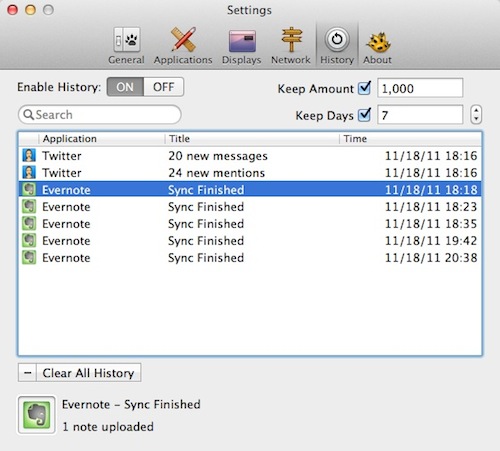
Settings growl 1
צילום מסך: אגף ההיסטוריה ב-Growl.

שינויים נבחרים בגרסה 1.3
Growl כבר לא חינמית ($1.99 בזמן כתיבת הפוסט), אבל השרות בחלקו נשאר חינמי: תוכנות צד שלישי שתומכות בגרסה 1.3 (ומעלה) של Growl תספקנה התראות Growl – גם אם לא רכשתם / התקנתם את Growl. במילים פשוטות, בעתיד הקרוב תוכלו ליהנות מהודעות Growl מבלי לרכוש / להתקין את Growl עצמה. אבל, רכישה של Growl תעניק לכם אפשרויות נהול להודעות, לדוגמא: תוכלו לדפדף בהיסטוריה של ההודעות, לקרוא התראות שפספסתם בזמן שלא הייתם ליד המחשב במרכז התראות (Rollup), לשנות את העיצוב של ההודעות ועוד. פרטים על המודל החדש אתם יכולים למצוא בבלוג של Growl.

כדאי לדעת
– הגרסה החדשה תומכת רק ב-Lion (ומעלה). מערכות ישנות יותר יכולות להשתמש בגרסאות ישנות (וחינמיות) של התוכנה.
– צריך להסיר את הגרסה הישנה לפני שמתקינים את הגרסה החדשה (הוראות / הורדות אתם יכולים למצוא באתר התוכנה).
– הגרסה החינמית (1.2.2) עדיין ניתנת להורדה, אבל היא מפסיקה להתעדכן. בנוסף, תוכנות התומכות ב-Sandboxing לא תוכלנה לעשות שימוש בגרסה הישנה של Growl. במילים פשוטות, באיזשהו שלב הגרסה הישנה תפסיק להיות מועילה.

סיכום
לא חייבים לרוץ לקנות (בינתיים). הגרסה החדשה (1.3.1) נוחה ועובדת היטב, אבל לא כל התוכנות שנתמכו ע"י הגרסה הישנה של Growl נתמכות ע"י הגרסה החדשה. במילים פשוטות, אפשר לחכות כמה שבועות / חודשים. כמובן שאם בא לכם לתרום למפתחים שני דולר (בכל זאת השתמשתם בתוכנה בחינם הרבה שנים), אתם מוזמנים (זה היה התירוץ שלי).

Growl באפסטור למק (כאן).

טיפ נלווה
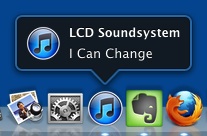
אם אתם רוצים הודעת Growl, המכילה את שם השיר המתנגן כרגע באייטיונס, ב-Dock, אתם יכולים לאפשר זאת בעזרת פקודת טרמינל קצרה- פרטים ב-Mac OS X Hints. (עדכון: זה כבר לא עובד ב-10.8).
Itunes play now 11
צילום מסך: התראת אייטיונס מובנית.

גרסת Growl שנבדקה: 1.3.1.
נבדק על 10.7.2.
BetterTouchTool: מחוות, קיצורים, שליטה במיקום חלונות ועוד

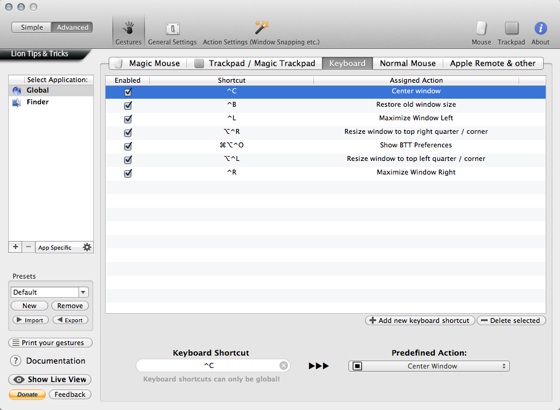
אם אתם מעוניינים להגדיר קיצורי מקשים ומחוות לפעולות שונות במק שלכם, BetterTouchTool היא תוכנה חינמית שכדאי לכם להכיר. בעזרת BetterTouchTool ניתן להגדיר, בין היתר, מחוות ל: Magic Mouse, טראקפד (Trackpad) ומג'יק טראקפד (Magic Trackpad).

Bettertouchtool 11 s
צילום מסך: ההעדפות של BetterTouchTool.

בין הפעולות שתוכלו להגדיר בעזרת BetterTouchTool אפשר למצוא: שליטה מהירה במיקום וגודל של חלונות (Window Snapping כמו בחלונות 7), הזנקת תוכנות / קבצים / כתובות אינטרנט ועוד.

סיכום
אני מסתפקת בד"כ במחוות שמגיעות עם המערכת (נראה לי שיש מספיק מחוות ב-Lion). השימוש העיקרי שאני מוצאת ב-BetterTouchTool הוא השליטה במיקום של החלונות בעזרת קיצורי מקשים. היתרון / החיסרון של BetterTouchTool טמון בריבוי הפיצ'רים: משתמשים לא מנוסים / מפוזרים עשויים להתבלבל, משתמשים יותר מנוסים / מסודרים עשויים להפיק הרבה מאד תועלת מהתוכנה.

נבדק על 10.7.2.
גרסה שנבדקה: 0.73.

בונוס
אם אתם מעוניינים רק בשליטה על חלונות, ולא אכפת לכם לשלם סכום קטן, ישנן די הרבה תוכנות שיכולות לספק את הסחורה: BetterSnapTool, מבית היוצר של המפתח של BetterTouchTool, היא אחת מהן (התוכנה בעצם "נגזרה" מ-BetterTouchTool). תוכנה נוספת שזוכה לביקורות טובות היא Moom: התוכנה מאפשרת שליטה על גודל ומיקום חלונות בעזרת העכבר ובעזרת קיצורי מקשים (אפשר להוריד גרסת נסיון, ולראות סרטון הדגמה, באתר התוכנה). ועוד תוכנה אחרונה להיום, Cinch: התוכנה מאפשרת לסדר את החלונות באמצעות גרירת החלונות לקצוות של המסך (היא אינה חינמית, אבל גרסת הנסיון שלה ניתנת לשימוש ללא הגבלה).

קישורים נלווים
חווית משתמשת: קיצורי מקשים במק עם Apptivate (כאן).

Raven: דפדפן מק שמעניין להכיר

דפדפנים לאתרים ספציפים (Site Specific Browser = SSB) הם לא תופעה חדשה במק, אם אתם מקיסטים ותיקים יש סיכוי שאתם מכירים את Fluid (דפדפן המק הבולט בתחום). Raven הוא דפדפן חדש (עדיין בבטא) שלוקח את הז'אנר לכיוון אחר: הדפדפן הספציפי הוא אפליקציה פנימית בתוך הדפדפן.

Raven red 11
צילום מסך: Raven

Raven מאפשר לכם להפוך אתרים נבחרים לאפליקציות פנימיות בתוך הדפדפן, האפליקציות מתמקמות בתפריט צדדי (Smart Bar), מכאן אתם יכולים לנווט לאתרים במהירות ויעילות. בנוסף, אתם יכולים לנווט בתוך האתר הנבחר בעזרת כפתורים מובנים (בהתאם לאתר בו אתם נמצאים). בשלב זה אתם לא יכולים ליצור אפליצקיות מאתרים בעצמכם, אתם יכולים רק להתקין אתרים קיימים מחנות האפליקציות של הדפדפן (טוויטר, iCloud, פייסבוק ועוד). מעבר לכך, Raven הוא דפדפן רגיל לכל דבר ועניין.

סיכום
יש פוטנציאל.

פרטים נוספים אתם יכולים למצוא באתר של Raven.

גרסה שנבדקה: 0.6.1.
נבדק על: 10.7.2.

קישורים נלווים
פוסט ישן: דפדפנים לאתרים ספציפים: Prism ו Fluid

Pixelmator 2.0: חווית משדרגת

למקרה שעדיין לא נתקלתם, פיקסלמטור (Pixelmator) היא תוכנת עריכה גרפית פופולרית למק. לפני ימים אחדים הושקה הגרסה החדשה של פיקסלמטור (2.0). בנוסף לשיפור הפיצ'רים הקיימים, פיקסלמטור 2.0 מביאה איתה מספר פיצ'רים חדשים ונוצצים.

Noapple small 22
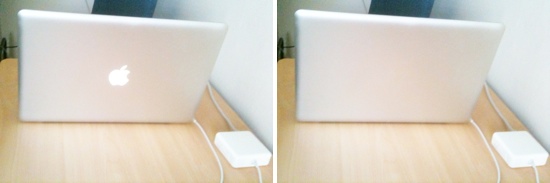
תמונה: ה-Healing Tool העלים את התפוח.

בין הפיצ'רים החדשים אפשר למצוא: כלי המשמש להעלמת אוביקטים מתמונות וטשטוש עקבותיהם (Healing Tool), כלים נוספים לתיקוני צבע: כלי לניקוי עיניים אדומות (Red Eye Tool), כלי מריחה (Smudge) חדש ועוד. בנוסף (השדרוג החשוב ביותר מבחינתי), נוספו לפיקסלמטור כלי ציור וקטורים (Pen ו-Freeform Pen) וכמובן צורות וקטוריות מוכנות הניתנות לעריכה (עיגול, ריבוע, כוכב ועוד).

סיכום
אני משתמשת בפיקסלמטור כמעט מתחילת דרכה (2007), רכשתי אותה במסגרת מקהייסט 2 (MacHeist II) ומאז היא הפכה לאחת התוכנות האהובות עלי במק שלי. מבחינתי השדרוג שווה בעיקר, אבל לא רק, בגלל הוספת הכלים הוקטורים לתוכנה. הכלים הוקטורים אמנם מאד בסיסיים (ויש מקום לשיפור) אבל הם בהחלט זורמים ומועילים לביצוע מטלות פשוטות.

נבדק על 10.7.2.

האתר של פיקסלמטור (כאן), אתם יכולים להוריד מכאן גרסת ניסיון.
אגף המדריכים של פיקסלמטור (כאן).
מחיר בזמן כתיבת הפוסט: $29.99
פיקסלמטור באפסטור למק (כאן).

קישורים נלווים
מקהייסט בויקיפדיה (כאן).

תוכנות מק לבלוגרים, אבל לא רק

אם יש לכם בלוג, או אתם מתכננים לפתוח אחד, כדאי לכם להכיר כמה תוכנות בסיסיות שתהפוכנה את החיים שלכם לקצת יותר קלים.

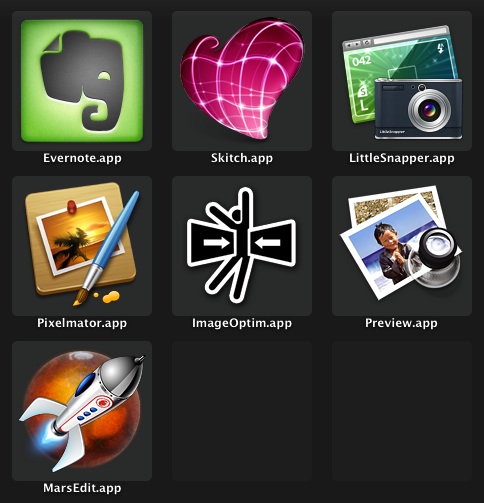
Overflow blogapps 11

Instapaper:
שרות אינטרנט (חינמי בזמן כתיבת הפוסט) השומר קישורים ומאפשר לקרוא את תוכנם, במועד הרצוי, בגרסת טקסט נקי (בנוסף לשמירת הקישור המקורי). היתרון  של Instapaper על פני שרותים אחרים: ניתן לשלוח קישורים ל-Instapaper מכל דפדפן (בוקמרקלט), וגם מרוב אפליקציות האייפון המאפשרות שיתוף (טוויטר, קוראי רסס ועוד).

Evernote:
תוכנת מחברת + שרות אינטרנט. בעזרת Evernote ניתן לשמור טקסט, תמונות, קישורים, דפי אינטרנט מלאים, וכמובן לכתוב (התוכנה מכילה מעבד תמלילים בסיסי). ניתן לסנכרן את כל התוכן שהכנסתם לתוך התוכנה עם השרתים של אברנוט, ולערוך את החומר דרך האתר. התוכנה (מק / אייפון) והשרות הבסיסי ניתנים בחינם (ניתן לקבל שרותים נוספים בתשלום). גרסת המק של התוכנה תומכת בעברית (המובנית במערכת), גרסת האייפון קצת פחות (בעיית כיווניות).

Skitch:
תוכנת צילום מסך (חינמית בזמן כתיבת הפוסט) המאפשרת להוסיף טקסט, חיצים וצורות לתמונות. בנוסף, ניתן לשתף את התמונות בשרתים של התוכנה (כל מה שנדרש מכם הוא להרשם). לאחרונה התוכנה נקנתה ע"י Evernote. ניתן להוריד את התוכנה מהאפסטור למק (כאן).

– תוכנה נוספת המאפשרת טיפול ונהול צילומי מסך: LittleSnapper. מדובר אומנם בתוכנה יקרה יחסית ($39.99 בזמן כתיבת הפוסט), אבל היא מאפשרת נהול וטיפול נוח בצילומי מסך (במיוחד כשמדובר בכמויות גדולות). פרטים נוספים אתם יכולים למצוא באתר התוכנה (כאן).

Pixelmator:
אם אתם צריכים לפעמים לערוך תמונות, Pixelmator היא תוכנת עריכה גרפית משובחת ולא יקרה יחסית ($29.99 בזמן כתיבת הפוסט). מעבר לעריכה הגרפית, ישנה אפשרות לייצא תמונות "רזות" המתאימות לשימוש באינטרנט. ניתן לרכוש את פיקסלמטור באפסטור למק (כאן), כמו כן ניתן להוריד גרסת נסיון מאתר התוכנה (כאן).

– טיפול בסיסי בתמונות (הקטנה / הגדלה, קיצוץ, שינויי צבע וכו') ניתן לעשות ב-Preview (מגיעה כחלק ממערכת ההפעלה).
– הרזיית תמונות אפשר לעשות עם ImageOptim (כתבתי על התוכנה כאן).

MarsEdit:
ברוב מערכות נהול הבלוגים הקיימות בימינו ניתן לכתוב פוסטים בצורה סבירה (ללא צורך בעורך חיצוני). אבל, אם אתם רוצים קצת יותר נוחות ויעילות, כדאי לבדוק את MarsEdit: תוכנה המאפשרת לכתוב ולפרסם פוסטים בפלטפורמות הבלוגים הנפוצות ביותר (בלוגר, וורדפרס וכו'). על MarsEdit כתבתי כאן.

Tunesque: חיפוש בחנויות של אפל מהפיינדר

אם אתם נוהגים לחפש בחנויות התוכן של אפל (חנות המוסיקה וחנויות התוכנות), Tunesque היא תוכנת מק קטנה (וחינמית בזמן כתיבת הפוסט) שעשויה להועיל לכם.

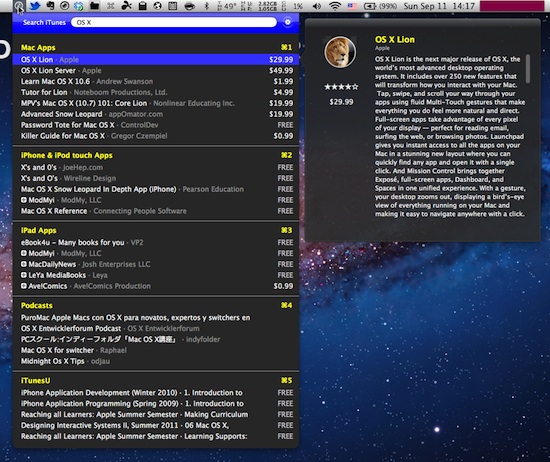
Tunesque
צילום מסך: Tunesque.

איך זה עובד
לאחר פתיחתה, התוכנה מתמקמת בתפריט העליון בפיינדר. הקלקה על אייקון התוכנה בתפריט העליון תהפוך את התוכנה לפעילה (ניתן להקצות לתוכנה קיצור בהעדפות התוכנה). מכאן, כל מה שאתם צריכים לעשות זה להקליד את מילת / מילות החיפוש, ולחכות לתוצאות. הקלקה על התוצאה הרצויה תפתח את הקישור בתוכנת החנות המתאימה (אפליקציות לאייפון באייטיונס, תוכנות למק בתוכנת האפסטור וכו').

את Tunesque אתם יכולים להוריד באתר התוכנה (כאן). חשוב לציין, התוכנה תומכת ב-10.7 ומעלה.

גרסה שנבדקה: 1.1.2.
נבדק על 10.7.1.

סיכום
טוב שיש.

חווית משתמשת: Motion FX

אם בא לכם לשחק עם אפקטים במצלמת הוידאו במק שלכם, Motion FX תספק לכם התעסקות מעניינת.

Motion FX
צילום מסך: Motion FX בפעולה.

Motion FX היא תוכנת מק המאפשרת לכם ליצור (בזמן אמיתי) אפקטים מרשימים הנוצרים על הוידאו שנקלט במצלמה המחוברת למק שלכם. האפקטים נוצרים ע"י: מעקב אחרי התנועה של האוביקטים המצולמים, זיהוי פנים, זיהוי צבע ומעקב אחרי תנועות עכבר / טראקפד. בין האפקטים אפשר למצוא: אפקטים של עשן, אש, צבעי הקשת ועוד.

ניתן לשמור תמונות מתוך הוידאו ע"י הקלקה על כפתור Snapshot (או לחיצה על מקש רווח), התמונות נשמרות בתיקיית התמונות (בתוך תיקייה הנקראת: Motion FX).

כדאי לשים לב
חלק מהאפקטים משתמשים בהרבה כוח מעבד.

Motion FX באפסטור למק (כאן).
גרסה שנבדקה: 1.01.
נבדק על 10.7.1.
תאימות: 10.7 ומעלה.
מחיר: חינמית בזמן כתיבת הפוסט.

קישורים נלווים
סרטון סקירה קצר ביוטיוב (כאן).
סרטון הדגמה של יכולות התוכנה שנוצר ע"י המפתחים (כאן).

חווית משתמשת: MarsEdit

כתיבת פוסטים, באופן יומיומי בבלוג, מצריכה כלים נוחים לאיסוף ולעריכה של חומר – וזה עוד לפני שמגיעים לחלק הטכני של פרסום פוסט בבלוג.

האייקון של MarsEdit
עד לתקופה האחרונה כתבתי / תפרתי את רוב הפוסטים באברנוט (Evernote), ולאחר מכן הדבקתי את הטקסט בתוכנת עריכת הפוסטים של וורדפרס (בדפדפן), שם הוספתי קישורים, קטגוריות, תמונות, תגים וכו'. בתקופה האחרונה הגעתי למסקנה שעריכת הפוסטים בעורך של וורדפרס מסורבלת וגוזלת ממני זמן יקר. מצאתי פתרון חדש: MarsEdit.

איסוף חומר ועריכה בסיסית אני עדיין עושה באברנוט (הפתרון הכי טוב שאני מכירה). הוספת קישורים, עריכת תוכן סופית, הוספת תמונות, הוספת תגים, הוספת קטגוריות ופרסום הפוסט בבלוג אני עושה ב-MarsEdit. לא תאמינו כמה זמן זה חוסך.

עם פתיחת התוכנה (MarsEdit) בפעם הראשונה תצטרכו לספק פרטים הבלוג שלכם (כתובת, שם משתמש וסיסמה), התוכנה תוריד פוסטים אחרונים מהבלוג שלכם ותלמד את התבנית של הבלוג. מכאן אתם יכולים להתחיל לערוך ולפרסם פוסטים דרך התוכנה. התוכנה תומכת בסוגי בלוגים שונים: WordPress, Blogger, Tumblr ועוד.

דברים שאפשר לעשות עם MarsEdit
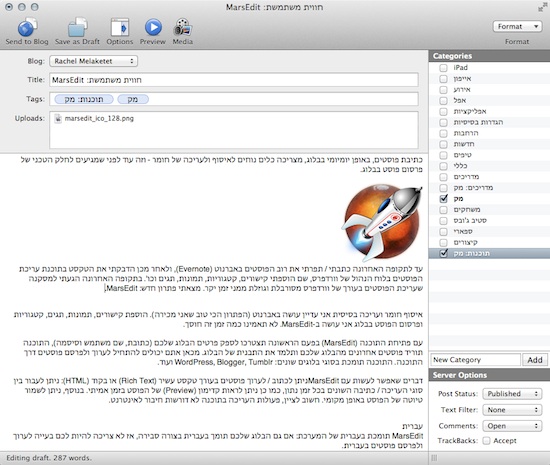
ניתן לכתוב / לערוך פוסטים בעורך טקסט עשיר (Rich Text) או בקוד (HTML): ניתן לעבור בין סוגי העריכה / כתיבה השונים בכל זמן נתון, כמו כן ניתן לראות קדימון (Preview) של הפוסט בזמן אמיתי. בנוסף, ניתן לשמור טיוטה של הפוסט באופן מקומי. חשוב לציין, פעולות העריכה בתוכנה לא דורשות חיבור לאינטרנט.

MarsEdit בפעולה
צילום מסך: MarsEdit בפעולה.

עברית
MarsEdit תומכת בעברית של המערכת: אם גם הבלוג שלכם תומך בעברית בצורה סבירה, אז לא צריכה להיות לכם בעייה לערוך ולפרסם פוסטים בעברית.

בדיקה ורכישה
– ניתן להוריד גרסה לנסיון מאתר התוכנה.
– ניתן לרכוש את MarsEdit מאתר התוכנה (קישור בשורה מעל) או מהאפסטור למק (כאן).

גרסה שנבדקה: 3.3.4.
מערכת הפעלה: 10.7.1.
מחיר בזמן כתיבת הפוסט: $39.95.

סיכום
MarsEdit היא תוכנה די מינימליסטית, ובזה טמון סוד קיסמה: את המעט שהיא עושה היא עושה היטב. עם קצת ידע ב-HTML תוכלו לגרום לתוכנה לעשות בדיוק את מה שאתם צריכים.

עכשיו גם באפסטור + מדריך בסיסי: GeekTool

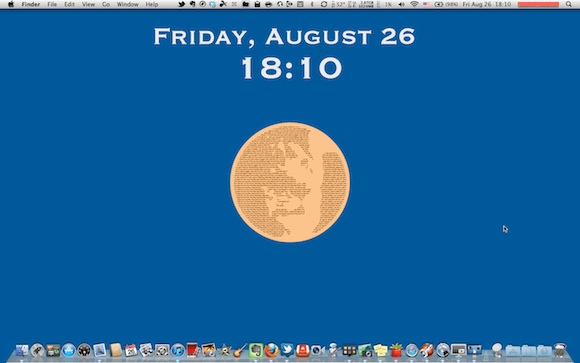
אם אתם מקיסטים ותיקים (יותר או פחות) יש סיכוי שהספקתם להתקל ב-GeekTool: תוכנה / הרחבת מערכת (חינמית) המאפשרת להציג מידע (סקריפטים, תמונות וטקסט) ישירות על הדסקטופ. בימים האחרונים GeekTool הגיעה לאפסטור למק, וזאת סיבה טובה להיזכר בתוכנה וביכולות שלה. אחד מהשימושים היותר נפוצים, בקרב משתמשי GeekTool, הוא הצגת תאריך ושעה על הדסקטופ:

צילום מסך: דסקטופ עם שעון ותאריך.

דוגמאות נוספות ליכולות של GeekTool אתם יכולים למצוא באמצעות חיפוש בפליקר (כאן) או באתר של GeekTool (כאן).

איך זה עובד
על מנת להציג תוכן על הדסקטופ אתם צריכים ליצור Geeklet, או להוריד Geeklet מוכן מהאינטרנט ולהתקין אותו בהתאם להוראות: ברוב המקרים מדובר בהקלקה כפולה על קובץ ה-Geeklet, לעיתים ההתקנה קצת יותר מורכבת (אתר המרכז Geeklets אתם יכולים למצוא כאן).

יצירת Geeklet (בקווים כלליים):
1.פותחים את התוכנה וגוררים את האייקון המייצג את הפעולה, אותה אתם רוצים לבצע, לדסקטופ (Shell במקרה של תאריך ושעון).
2.מכניסים את התוכן הרצוי ל-Geeklet (במקרה של תאריך ושעון מדובר בפקודה).
3.במידת הצורך, משנים הגדרות על מנת להתאים את את היישום לצרכים שלכם (גודל וצבע פונט וכו').

צילום מסך: GeekTool בפעולה.

הפקודות שהשתמשתי בהן בתמונה
הצגת שעון:
'date '+%H:%M
הצגת תאריך:
'date '+%A, %B %d

דברים שכדאי לדעת
– גרסת GeekTool שניתנת להורדה מהאפסטור היא תוכנה. הגרסאות הניתנות להורדה מהאתר של GeekTool הן בעצם הרחבות מערכות (preference pane). התפקוד בשני המקרים זהה.
– אם אתם יוצרים Geeklet שאמור להתעדכן מדי פעם, אתם צריכים לקבוע זמן רענון. לדוגמא: אם מדובר בשעון (ללא שניות) כדאי שהוא יתרענן לפחות כל 60 שניות (או פחות).
– הרבה Geeklets שמתרעננים בו זמנית יכולים ליצור עומס על המעבד, כדאי להיזהר.
– ניתן למחוק Geeklet במידת הצורך (כפתור ה-X בצידו הימני).
– על מנת לראות את ה-Geeklets על הדסקטופ צריך לסמן V ליד המילה 'Enable'.
– מדריך קצת יותר מפורט אתם יכולים למצוא ב-AppStorm. במידת הצורך ניתן למצוא מידע נוסף ע"י חיפוש בגוגל / יוטיוב.

GeekTool באפסטור (כאן).
האתר של GeekTool (כאן).

נבדק על 10.7.1.
גרסה שנבדקה: 3.0.2 (גרסת האפסטור למק).

MacTubes: חיפוש, צפייה והורדת סרטונים מיוטיוב

אם אתם מחפשים דרך נוספת לחוות את יוטיוב (YouTube), כדאי לכם להכיר את MacTubes: תוכנת מק חינמית (בזמן כתיבת הפוסט) המאפשרת לכם לחפש, לצפות ולהוריד סרטונים מיוטיוב.

איך זה עובד
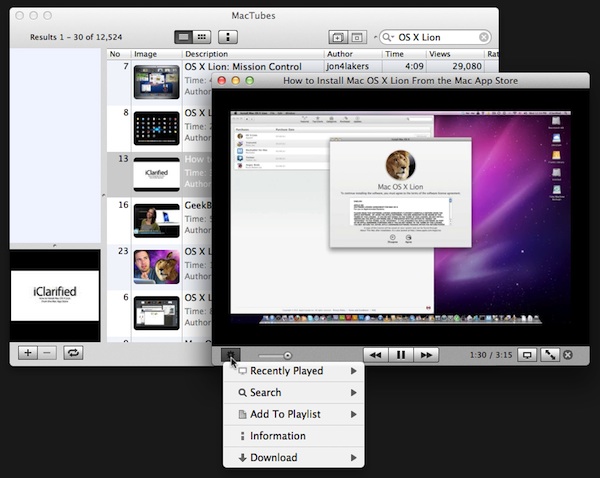
עורכים חיפוש בתוך התוכנה (במידת הצורך, ניתן לפתוח כתובת יוטיוב: Open Video מתפריט File). לאחר קבלת התוצאות ניתן לצפות בסרטונים, לקבל מידע על הסרטון (אורכו, כתובתו ביוטיוב וכו'), ליצור רשימות ולהוריד את הסרטונים הרצויים (ניתן לבחור בפורמט ההורדה הרצוי: חשוב לזכור, לא כל סרטון זמין בכל הפורמטים). בנוסף, ניתן לבחור את סוג הנגן (פלאש, HTML5 או קוויקטיים) בו ינוגן הסרטון (האופציה זמינה מתפריט Player).

צילום מסך: MacTubes.

גרסה שנבדקה: 3.0.8.
נבדק על 10.7.1.

את MacTubes אתם יכולים להוריד מ-MacUpdate או מאתר התוכנה (כאן).

תוספת
אם אתם רוצים להוריד רק את הפסקול של סרטון נבחר ביוטיוב, אתם יכולים להשתמש ב-YouTube to MP3 החינמית. את YouTube to MP3 אתם יכולים להוריד מ-MacUpdate.