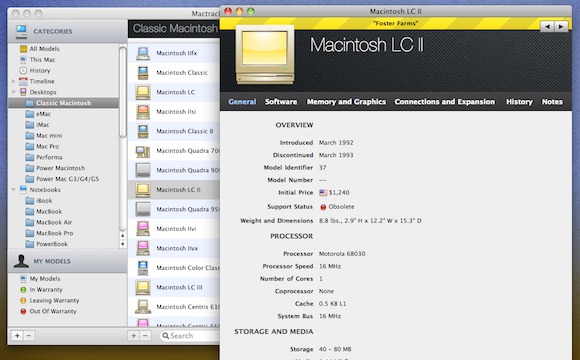
אם אתם צריכים לשלוף מידע טכני על מכשיר האפל שלכם, Mactracker היא תוכנה שתעשה זאת במהירות ויעילות.
צילום מסך: Mactracker
Mactracker היא תוכנה / אפליקציה המרכזת מידע טכני על רוב מוצרי אפל לדורותיהם: מק, אייפוד, אייפון, אייפד וכו'. בעזרת התוכנה תוכלו לגלות מה היה המחיר (בארה"ב) של מוצר האפל שלכם בזמן ההשקה, עם איזו מערכת הפעלה הוא הגיע, מתי הדגם הושק / הופסק, גבולות שדרוג הזיכרון של המק שלכם ועוד.
סיכום
חובה לכל מקיסט.
גרסה שנבדקה: 6.0.1.
נבדק על 10.6.7.
את גרסת המק ניתן להוריד מאתר התוכנה או מהאפסטור למק (כאן).
את גרסת האייפון של האפליקציה ניתן להוריד מהאפסטור (כאן).
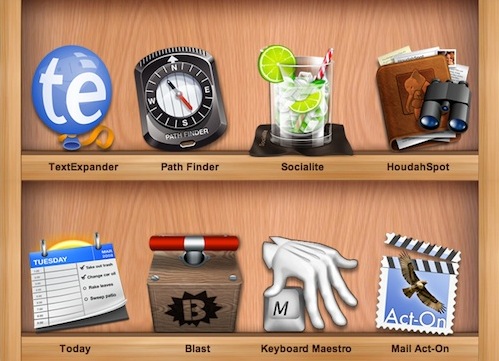
אם חשבתם שחבילות התוכנה המוזלות למק יעברו מהעולם, אחרי פתיחת האפסטור למק, אז טעיתם. Apparent Software, חברה ישראלית המפתחת תוכנות מק, מציעה לכם חבילת תוכנות חדשה: ProductiveMacs.
צילום מסך: התוכנות המשתתפות.
במסגרת החבילה תוכלו לרכוש 8 תוכנות מק במחיר של $29.99 (במקום 221$). החבילה מורכבת מתוכנות שניתן לקטלג אותן כפרודוקטיביות, רובן מהמובילות בתחום.
התוכנות המשתתפות TextExpander: תוכנה המאפשרת להכין קיצורי מקשים לטקסטים ותמונות. מועיל לטקסטים / תמונות בהם אתם משתמשים הרבה: חתימת המייל שלכם, כתובת האינטרנט שלכם ועוד.
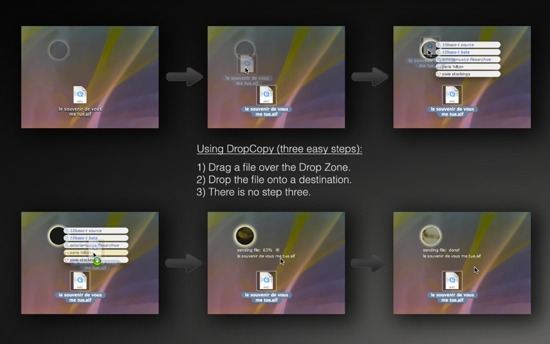
אם יש לכם לפחות שני מכשירים של אפל (מק / מכשיר iOS), ואתם מעוניינים להעביר קבצים בינהם, כדאי לכם להכיר את DropCopy: תוכנה המאפשרת העברת קבצים וטקסטים בין מקים / מכשירי iOS המחוברים לאותה רשת.
איך זה עובד (במק)
– מתקינים ומזניקים את DropCopy על המחשבים הרצויים.
– אחרי הזנקת התוכנה תוכלו לראות את אייקון התוכנה על הדסקטופ (ניתן להעלים אותו בהעדפות התוכנה, ואפילו להחליף לו את האייקון לפי בחירתכם).
צילום מסך: אפסטור: העברת קבצים עם DropCopy.
– העברת הקבצים מתבצעת ע"י גרירת קובץ לאייקון התוכנה בדסקטופ – במידה וישנם יותר משני מכשירים המריצים את התוכנה, תוכלו לבחור בשם המחשב / מכשיר אליו אתם רוצים להעביר את הקובץ.
– אחרי העברת הקובץ, המחשב אליו הועבר הקובץ יציג הודעה.
בנוסף, ניתן להעביר הודעות טקסט עם התוכנה, וטקסטים מהקליפבורד (Clipboard) של המק שלכם. בהעדפות התוכנה ניתן לקבוע, בין היתר, את נראות אייקון התוכנה, מיקום הקבצים הנכנסים ועוד. DropCopy היא תוכנה חינמית לשימוש אישי (עד שלושה מחשבים), גרסת הפרו עולה $5 באפסטור למק.
גרסת האייפון
גרסת האייפון / אייפד מאפשרת העברת קבצים בין מכשירי iOS (בינם לבין עצמם או עם מק). אני בדקתי את הגרסה החינמית והמוגבלת: מאפשרת קבלת קבצים, אבל שליחת קבצים מוגבלת רק לאלו שכבר נמצאים בתוך האפליקציה. למרות המוגבלות, האפליקציה שימושית במצבים מסויימים. פרטים על האפליקציה אתם יכולים למצוא באתר האפליקציה (כאן).
סיכום
DropCopy עובדת היטב גם במק וגם באייפון. במק זאת התוכנה המועדפת עלי (בתקופה האחרונה) להעברת קבצים בין מחשבים. גרסת ה-iOS (המלאה) קצת יקרה ($4.99 בזמן כתיבת הפוסט) – אני מניחה שאם לא היה לי את Pastebot (כתבתי עליה כאן), הייתי נותנת לגירסה המלאה של DropCopy הזדמנות גם באייפון.
גרסה שנבדקה: 1.71.
נבדק על 10.6.7.
iOS: 4.3.3.
האתר של DropCopy (כאן).
DropCopy באפסטור למק (כאן).
DropCopy Pro באפסטור למק (כאן).
הגרסה החינמית של האפליקציה לאייפון / אייפד (DropCopy Lite) באפסטור (כאן).
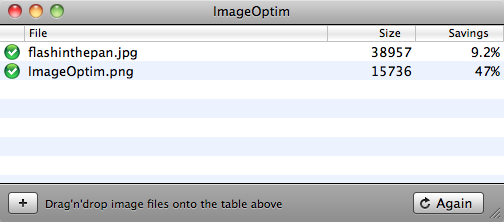
אם יש לכם בלוג (או אתר) אתם ודאי מודעים לחשיבות של משקלן של התמונות (בעיקר למהירות הטעינה של האתר). ImageOptim היא תוכנת קוד פתוח שעושה אופטימיזציה לתמונות. במילים אחרות, התוכנה מורידה ממשקלן של התמונות (מבלי לפגוע יותר מדי באיכות התמונות). ההורדה במשקל נעה בין אחוזים בודדים ל-עשרות אחוזים. התוכנה תומכת בפורמטים הבאים: Png, Jpg, ו-Gif.
איך זה עובד
– גוררים תמונה (בפורמט נתמך) לתוך חלון התוכנה, ונותנים לתוכנה לעבוד.
– אחרי שהתוכנה מסיימת את התהליך מופיע סימון V ליד השם של התמונה.
– את התוצאה אתם יכולים למצוא במיקום המקורי של הקובץ.
צילום מסך: ImageOptim.
חשוב לציין, בהעדפות התוכנה ניתן לקבוע כי ישמר גיבוי לגרסת התמונה לפני הטיפול:
General – Backup original files before saving
(אם לא תבחרו באפשרות לשמור גיבוי, הגרסה הרזה של התמונה תחליף את הגרסה המקורית).
מאתר התוכנה ניתן להוריד שרות מערכת שיאפשר לכם להשתמש בתוכנה בעזרת תפריט כפתור עכבר ימני.
מחיר: חינמית.
סיכום
טוב שיש.
קישורים נלווים
אתר התוכנה (כאן).
עמוד התוכנה ב-MacUpdate (כאן).
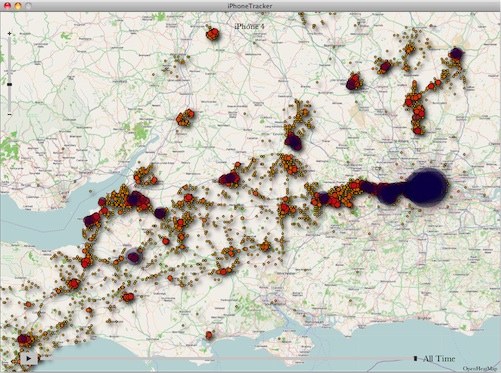
מסתבר שמאז iOS 4 האייפון שלכם (או האייפד הסלולרי) עוקב אחרי המיקום שלכם, ומאחסן את המידע בקובץ שניתן לגשת אליו דרך המחשב המשמש אתכם לגיבוי (בהנחה שהגיבוי שלכם לא מוצפן).
צילום מסך מאתר התוכנה: iPhone Tracker
המידע נחשף ע"י שני חוקרי אבטחה: Alasdair Allan ו Pete Warden. על מנת להוכיח את טענתם מספקים השניים תוכנת קוד פתוח למק, iPhone Tracker, המאפשרת לראות את המידע. חשוב לציין, המיקום ככל הנראה מחושב לפי המיקומים של האנטנות הסלולריות אליהן היה מחובר האייפון, והוא לא בהכרח מדויק.
פרטים נוספים אתם יכולים למצוא בארס טכניקה (כאן), או Engadget (כאן).
אפל הכריזה על גרסה חדשה לתוכנת עריכת הוידאו המקצועית שלה, פיינאל קאט פרו (Final Cut Pro). הגרסה החדשה נקראת Final Cut Pro X, היא צפויה לצאת ביוני, ותהיה זמינה לרכישה באפסטור למק במחיר של 299$.
קרדיט צילום: Photography Bay
התוכנה נבנתה מחדש, תומכת ב-64-bit, ומכילה מספר גדול של פיצ'רים חדשים, בנוסף לשיפורים לפיצ'רים קיימים. Final Cut Pro X נחשפה במסגרת כנס (National Association of Broadcasters conference או בקיצור NAB) בלאס וגאס.
קישורים נלווים
פרטים נוספים אתם יכולים למצוא ב-Cnet.
ב-Engadget יש וידאו קצר מהאירוע (כאן).
ב-The Loop יש צילומי מסך של Final Cut Pro X (כאן).
ב-Photography Bay יש צילומים נוספים מהאירוע (כאן).
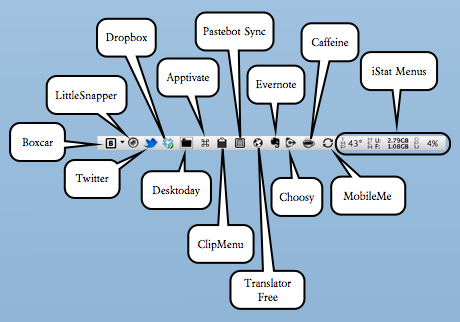
כתבתי לא מעט בבלוג על תוכנות תפריט עליון (Menu Bar Applications). הגיע הזמן לעשות קצת סדר, ולחשוף את התוכנות המאכלסות את התפריט העליון במק שלי: חלק מהתוכנות הן תוכנות תפריט עליון מובהקות (כל פעילותן מתבצעת דרך התפריט), אחרות הן נציגות של תוכנות גדולות יותר המאפשרות גישה מהירה דרך התפריט העליון.
תמונה: התפריט העליון של המק שלי.
iStat Menus: תוכנה המספקת נתונים על המק שלכם: טמפרטורה, מהירות מאווררים, אחוזי שימוש במעבד / זיכרון ועוד. הגרסה שמותקנת אצלי (2) היא ישנה – מהתקופה שהתוכנה הייתה חינמית. כיום התוכנה נמצאת בגרסה 3, והיא בתשלום (16$). פרטים נוספים אתם יכולים למצוא באתר התוכנה (כאן). ניתן למצוא גם תחליפים חינמיים, אחד מהם הוא iStat Pro: ווידג'ט (Widget) חינמי שמספק את אותם נתונים, אבל בדשבורד (Dashboard).
MobileMe: שרות הסנכרון / גיבוי של אפל. על Mobile Me כתבתי כאן. עוד פרטים אתם יכולים למצוא באתר השרות.
Caffeine: תוכנה חינמית שמונעת מהמק שלכם לישון (במידה וקבעתם בהעדפות המערכת זמן שינה). אני משתמשת בה בתור כפתור שינה (פוסט בנושא). את התוכנה אתם יכולים להוריד מאתר התוכנה (כאן), או מהאפסטור למק (כאן).
Choosy: תוסף מערכת המאפשר לבחור את הדפדפן בו ייפתח לינק חיצוני. על Choosy כתבתי כאן (מאז התוכנה עברה את שלב הבטא והיא בתשלום – $12). עוד פרטים אתם יכולים למצוא באתר התוכנה (כאן). אם אתם מחפשים תחליף חינמי אתם יכולים לבדוק את Choose Wisely (כתבתי עליה כאן).
Evernote: שרות סנכרון המאפשר לכם לסנכרן: טקסטים, דפי אינטרנט, תמונות וכו'. על אברנוט כתבתי רבות (לדוגמא: כאן). פרטים נוספים אתם יכולים למצוא באתר התוכנה (כאן).
Translator Free: תוכנה חינמית המאפשרת לתרגם מילים ע"י גרירתם לאייקון התוכנה בתפריט העליון. על התוכנה כתבתי כאן. פרטים נוספים אתם יכולים למצוא באתר התוכנה (כאן).
Pastebot Sync: תוכנה המאפשרת להעביר אוביקטים מהאייפון למק (ולהפך). התוכנה חינמית למק, אבל גרסת האייפון היא בתשלום. על Pastebot כתבתי (כאן). פרטים נוספים אתם יכולים למצוא באתר התוכנה (כאן).
ClipMenu: תוכנה חינמית שמרחיבה את יכולות הקליפוברד של המק. על התוכנה כתבתי כאן. פרטים נוספים אתם יכולים למצוא באתר התוכנה (כאן).
Apptivate: תוכנה המאפשרת ליצור קיצורי מקשים להזנקת תוכנות ועוד. על Apptivate כתבתי כאן. פרטים נוספים אתם יכולים למצוא באתר התוכנה (כאן).
Desktoday: תוכנה המאפשרת לנקות את הדסקטופ במהירות. על Desktoday כתבתי כאן (ממש לא מזמן). את התוכנה אתם יכולים להוריד מהאפסטור למק (כאן).
Dropbox: שרות סנכרון המאפשר לסנכרן קבצים (תומך בכל מערכות ההפעלה המובילות). על דרופבוקס כתבתי רבות, הפעם האחרונה הייתה כאן. פרטים נוספים אתם יכולים למצוא באתר של דרופבוקס (כאן).
Twitter למק: תוכנת הטוויטר הרשמית למק (לשעבר Tweetie). התוכנה חינמית, ניתן להוריד אותה מהאפסטור למק (כאן).
LittleSnapper: תוכנה לנהול צילומי מסך. התוכנה נמכרת רק באפסטור למק (כאן), אבל ניתן להוריד גרסת נסיון מאתר התוכנה (כאן).
Boxcar: תוכנת התראות למק ו-iOS. התוכנה קיימת כבר כמעט שנתיים למכשירי iOS, גרסת המק היא חדשה ועדיין בבטא. התוכנה מספקת התראות בדחיפה (Push Notification) מרשתות חברתיות, רסס, מייל ועוד (רשימה מלאה אתם יכולים למצוא כאן). אני בודקת את Boxcar בימים האחרונים (עדיין אין לי מסקנות נחרצות). ניתן להוריד את Boxcar למק מאתר התוכנה (כאן).
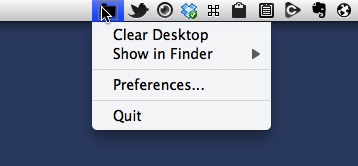
אם אתם נוטים לצבור כל מיני קבצים ותיקיות על הדסקטופ במהלך היום, ומחפשים דרך מהירה לנקות את השטח, Desktoday היא תוכנת מק קטנה המאפשרת לכם לנקות את הדסקטופ במהירות וביעילות.
צילום מסך: Desktoday.
איך זה עובד
אחרי פתיחתה, Desktoday מתמקמת בתפריט העליון בפיינדר. כשאתם רוצים לנקות את הדסקטופ אתם פשוט בוחרים ב-Clear Desktop מתפריט התוכנה: התוכנה אוספת את כל הקבצים ומסדרת אותם בתוך תיקיה, ששמה כולל את התאריך, וממקמת את התיקייה בתוך תיקייה בשם desktoday – בתוך תיקיית Documents (אתם יכולים לשנות את המיקום בהעדפות התוכנה). במידה וישנם קבצים שאתם מעוניינים להשאיר על הדסקטופ, ניתן להגדיר בהעדפות התוכנה שהם לא ינוקו.
סיכום
טוב שיש.
תאימות: 10.6.6 ומעלה.
מחיר התוכנה בזמן כתיבת הפוסט: חינמית.
את התוכנה אפשר להוריד מהאפסטור למק (כאן).
פיקסלמטור (Pixelmator), תוכנת העריכה הגרפית הכי מקית בעולם, רושמת הצלחה מרשימה באפסטור למק: גורפת מיליון דולר ב-20 יום.
לפי פוסט בבלוג של פיקסלמטור, התוכנה זוכה לדירוגים גבוהים בסניפי האפסטור ברחבי העולם, ונהנית מכמות הורדות מרשימה. התוכנה זכתה להרבה כתיבה חיובית, בתקופה האחרונה, בעקבות התמחור הסביר ($29.99) לרגל השקת האפסטור, וכמובן איכות התוכנה. בראיון ל-All Things Digital אמר אחד ממפתחי התוכנה כי החשיפה והעלייה במכירות הופכים את המס של אפל למשתלם (לפי תנאי האפסטור אפל מקבלת 30% ממחיר התוכנה).
אם אתם רוצים להשתמש בשרות התרגום של גוגל (Google Translate), מכל מקום במק שלכם, כדאי לכם לבדוק את Translator Free.
איך זה עובד
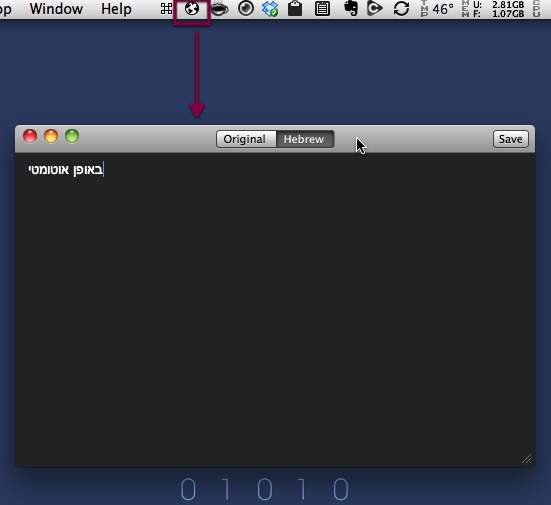
התוכנה (Translator Free) ממוקמת בתפריט העליון בפיינדר. על מנת לתרגם טקסט אתם פשוט צריכים לגרור את הטקסט הרצוי (מילה / בלוק של טקסט) לאייקון התוכנה בתפריט העליון בפיינדר, ולחכות לתוצאות בחלון נפרד (מצורפת תמונה).
צילום מסך: Translator Free
סיכום
עושה את העבודה, אבל חשוב לזכור ששרות התרגום של גוגל (לעברית) הוא קצת בעייתי (מילים חסרות, תרגום לא מדוייק וכו').
מחיר ותאימות: חינמית, 10.6 ומעלה.
גרסה שנבדקה: 0.9. מערכת הפעלה: 10.6.6
את Translator Free ניתן להוריד מהאפסטור למק (כאן).


 מלקטת
מלקטת 