תגית: תוכנות: מק

חווית משתמשת: קיצורי מקשים במק עם Apptivate

אם אתם מעוניינים להזניק תוכנות / קבצים בעזרת קיצורי מקשים, במק שלכם, יש לכם כמה דרכים אפשריות. אחת מהדרכים היא להשתמש ב-Apptivate.

Apptivate היא תוכנה קטנה (ומעוצבת) המאפשרת לכם ליצור קיצורי מקשים להזנקת תוכנות, קבצים, תיקיות וסקריפטים (Applescripts / Automator workflows). התוכנה ממוקמת בתפריט העליון בפיינדר, ומאפשרת הגדרה נוחה (ומעוצבת) של קיצורים.

איך זה עובד
קודם כל אתם צריכים להגדיר קיצורים:
1.תלחצו על האייקון של Apptivate בתפריט העליון בפיינדר.
2.תלחצו על כפתור "Add item".
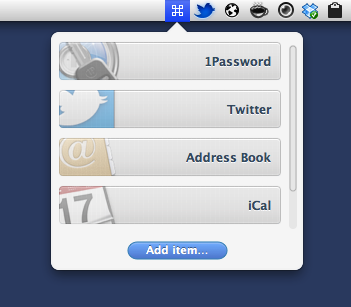
צילום מסך: Apptivate

3.תבחרו את התוכנה הרצויה (או הקובץ הרצוי).
4.תקבעו את הקיצור הרצוי.
זהו. עכשיו אתם יכולים להשתמש בקיצור שהגדרתם על מנת להזניק את התוכנה/ קובץ.
– סרטון המדגים את התהליך הנ"ל (פלוס עוד כמה דברים) אתם יכולים למצוא כאן (יוטיוב).

גרסה שנבדקה: 2.0.
מחיר בזמן כתיבת הפוסט: $2.99.
את Apptivate ניתן להוריד מהאפסטור למק (כאן).

סיכום
התוכנה עובדת היטב. אמנם זאת לא תוכנת חובה, אבל כיף שיש.

תחליף חינמי
ישנן עוד תוכנות שעושות את אותו הדבר, ואפילו בחינם. אחת מהתוכנות הוותיקות בתחום היא Spark. התוכנה (Spark) עושה את אותם הדברים ש-Apptivate עושה (ואפילו יותר), אבל היא קצת יותר מסובכת להגדרה (וגם נראית פחות טוב). את Spark אתם יכולים למצוא באתר התוכנה (כאן), או ב-MacUpdate.
AirPlay: באופן לא רשמי גם במק

אחד הפיצ'רים היותר שווים שהגיעו עם iOS 4.2 הוא AirPlay. בעזרת AirPlay ניתן להזרים תכנים (וידאו, תמונות ומוסיקה) ממכשירי iOS למכשירים נתמכים (לדוגמא: אפל טי וי). לצערנו הרב אפל לא הוסיפה את האפשרות להזרים תכנים למק.

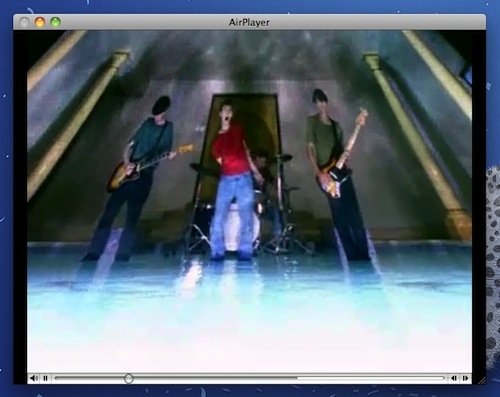
אריקה סאדן (Erica Sadun) פיתחה תוכנת מק קטנה, AirPlayer, המאפשרת הזרמת וידאו ממכשירי iOS למק. חשוב לציין, אין צורך לפרוץ את מכשיר ה-iOS שלכם לצורך העניין.

מבדיקה שערכתי אצלי עולה כי התוכנה אכן עובדת (בינתיים רק עם וידאו). הצלחתי להזרים וידאו מאפליקציית יוטיוב (מהאייפון) למק. חשוב לזכור שהתוכנה נמצאת בשלבים הראשונים שלה.

צילום מסך: AirPlayer על מק.

סרטון הדגמה אתם יכולים למצוא כאן. את התוכנה אתם יכולים להוריד מהאתר של אריקה (כאן). פרטים נוספים אתם יכולים למצוא בפוסט של אריקה ב-TUAW (כאן).

קישורים נלווים
העמוד של AirPlay באתר של אפל (כאן).

יצאה מבטא: Skitch

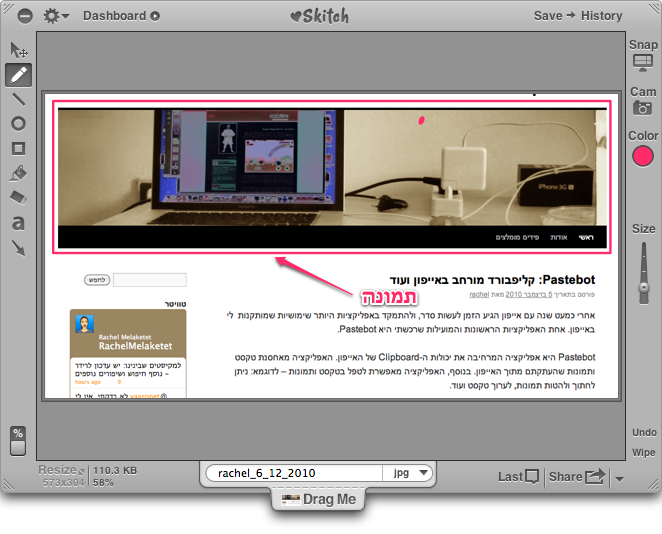
תוכנת צילום המסך Skitch יצאה, אחרי יותר משלוש שנים, משלב הבטא, והגיעה לגרסא 1.0. בתחילת דרכה Skitch הייתה תוכנת צילום המסך הפופולרית ביותר בקרב משתמשי מק, בשנים האחרונות כבר קמו לה לא מעט מתחרות (לדוגמא: LittleSnapper).

צילום מסך: Skitch

למקרה שעדיין לא נתקלתם ב-Skitch, התוכנה מאפשרת לצלם צילומי מסך ולהוסיף להם חיצים והערות. בנוסף, ניתן לשתף את התמונות, ישירות מתוך התוכנה, לאתר של Skitch ולאתרים אחרים, לדוגמא: Flickr, MobileMe ועוד. ניתן גם לשתף קישורים לרשתות חברתיות: פייסבוק וטוויטר.

התוכנה הבסיסית + שרות השיתוף הבסיסי ניתנים בחינם. תמורת תשלום שנתי של $15 (נכון לזמן כתיבת הפוסט) ניתן לקבל גרסה משופרת של התוכנה + שרותי שיתוף משופרים (Skitch Plus). את ההבדלים בין הגרסה החינמית לזו שבתשלום אתם יכולים למצוא באתר התוכנה (כאן).

בדיקת בטא: Reeder למק

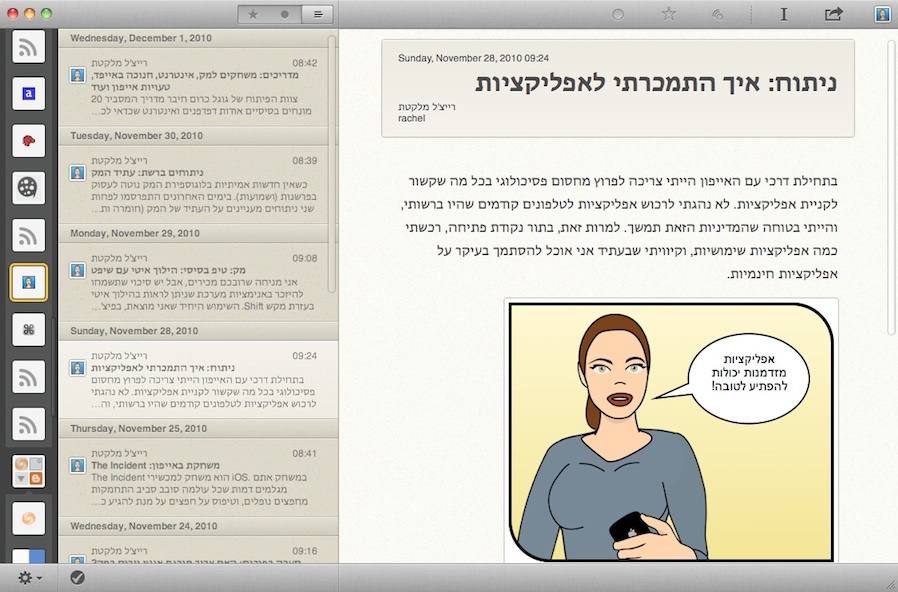
Reeder הוא קורא רסס (RSS) חדש למק (עדיין בבטא) המאפשר לכם לקרוא בצורה מעוצבת את הפידים שלכם מגוגל רידר. Reeder מגיע למק אחרי שכבר התבסס ב-iOS (אייפד ואייפון).

צילום מסך: Reeder

בפעם הראשונה שתפתחו את Reeder תצטרכו לספק את שם המשתמש והסיסמא המשמשים אתכם  בחשבון הגוגל רידר שלכם. לאחר מכן תוכלו לדפדף בפידים שלכם בצורה מעוצבת (ומרגיעה). בנוסף, תוכלו לשלוח / לשמור קישורים ל: טוויטר, Instapaper, דלישס ועוד. בשלב זה לא ניתן לנהל פידים, או לערוך חיפוש בפידים.

טיפ להתחלה
כדאי לכם לבקר בהעדפות התוכנה על מנת לקבוע את זמני הרענון של הפידים (ברירת המחדל בשלב זה היא בדיקה ידנית).

סיכום
שווה לנסות.

מחיר ותאימות: בינתיים חינמי, לא ידוע.

נבדק על 10.6.5. גרסה שנבדקה: Reeder for Mac 1.0 Draft 1.

את Reeder ניתן להוריד מכאן.

חבילה גרפית למק: MacGraphoto

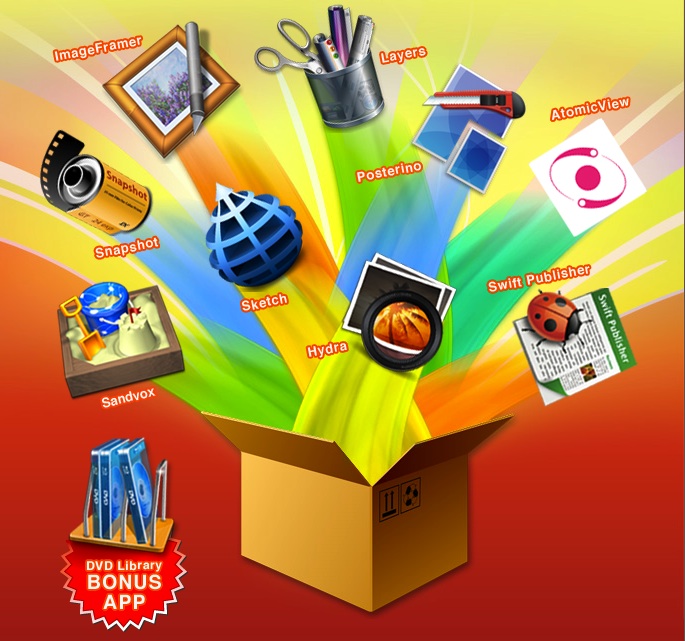
MacGraphoto היא חבילת תוכנות גרפיות למק במחיר מוזל: 39.99$. זאת השנה השנייה בה מוצעת החבילה, השנה החבילה מכילה 9 תוכנות גרפיות (+ תוכנת בונוס נוספת). החבילה מאורגנת ע"י חברת Apparent Software, חברה ישראלית המפתחת את: ImageFramer, Cashculator ו-Blast.

התוכנות המשתתפות בחבילה
Layers: תוכנת צילום מסך שמצלמת את המסך בשכבות (בפורמט של פוטושופ). כל אוביקט שמופיע על המסך מקבל שיכבה משלו. התוכנה יכולה להועיל במקרים בהם רוצים לעשות מניפולציות על צילומי מסך.
Sketch: תוכנת ציור וקטורי.
Snapshot: תוכנה לטיפול בתמונות. בעזרת התוכנה ניתן להקטין תמונות, לחתוך אותן, להוסיף להן מסגרות ועוד.
Sandvox: תוכנה לבניית אתרים. התוכנה חזותית, ולא מצריכה ידע בתכנות.
AtomicView: תוכנה לנהול קבצי המדיה שלכם: תמונות, סרטים, מוסיקה וכו'.
Posterino: תוכנה ליצירת קולאז'ים, כרטיסי ברכה וכו'.
Swift Publisher: תוכנת עימוד. מיועדת לעיצוב פליירים, ניוזלטרים וכו'.
ImageFramer: תוכנה לעיצוב מסגרות לתמונות.
Hydra: תוכנה ליצירת צילומי HDR
DVD-Library: תוכנה המאפשרת לכם לקטלג בצורה חזותית את ספריית ה-DVD שלכם.

סיכום
אם יש בחבילה לפחות שתי תוכנות שאתם צריכים, שווה לבדוק / לקנות. חשוב לזכור שאנחנו נמצאים חודשים אחדים לפני השקת האפסטור למק, ולא ממש ברור אם נזכה לראות חבילות מהסוג הזה בעתיד.

מק: כללים להתקנת תוכנות בטא

אנחנו נמצאים חודשים אחדים לפני פתיחת האפסטור למק (Mac App Store). סביר להניח שהרבה דברים יישתנו עם השקת האפסטור למק, אבל כנראה שעדיין נצטרך להתקין תוכנות בטא (ואולי גם תוכנות אחרות שלא תהיינה בחנות) בעצמנו.

אם אתם רוצים להתקין תוכנות בטא במק שלכם, כדאי שתזכרו כמה כללים פשוטים שיכולים להציל אתכם מבעיות מיותרות במערכת. האמת, רוב הכללים נכונים גם לתוכנות שאינן בטא (תמיד כדאי להיזהר).

הורדה ממקומות מוכרים
עדיף להוריד תוכנות מאתרי הורדה מוכרים (לדוגמא: MacUpdate), או מאתרים של חברות תוכנה מוכרות. אחד היתרונות בהורדה מ-MacUpdate הוא האפשרות להתרשם מתגובות משתמשים (אם תוכנה היא בעייתית, רוב הסיכויים שמישהו כבר יטרח לכתוב תגובה).

מידע על התקנת / הסרת התוכנה
אם אתם מתקינים  תוכנה כולשהי במק שלכם (בטא או לא בטא), הדבר הראשון שאתם צריכים לבדוק, עוד לפני שאתם מתקינים, זה איך מתקינים / מסירים את התוכנה: תוכנות שמותקנות ע"י גרירה לתיקיית התוכנות ניתן בד"כ להסיר ע"י גרירה לפח (וריקון הפח לאחר מכן). תוכנות שמותקנות עם Installer צריכות להגיע גם עם Uninstaller (לעיתים בתוך ה-Installer עצמו) – אם אין, תחפשו הוראות הסרה באתר התוכנה (או בקבצים שהגיעו עם התוכנה). בנוסף, תמיד כדאי לשמור את הקובץ המקורי שהורדתם ( זיפ, Disk Image וכו') – למקרה שיש שם הוראות הסרה או מידע חיוני נוסף.

תוכנה להסרת תוכנות
בכל מקרה, כדאי שתהיה לכם תוכנה להסרת תוכנות בהשג יד. אם לתוכנה אין Uninstaller, או הוראות הסרה מסודרות, תוכנה מהסוג הזה יכולה להועיל.
– תוכנה חינמית שעושה את העבודה: AppCleaner.

גיבוי
תמיד כדאי שיהיה לכם גיבוי עדכני של המק שלכם (למקרה של הסתבכות).

לא מומלץ להתקין בטאות של:
– מערכות הפעלה (אלא אם כן יש לכם את המערכת הקודמת בהשג יד, ובא לכם להתפרע).
– תוכנות שמשמשות אתכם לעבודה יומיומית, ואתם תלויים בתפקוד שלהן לפרנסה.

נבדק על 10.6.4.

עורכי טקסט למק: Smultron ו Fraise

אנשים נוטים להתבלבל בין מעבדי תמלילים, לעורכי טקסט. עורכי טקסט משמשים בד"כ לעריכת קוד (לדוגמא: xml, html וכו'). מעבדי תמלילים משמשים לכתיבה, פירמוט ועריכה של טקסט.

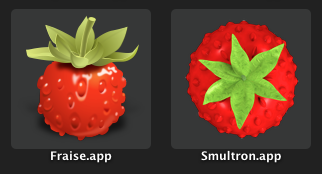
במשך שנים אחדות Smultron היה עורך הטקסט המועדף על הרבה מקיסטים. ביולי 2009 הודיע מפתח התוכנה, פיטר בורג (Peter Borg), על הפסקת הפיתוח. למרות זאת, התוכנה זכתה לעדכון נוסף כמה חודשים לאחר מכן (תיקוני באגים). בינתיים נולד Fraise – עורך טקסט חדש המבוסס על Smultron.

דברים שאפשר לעשות עם Smultron ו Fraise
לערוך קוד בצורה נוחה, לערוך טקסט פשוט, לראות קדימונים של html, להפוך אותיות קטנות לגדולות (ולהפך), להפוך אותיות ראשונות לגדולות, לספור מילים ושורות של טקסט נתון, לשנות קידוד (ניתן להוסיף קידודים מתוך העדפות התוכנה), ועוד.

טריקים נחמדים
– אם תגררו קובץ מתוך המחשב לתוך מסמך (באחד מעורכי הטקסט הנ"ל) תקבלו את הכתובת המלאה של הקובץ.
– אם תגררו קובץ קישור (מסוג webloc) לתוך מסמך, תקבלו את הכתובת הנמצאת בתוכו.

– את Smultron ניתן להוריד מכאן (תקפידו להוריד גרסה שמתאימה למערכת שלכם).
– את Fraise ניתן להוריד מכאן (תאימות: 10.6 ומעלה).
– שתי התוכנות חינמיות.

נבדק על 10.6.4
גרסאות שנבדקו: Smultron 3.6b1, ו Fraise 3.7.3

קישורים נלווים
ערך Smultron בויקיפדיה.

חווית משתמשת: שיתוף עם CloudApp

CloudApp הוא שרות חינמי (+תוכנה) המאפשר לכם לשתף תמונות, קישורים מקוצרים, מוסיקה וכו'. יש הרבה שרותים מהסוג הזה, אבל CloudApp מאפשר לכם לעשות את זה גם מהתפריט העליון בפיינדר (בנוסף לאפשרות השיתוף מתוך האתר עצמו). כל מה שאתם צריכים לעשות זה להרשם באתר השרות (כאן), להוריד / להתקין / את Cloud.app, לפתוח את התוכנה, וזהו אתם יכולים להתחיל לשתף.

איך זה עובד
גוררים את הקובץ, אותו רוצים לשתף, לאייקון של התוכנה בתפריט העליון בפיינדר – כשאייקון התוכנה נהפך לכחול (+ ניתן לקבוע בהעדפות התוכנה שיהיה צליל או הודעה), מדביקים את הקישור (Command V) במקום הרצוי (מייל, רשת חברתית וכו').

דברים שכדאי לדעת
– ניתן להשתמש בקיצור מקשים במקום הגרירה לתפריט העליון.
– ניתן לעקוב אחרי מספר הצפיות בקובץ.
– ניתן לקבוע שצילומי מסך יעלו אוטומטית לשרתים של CloudApp.
– לתוכנה יש פלאגאינים, המכונים Raindrops, המרחיבים את יכולות התוכנה ומאפשרים לה לפעול מתוך תוכנות אחרות, לדוגמא: קיצור כתובת מתוך ספארי.

עוד אפשרויות
יש גם אפליקציות / תוכנות  צד שלישי לאייפון וחלונות שעושות שימוש ב CloudApp, פרטים אתם יכולים למצוא כאן. גם למקיסטים יש אופציה נוספת: Courier – תוכנה המאפשרת העלאת קבצים לשרותי שיתוף שונים, בינהם גם CloudApp.

סיכום
נרשמתי לשרות בתחילת דרכו, לפני חודשים אחדים. ההתחלה שלי עם CloudApp לא הייתה מזהירה, התוכנה סרבה להכיר בחוקיות הסיסמא שלי (למרות שלאתר לא הייתה בעייה עם הסיסמא). בשבוע האחרון, אחרי שהחלפתי סיסמא (בפעם המי יודע כמה) התוכנה התחילה לעבוד היטב. בקיצור, יש מחלות ילדות קלות, אבל כדאי לנסות – מאד נוח.

נבדק על 10.6.4

קישורים נלווים
הדגמה של CloudApp על מק אתם יכולים לראות כאן (יוטיוב).
דוגמא לתמונה ששיתפתי אתמול בטוויטר (כאן).