תגית: iOS

חופרת: עדיין אי אפשר לוותר על מחשב

המקבוק פרו שלי יהיה בקרוב בן 4, זה בד״כ הזמן להתחיל לחשוב על המק הבא. הפעם אני מאמינה שאני יכולה למשוך עוד שנה (בהנחה שמחשב לא יתקלקל). מבחינתי, כל עוד המק שלי מסוגל להריץ את המערכת האחרונה בצורה מועילה אין סיבה למהר ולרכוש מק חדש.  

Rachel pro glass

הייתי כבר רוצה להיות בנקודה שרכישת מחשב היא לא חובה, אני מתכוונת שהמשתמש הביתי (היצירתי) יוכל להסתפק באייפד (או אפילו אייפון). אני מרגישה שהיום הזה מתקרב, אבל עדיין יש מספר מכשולים (מבחינתי) :
– ויתור על תוכנות מק שלא קיימות ב-iOS.
– שטח אחסון קטן = תלות בענן.
– היעדר פיינדר.  

מדי פעם צצות שמועות בדבר אייפד פרו (iPad Pro), נשמע הגיוני בהתחשב בעובדה שכבר יש אייפר אייר. יש המניחים שאולי האייפד פרו יריץ OS X ו-iOS במקביל (readwrite התעמק בנושא כאן). מצד שני, אולי אייפד פרו הוא בסך הכל אייפד עם מסך גדול.
Genius: איתור מילים לשירים באייפון ועוד

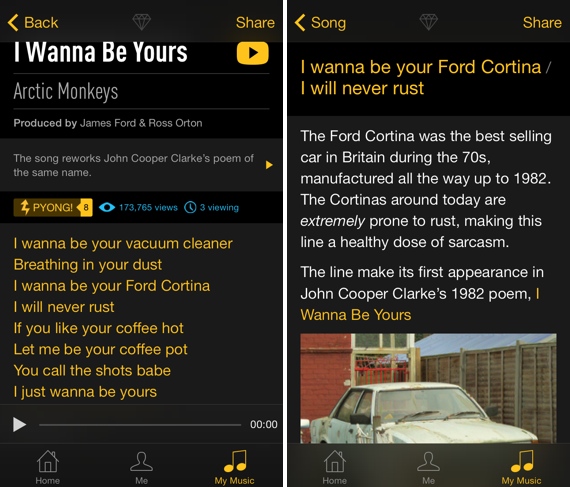
כדאי לכם להכיר את Genius, אפליקציית אייפון המאפשרת לכם לאתר מילים לשירים נבחרים (וטקסטים מסוגים שונים) ולקבל פרשנות ופיסות מידע על הטקסט, לדוגמא: ציון איזכורים לסרטים / מוצרים, פירוט מקורות השראה ועוד.

Geniusb rapgenius
צילומי מסך: Genius.

Genius (שם מלא: Genius by Rap Genius) היא האפליקציה הרשמית של אתר Rap Genius, המידע שהיא מציגה מבוסס על ארכיון האתר. בנוסף לשירים ניתן למצוא מידע ופרשנות על טקסטים נוספים: נאומים חשובים, שורות מספרים ועוד.

את השיר הרצוי תוכלו לבחור במספר דרכים:
– השיר המתנגן כרגע במכשיר.
– בחירה מתוך ספריית המוסיקה במכשיר (הספריה זמינה מתוך Genius).
– חיפוש מילולי בארכיון של Rap Genius: ניתן גם להקשיב לשירים דרך SoundCloud ויוטיוב.
– זיהוי שיר המתנגן בסביבת המכשיר (סוג של Shazam).

אחרי שתאתרו את המילים, לחיצה על המילים המודגשות תספק מידע נוסף על המילים. חשוב לציין, ישנם שירים שאין אפשרות לאתר את המילים שלהם (בד״כ מדובר בשירים ישנים או שירים פחות פופולרים).

סיכום
מאד מועיל.
לא תומך בשירים עבריים.

מחיר בזמן כתיבת הפוסט: חינם.
גרסה שנבדקה: 1.0.1.
Genius באפסטור (כאן).

חווית משתמשת: 8mm Vintage Camera

בכל קטגוריה באפסטור יש מספר אפליקציות שמצליחות להתבלט מעל היתר, 8mm Vintage Camera היא אחת מאפליקציות ה-iOS הבולטות ביותר בתחום הוידאו. 8mm Vintage Camera זכתה לתהילה בעקבות שימוש שנעשה בה בסרט תיעודי שזכה באוסקר בשנה שעברה (Searching for Sugar Man).

8mmapp
צילום מסך: 8mm Vintage Camera באפסטור.

באמצעות 8mm Vintage Camera ניתן להוסיף לצילומי וידאו אפקטים של פעם, את האפקטים ניתן להוסיף בזמן אמיתי או אחרי הצילום.

איך זה עובד
– בוחרים את סוג סרט הצילום (יש 10).
– בוחרים את סוג עדשה (יש 7).
– בוחרים את אפשרות הסאונד הרצויה: בלי סאונד / סאונד של המצלמה / סאונד של הסביבה.
– מתחילים לצלם: בזמן הצילום ניתן ליצור רעידות באמצעות כפתור ייעודי ולהחליף סוג סרט וסוג עדשה.
– בסיום הצילום אפשר לקבוע את מסכי הפתיחה והנעילה של הסרט: ניתן לבחור בערכת הנושא הרצויה (2 מגיעות מובנות, שלוש ערכות נוספות ניתן לרכוש מתוך האפליקציה). בנוסף, ניתן להוסיף מוסיקה לסרטון.

סרטון הדגמה קצר (קישור ישיר ליוטיוב):

פיצ׳רים נוספים
– ניתן לצלם באמצעות המצלמה הקידמית.
– אפשר לייבא קליפים מספריית התמונות המובנית של מכשיר ה-iOS.
– אפשר להשתמש בפלאש בתור אמצעי תאורה.
– הסרטים המצולמים נשמרים בספריית התמונות המובנית ב-iOS.
– לחיצה על כפתור ה-i תציג בפניהם תיאור של כל הכפתורים הזמינים.

לאפליקציה יש שתי גרסאות: אייפון ואייפד.
גרסה שנבדקה: 2.0 לאייפון / אייפוד טאץ׳.
מחיר בזמן כתיבת הפוסט: $0.99 לגרסת האייפון, $1.99 לגרסת האייפד.
גרסת האייפון: 8mm Vintage Camera באפסטור (כאן).
גרסת האייפד: 8mm Vintage Camera באפסטור (כאן).

חווית משתמשת: Fragment

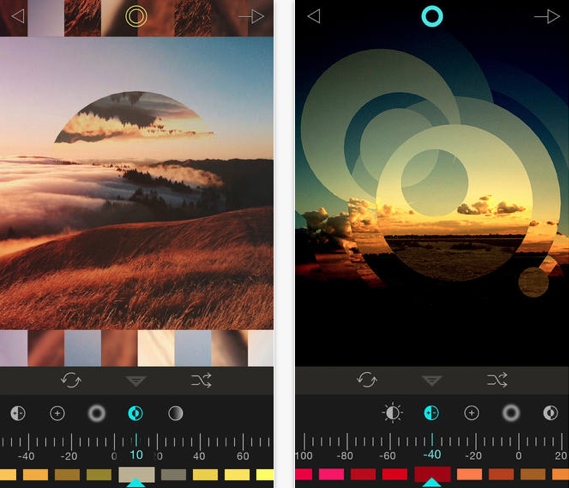
אם אתם אוספים אפליקציות גרפיות, כדאי לכם לשים לב ל-Fragment, אפליקציית iOS אוניברסלית המאפשרת לכם לשבור תמונות (לצורות ודוגמאות) לתוך עצמן.

Fragment 2
צילומי מסך: Fragment באפסטור.

איך זה עובד
– פותחים תמונה קיימת או מצלמים מתוך האפליקציה.
– בוחרים בצורה הרצויה מסרגל הכלים, כמו כן ניתן להשתמש בכפתור הבוחר עבורכם את האפקט בצורה רנדומלית (הכפתור המורכב משני חיצים).
– ניתן להזיז / להקטין / להגדיל / לסובב את הצורה ואת המילוי שלה.
– ניתן להוסיף אפקטים של צבע: קונטרסט, טשטוש, שחור לבן ועוד.
– את התוצאה ניתן לשמור או להמשיך ולשבור.

סרטון הדגמה קצר (קישור ישיר ליוטיוב):

Fragment מגיעה מאותו המפתח שפיתח את Tangent (כתבתי עליה כאן).

גרסה שנבדקה: 1.2.
מחיר בזמן כתיבת הפוסט: $1.99.
Fragment באפסטור (כאן).

Box: חווית משתמשת: 50 ג׳יגה חינם

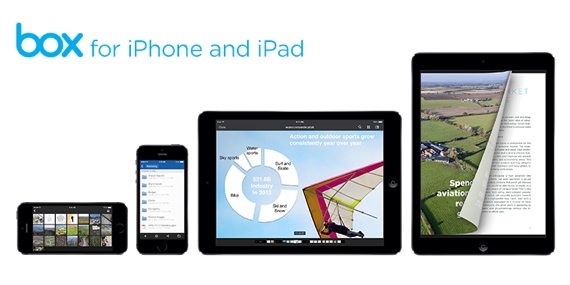
אם חסר לכם נפח לאחסון / שיתוף קבצים בענן, יש לכם הזדמנות לסגור פערים, שרות האחסון Box מציע לכם 50 ג׳יגה חינם (לכל החיים) בתנאי שתורידו את אפליקציית ה-iOS (החינמית) של השרות בחודש הקרוב.

Box ios blogimage 1

איך זה עובד
– מורידים את האפליקציה מהאפסטור (קישור לאפסטור).
– נרשמים לשרות דרך האפליקציה (אל תשכחו לשמור את הסיסמא במקום נוח).
– מאשרים את כתובת המייל ע״י לחיצה על הקישור במייל שתקבלו מהשרות.
– זהו, עכשיו אתם יכולים להתחיל להשתמש: להעלות קבצים מסוגים שונים (תמונות, מוסיקה וכו׳) דרך האתר או אפליקציות ייעודיות לפלטפורמה הרצויה (iOS, מק או כל פלטפורמה נתמכת אחרת).

חווית משתמשת
– בדקתי את השרות בשימוש ביתי (ב-iOS ומק), בינתיים נראה מוצלח.
– יתרון לעומת Copy: תמיכה ב-IFTTT (שרות אוטומציה, כתבתי עליו כאן).
– חיסרון לעומת Copy: ב-Copy ניתן לקבל יותר נפח חינם (בהנחה שיש לכם הרבה חברים).
כשכותבים על שרותי אחסון / סנכרון קשה להתעלם מהשוואה לדרופבוקס (Dropbox) – אז גם כאן לדרופבוקס יש יתרון: אפליקציות צד שלישי תומכות בדרופבוקס יותר מאשר בכל שרות אחסון / סנכרון אחר. מצד שני, קשה יותר להשיג נפח חינם בדרופבוקס.

הרחבת מידע
פוסט ההכרזה על המבצע בבלוג של Box (כאן).
Box באפסטור (כאן).

באג בלוח השנה של אפל: 27 במרץ מופיע פעמיים

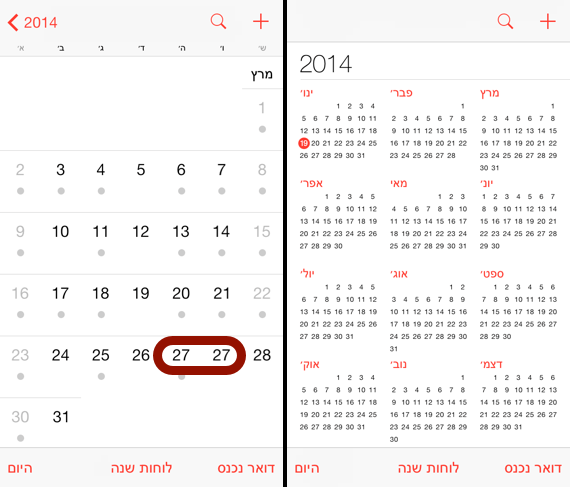
לפי לוח השנה של אפל (גרסת iOS 7), ה-27 במרץ 2014 מתפרש על פני יומיים וה-29 במרץ לא קיים בכלל. הבאג תלוי במצב התצוגה: בתצוגה חודשית הבאג קיים, בתצוגה שנתית הבא לא קיים.

Ios7 march

צילומי מסך: מימין: תצוגה שנתית, משמאל: תצוגה חודשית.

הבאג ככל הנראה קשור לשעון הקיץ – המעבר לשעון קיץ בישראל (2014) הוא בלילה שבין ה-28 ל-29 במרץ. הבאג קיים בגרסה הנוכחית של iOS 7 – לפי דיווחים, ב-iOS 7.1 (ששוחררה בינתיים רק למפתחים) הבאג כבר לא קיים. למקרה שתהיתם, במק (10.9.1) הכל נראה תקין.

חשוב לציין, חיטוט בגוגל (ובתגובות למקור הידיעה) חושף כי באגים דומים מופיעים לעיתים בסמיכות לשעון הקיץ.

נבדק על iOS 7.0.4.

מקור: פייסבוק: ״בדיחות מתכנתים״ (כאן), הביא לתשומת ליבי: @itainathaniel.  

חינם כרגע: iStopMotion for iPad

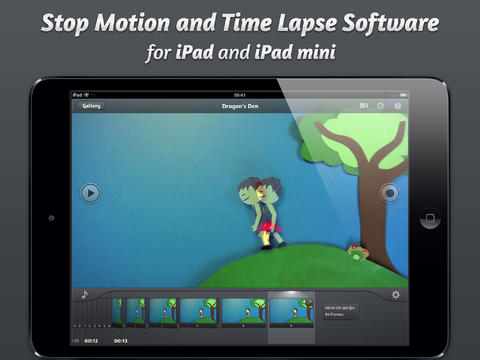
יום טוב לחובבי האנימציה, אפליקציית הסטופ מושן (stop motion) המוערכת, iStopMotion for iPad, מוצעת כרגע להורדה חינם מהאפסטור (מחיר בד״כ: $9.99).

Istopmotionipad
צילום מסך: iStopMotion for iPad באפסטור.

באמצעות האפליקציה ניתן ליצור אנימציית סטופ מושן וסרטוני Time-lapse. את התוצאה ניתן לשתף ביוטיוב, דרופבוקס ועוד. אם יש לכם אייפון תוכלו להשתמש בו בתור מצלמה (באמצעות אפליקציה הניתנת להורדה חינם). פרטים נוספים על האפליקציה אתם יכולים למצוא באתר האפליקציה (כאן).

כתבתי כאן בעבר על גרסת המק (לא חינמית כרגע) של האפליקציה. אני מניחה שגרסת האייפד טובה לפחות כמו גרסת המק.

גרסה בזמן כתיבת הפוסט: 2.2.
iStopMotion for iPad באפסטור (כאן).

קישורים נלווים
iMotion HD: סטופ מושן באייפון (כאן).

Umoove Experience: ניווט באמצעות תנועות ראש

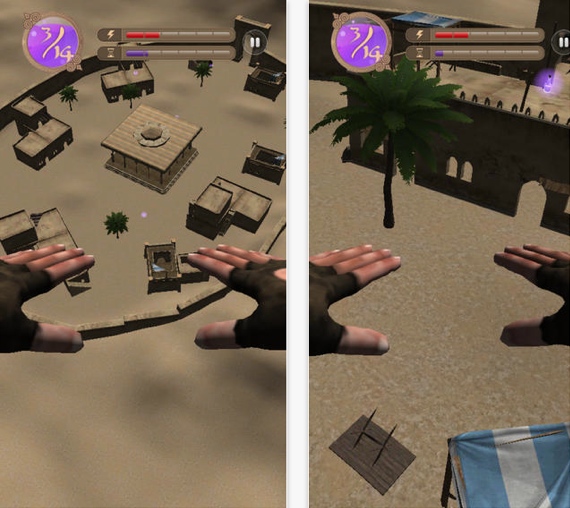
חברה ישראלית, Umoove, המפתחת טכנולוגיית זיהויי תנועה של ראש ועיניים למכשירים ניידים, שחררה משחק iOS חינמי המדגים את הטכנולוגיה שלה.

Umove app

במשחק אתם עפים מעל כפר תלת מימדי ומנווטים באמצעות תנועות ראש, בדרך אתם אוספים שיקויים קסומים המעניקים לכם אנרגיה להמשיך לעוף. המשחק אוניברסלי ותומך במכשירי iOS מהדורות האחרונים: אייפון 4s / אייפד 2 ומעלה.

המשחק זוכה לתשומת לב בבלוגוספירת התפוח, לדוגמא: Mac Rumors (כאן), 9to5mac (כאן) ועוד.

Umoove Experience באפסטור (כאן).

חופרת: iOS 7: ״לא מתאים לי לדבר כרגע…״

כאשר אתם מקבלים שיחה לאייפון יש לכם אפשרות לשלוח הודעת טקסט (סמס או iMessage) במקום לענות. את ההודעה אתם יכולים לנסח באופן חלקי באפליקציית ״הגדרות״ (בהגדרות הטלפון), אבל לא ניתן לשנות את השורה הראשונה: ״לא מתאים לי לדבר כרגע…״.

Cant talk
צילום מסך: למעלה: הניסוח של iOS 7, למטה: הניסוח של iOS 6.

מסתבר שהניסוח מצטייר כחצוף / מעליב באוזני לא מעט אנשים. אני מניחה שאנשים המודעים לעובדה שמדובר בניסוח מובנה של המערכת לא נעלבים, אבל אחרים עשויים להיעלב. לא ברור מדוע אפל בחרה לשנות את הניסוח (הקצת יותר מעודן) שהיה ב-iOS 6: ״לא יכול/ה לדבר כרגע…״.

סיכום
אם נעלבתם תאשימו את אפל.

נבדק על iOS 7.0.4.

קישורים נלווים
iOS 7: חסימת סמסים, שיחות והודעות ממקורות לא רצויים (כאן).

טיפ בסיסי: iOS: סגירת כל הטאבים בספארי

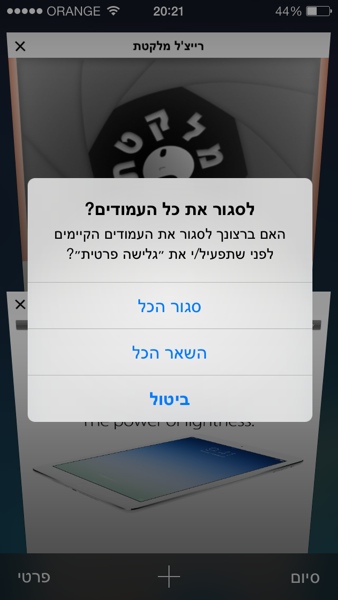
אם אתם מעוניינים לסגור את כל הטאבים הפתוחים בספארי, במכשיר ה-iOS שלכם, אתם יכולים ללחוץ על כפתור ה-X הממוקם בראש כל טאב או לבצע מחוות מריחה (מימין לשמאל) על הטאב. אבל, מסתבר שיש דרך עוקפת שעשויה להועיל במקרים מסויימים.

Safari close tabs

איך זה עובד
1.תנווטו לעמוד הטאבים (באייפון: לחיצה על הכפתור המעוצב בצורת שני מלבנים).
2.תלחצו על כפתור ״פרטי״.
3.מהחלון שיפתח תוכלו לבחור ב-״סגור הכל״.
4.אם אתם מעוניינים לבטל את מצב ״פרטי״: תנווטו לעמוד הטאבים ותלחצו על כפתור ״פרטי״.

נבדק על iOS 7.0.4 (על אייפון 5).

השראה: OS X Daily (כאן).

קישורים נלווים
ספארי: iOS: ניקוי היסטוריה ועוגיות (כאן).
iOS 7: ספארי: שיתוף טאבים (כאן).