תגית: iOS

שדרוג: Launch Center Pro

כתבתי כאן בעבר על Launch Center Pro, מאז האפליקציה עברה די הרבה עדכונים שהרחיבו את יכולותיה, האחרון שבהם (2.0) מתאים את Launch Center Pro לעידן iOS 7. למקרה שעדיין לא נתקלתם, Launch Center Pro היא אפליקציית אייפון המאפשרת ליצור קיצורי דרך לפעולות שונות: חיוג מהיר למספרים נבחרים, בחירה בין שני מצבי בהירות מסך, פתיחת פנס, פתיחת קישורים בספארי ועוד.
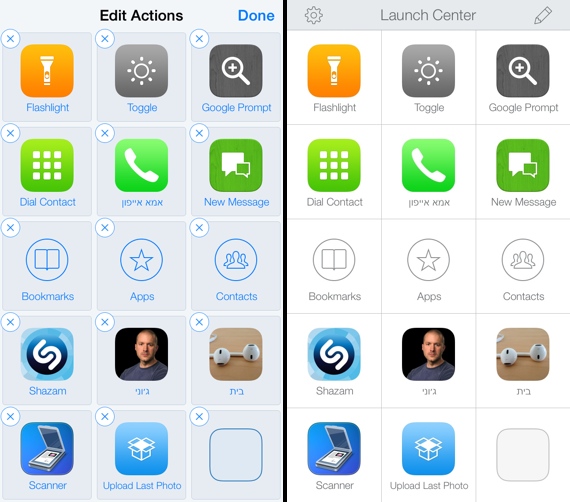
Launchcenterpro20
צילומי מסך: Launch Center Pro, מימין: המסך הראשי של האפליקציה, משמאל: המסך הראשי במצב עריכה.

הגרסה החדשה, של Launch Center Pro, שהושקה לפני ימים אחדים, כוללת כמובן את כל הפיצ'רים שנכללו בגרסאות הקודמות, ומוסיפה מספר פיצ'רים חדשים: ערכות נושא (ניתן לבחור את הצבע של המסך הראשי של האפליקציה), אפשרות לשים צילומים באייקונים של פעולות (מאד מועיל כאשר יוצרים קיצור לחיוג מהיר), אפשרות לעשות פעולות שונות הקשורות ל- Dropbox (לדוגמא: להעלות את התמונה אחרונה שצילמתם ל- Dropbox ולקבל את הקישור שלה לקליפבורד) ועוד. בנוסף, ניתן לגבות את כל הפעולות שיצרתם בLaunch Center Pro- ל- Dropbox.

ניתן להשתמש ב-Launch Center Pro בצורה פשוטה (לדוגמא: יצירת קיצורים לחיוג מהיר), או להתעמק וליצור קיצורים מורכבים יותר-  MacStories התעמק באפשרויות הגלומות ב-Launch Center Pro.

סיכום
רכשתי את האפליקציה סמוך למועד השקתה (יוני 2012), מאז אני משתמשת בה על בסיס יומי (בעיקר חיוג מהיר והזנקת קישורים). המחיר הנוכחי של האפליקציה קצת יקר, אבל הוא יורד לפעמים, כדאי לעקוב.

נבדק על iOS 7.0.2, על אייפון 5.
מחיר בזמן כתיבת הפוסט: $4.99 (בשקלים: 19.90).
תאימות: iOS 7 ומעלה.
Launch Center Pro באפסטור (כאן).
חופרת: iOS 7: הפיצ'רים שמוכרים את המערכת

אחרי שימוש של כמעט שלושה שבועות, די ברור לי ש-iOS 7 מהווה שדרוג משמעותי לעומת מערכות קודמות. אבל, כמו בכל מערכת יש מספר קטן של פיצ'רים שהם אלה שבאמת מוכרים את המערכת, בחרתי את חמשת הפיצ'רים המנצחים של iOS 7 (מבחינתי).

Jhonnyive parallaxeffect 33

מרכז הבקרה (Control Center)  
זה מסוג הפיצ'רים שלא ברור לי איך הסתדרתי לפני שהם היו קיימים: מרכז הבקרה מציע גישה מהירה (החלקה מחלקו התחתון של המסך כלפי מעלה) ממסכי הבית ומסך הנעילה לפונקציות שונות במערכת: נגן המוסיקה, מצב טיסה ועוד. על מרכז הבקרה כתבתי כאן.

התיקיות
תמיד רציתי שתהיה לי את האפשרות לקבור אפליקציות ולשלוף אותן רק כשהן נחוצות: ניתן לשים בכל תיקיה מספר רב של אפליקציות (אין הגבלה ידועה), ניתן ליצור עמודים בתוך התיקיות, לדפדף בתוך התיקיות במהירות ולערוך בקלות. פירטתי בנושא כאן.

אפשרות להגיע לחיפוש מכל עמוד בית  
כשאני צריכה לחפש משהו אני רוצה לעשות את זה מהר בלי לחשוב יותר מדי: החלקה מלמעלה למטה, בכל מקום (חוץ מהקצוות), על מסכי הבית מציגה את שדה החיפוש (Spotlight).

האפשרות לחסום הודעות / שיחות  
האפשרות לחסום שיחות / הודעות ספאם בקלות יחסית, משפרת את איכות חיי. מדריך אתם יכולים למצוא כאן.

פילטרים באפליקציית המצלמה  
לפעמים אני מעדיפה לצלם בשחור לבן, אבל מאד חשוב לי שתהיה לי גם גרסה צבעונית של הצילום: באפליקציית המצלמה המובנית ניתן לצלם עם פילטרים (שחור לבן ואחרים) ולאחר מכן אפשר להסיר אותם באפליקציית "תמונות". התעמקתי בנושא (כאן).

לא נכנס לחמישיה
AirDrop: בתיאוריה מדובר בפיצ'ר נפלא המאפשר לשתף תכנים / קבצים בין מכשירים, הבעייה שבשלב זה הוא מוגבל רק למכשירי iOS. אם הייתה אפשרות להעביר קבצים בין מק למכשירי iOS אז הייתי מתלהבת קצת יותר – אולי זה יגיע בקרוב (Mavericks צפויה להשתחרר בקרוב).

קישורים נלווים
טיפ: iOS 7: סגירת אפליקציות שעובדות ברקע (כאן).
iOS 7: אפקט פרלקס (כאן).

חווית משתמשת: ReadQuick

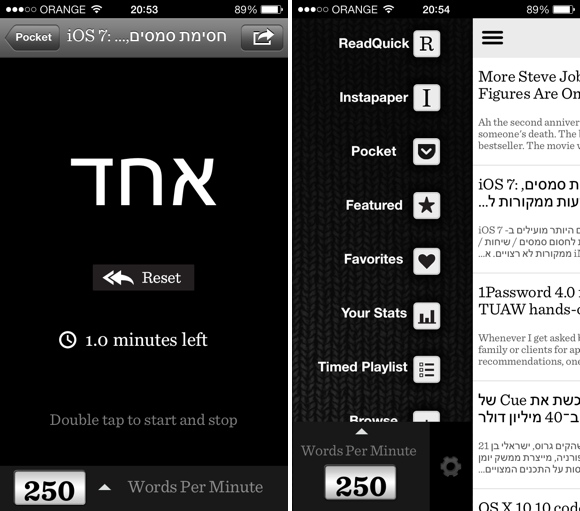
אם אתם משתמשים בשרותי קריאה מאוחרת (Instapaper ו-Pocket), כדאי לכם להכיר את ReadQuick, אפליקציה אוניברסלית שתעזור לכם לקרוא בצורה נוחה ומהירה ע"י הצגת מילים בודדות על המסך במהירות הרצויה לכם. ההנחה של מפתחי האפליקציה היא שבהדרגה מהירות הקריאה שלכם תשתפר.

ReadQuick app 2

איך זה עובד
ReadQuick מאפשרת לכם גישה לתכנים במספר דרכים: דרך שרותי קריאה מאוחרת (Instapaper ו-Pocket), דרך דפדפן פנימי ודרך שותפי תוכן (מקוורלד ועוד). ליד כל פריט תוכן הנמצא ברשימה שלכם מוצג הזמן שתצטרכו להשקיע בקריאתו (בהתאם למהירות שבחרתם). אחרי שתבחרו את התוכן אותו אתם מעוניינים לקרוא, תלחצו פעמיים על המסך והמילים תוצגנה בפניכם בהתאם לקצב שבחרתם. ניתן לעצור באמצע (שתי לחיצות), ניתן להעביר 5 מילים אחורה (מחוות מריחה משמאל לימין). בנוסף, ReadQuick מאפשרת לכם לבדוק את ההתנהלות שלכם (מהירות קריאה ממוצעת, מקורות תוכן ועוד).

מאפיינים 
– ניתן לבחור את המהירות בה תוצגנה המילים על המסך = מספר המילים שתוצגנה בדקה, המהירות הנמוכה ביותר היא 50, הגבוהה ביותר היא 800.
– ניתן לבחור את צבע המילים והרקע עליו הן יוצגו (נכון לזמן כתיבת הפוסט ניתן לבחור בין מילים שחורות על רקע לבן ולהפך).
– ניתן לבחור את גודל המילים המוצגות (מוצעים לכם שני גדלים: גדול וקטן).
– ניתן ליצור רשימת קריאה.
את כל המאפיינים ניתן למצוא בתחתית המסך (לחיצה על הכפתור המציג את המהירות בזמן שנמצאים במסך הקריאה).

תכנים
האפליקציה תומכת בכל התכנים הנתמכים ע"י Instapaper ו-Pocket, גם תכנים בעברית (נכון לזמן כתיבת הפוסט: כלכליסט וווינט נתמכים, אבל וואלה לא).

סיכום
אני לא בטוחה שמהירות הקריאה שלי השתפרה, אבל אני בהחלט קוראת יותר. אני משתמשת ב-ReadQuick בעיקר לקריאה באנגלית. אני רואה באפליקציה עוד דרך מועילה לקריאה, בנוסף לקריאה רגילה והקראת טקסט ע"י המחשב / אייפון. במילים פשוטות: טוב שיש + מומלץ לחובבי הז'אנר = משתמשי Instapaper ו-Pocket שמחפשים דרך נוספת לצרוך תכנים. האפליקציה לא זולה, אבל המחיר יורד לעיתים, שווה לעקוב.

הרחבה
ל- ReadQuick ישנן מספר מתחרות, אחת מהן היא Velocity המעט זולה יותר (קישור לאפסטור). Macworld סקר את שתי האפליקציות (כאן).

גרסה שנבדקה: 1.5.1 (נבדק על iOS 7.0.2, על אייפון 5).
מחיר בזמן כתיבת הפוסט: $4.99 (המחיר בשקלים: 19.90₪).
ReadQuick באפסטור (כאן).

קישורים נלווים
Pocket: גרסת המק (כאן).
Instapaper: האפליקציה (כאן).

iOS 7: הוספת / הסרת פילטרים באפליקציית תמונות

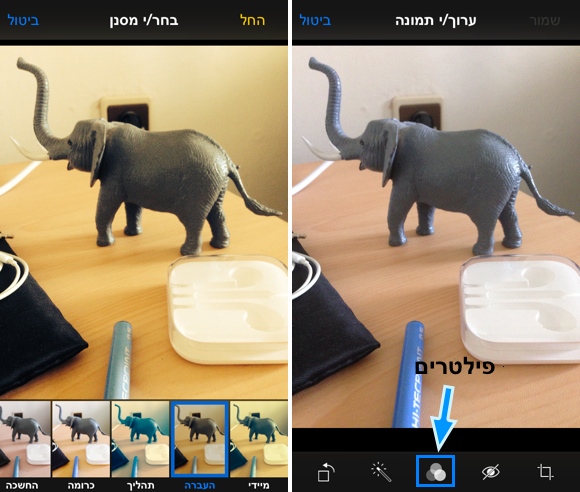
אם צילמתם תמונה עם פילטר באפליקציית המצלמה המובנית, והתחרטתם על בחירת הפילטר, כדאי שתדעו שיש לכם אפשרות להחליף את הפילטר או אפילו להפשיט את התמונה מהפילטר ולהחזיר אותה למצבה הטבעי.

Ios7photosfilter
צילומי מסך: אפליקציית "תמונות", מימין: מצב עריכה, משמאל: בחירת פילטר.

איך זה עובד: שינוי / הסרת פילטר  
1. תפתחו את התמונה באפליקציית "תמונות".
2. תלחצו על כפתור עריכה (ממוקם בחלקו העליון של המסך, מצד ימין).
3. תלחצו על כפתור הפילטרים.
4. תבחרו את הפילטר הרצוי (הפילטר "ללא" מפשיט את התמונה מהפילטר ומציג אותה במצבה הטבעי).
5. תלחצו על כפתור "החל".
6. תלחצו על כפתור "שמור".

חשוב לציין, ניתן להסיר רק פילטרים שמקורם באפליקציית הצילום המובנית או אפליקציית "תמונות". פילטרים שנוצרו באפליקציות צד שלישי לא ניתן להסיר בדרך הזאת, אבל ניתן להוסיף עליהם פילטר מתוך הפילטרים המובנים באפליקציית "תמונות".

נבדק על iOS 7.0.2, על אייפון 5. 

חינם לזמן מוגבל: Tangent ועוד

אחת מהאפליקציות הגרפיות החביבות עלי, Tangent, מוצעת כרגע להורדה חינם. Tangent היא אפליקציה אוניברסלית המאפשרת להוסיף צורות, מסגרות, צבעים ודוגמאות לתמונות. סקרתי את Tangent כאן.

Ear emoji

אפליקציית השבוע של אפל היא Stop Motion Studio, אפליקציה אוניברסלית ליצירת אנימציית סטופ מושן, עדיין לא יצא לי לבדוק אותה, אבל היא בהחלט נראית מבטיחה.

"אין מה לראות" היא אפליקציה אוניברסלית המספקת את לוחות השידורים של  כל גופי השידור בישראל (הוט, יס וכו'). בנוסף, ניתן ליצור תזכורות. האפליקציה הבסיסית חינמית בד"כ, כרגע ניתן לשדרג לגרסה המלאה חינם (ע"י רכישה מתוך האפליקציה ללא תשלום).

Tangent באפסטור (כאן).
Stop Motion Studio באפסטור (כאן).
"אין מה לראות" באפסטור (כאן).

אתם מוזמנים לשתף בתגובות אפליקציות חינמיות (לזמן מוגבל או בכלל) מומלצות.

iMessage: אפל מודעת לבאגים, הפתרון בדרך

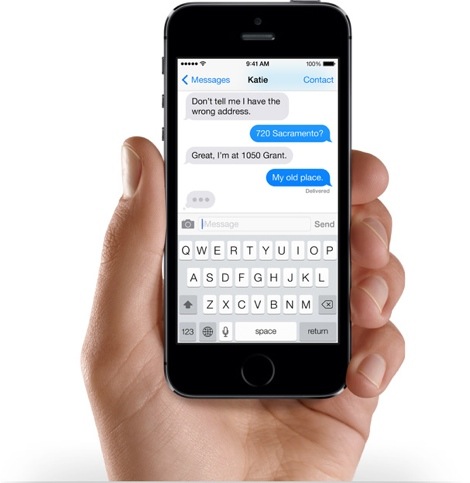
לפי וול סטריט ג'ורנל (WSJ), אפל מודעת לבאגים ב-iMessage (שרות ההודעות החינמי של אפל) שחווים חלק מהמשתמשים של iOS 7. חלק ניכר מתלונות המשתמשים מתמקדות בחוסר יכולת לשלוח הודעות iMessage.

Ios7 messages get
תמונה: iMessage בפעולה, מקור: האתר של אפל.

בתגובה מטעם אפל, שמצוטטת בוול סטריט ג'ורנל, נאמר כי החברה מודעת לבאגים הפוגעים בחלק מזערי ממשתמשי iMessage, וכי פתרון יגיע בעדכון המערכת הקרוב. בינתיים מציעה אפל למשתמשים לפנות לשרות הלקוחות שלה (AppleCare) או לחפש פתרונות בדפי התמיכה של החברה.

פתרונות
משתמשים מסויימים הצליחו לפתור את הבעייה ע"י כיבוי והדלקת המכשיר, אחרים מצאו פתרונות קצת יותר מסובכים, לדוגמא: המדריך של iMore.

חדשות נלוות
אתמול פורסם כי אפל כבר בודקת בתוך החברה את עדכון מערכת iOS 7.0.3 – שככל הנראה יהיה זמין (לפי הערכות / שמועות) למשתמשים כבר בשבוע הבא ( Mac Rumors התעמק בנושא).

iOS 7: התיקיות מתרחבות

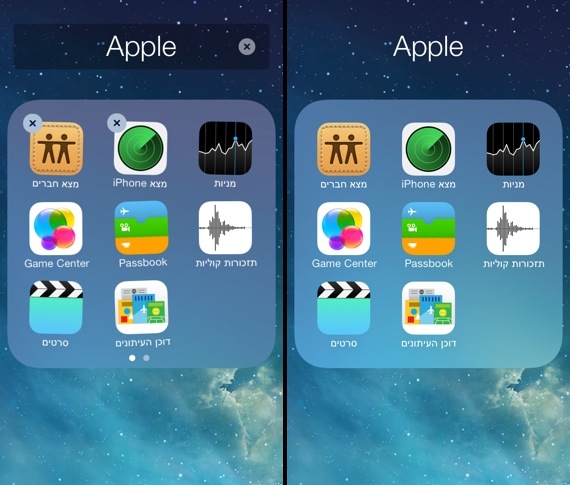
אחד מהפיצ'רים היותר מועילים (אך הפחות נוצצים) ב-iOS 7 הוא שינוי שיטת התיקיות. לתיקיות ב-iOS 7 אין הגבלה (ידועה / רשמית) על מספר האפליקציות שאפשר לשים בתוך תיקיה (חוץ מנפח המכשיר כמובן).

Ios7 folders
צילומי מסך: מימין: תיקיה, משמאל: תיקיה במצב עריכה.

איך זה עובד
תיקייה נוצרת כאשר גוררים אפליקציה על אפליקציה (כמו במערכות קודמות). התיקיות ב-iOS 7 מאפשרות ליצור עמודים פנימיים, כל עמוד יכול להכיל 9 אפליקציות (או פחות). ניתן לדפדף בין עמודי התיקייה באמצעות מחוות החלקה לכיוון הרצוי. כשיש יותר מעמוד אחד בתיקיה ניתן לראות נקודות בתחתית התיקיה (כמו שרואים בעמודי הבית).

עריכת תיקיה
כאשר התיקיה נמצאת במצב עריכה (פתיחת התיקיה ולחיצה ארוכה על אחת מהאפליקציות) ניתן לגרור אפליקציות לעמוד / למיקום הרצוי. ניתן ליצור עמוד חדש ע"י גרירה לקצה העמוד הנוכחי.

נבדק על iOS 7.0.2, אייפון 5. 

טיפ בסיסי: iOS 7: מרכז הבקרה

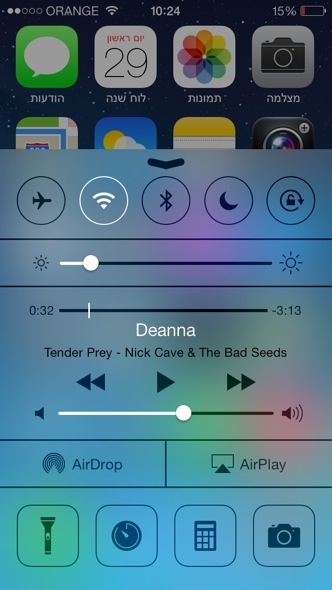
עם iOS 7 הגיע מרכז הבקרה (Control Center). באמצעות מרכז הבקרה ניתן לעשות מספר פעולות מהירות, לדוגמא: מעבר למצב טיסה, שליטה על נגן המוסיקה, שימוש בפלאש של האייפון בתור פנס ועוד.

Ios7controlcenter
צילום מסך: מרכז הבקרה בפעולה.

הזנקה
את מרכז הבקרה (ממסך הנעילה, מסכי הבית ואפליקציות) ניתן להזניק באמצעות מחוות החלקה / מריחה מתחתית המסך (אפילו טיפה מחוצה לו) למרכז המסך. חשוב לציין, באפליקציית הגדרות (הגדרות – "מרכז הבקרה") ניתן לאפשר / לא לאפשר גישה ממסך הנעילה ו/או מאפליקציות.

דברים שאפשר לעשות דרך מרכז הבקרה
לפתוח / לסגור מצב טיסה.
לפתוח / לסגור תקשורת אלחוטית.
לפתוח / לסגור בלוטות' (Bluetooth).
לפתוח / לסגור מצב "נא לא להפריע".
לנעול  את התצוגה לאורך, או לבטל את הנעילה.
לשלוט על בהירות המסך.
לשלוט על נגן המוסיקה.
להפעיל / לסגור את AirDrop.
להפעיל / לסגור את Airplay.
להפעיל / לסגור את הפלאש של האייפון בתור פנס.
להזניק את אפליקציית השעון במצב "ספירה לאחור".
להזניק את אפליקציית "מחשבון".
להזניק את אפליקציית המצלמה.

יציאה ממרכז הבקרה: לחיצה על כפתור הבית או מחוות החלקה כלפי מטה (ראו חץ בחלקו העליון של מרכז הבקרה).

נבדק על iOS 7.0.2, אייפון 5.

קישורים נלווים
iOS 7: חסימת סמסים, שיחות והודעות ממקורות לא רצויים (כאן).

טיפ: iOS 7: פתיחת קבצי זיפ בתוכנת הדואר המובנית

החל מ-iOS 7 ניתן לפתוח קבצי זיפ (zip) באפליקציית Mail, אפליקציית הדוא"ל המובנית במערכת. ניתן לשתף את קובץ הזיפ בשלמותו או לשתף רק חלקים נבחרים ממנו.

Ios7zipmail 1
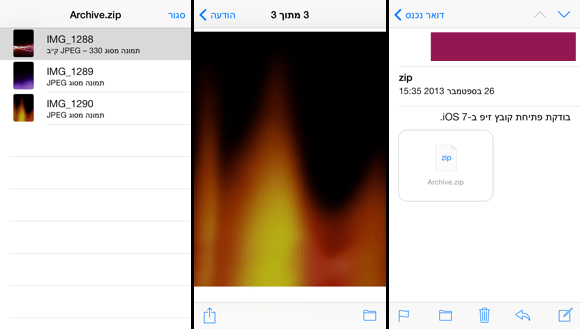
צילומי מסך, מימין לשמאל: קובץ הזיפ בתוך הודעת הדוא"ל + אחרי פתיחת הקובץ + רשימת מרכיבי הקובץ (אחרי לחיצה על כפתור התיקיה).

איך זה עובד
לחיצה קלה על קובץ הזיפ (בתוך הודעת המייל) תפתח אותו ותוכלו לדפדף בקבצים הנמצאים בתוכו, מכאן תוכלו לשתף קבצים בודדים: לחיצה על כפתור השיתוף (ממוקם בתחתית המסך מצד שמאל) תציג בפניכם את אפשרויות השיתוף (AirDrop, דוא"ל, טוויטר, פייסבוק ועוד). בנוסף, תוכלו לצפות ברשימת הקבצים הנמצאת בזיפ (לחיצה על אייקון התיקייה מצד ימין בחלקו התחתון של המסך).

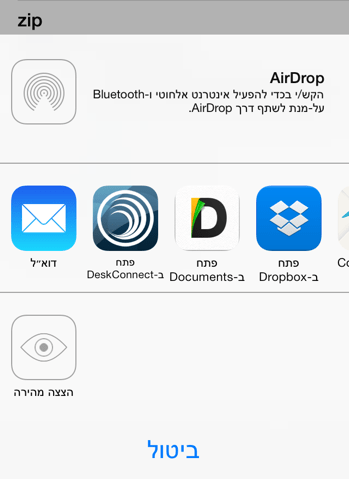
אם אתם מעוניינים לשתף את קובץ הזיפ עצמו: לחיצה ארוכה על הקובץ (בתוך הודעת המייל) תחשוף את כל אפשרויות השיתוף העומדות לרשותכם, בין היתר תוכלו לשתף לדרופבוקס (Dropbox), דוא"ל, AirDrop ועוד.

Ios7sharezip
צילום מסך: שיתוף קובץ זיפ.

נבדק על  
– iOS 7.0.2, אייפון 5.
– הזיפ נוצר ב- OS X 10.8.5.
– קובץ הזיפ הכיל תמונות.

אם אתם על מערכת ישנה יותר (או סתם מחפשים אפליקציה מועילה) אתם יכולים לפתוח קבצי זיפ באמצעות אפליקציות צד שלישי, לדוגמא: PDF Expert, שבמקרה חינמית היום לזמן מוגבל (PDF Expert באפסטור). PDF Expert מסוגלת לעשות עוד הרבה דברים מעבר לפתיחת קבצי זיפ, לדוגמא: קריאה והוספת הערות לקבצי PDF ועוד. לסיכום: אם תחפשו באפסטור zip או unzip, תמצאו הרבה מאד אפליקציות שעושות את העבודה, חלקן חינמיות.

מבוסס באופן חלקי על מקוורלד (כאן).

חווית משתמשת: עדכון מערכת: iOS 7.0.2

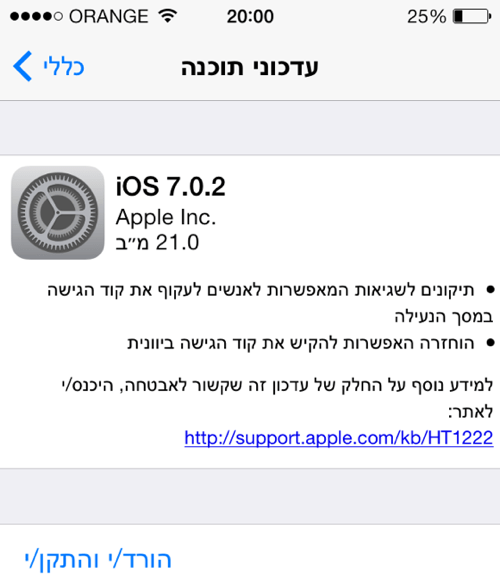
קצת יותר משבוע אחרי השקתה של iOS 7 לציבור הרחב, אפל שחררה אמש עדכון: iOS 7.0.2. העדכון מטפל בבאגים שונים, כולל באג שאיפשר לעקוף את קוד הגישה במסך הנעילה. פרטים על העדכון אתם יכולים למצוא בדפי התמיכה של אפל (כאן).  

Ios702heb

העדכון שלי  
עדכנתי דרך האייפון, העדכון ירד מהר (מדובר ב-21 מ"ב בלבד), ההתקנה הייתה מהירה ונטולת רגעים מלחיצים. לא הבחנתי בשינוי כלשהו בהתנהגות המערכת.

נבדק על אייפון 5.