תגית: iOS

iOS 7: חסימת סמסים, שיחות והודעות ממקורות לא רצויים

אחד מהחידושים היותר מועילים ב-iOS 7  הוא האפשרות לחסום סמסים / שיחות / הודעות iMessage ממקורות לא רצויים. אפשרות החסימה זמינה במספר אפליקציות במערכת: "טלפון", "הודעות", "הגדרות" ו-FaceTime.
IOS7 blocksms
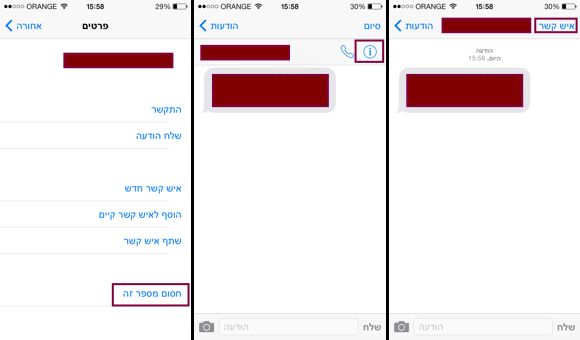
צילומי מסך: חסימת מספר באפליקציית "הודעות" (מימין לשמאל).

חסימה מתוך אפליקציית "הודעות"
1.תאתרו את הסמס / הודעת ה-iMessage המטריד/ה (באפליקציית "הודעות").
2.תלחצו על הסמס / הודעה.
3.תלחצו על "איש קשר".
4.תלחצו על כפתור ה-i.
5.תלחצו על "חסום מספר זה".
6.תלחצו על "חסום איש קשר זה".

חסימה מתוך היסטוריית שיחות הטלפון
1.באפליקציית "טלפון" תנווטו לשיחות אחרונות.
2.תלחצו על כפתור ה-i ליד המספר אותו אתם רוצים לחסום.
3.תלחצו על "חסום מספר זה".
4.תלחצו על "חסום איש קשר זה".

חסימת אנשי קשר מתוך אפליקציית "טלפון"
1.באפליקציית "טלפון" תנווטו ל-"אנשי קשר".
2.תבחרו את איש הקשר המטריד.
3.תלחצו על "חסום מספר זה".
4.תלחצו על "חסום איש קשר זה".

חסימת אנשי קשר מתוך אפליקציית "הגדרות"
1.תפתחו את אפליקציית "הגדרות", תנווטו ל: טלפון – "מספרים חסומים".
2.תלחצו על "חדש".
3.תבחרו את איש הקשר המטריד.

ביטול מספרים חסומים דרך אפליקציית "הגדרות"
1.תפתחו את אפליקציית הגדרות, תנווטו ל: טלפון – "מספרים חסומים".
– במקום טלפון אתם יכולים לבחור ב- "הודעות" או "FaceTime".
2. תלחצו על כפתור עריכה, ולאחר מכן תלחצו על כפתור המינוס (הכפתור האדום) המקושר למספר הרצוי.

חשוב לציין
לא משנה מהיכן אתם בוחרים לחסום (או לבטל חסימה), החסימה (או ביטול החסימה) תקפה לסוגי התקשורת הבאים: טלפון, סמס, iMessage ו-FaceTime. ניתן לבטל חסימה בכל מקום בו ניתן להגדיר חסימה (ע"י בחירה ב-"בטל חסימה") או דרך אפליקציית הגדרות.

נבדק על iOS 7, אייפון 5.

קישורים נלווים
iOS 7: אפקט פרלקס (כאן).
טיפ: iOS 7: סגירת אפליקציות שעובדות ברקע (כאן).
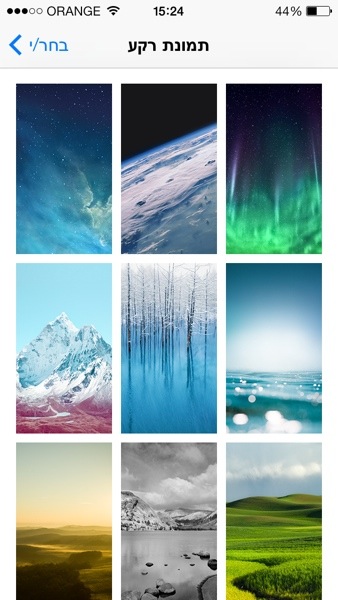
iOS 7: אפקט פרלקס

אחד מהשינויים הראשונים בהם נתקלים, כאשר מעדכנים ל-iOS 7,  הוא אפקט פרלקס (Parallax Effect), אפקט המייצר תחושת עומק ותנועה, במסכי הבית ומסך הנעילה, כאשר מטים (למעלה / למטה / לצדדים) את המכשיר.

Ios7backgrounds

חשוב לציין, האפקט נוצר ע"י המערכת, כל תמונה שהרזולוציה שלה גדולה מהרזולוציה של מסך המכשיר עשויה להתאים (ניתן להגדיל / להקטין / להזיז כאשר בוחרים את תמונת הרקע). בנוסף, רצוי שהתמונה תהיה מספיק "מעניינת" (צבעים משתנים, אוביקט מורכב וכו') כדי שיווצר אפקט משמעותי של תנועה בהטיית המכשיר. ניתן להשיג רקעים מוצלחים במספר דרכים:

הרקעים שאפל מספקת
הגדרות – טפטים ובהירות – תמונת רקע – כאן ניתן לבחור בין רקע דינמי (מונפש) לבין תמונה רגילה (שני הסוגים מספקים אפקט פרלקס).

ריכוזי רקעים ברשת
ריכוז רקעי פרלקס אתם יכולים למצוא באתר parallaxize.com, או סתם לערוך חיפוש בגוגל – אני מניחה שעם כל יום שעובר צצים מקורות חדשים.

ליצור לבד
ב- Cult of Mac אתם יכולים למצוא מדריך הכולל את הגדלים הרצויים למכשירים השונים, לדוגמא: הגודל המתאים לאייפון 5 הוא 1040×1536.

ביטול האפקט
אם האפקט מטריד אתכם, או שאתם חושדים שהוא מבזבז לכם סוללה, ניתן לבטל את האפקט בהגדרות המערכת:
1.תפתחו את אפליקציית הגדרות.
2.תנווטו ל: כללי – נגישות – הפחתת תזוזות.
3.תאפשרו הפחתת תזוזות (תהפכו את הכפתור לירוק).

נבדק על iOS 7, אייפון 5.

טיפ בסיסי: iOS 7: פלס באפליקציית המצפן

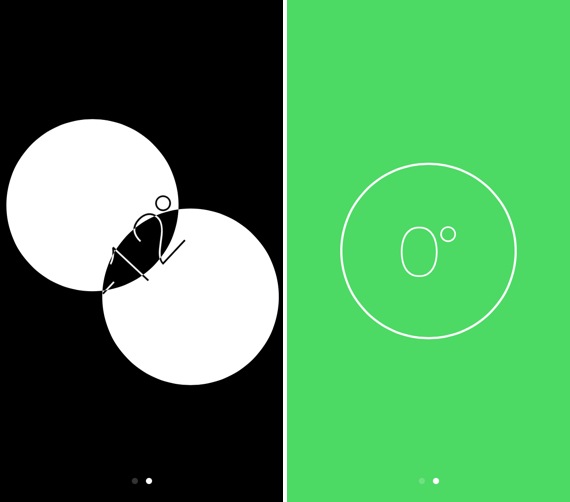
אם תמיד נדמה לכם שהריצפה עקומה, יש לכם הזדמנות להוכיח את זה. באפליקציית המצפן ב-IOS 7 יש פיצ'ר פלס מובנה, ניתן להגיע אליו ע"י ניווט לעמוד השני באפליקציית המצפן באמצעות מחוות ניגוב / החלקה.

Ios7 level
צילומי מסך: מימין: המשטח ישר, משמאל: המשטח קצת עקום.

איך זה עובד
באפליקציה ישנם שני כדורים, אם המשטח (עליו מונח האייפון) ישר, שני הכדורים יתאחדו והרקע יהפוך לירוק, אם המשטח עקום תוכלו לראות את מידת העוקם. כאשר המכשיר נמצא במצב עמידה התצוגה משתנה לתצוגה קווית.

נבדק על iOS 7, אייפון 5.

טיפ: iOS 7: סגירת אפליקציות שעובדות ברקע

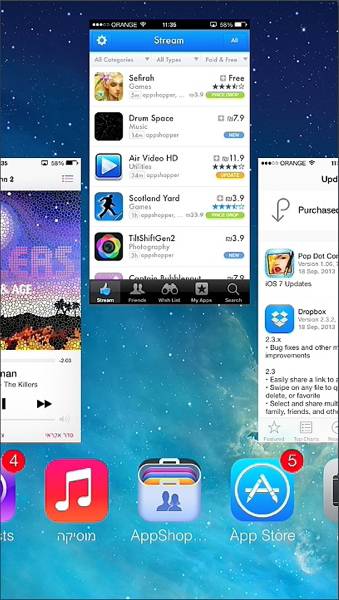
ב-iOS 7 אפל שינתה את הטיפול ב-Multitasking (ריבוי משימות). הדפדוף בין האפליקציות הפעילות נעשה בצורה קצת יותר מוחשית מאשר בעבר: ניתן לדפדף בגרסאות מוקטנות של חלונות האפליקציות הפעילות ברקע, ולפתוח / לסגור אפליקציות בקלילות.

Ios7closeapp opti
צילום מסך: סגירת אפליקציה שעובדת ברקע.

איך זה עובד: סגירת / פתיחת אפליקציות שעובדות ברקע
1.לחיצה כפולה על כפתור הבית תציג בפניכם את האפליקציות הפעילות כרגע.
2.מחוות מריחה ימינה / שמאלה תאפשר לכם לנווט בין האפליקציות הפעילות.
3.סגירת אפליקציה: תגררו חלון האפליקציה למעלה ותעזבו או שתבצעו מחוות מריחה כלפי מעלה על חלון האפליקציה, פתיחת אפליקציה: תלחצו על חלון האפליקציה.

אם אתם רוצים לסגור אפליקציות שעובדות ברקע במערכות ישנות יותר אתם יכולים למצוא מדריך כאן.

היום: iOS 7 וסקירות על האייפונים החדשים

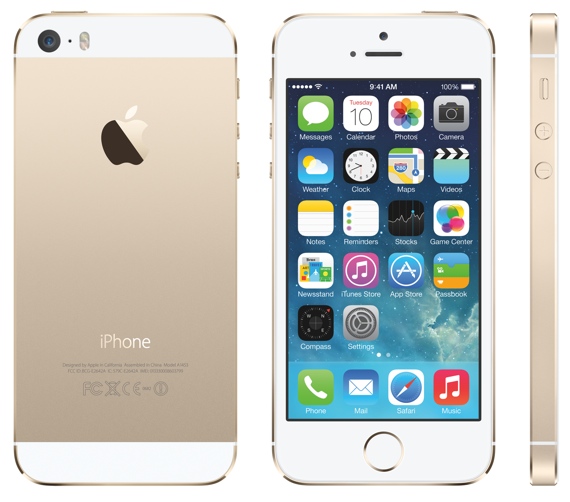
אפל צפויה לשחרר היום לציבור הרחב את iOS 7. בינתיים, מתחילות להופיע הסקירות הראשונות של האייפונים החדשים (5s ו-5c) אשר יושקו לציבור הרחב ביום שישי הקרוב. חשוב לציין, מדובר בסקירות של עתונאי טכנולוגיה נבחרים – הסקירות האמיתיות יותר תגענה כאשר האייפונים יגיעו לציבור הרחב, אז גם יתחילו להתגלות הבאגים (במידה ויש). 9to5mac ריכז קישורים לסקירות נבחרות.

IPhone5s Gld iOS7 PRINT

iOS 7
iOS 7 תושק היום לציבור הרחב (כנראה בשעות הערב שעון ישראל, לפי מקורות שונים זה עשוי לקרות בשעה 8 בערב). את המערכת ניתן לעדכן דרך מכשיר ה-iOS (הגדרות – כללי – עדכוני תוכנה) או דרך אייטיונס (מצריך חיבור למחשב), מדריך מדויק לעדכון המערכת אתם יכולים למצוא בדפי התמיכה של אפל (כאן). לפני שאתם מעדכנים כדאי לגבות (גיבוי מקומי או גיבוי ל-iCloud), מדריך גיבוי אתם יכולים למצוא בדפי התמיכה של אפל (כאן).  

בין הפיצ'רים הבולטים של iOS 7 אפשר למצוא: עיצוב חדש, גישה מהירה לפונקציות שונות במערכת באמצעות Control Center, פילטרים באפליקציית המצלמה, גרסה משופרת של ספארי, iTunes Radio (לא ברור אם / כנראה שלא יהיה זמין לבעלי חשבונות ישראלים בעת ההשקה), שיתוף תמונות / וידאו / וכו' בין מכשירי iOS (המריצים iOS 7) באמצעות AirDrop ועוד.  

חשוב לציין, לא כל הפיצ'רים זמינים למכשירים ישנים יותר, את רשימת התאימות אתם יכולים למצוא בעמוד המערכת באתר של אפל (כאן).

השלמת מידע
ג'ון גרובר (Daring Fireball) פרסם סקירה / חפירה ארוכה על שני האייפונים (כאן).

הגדרות בסיסיות: M7

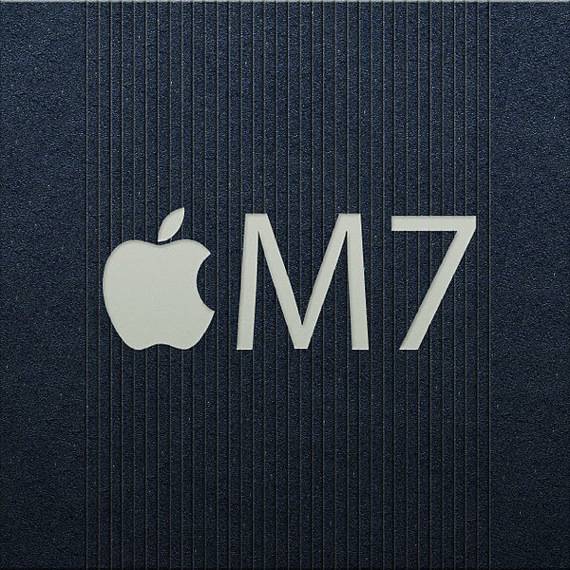
באירוע האייפונים של אפל שהתקיים ב-10 בספטמבר 2013, הציגה אפל לראשונה את M7, מעבד משני המתמקד באיסוף, עיבוד ושמירת מידע מחיישני התנועה (מצפן, מד תאוצה וג'ירוסקופ) של האייפון 5s. ה-M7 מוריד את העומס, הכרוך באיסוף ועיבוד נתוני תנועה, מהמעבד הראשי של האייפון (A7 במקרה של האייפון 5s) ובכך תורם לחיסכון בסוללה של המכשיר.  

Apple M7 chip s2
צילום מסך מהקינוט של אפל, מקור: ויקיפדיה.

M7 יכול לזהות, בין היתר, אם אתם הולכים, רצים או נוסעים. מפתחי אפליקציות יכולים לגשת למידע המאוחסן ב-M7, באמצעות ממשק תכנות יישומים (API) הזמין ב-iOS 7, ולהשתמש בו באפליקציות שלהם – שימושים אפשריים: אפליקציות ספורט, ניווט ובריאות.  

נכון לזמן כתיבת שורות אלה, M7 קיים רק באייפון 5s, הוא צפוי להגיע למכשירי iOS נוספים בעתיד. פרשנים שונים רואים ב-M7 רמז למוצרים / מכשירים לבישים (לדוגמא: iWatch) שאפל עשויה לפתח בעתיד.

עוד על M7
GigaOm מנבא מוצרים / מכשירים לבישים בעתיד (כאן).
iMore מתעמק ב-M7 (כאן).
M7 בויקיפידיה (כאן).

מסתמן: סורק טביעות האצבע יודגם בחנויות של אפל

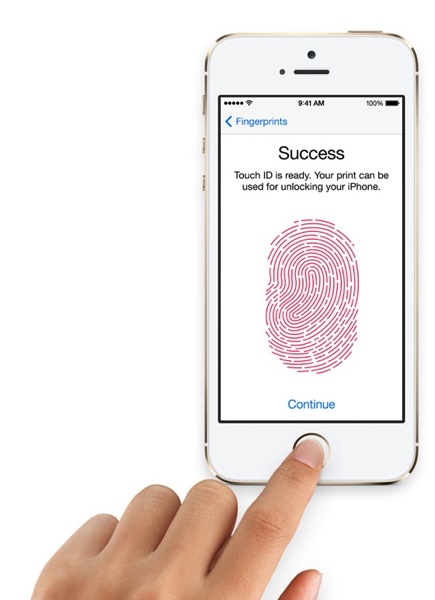
לפי 9to5mac, אפל מתכננת לשים עמדת הדגמה ל-Touch ID, סורק טביעות האצבע של האייפון 5s, בחנויות החברה. לצורך העניין פותחה אפליקציה ייעודית המאפשרת למבקרים בחנות לסרוק את טביעת האצבע שלהם ולבדוק את חווית הזיהוי.

Touchid hero

בנוסף, יוכלו המבקרים לבדוק מה קורה כאשר הם סורקים את האצבע הלא נכונה. כמובן שהמערכת תאופס אחרי כל שימוש, כדי לאפשר למבקרים לחוות את תהליך הגדרת ה-Touch ID מההתחלה (וכמובן למנוע בעיות אבטחה).

פרשנות לא מלומדת
מישהו בטוח יאשים את אפל בגניבת טביעות אצבע, או משהו מהסוג הזה.

הזוי: אנימציה הממחישה את המעבר בין iOS 6 ל-7

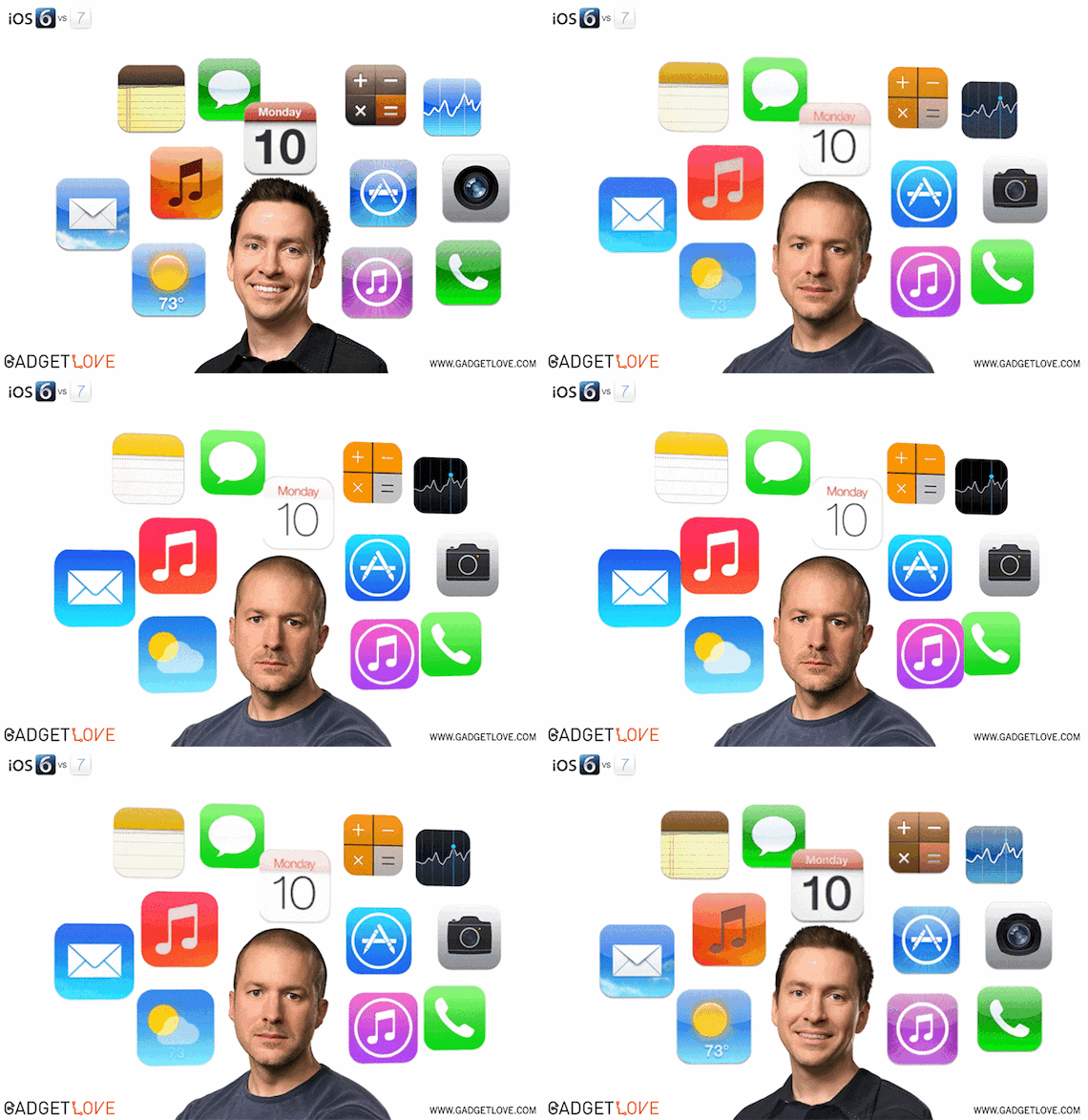
ביום רביעי הקרוב (18 בספטמבר) צפויה אפל לשחרר את iOS 7 לציבור הרחב. האתר GadgetLove הכין אנימציית Gif הממחישה את המעבר בין iOS 6 ל-iOS 7, או במילים שלהם: השוואת ה-Gif היחידה של iOS שאתם צריכים.    

Forstall vs ive s

ההמחשה מתמקדות במעבר בין האייקונים ובין הנפשות הפועלות (מסקוט פורסטל לג'וני אייב). יצא קצת מטריד / הזוי במיוחד המעבר בין ג'וני אייב לסקוט פורסטל. (אם האנימציה לא עובדת בבלוג, תלחצו על התמונה ותגיעו לאתר המקור).

המלצה: Apps Gone Free

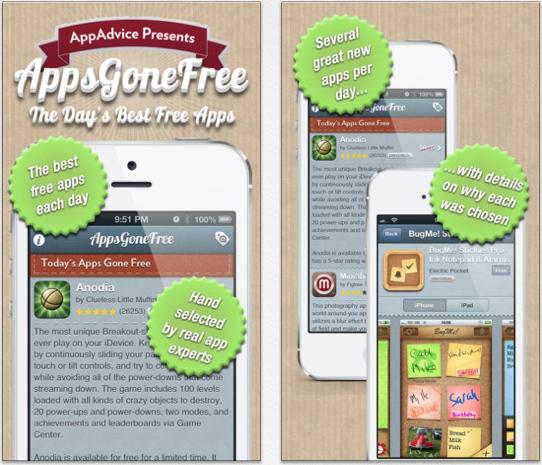
האתר AppAdvice.com מפרסם כל יום פוסט המכיל את האפליקציות החינמיות (לזמן מוגבל) הבולטות לאותו היום. אתם יכולים למצוא את הפוסט באתר (לדוגמא: הפוסט של אתמול), או ב-Apps Gone Free, אפליקציית iOS אוניברסלית שכל תפקידה בעולם הוא לפרסם את הפוסט ולשלוח התראה כאשר זה קורה.

Appsgonefree1
צילום מסך: Apps Gone Free.

גם אם אתם משתמשים נלהבים של App Shopper (כתבתי על האפליקציה / אתר כאן), יש סיכוי שתמצאו ב-Apps Gone Free אפליקציות מוצלחות שלא ידעתם על החינמיות הזמנית שלהן.

Apps Gone Free באפסטור (כאן).

סיכום האירוע: אפל הכריזה על שני אייפונים חדשים ועוד

באירוע שנערך הערב הכריזה אפל, בין היתר, על שני אייפונים חדשים: iPhone 5s (היורש של האייפון 5) ו-iPhone 5c, דגם צבעוני ומוזל. בנוסף, הכריזה אפל על הפיכתה של חבילת iWork פלוס iMovie ו-iPhoto (גרסאות ה-iOS)  לחינמיות (בהנחה שאתם קונים מכשיר iOS חדש)

IPhone5c 34L AllColors PRINT

iOS 7  
-תושק ב-18 בספטמבר (יום רביעי הבא) לציבור הרחב, גם iTunes Radio יושק עם השקת המערכת.
-הודעת יחסי הציבור של iOS 7 (כאן).
-עמוד המוצר (כאן).

חבילת iWork  
-אפליקציות החבילה עודכנו ל-iOS 7.  
-חבילת iWork פלוס iMovie ו-iPhoto, יסופקו חינם עם קניית מכשיר iOS חדש. 

iPhone 5c
-מעבד כמו באייפון 5: A6.
-מסך: 4 אינץ' (Retina).
-חמישה צבעים שונים: כחול, ירוק, ורוד, צהוב ולבן.
-מצלמה:  8 megapixel.
-מארז: פלסטיק (polycarbonate).
-ניתן לרכוש כיסויים מסיליקון עם דוגמא (חורים דרכם ניתן לראות את הצבע המקורי של האייפון): 29$.
-מחירים: $99 ל-16 ו-$199 ל-32 (עם חוזה).
-זמינות: 13 בספטמבר הזמנות מוקדמות, 20 בספטמבר השקה במדינות נבחרות (ישראל לא בינהן), עד סוף דצמבר יושק ברוב העולם.
-הודעת יחסי הציבור של אפל בנושא אייפון 5c (כאן).
-עמוד המוצר (כאן).

iPhone 5s
-צבעים: זהב, כסף ואפור חללי (space gray).
-ניתן לרכוש כיסויים בצבעים שונים.
-מעבד חדש: A7 : תומך ב-64 ביט, iOS 7 הותאמה למעבד, מהיר יותר מקודמיו, מספק ביצועים גרפיים טובים יותר.
-M7: חיישן מעבד תנועה (motion coprocessor): מדווח על תנועה לאפליקציות (שימושי לאפליקציות ספורט).
-סוללה: סוללה משופרת.
-מצלמה: משופרת: מאפשרת צילום טוב יותר בתנאי תאורה קשים, פלאש כפול: אחד לבן ואחד ענבר, צילום וידאו בהילוך איטי.
-חיישן Touch ID: סורק טביעות אצבע בכפתור הבית, לא צריך ללחוץ, עשוי מחומר שלא נשרט (sapphire crystal), אפשר להשתמש (בין היתר) -לרכישות אפליקציות, לא יגובה ל- iCloud (ולא יעלה לשרתים של אפל) מטעמי אבטחה.
-מחירים: נשארו אותו הדבר (מחירי ארה"ב).
-זמינות: 13 בספטמבר הזמנות מוקדמות, 20 בספטמבר השקה במדינות נבחרות (ישראל לא בינהן), עד סוף דצמבר יושק ברוב העולם.
-הודעת יחסי הציבור של אפל בנושא iPhone 5s (כאן). 
-עמוד המוצר (כאן). 

למקרה שתהיתם, אפל תמשיך למכור את ה-iPhone 4S בתור האייפון הזול (חינם עם חוזה בחברה סלולרית- בארה"ב).